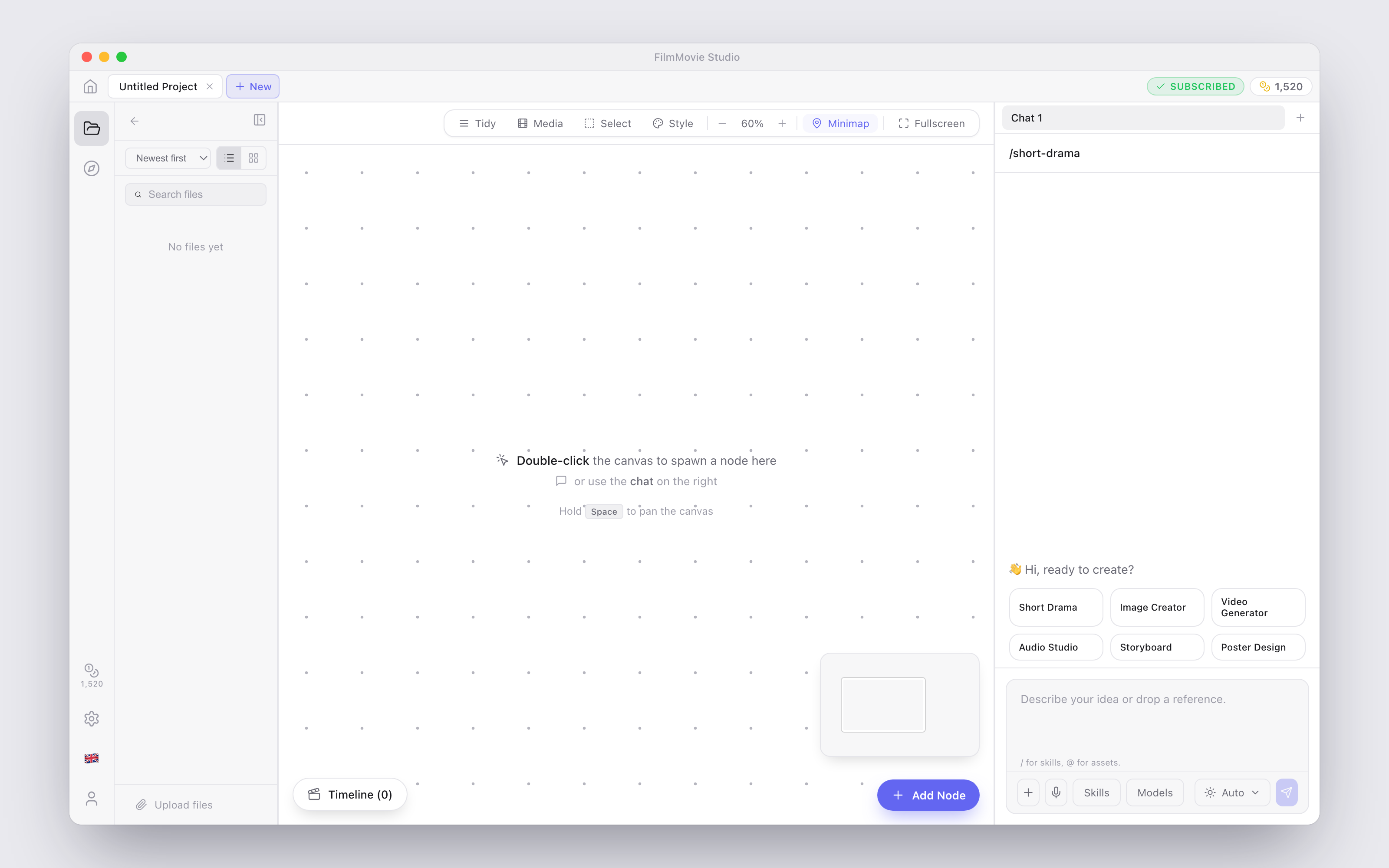
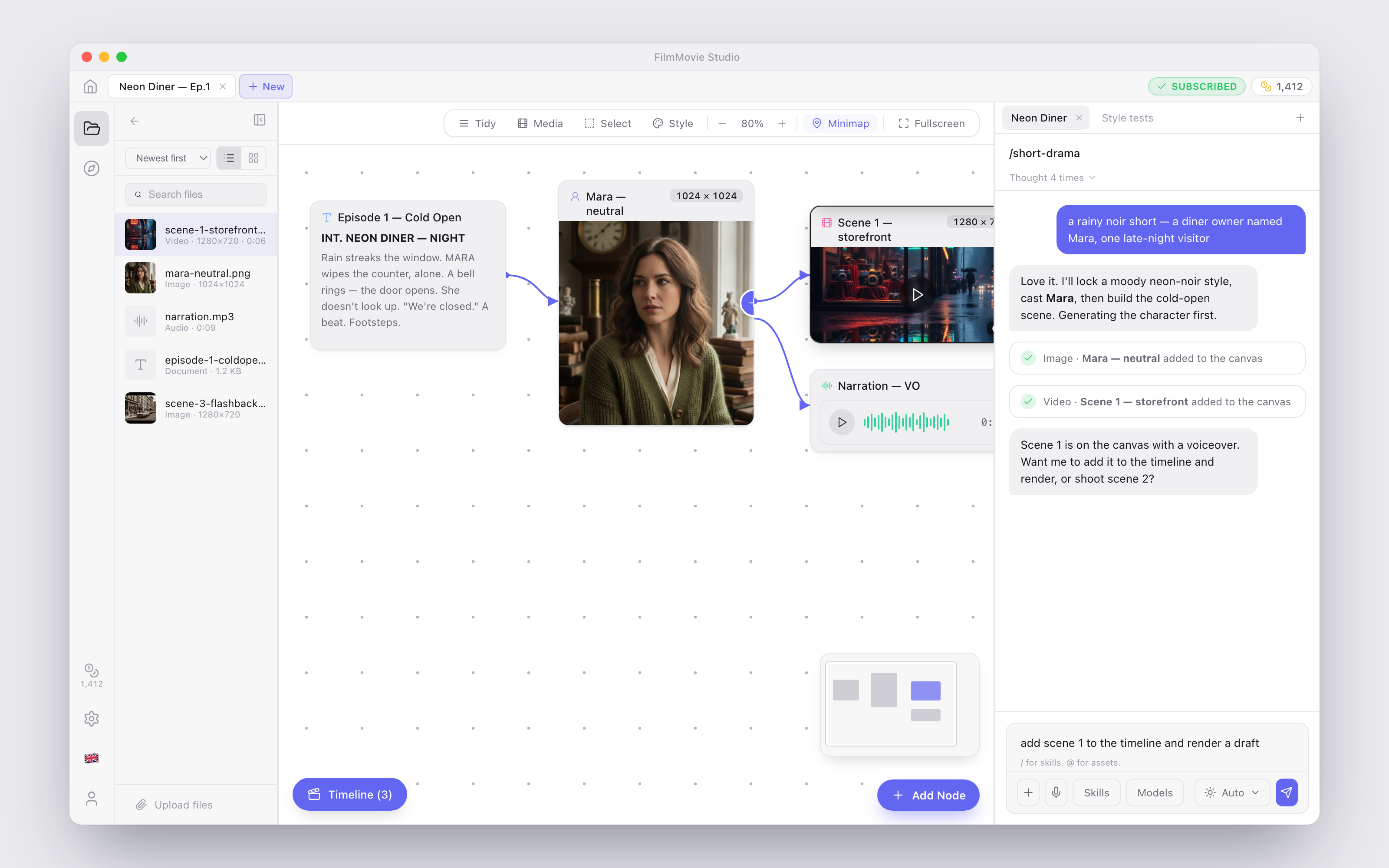
Chaque projet dans FilmMovieStudio s'ouvre dans le même workspace en trois parties : un panneau de fichiers et de bibliothèques à gauche, un canevas infini au milieu où vos médias générés vivent en tant que cartes, et le panneau de chat à droite où vous parlez à l'IA. Ce chapitre vous guide dans chaque partie et vous montre comment vous déplacer confortablement.
La barre d'onglets du projet
Tout en haut de la fenêtre se trouve la barre d'onglets — elle fonctionne comme les onglets du navigateur :
- Accueil (Home) — l'icône maison à l'extrême gauche vous ramène au launchpad.
- Onglets de projet — chaque projet ouvert a son propre onglet. Cliquez un onglet pour changer de projet ; le canevas, la chronologie et le chat se permutent ensemble. Survolez un onglet et cliquez × (Fermer l'onglet) pour le fermer.
- + Nouveau — la puce mise en évidence juste après le dernier onglet ouvre le dialogue Nouveau projet. Donnez un Nom du projet (et une Description optionnelle), cliquez Créer le projet, et le nouveau projet s'ouvre dans un onglet frais.
- Tout à droite vous voyez votre badge Abonné (SUBSCRIBED) et votre solde de crédits en direct si vous avez un abonnement. Sans abonnement, le solde reste flou derrière l'invite d'abonnement.
Le rail d'icônes
La fine bande verticale sur le bord gauche bascule ce que le panneau gauche affiche :
- Fichiers (Files) — l'icône dossier. Affiche chaque fichier du projet courant.
- Hub — Compétences & Plugins — l'icône boussole. Parcourir et lancer les Compétences et Plugins.
- Bibliothèque d'assets — l'icône signet. Votre bibliothèque de cartes enregistrées entre projets (voir Bibliothèques Cast & Assets).
En bas du rail :
- Crédits (Credits) — l'icône pièce avec votre solde dessous ; cliquez pour ouvrir la section Abonnement des Paramètres.
- Paramètres (Settings) — l'icône engrenage.
- Langue (Language) — l'icône drapeau ouvre le sélecteur de langue.
- Compte (Account) — l'icône utilisateur saute vers vos réglages de compte.
Le panneau Fichiers
Avec Fichiers (Files) sélectionné, le panneau gauche liste tout ce que le projet a produit ou importé. Vous pouvez :
- Rechercher des fichiers par nom via le champ de recherche en haut.
- Trier par Plus récents d'abord, Plus anciens d'abord ou Nom.
- Basculer entre Vue en liste et Vignettes.
- Cliquer Téléverser des fichiers en bas pour importer vos propres images, vidéos, audios ou documents.
Tout ce que vous importez est copié dans le dossier assets local du projet — vos médias restent toujours sur votre ordinateur — et immédiatement placé sur le canevas comme une carte, pour que vous puissiez l'utiliser en référence, le remixez ou le déposer sur la chronologie. Vous pouvez aussi glisser un fichier du panneau Fichiers directement sur le canevas pour le placer exactement où vous le voulez.
Le canevas et le panneau de chat
La grande zone au milieu est le canevas — une surface libre, infinie, où chaque génération atterrit en carte. Le panneau à droite est le chat, où vous décrivez ce que vous voulez et l'agent IA le construit carte par carte. Le chat est couvert en profondeur dans Chat & l'agent ; les cartes elles-mêmes dans Canevas & cartes.
Dans le coin inférieur gauche du canevas se trouve la pastille Timeline (elle indique combien de clips s'y trouvent, p. ex. « Timeline (5) ») — cliquez pour ouvrir l'Éditeur de chronologie. Dans le coin inférieur droit, le bouton + Ajouter un nœud vous permet d'ajouter une carte vierge à tout moment.
Se déplacer sur le canevas
Quand un projet se remplit, la navigation compte. Voici tout à portée de main :
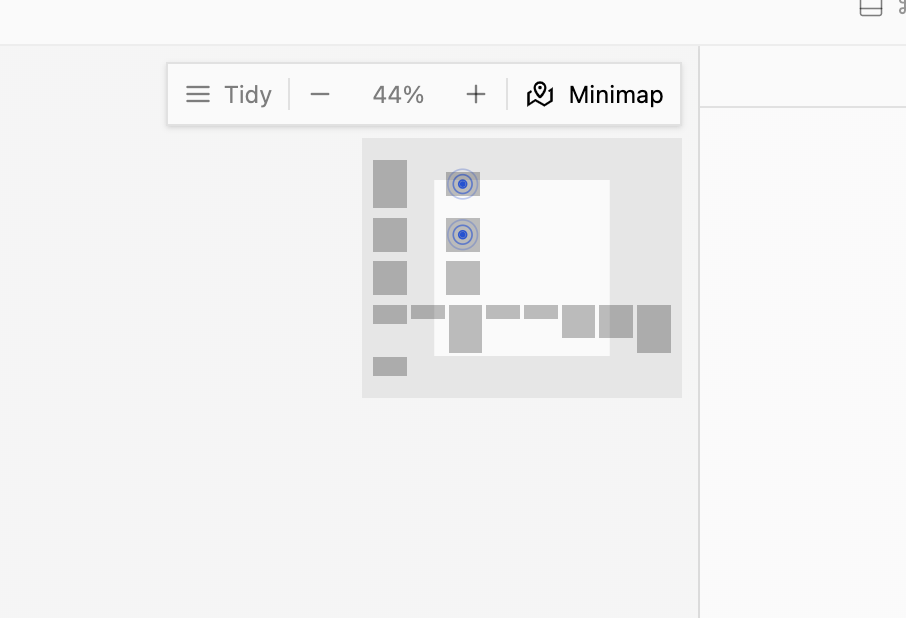
- Zoomer avec la molette. Le défilement zoome et dézoome, centré sur votre curseur — sans touche de modification. Vous pouvez aussi utiliser les boutons − et + de la barre d'outils supérieure droite, qui ajustent le zoom par 10 % entre 5 % et 100 %. Les nouveaux projets démarrent à 60 %.
- Panorer en maintenant Espace et glissant. Le curseur devient une main agrippée tandis que vous déplacez le canevas.
- Minicarte. Le bouton Minimap dans la barre d'outils supérieure droite affiche une petite carte d'aperçu dans le coin du canevas. Le rectangle blanc est votre vue courante — cliquez ou glissez n'importe où sur la minicarte pour y sauter instantanément.
La barre d'outils supérieure gauche contient les outils du canevas :
- Ranger (Tidy) — réarrange automatiquement toutes les cartes en colonnes propres. Si le résultat ne vous plaît pas, appuyez sur ⌘/Ctrl+Z pour annuler.
- Médias (Media) — masque les cartes de prompt et de texte pour ne voir que les images, vidéos et audios. Recliquez pour tout remontrer.
- Sélectionner (Select) — transforme un glissement de fond en rectangle de sélection. Glissez sur plusieurs cartes pour toutes les sélectionner, puis utilisez la barre de sélection pour les Grouper en région colorée, Tout ajouter au chat, Ajouter tous les médias à la timeline, Aligner sur une rangée ou Supprimer tout ce qui est sélectionné. Appuyez sur Esc pour vider la sélection et quitter le mode Sélectionner.
- Style — ouvre le Verrouillage de style du projet (Project Style Lock) : une phrase de style plus une image de référence optionnelle appliquée à chaque génération d'image et de vidéo dans le projet, pour que tous vos visuels restent cohérents. Épinglez une référence depuis n'importe quelle carte d'image avec son bouton Épingler comme style.
- Plein écran (Fullscreen) — l'icône d'expansion masque tout sauf le canevas. Une barre flottante garde tous les outils disponibles ; appuyez sur Esc ou recliquez le bouton plein écran pour sortir.
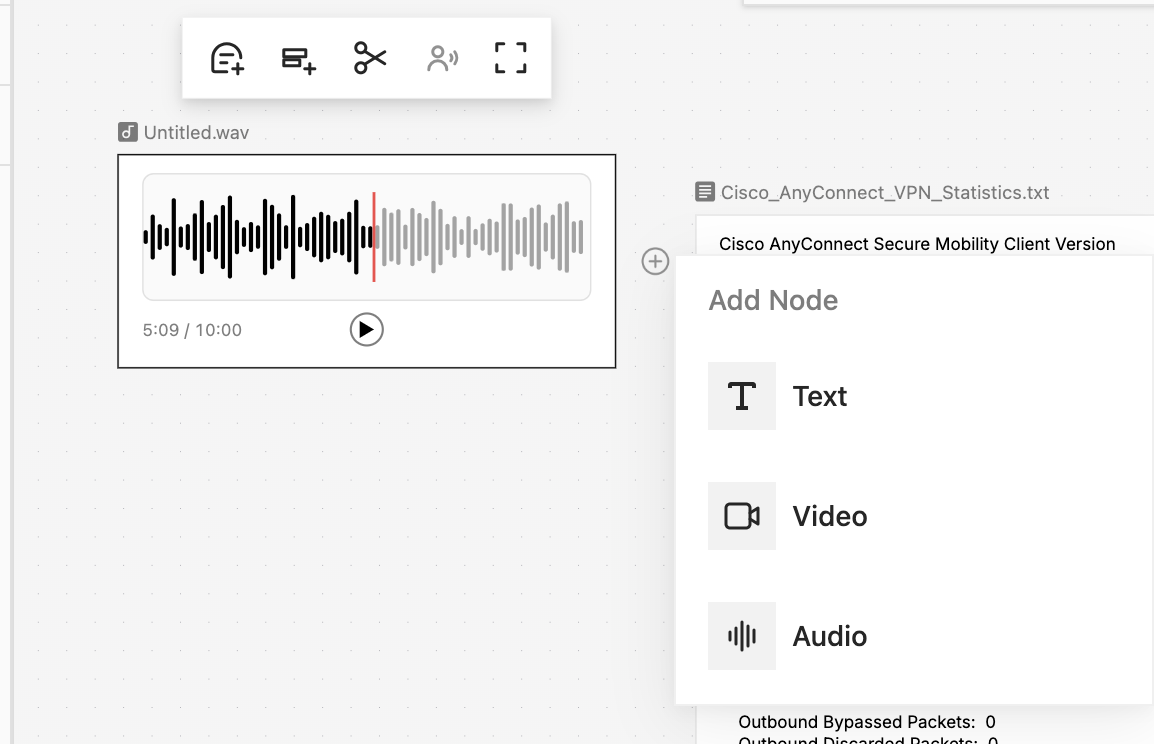
Astuce : Double-cliquez n'importe où sur le canevas vide pour ouvrir le menu Ajouter un nœud (Add Node) à cet endroit — le moyen le plus rapide de déposer une nouvelle carte Texte, Tableau, Image, Vidéo ou Audio exactement où vous le voulez.
Où aller ensuite
Maintenant que vous savez vous orienter, apprenez ce que les cartes elles-mêmes peuvent faire dans Canevas & cartes, pilotez tout le pipeline depuis Chat & l'agent, ou assemblez vos clips finis dans l'Éditeur de chronologie.