Tout ce qui façonne la façon dont FilmMovieStudio fonctionne pour vous vit à un seul endroit : Settings, atteint depuis la barre latérale ou le menu compte. Ce chapitre parcourt chaque section — votre compte, l'apparence de l'app, les fournisseurs IA et modèles qui alimentent la génération, les credits de votre abonnement et les commutateurs avancés. Si vous n'avez pas encore configuré de fournisseur, c'est le chapitre qui fera fonctionner votre première génération.
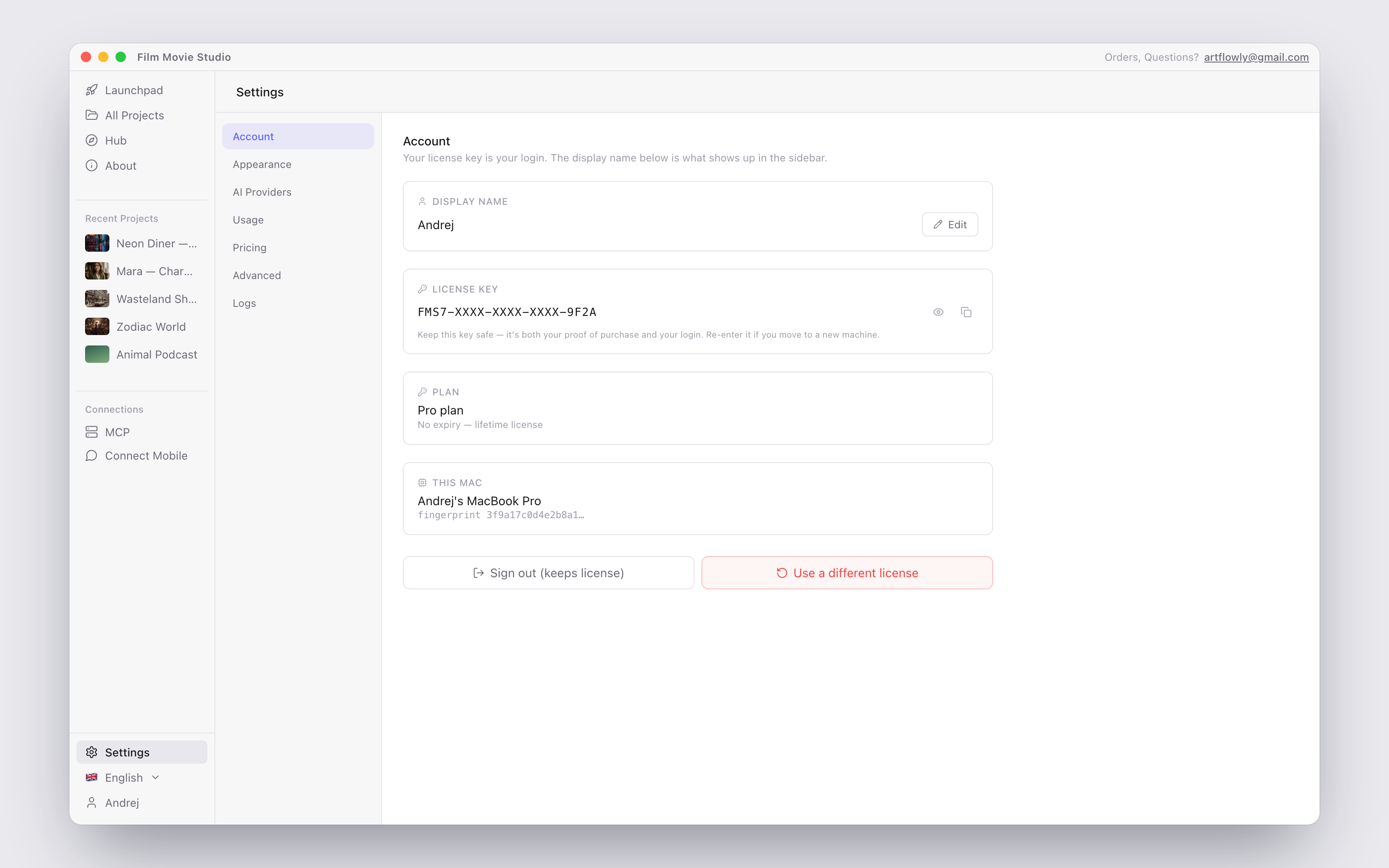
La colonne de gauche liste les sections : Account, Appearance, AI Providers, Usage, Pricing et Advanced.
Account
La section Account montre l'identité avec laquelle vous vous êtes activé dans Pour commencer :
- Display name — ce qui apparaît dans la barre latérale. Cliquez Edit pour le changer.
- License key — affichée masquée, avec boutons révéler et copier. Gardez-la en sécurité : c'est à la fois votre preuve d'achat et votre connexion, et vous la réentrerez si vous changez de machine.
- Plan — votre plan de licence et l'expiration (les licences à vie affichent « No expiry — lifetime license »).
- This Mac — le nom de la machine et l'empreinte auxquels cette activation est liée.
Deux boutons en bas sont délibérément séparés : Sign out (keeps license) vous déconnecte sans toucher à l'activation, tandis que Use a different license retire la clé de cette machine pour que vous puissiez en saisir une autre.
Appearance
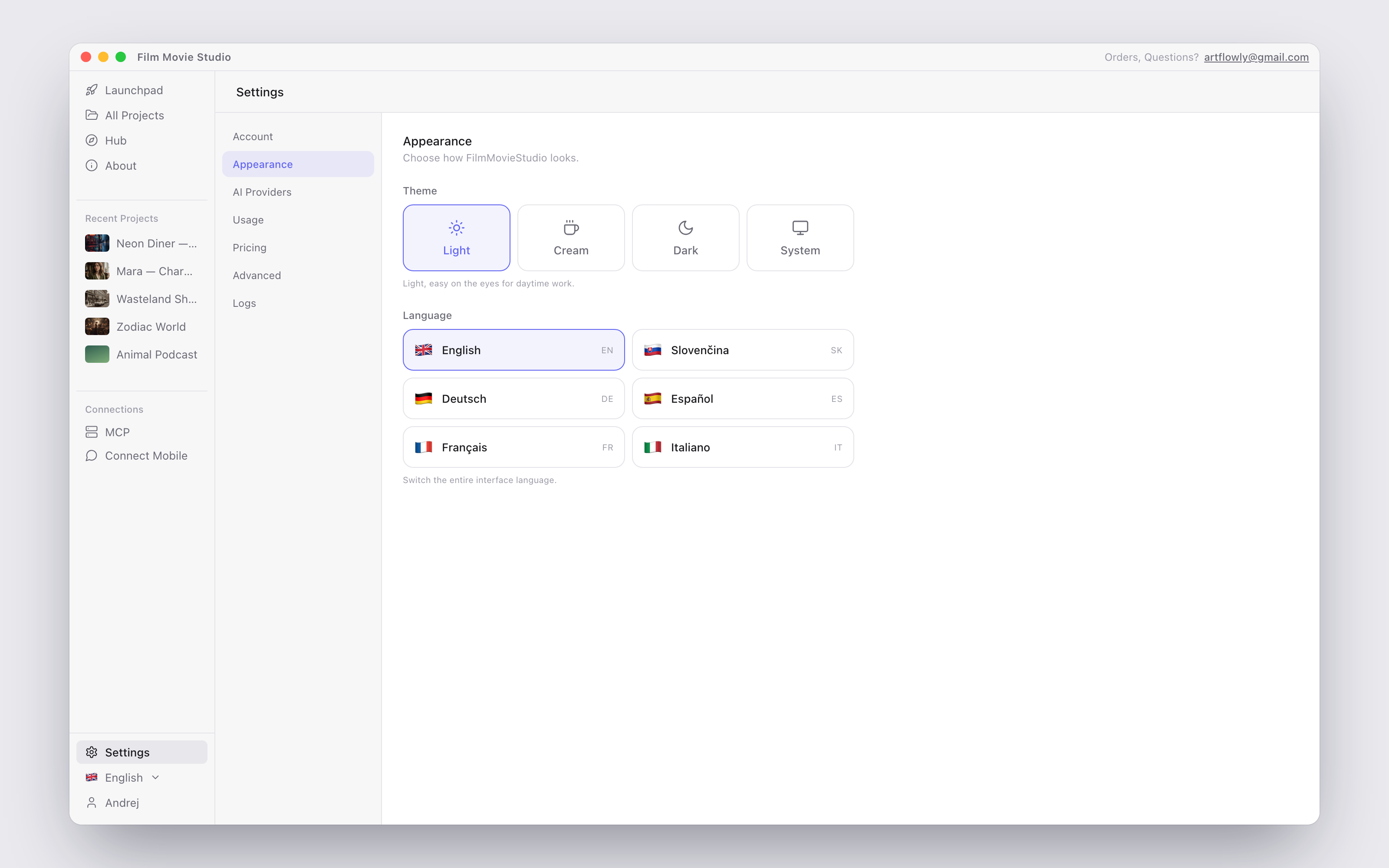
Choisissez un Theme — Light, Cream (un look ivoire chaud), Dark ou System (suit votre réglage OS) — et la Language de l'interface. Six langues sont disponibles (anglais, slovaque, allemand, espagnol, français, italien) ; le changement s'applique instantanément, sans redémarrage.
AI Providers
C'est la salle des machines. FilmMovieStudio orchestre des fournisseurs IA externes plutôt que de générer les médias lui-même, et cette section a quatre onglets : Keys, Models, Advanced et Local.
Onglet Keys — connectez vos fournisseurs
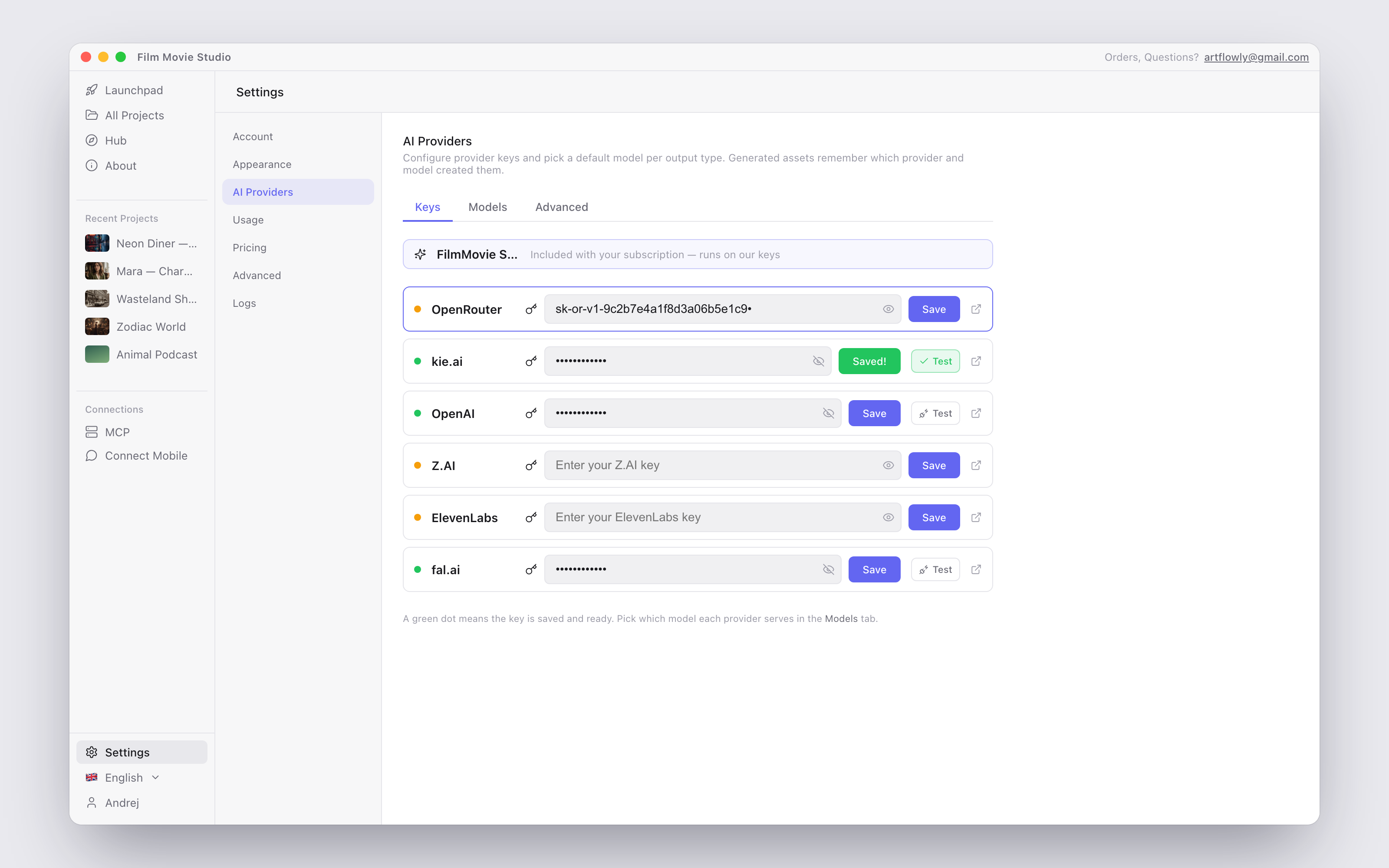
Chaque fournisseur a sa ligne : un point de statut (vert = clé enregistrée et fonctionnelle), le champ de clé, un bouton Test et un lien vers le site du fournisseur. Collez une clé, cliquez Save, puis Test pour vérifier.
| Fournisseur | Ce qu'il alimente | Où obtenir une clé |
|---|---|---|
| FilmMovie Studio (géré) | Image, vidéo, voix & musique sur nos clés — aucune clé à coller, débloqué par votre abonnement | filmotvor.ai/studio |
| Local Models | Modèles voix + script gratuits sur l'appareil — sans clé, fonctionne hors ligne | Pas de clé nécessaire — voir l'onglet Local |
| OpenRouter | LLM Script / texte (Claude, Gemini, Llama, …) | openrouter.ai |
| kie.ai | Médias premium — images Nano Banana, vidéo Seedance, musique Suno | kie.ai |
| OpenAI | Modèles GPT pour scripts + GPT Image / DALL-E 3 pour images | platform.openai.com/api-keys |
| Z.AI | Génération Script / texte (GLM) — un excellent modèle d'écriture par défaut | z.ai |
| ElevenLabs | Voix text-to-speech premium | elevenlabs.io |
| fal.ai | Génération d'images avec identity-lock (verrouille un visage depuis une photo de référence) | fal.ai/dashboard/keys |
Astuce : Vous pouvez mélanger librement — par exemple l'abonnement pour images et vidéo, votre propre clé Z.AI pour les scripts et le modèle vocal local gratuit. Si la ligne supérieure « FilmMovie Studio » semble floue, vous n'avez simplement pas encore activé de code d'abonnement (voir Usage ci-dessous).
Onglet Models — choisir un modèle par défaut par rôle
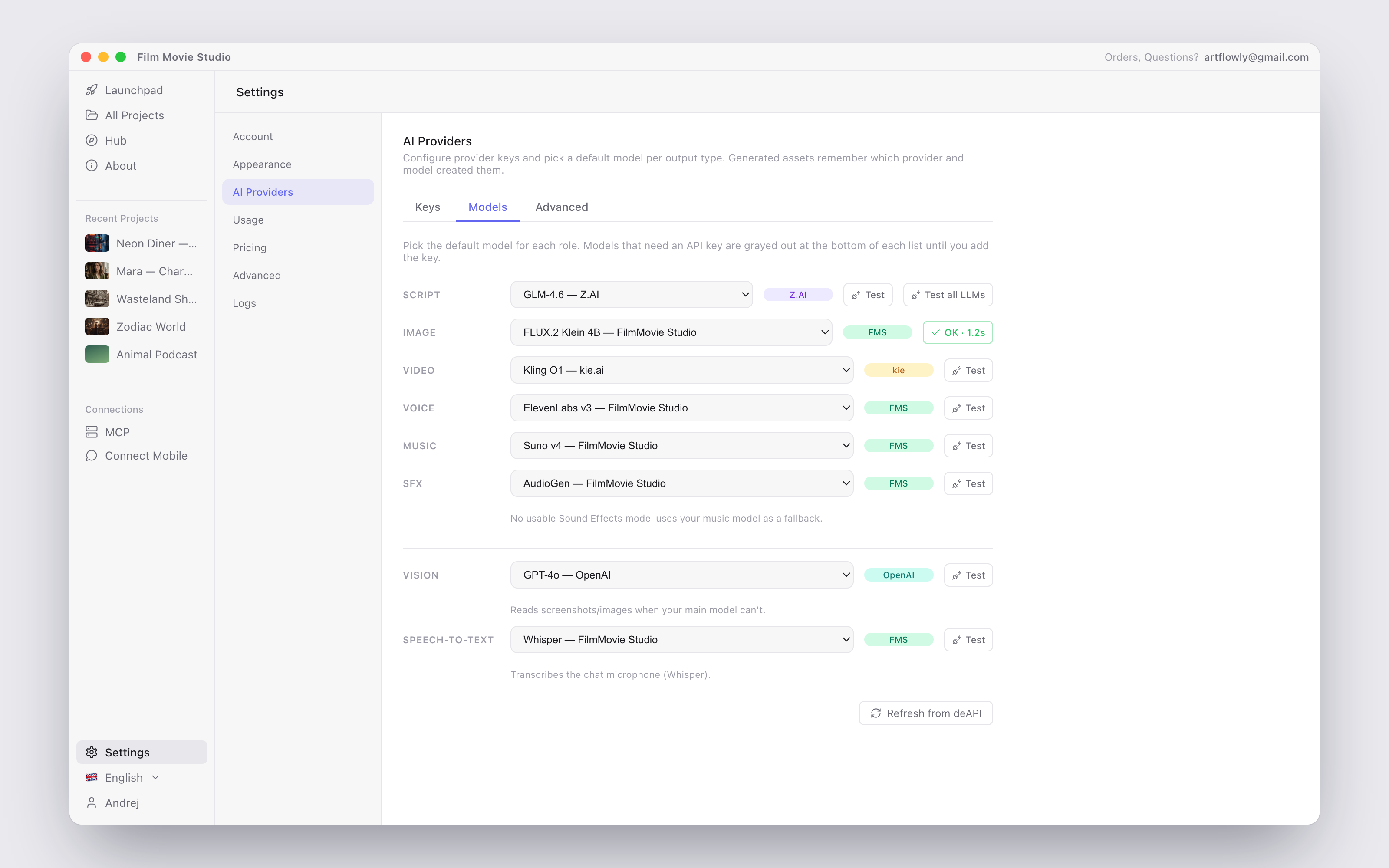
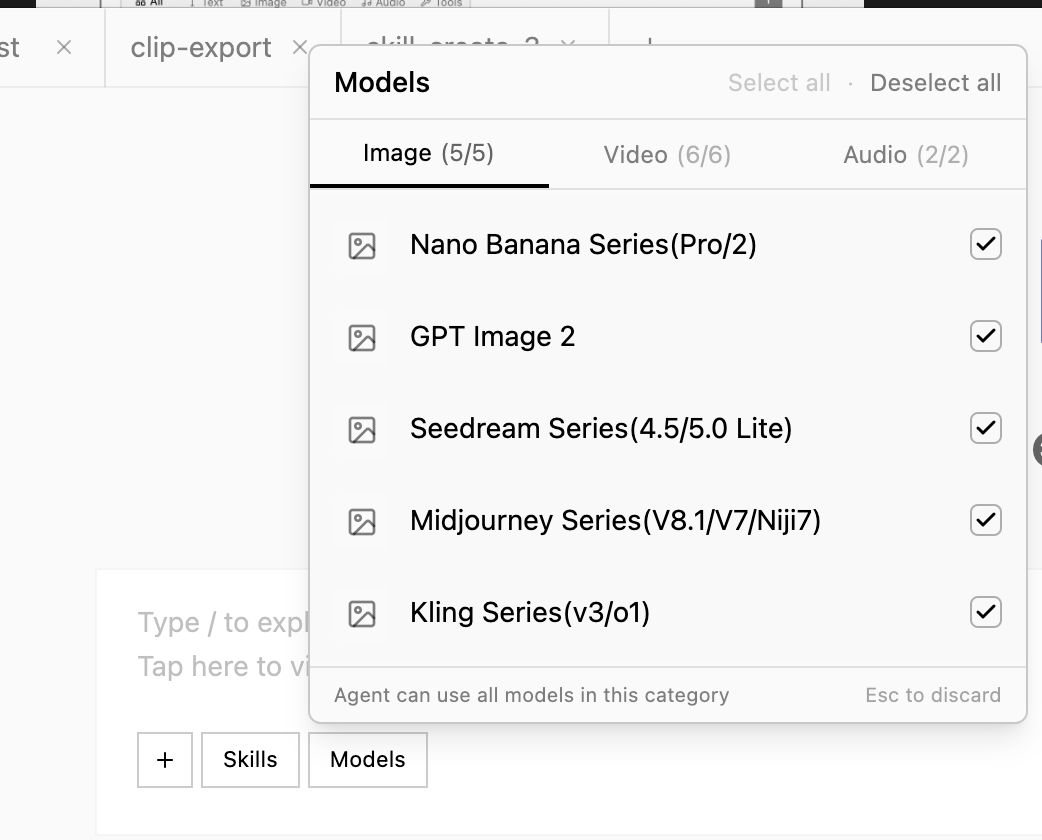
Chaque rôle de génération a un menu déroulant : Script, Image, Video, Voice, Music et SFX, plus trois rôles assistants sous le séparateur — Agent (exécute les rounds skills/outils ; choisissez un modèle rapide), Vision (lit captures d'écran et images) et Speech-to-text (transcrit le micro du chat). Ce que vous sélectionnez devient le défaut que le chat et l'agent utilisent — voir Chat & l'agent.
- Les modèles sont groupés par fournisseur dans chaque menu. Les modèles dont le fournisseur n'a pas encore de clé apparaissent grisés en bas sous « Needs a key — add in API Keys ».
- Le bouton Test à côté de chaque menu déroulant lance une vraie génération d'échantillon pour vérifier le modèle sélectionné (les tests média dépensent des credits et sauvegardent le résultat dans un projet séparé « TEST — Model probes »).
- Test all LLMs sur la ligne Script ping chaque modèle texte d'un coup et montre les temps de réponse — pratique pour choisir le plus rapide.
- Si aucun modèle SFX n'est disponible, les effets sonores se rabattent automatiquement sur votre modèle Music.
Le catalogue géré se met aussi à jour lui-même : dans le sélecteur de modèles du chat vous trouverez un bouton Refresh (« Fetch latest models from deAPI ») qui tire les modèles gérés nouvellement publiés sans mise à jour de l'app.
Onglet Advanced
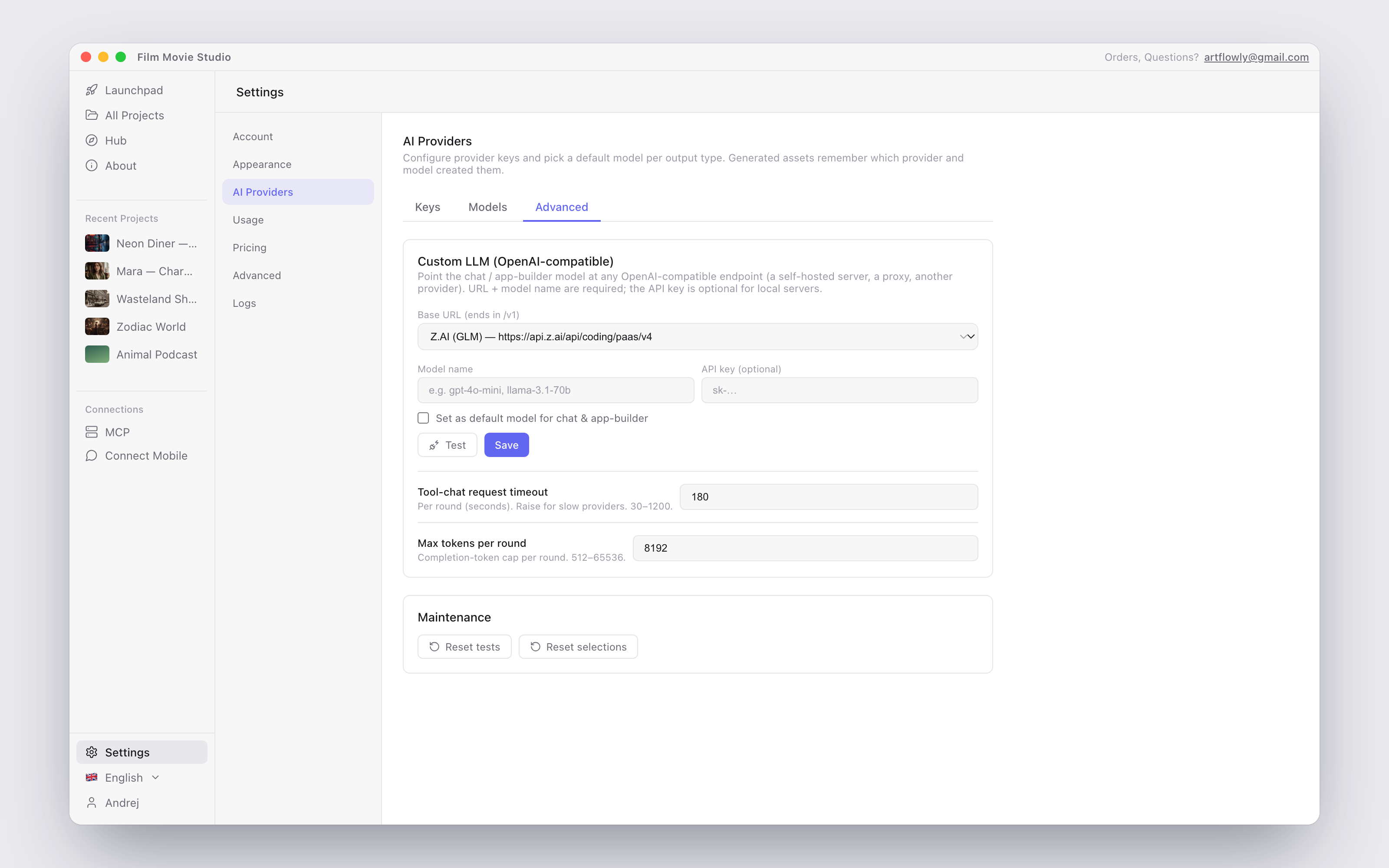
Options avancées :
- Custom LLM (compatible OpenAI) — pointez le chat vers n'importe quel endpoint compatible OpenAI. Des presets sont inclus pour Z.AI, OpenRouter, OpenAI, kie.ai, Ollama (local) et LM Studio (local) ; entrez le nom du modèle, une clé API optionnelle, cochez Set as default model for chat & app-builder si vous le voulez partout, puis Test et Save.
- Tool-chat request timeout — secondes par round d'agent (30–1200). Augmentez pour les fournisseurs lents.
- Max tokens per round — diminuez si votre fournisseur signale « out of credits », augmentez pour les gros builds.
- Maintenance — Reset tests réarme le bouton Test de chaque modèle (utile après rotation de clé) ; Reset selections réactive chaque modèle si certains ont été désactivés.
Onglet Local — gratuit, privé, hors ligne
Deux modèles tournent entièrement sur votre ordinateur : pas de clé API, pas de credits, et ils continuent de fonctionner sans Internet une fois téléchargés.
| Modèle | Rôle | Taille de téléchargement | Ce qu'il fait |
|---|---|---|---|
| Supertonic 3 | Voice (TTS) | ~130 Mo | Voix de narration dans 31 langues, dont le slovaque |
| Qwen3 4B | Script | ~2.5 Go | Rédige des scripts et chatte hors ligne — un solide niveau gratuit |
Cliquez Download sur une carte ; une barre de progression montre downloading → extracting → verifying, et Set as default apparaît une fois prêt. Supertonic 3 offre dix voix — F1–F5 (féminines) et M1–M5 (masculines) — sélectionnables quand vous générez de l'audio. Le modèle Script tourne sur un petit moteur local qui démarre automatiquement à l'usage et s'éteint de lui-même au repos ; supprimez un modèle à tout moment avec le bouton corbeille pour récupérer de l'espace disque.
Astuce : Les modèles locaux sont rapides sur Apple Silicon et PC modernes, un peu plus lents sur les anciennes machines Intel — bons pour la narration, mais soyez patient avec les longs scripts.
Usage — abonnement & credits
La section Usage contient deux cartes : Subscription et Credit history.
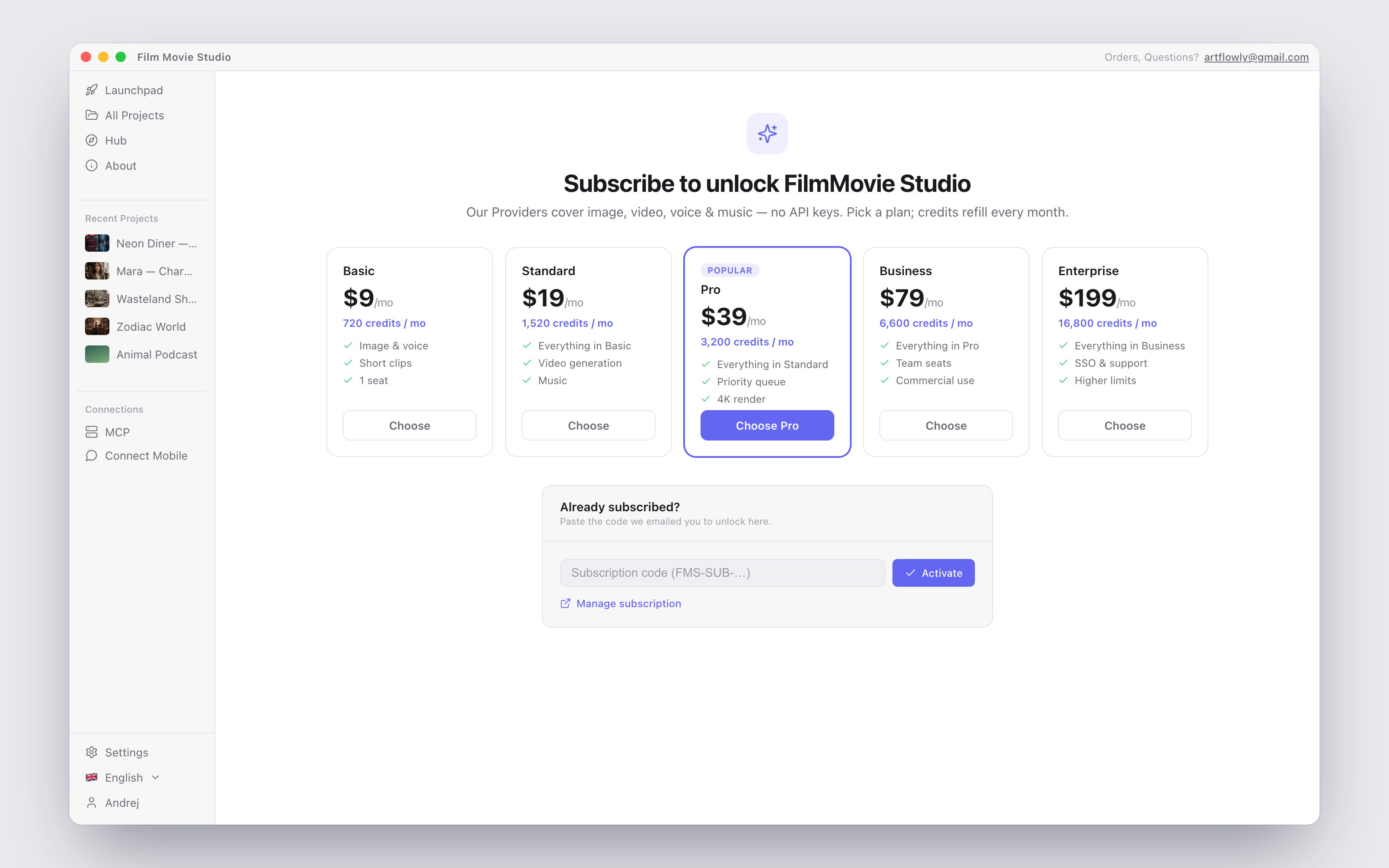
Utiliser votre code : après avoir abonné sur filmotvor.ai/studio, votre code d'abonnement arrive par e-mail. Collez-le dans le champ Subscription code et cliquez Activate — la ligne fournisseur « FilmMovie Studio » s'affiche nette immédiatement et vos credits apparaissent. Manage subscription ouvre votre page de facturation sur le site ; Remove détache le code de cette app.
Une fois actif, la carte montre vos Credits restants et la date Renews. Les credits se remplissent mensuellement avec votre forfait :
| Forfait | Credits / mois |
|---|---|
| Basic | 720 |
| Standard | 1 520 |
| Pro | 3 200 |
| Business | 6 600 |
| Enterprise | 16 800 |
(200 credits correspondent à 1 $ de valeur de génération.)
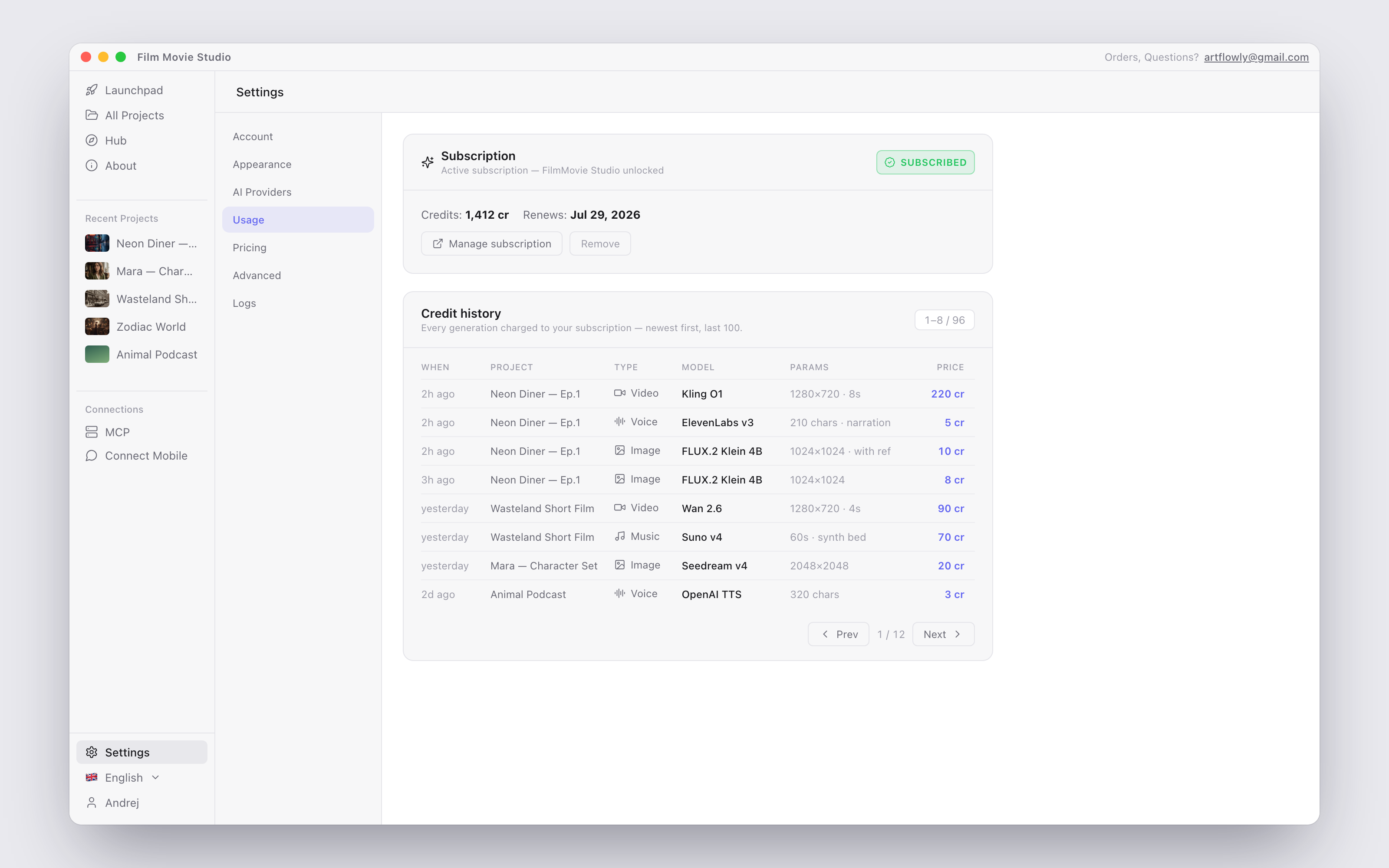
Credit history liste chaque génération facturée à votre abonnement — plus récent d'abord — avec le projet, le type, le modèle, les paramètres et le prix exact en credits. C'est le meilleur endroit pour voir où vont vraiment vos credits.
Pricing
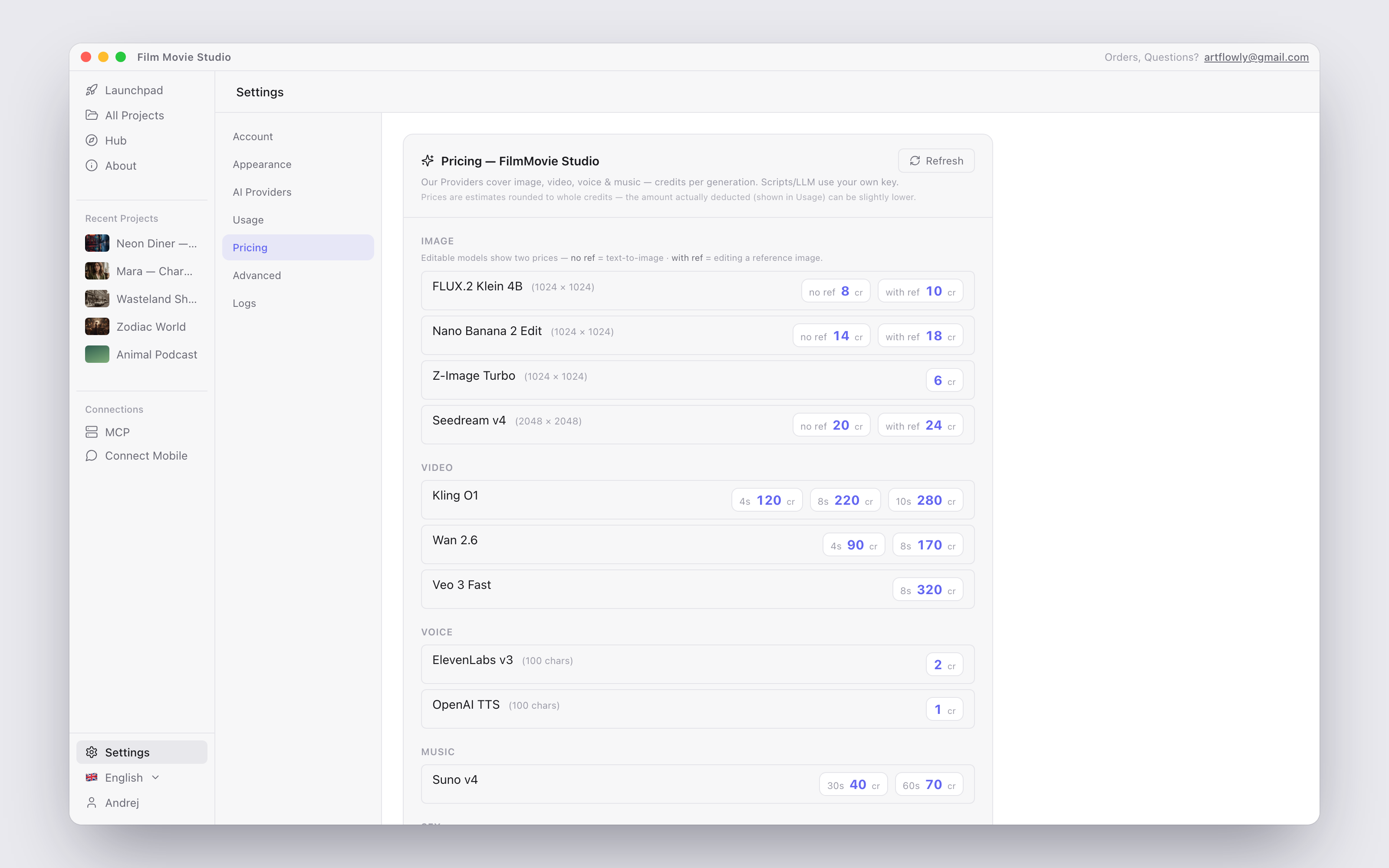
La section Pricing liste chaque modèle géré et son coût live par génération en credits : images par taille (avec prix séparés « no ref » / « with ref » pour les modèles d'édition), vidéo par durée, musique par longueur et voix par caractères. Les prix sont des estimations arrondies au credit entier — le montant réellement déduit (affiché dans Usage) peut être légèrement inférieur. Comme points de référence depuis la barre d'outils d'une carte canevas : Upscale coûte environ 100 credits et Remove background environ 20 credits par image (voir Canevas & cartes). Cliquez Refresh pour recharger les prix en direct.
Advanced
La dernière section tient le commutateur Enable Automation — il laisse l'IA exécuter du code sur votre machine pour des tâches de fichiers et de données, et vous approuvez chaque action avant qu'elle ne tourne. L'activer affiche un dialogue de consentement qui explique exactement ce que cela signifie ; un bouton Reset session apparaît pour vider une session d'automatisation bloquée. Les scripts, tableurs et documents produits ainsi sont sauvegardés dans le dossier assets de votre projet.
Certaines installations affichent aussi une section Logs avec la version de l'app, le dossier de données, un bouton Open Logs et une vérification de mises à jour — voir Dépannage & FAQ pour l'emplacement des logs et données sur le disque.