Le Launchpad est l'écran d'accueil de FilmMovieStudio — la première chose que vous voyez après la connexion, et le moyen le plus rapide de démarrer quoi que ce soit. Tapez une idée, appuyez sur Entrée, et un nouveau projet s'ouvre avec l'IA déjà au travail.
La barre de prompt
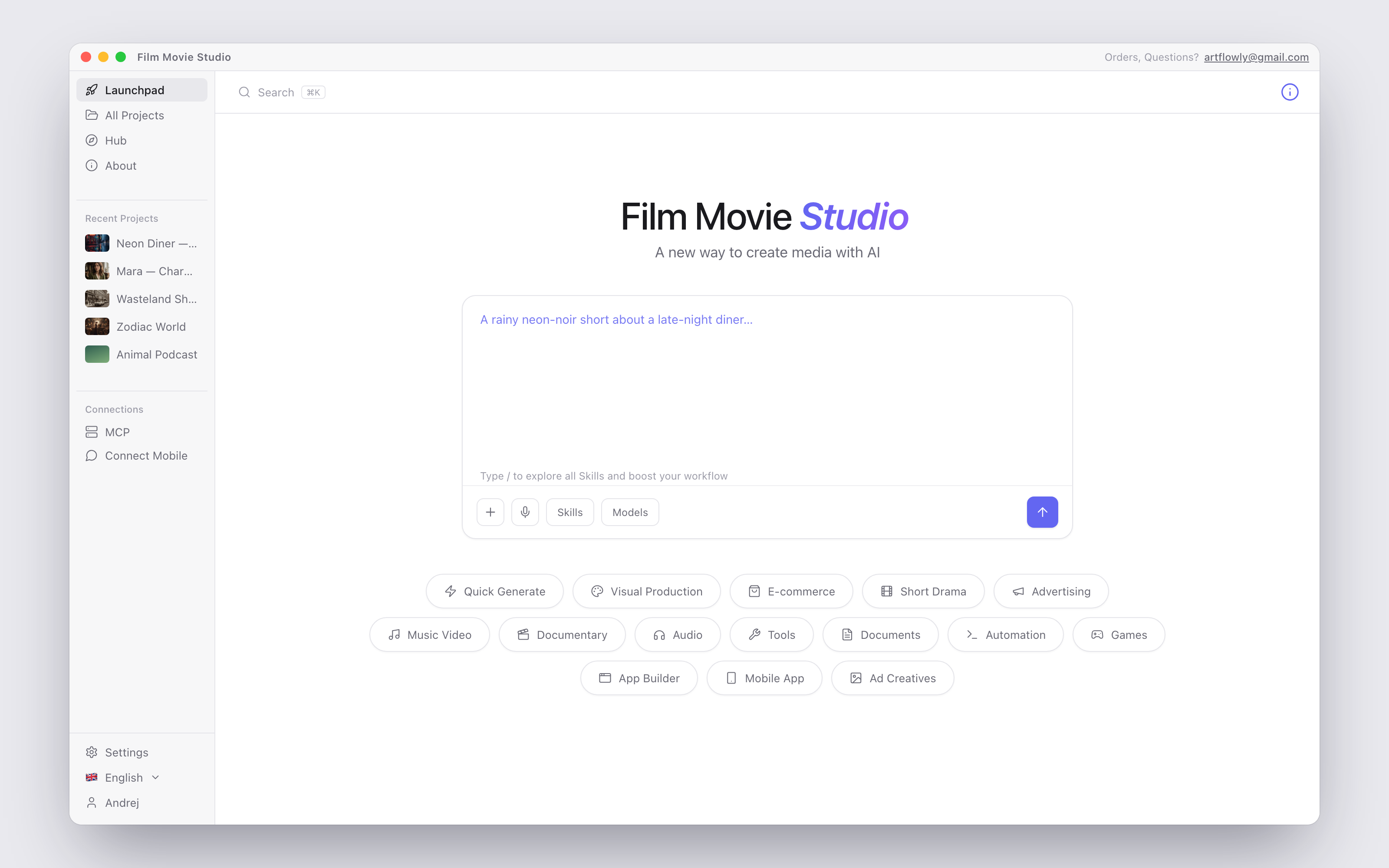
La grande barre de commande au milieu est le cœur du Launchpad. Sous le titre — « Une nouvelle façon de créer des médias avec l'IA » — défilent des exemples de prompts tapés pour que vous voyiez l'étendue des possibles : /image a red sports car at sunset…, /short-drama a 60-second sci-fi thriller in 6 scenes…, Design 4 logo concepts for a coffee roastery… et plus.
Autour du champ vous trouvez :
+(Joindre un fichier) — attachez jusqu'à 6 fichiers de référence (images, vidéo, audio, PDF, documents). Ils passent dans le nouveau projet pour que l'IA les voie réellement.- Microphone — dictez votre prompt ; la transcription atterrit dans le champ.
- Compétences (Skills) — ouvre la liste des compétences activées ; en choisir une insère sa
/command. Vous pouvez aussi taper/pour parcourir et filtrer les compétences en ligne. - Modèles (Models) — choisissez les modèles d'IA que l'agent est autorisé à utiliser, par catégorie.
@mentions — tapez@pour référencer un asset enregistré ou une image attachée par son nom.- L'indice sous le champ vous rappelle : « Tapez / pour explorer toutes les compétences et accélérer votre flux »
Dans la barre d'outils supérieure, Rechercher (Search, ou ⌘K) trouve projets, compétences, réglages et liens rapides depuis un seul endroit. À droite, survoler l'icône (i) affiche un popover avec vos Crédits d'abonnement, la version de l'app, et un bouton Guide qui lance une visite interactive du Launchpad.
Catégories préréglées
Sous la barre de prompt se trouve une rangée de pastilles de catégorie. Cliquez l'une pour révéler un panneau « Essayez ceux-ci » (Try these) de prompts prêts à l'emploi ; cliquez un préréglage pour le charger dans le champ, modifiez-le si vous voulez, et envoyez.
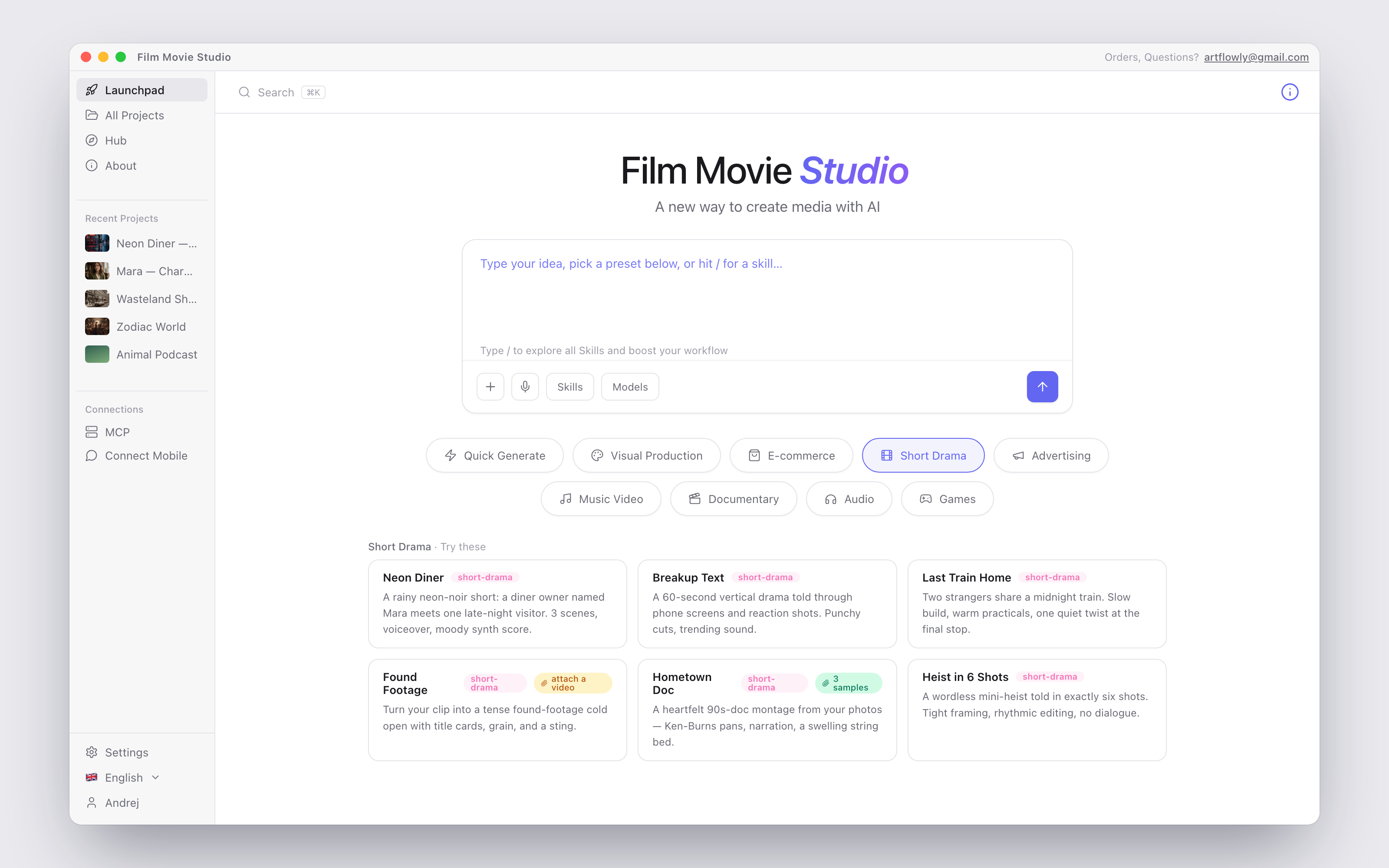
Les catégories sont : Génération rapide, Production visuelle, E-commerce, Drame court, Publicité, Clip musical, Documentaire, Audio, Outils, Documents, Automatisation, Jeux, App Builder, App Mobile, Publicités et Panneau Adobe.
Les préréglages nécessitant des médias d'entrée sont livrés avec des fichiers d'exemple attachés automatiquement, de sorte que chaque préréglage fonctionne en un clic — fini la chasse à la photo ou à la piste correspondante.
Ce qui se passe quand vous soumettez
- Un nouveau projet est créé automatiquement — pas de dialogue, pas d'étape de nommage. L'app déduit instantanément un titre de votre prompt, puis demande discrètement à l'IA un titre plus soigné de 2 à 5 mots un instant plus tard.
- Le workspace du projet s'ouvre avec votre prompt (et vos pièces jointes) déjà confiés à l'agent.
- L'agent se met au travail immédiatement — les résultats apparaissent comme des cartes sur le canevas au fil de la génération. Voir Chat & l'agent pour la suite.
Astuce : Si un fournisseur requis n'est pas encore configuré, un dialogue apparaît au lieu d'un projet cassé — voir la section « Configurer un modèle Script » dans Getting Started.
Tous les projets
La page Tous les projets (All Projects, dans la barre latérale) est votre archive — chaque projet que vous avez créé, en grille de cartes avec vignettes de couverture, consultable et paginée.
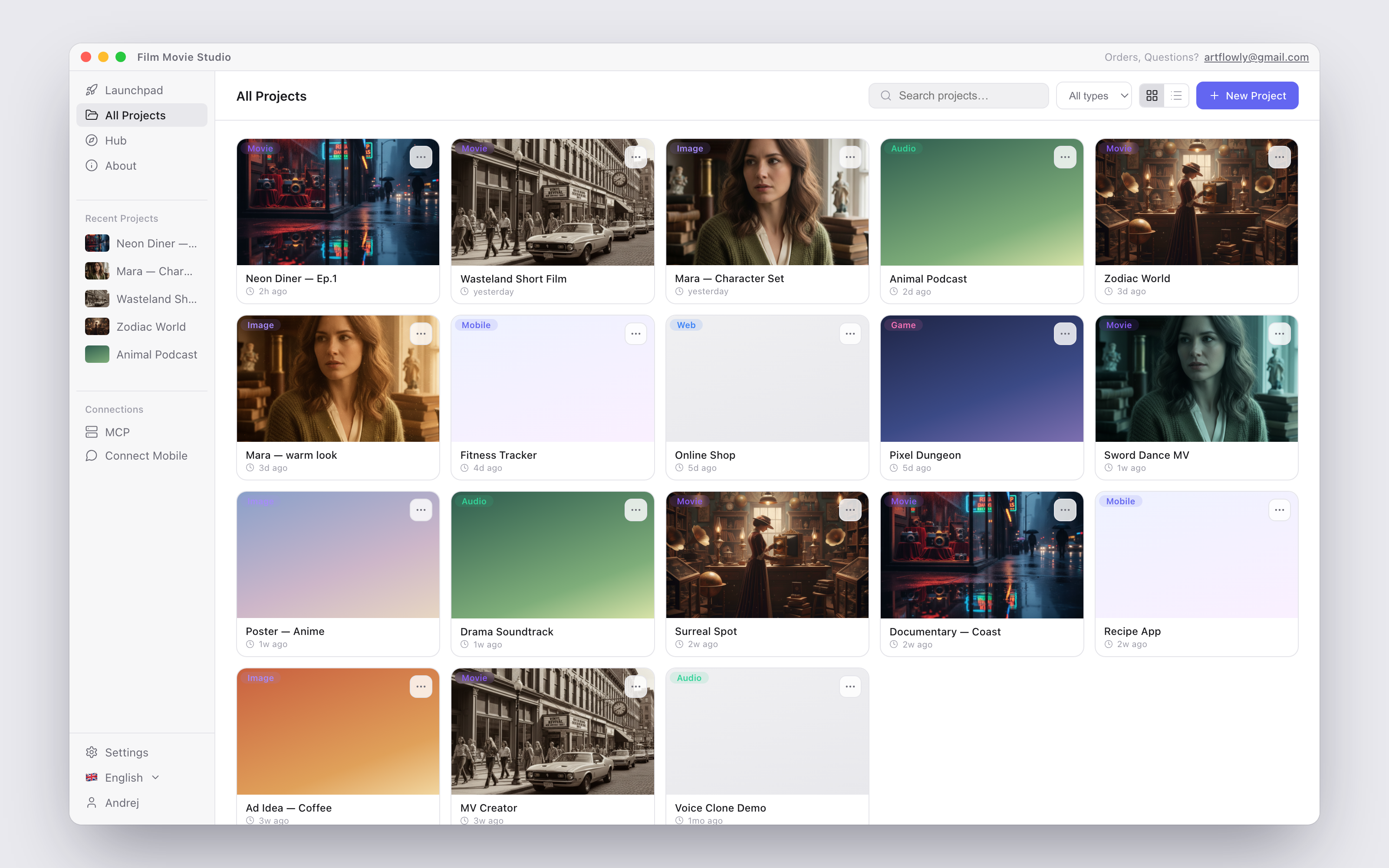
- Ouvrez un projet en cliquant sa carte. Survoler une carte affiche un aperçu agrandi de sa couverture.
- Rechercher via le champ « Rechercher des projets… » en haut.
- Vues : basculez entre disposition grille et liste ; choisissez combien de projets Par page (Per page), et naviguez avec les flèches (« Affichage 1–24 sur 96 », « Page 1 sur 4 »).
- Renommer / éditer : ouvrez le menu d'une carte et choisissez Modifier le projet (Edit Project) — modifiez Nom et Description, puis Enregistrer les modifications.
- Supprimer : choisissez Supprimer le projet (Delete Project). Confirmation demandée — la suppression retire tous les assets et l'historique de chat et ne peut pas être annulée.
Le dialogue Nouveau projet
Préférez commencer avec un canevas vide plutôt qu'un prompt ? Cliquez Nouveau projet (New Project) sur la page Tous les projets.
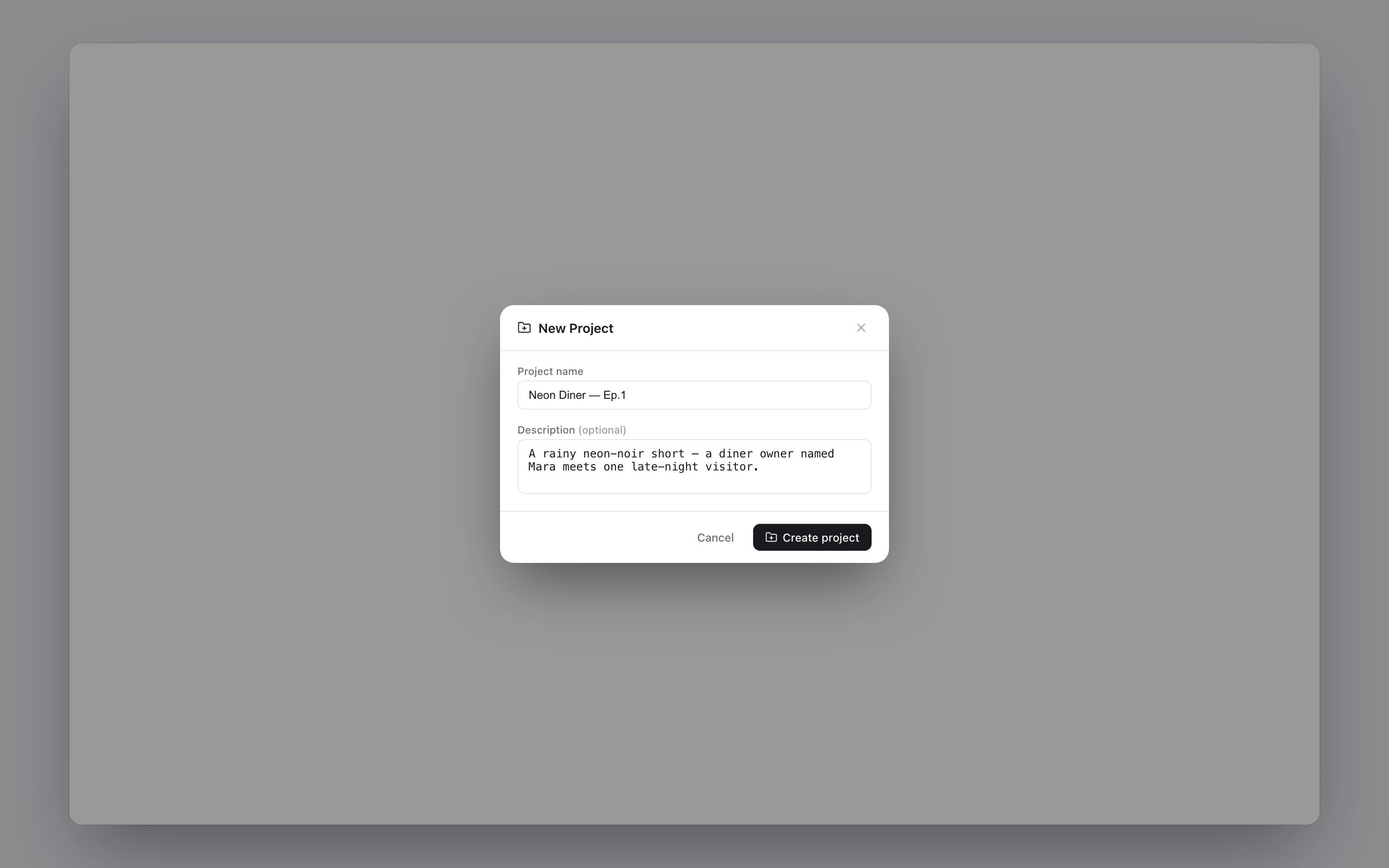
Donnez un Nom du projet (par ex. « Sunset Film »), optionnellement une Description, et cliquez Créer le projet. Le workspace vide s'ouvre — ajoutez des nœuds en double-cliquant le canevas ou commencez à chatter à tout moment.
Visite de la barre latérale
La barre latérale gauche est votre navigation permanente :
| Élément | Rôle |
|---|---|
| Launchpad | L'écran d'accueil décrit ci-dessus |
| Tous les projets | L'archive complète des projets |
| Hub | Parcourir, installer et gérer les Compétences & Plugins — voir Skills & le Hub |
| Assets | Votre bibliothèque d'assets enregistrés, réutilisable entre projets |
| Cast | La bibliothèque Cast — personnages réutilisables qui gardent le même visage et la même voix dans chaque projet |
| À propos | Guide de démarrage rapide et infos sur l'app |
| Projets récents | Vos 5 projets les plus récemment mis à jour, à un clic |
| Connections → MCP | Laisser un client MCP externe (Claude Desktop, Cursor) piloter votre projet ouvert |
| Connections → Connexion mobile | Piloter le studio depuis votre téléphone via un bot Telegram |
En bas : Paramètres (Settings), le sélecteur de langue (cliquez le drapeau pour changer de langue — sans redémarrage), et le menu compte affichant votre nom, avec Paramètres du compte et Se déconnecter. Se déconnecter conserve votre licence activée — la barre latérale affiche votre clé masquée pour vous reconnecter en un clic.
La page À propos
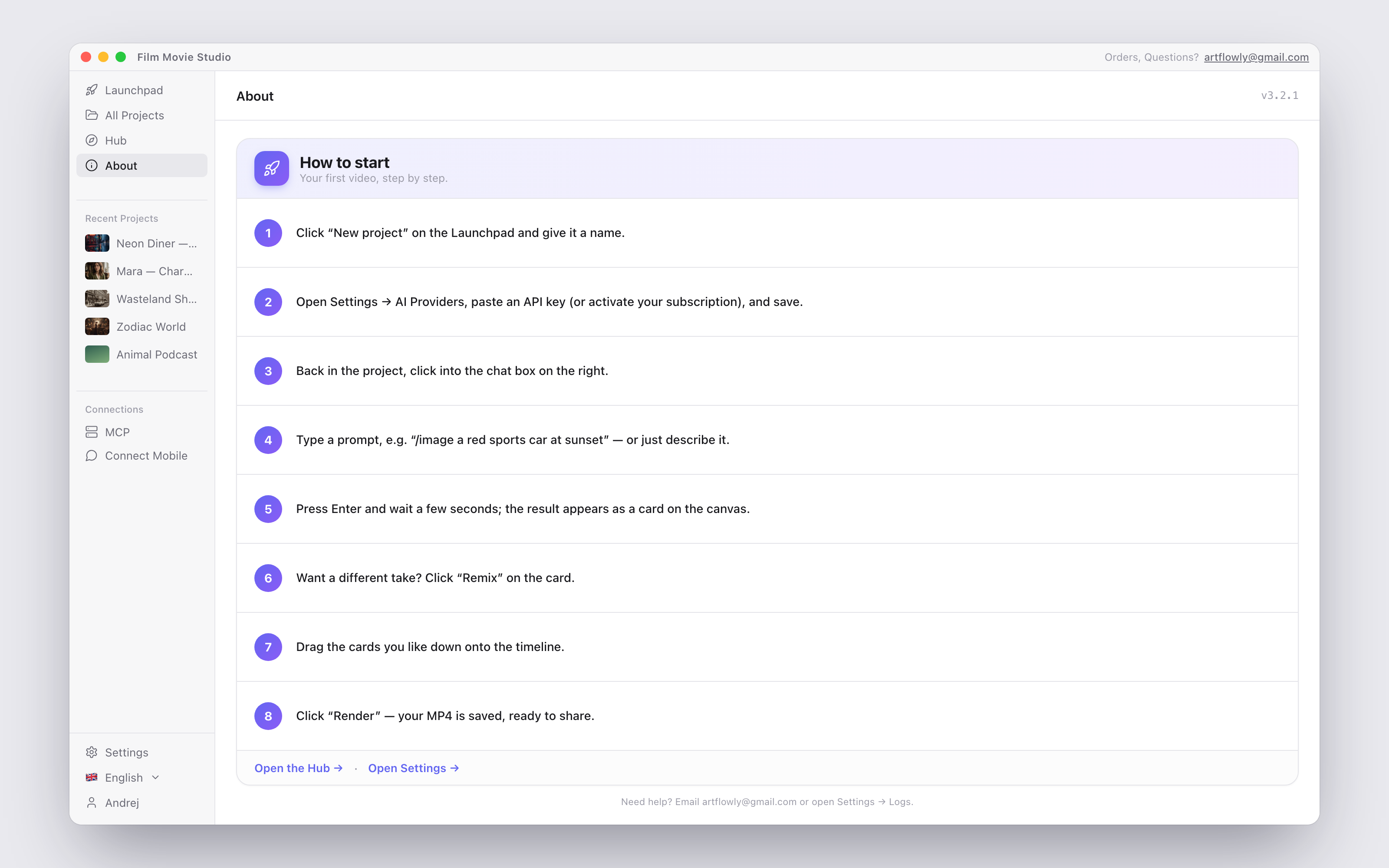
La page À propos (About) est une carte compacte « Comment commencer » — huit étapes concrètes de la création d'un projet au rendu MP4 — avec liens rapides vers le Hub et les Réglages. L'en-tête affiche votre version exacte de l'app (par ex. v3.3.5), utile pour vérifier si une version plus récente est disponible sur filmotvor.ai/studio ou pour contacter le support.
Astuce : Oublié où vit quelque chose ? La page About et la visite Guide du Launchpad sont les deux rappels les plus rapides — et vous pouvez toujours demander au chat.