FilmMovieStudio ne s'arrête pas au canevas et à la chronologie. Ce chapitre couvre les fonctions avancées : piloter le studio depuis un assistant IA externe via MCP, le contrôler depuis votre téléphone via Telegram, et les quatre familles de skills « au-delà de la vidéo » — apps, jeux, documents et automatisation — plus comment exporter un projet.
Serveur MCP — piloter le studio depuis une autre IA
FilmMovieStudio peut agir comme un serveur MCP (Model Context Protocol), afin qu'un client MCP externe — Claude Desktop, Cursor ou tout autre assistant compatible MCP — puisse piloter le projet ouvert : créer des projets, générer images, vidéo, voix et scripts, placer et éditer des cartes sur le canevas, lire vos assets, exécuter des skills et même ouvrir et rendre la chronologie.
Ouvrez-le depuis la barre latérale : sous l'en-tête Connections, cliquez MCP.
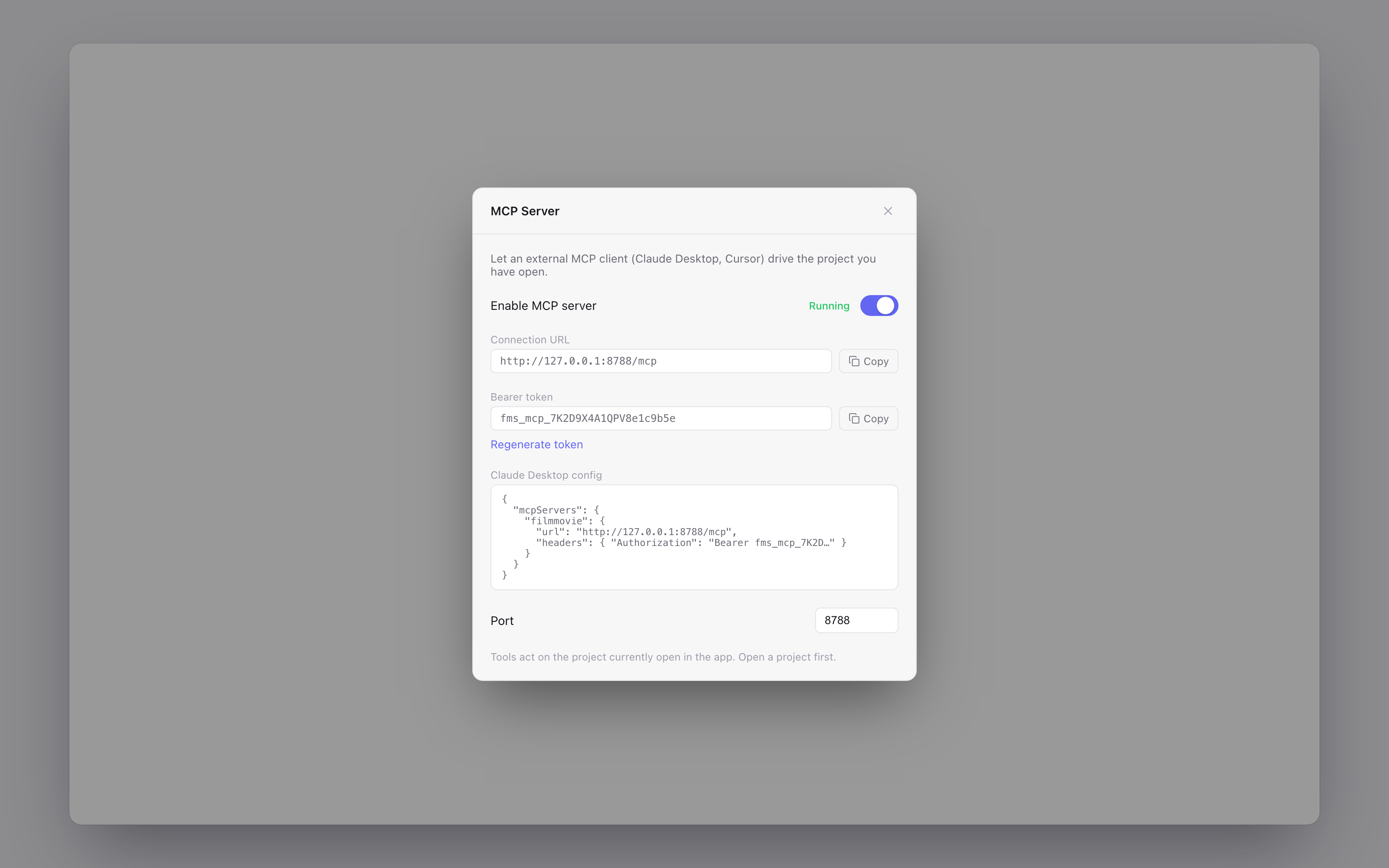
Pour le configurer :
- Basculez Enable MCP server — le statut passe à Running.
- Le panneau révèle l'Connection URL (par défaut
http://127.0.0.1:8765/mcp) et un Bearer token. Les deux ont des boutons Copier. - Copiez l'extrait Claude Desktop config prêt à l'emploi directement dans la configuration de votre client MCP — il contient déjà l'URL et l'en-tête
Authorization: Bearer …. - Si le port par défaut entre en collision avec autre chose sur votre machine, changez Port et réactivez.
Utilisez Regenerate token chaque fois que vous voulez invalider d'anciens clients. Le serveur n'écoute que sur votre propre ordinateur (127.0.0.1), jamais sur le réseau.
Une règle importante, citée depuis le panneau lui-même : « Les outils agissent sur le projet actuellement ouvert dans l'app. Ouvrez d'abord un projet. » Gardez FilmMovieStudio en exécution avec un projet ouvert, et tout ce que l'assistant externe génère apparaît en direct sur le canevas de ce projet — exactement comme si vous aviez demandé dans le chat.
Astuce : Une excellente façon de scripter du travail en masse — par exemple, demander à Claude Desktop de « créer 10 images de produits à partir de cette liste et de les mettre sur le canevas » pendant que vous continuez à travailler dans une autre app.
Connexion mobile — piloter le studio depuis votre téléphone
Connexion mobile (Connect Mobile) associe FilmMovieStudio à un bot Telegram pour que vous puissiez envoyer des prompts depuis votre téléphone et recevoir les résultats dans le chat — images, clips et voix off inclus. Ouvrez-le depuis la barre latérale sous Connections → Connect Mobile.
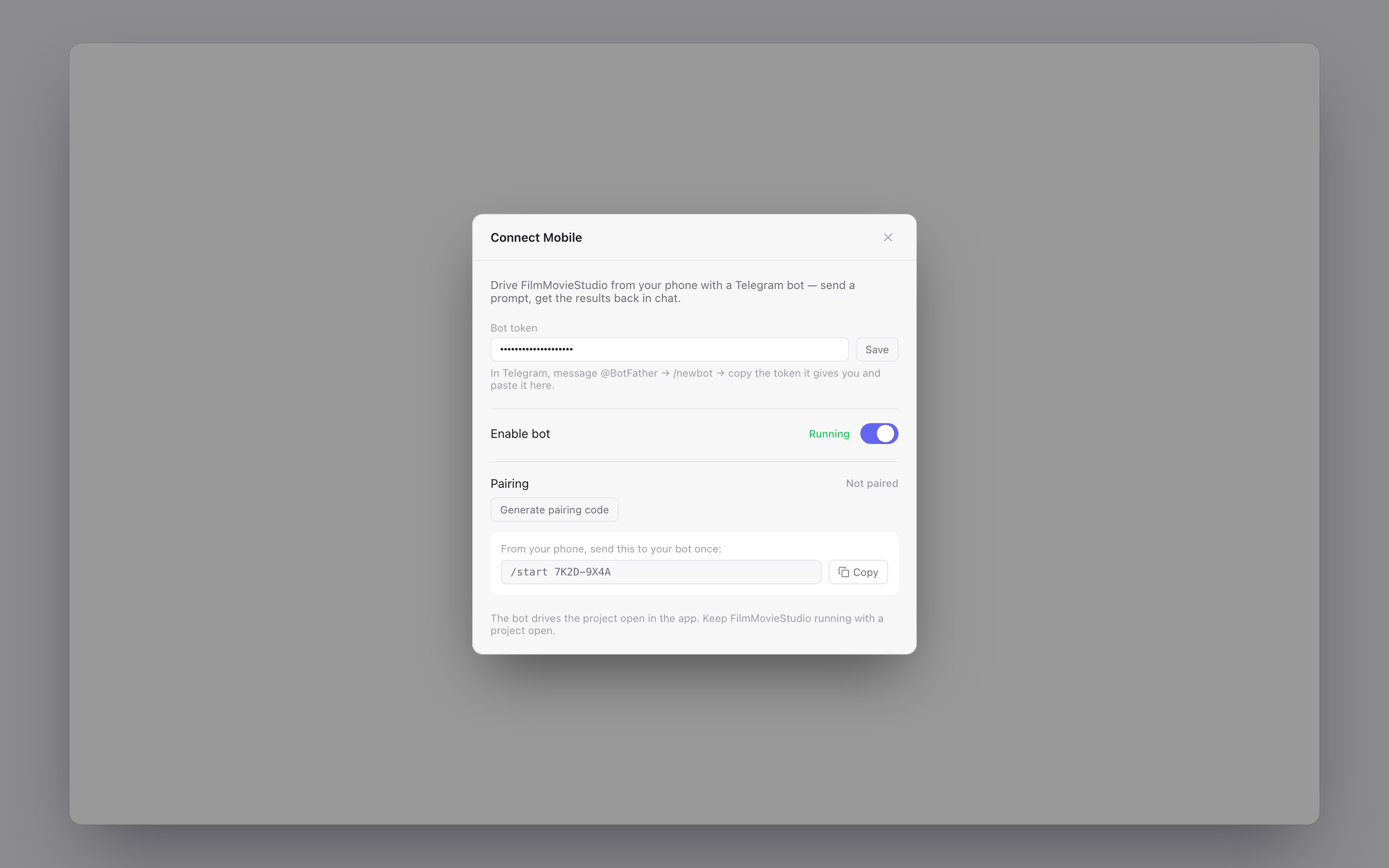
L'appairage prend trois étapes :
- Créer un bot : dans Telegram, écrivez à @BotFather, envoyez
/newbot, et copiez le jeton qu'il vous donne. Collez-le dans le champ Bot token et cliquez Save. - Activer le bot : basculez Enable bot — le statut passe à Running.
- Appairer votre téléphone : cliquez Generate pairing code, puis depuis votre téléphone envoyez le message
/start <code>affiché à votre bot une fois. Le panneau bascule sur Paired.
Dès lors, tout ce que vous envoyez au bot est traité exactement comme un message de chat tapé : les prompts simples vont à l'assistant général, les commandes /skill lancent des workflows, et quand l'agent pose une question en plein workflow vous pouvez répondre directement depuis Telegram. Les médias générés sont renvoyés sur votre téléphone comme photos, vidéos et fichiers audio.
Comme pour MCP : « Le bot pilote le projet ouvert dans l'app. Gardez FilmMovieStudio en exécution avec un projet ouvert. » Utilisez Unpair this device pour déconnecter un téléphone.
App Builder
Tapez /app-builder dans le chat et décrivez une app — « un traqueur d'habitudes avec des séries », « une boîte à recettes avec catégories » — et l'agent conçoit une app mobile fonctionnelle : écrans, navigation, vraies collections de données, listes liées à ces données, formulaires et actions. Le résultat apparaît comme une carte d'aperçu interactive sur le canevas que vous pouvez parcourir, et l'agent itère sur vos retours (« mets l'en-tête en violet », « ajoute un écran de détail »). Quand vous êtes satisfait, vous pouvez exporter du code React propre depuis la barre d'outils de la carte. C'est un vrai constructeur no-code piloté entièrement par la conversation — voir la Référence des skills pour la liste complète des commandes.
Games
Deux skills construisent des jeux jouables directement sur le canevas. /games crée des jeux navigateur 2D — puzzles, shooters arcade, platformers — tandis que /threejs-game est le spécialiste 3D, complet avec skyboxes, textures, sprites, effets sonores et lit musical générés, pour que le résultat paraisse et sonne fini plutôt que comme du programmer-art. Les jeux apparaissent comme une carte avec un bouton Play, fonctionnent hors ligne une fois construits, et peuvent être exportés en un seul fichier HTML à partager avec qui vous voulez. Si quelque chose casse, la carte montre l'erreur et l'agent corrige son propre code. Commencez simple, puis itérez : « ajoute des power-ups », « rends les ennemis plus rapides ». Plus dans la Référence des skills.
Documents
La skill /documents lit et écrit des fichiers bureau. Joignez un fichier PDF, Word, Excel ou CSV et posez des questions à son sujet, faites-le résumer, ou extrayez-en des tableaux. Dans l'autre sens, demandez la sortie comme vrai fichier — « transforme cette recherche en rapport PDF formaté », « fais un tableur de ces résultats » — et l'agent génère un vrai .docx, .pdf ou .xlsx qui atterrit sur le canevas comme une carte de document que vous pouvez ouvrir ou révéler dans votre gestionnaire de fichiers. Tout tourne nativement dans l'app ; aucun logiciel bureau externe nécessaire. Voir la Référence des skills.
Automation
/automation laisse l'IA exécuter Python sur votre ordinateur pour automatiser du vrai travail : renommer et organiser des fichiers, convertir des images par lots, triturer des CSV, remplir des tableurs, scraper des données dans des rapports. C'est désactivé par défaut — activez-le dans Réglages → Advanced → Enable Automation — et chaque bloc de code vous est montré sur une carte d'approbation avant de s'exécuter ; rien ne tourne sans votre clic. Les fichiers produits sont sauvegardés dans le dossier assets du projet courant afin qu'ils apparaissent à côté de vos médias. Considérez-le comme un stagiaire très capable : puissant, mais lisez ce que vous approuvez. Détails dans la Référence des skills.
Exporter un projet
Votre principale sortie est le MP4 rendu depuis la chronologie — mais les projets eux-mêmes peuvent aussi être exportés :
- Export Project (depuis le menu du projet) enregistre un Project Bundle (.json) — données du projet, workflow, chronologie et références d'assets — utile pour les sauvegardes.
- Le menu d'export de la chronologie offre Bundle for editors (CapCut…) — un dossier avec vos fichiers média ordonnés, un fichier de sous-titres
.srtet un manifeste, prêt à déposer dans un éditeur externe — plus Subtitles (.srt) et Project JSON séparément. - Les cartes individuelles s'exportent depuis leur barre d'outils : images en PNG, jeux en HTML, cartes app-builder en code React — voir Canevas & cartes.