L'éditeur de chronologie est l'endroit où vos clips générés deviennent un film fini. Disposez vidéo, dialogue, effets sonores, musique et sous-titres sur des pistes, ajustez les coupures, puis composez le tout en un vrai MP4 — entièrement dans l'app, sans éditeur externe.
Ouvrir la chronologie
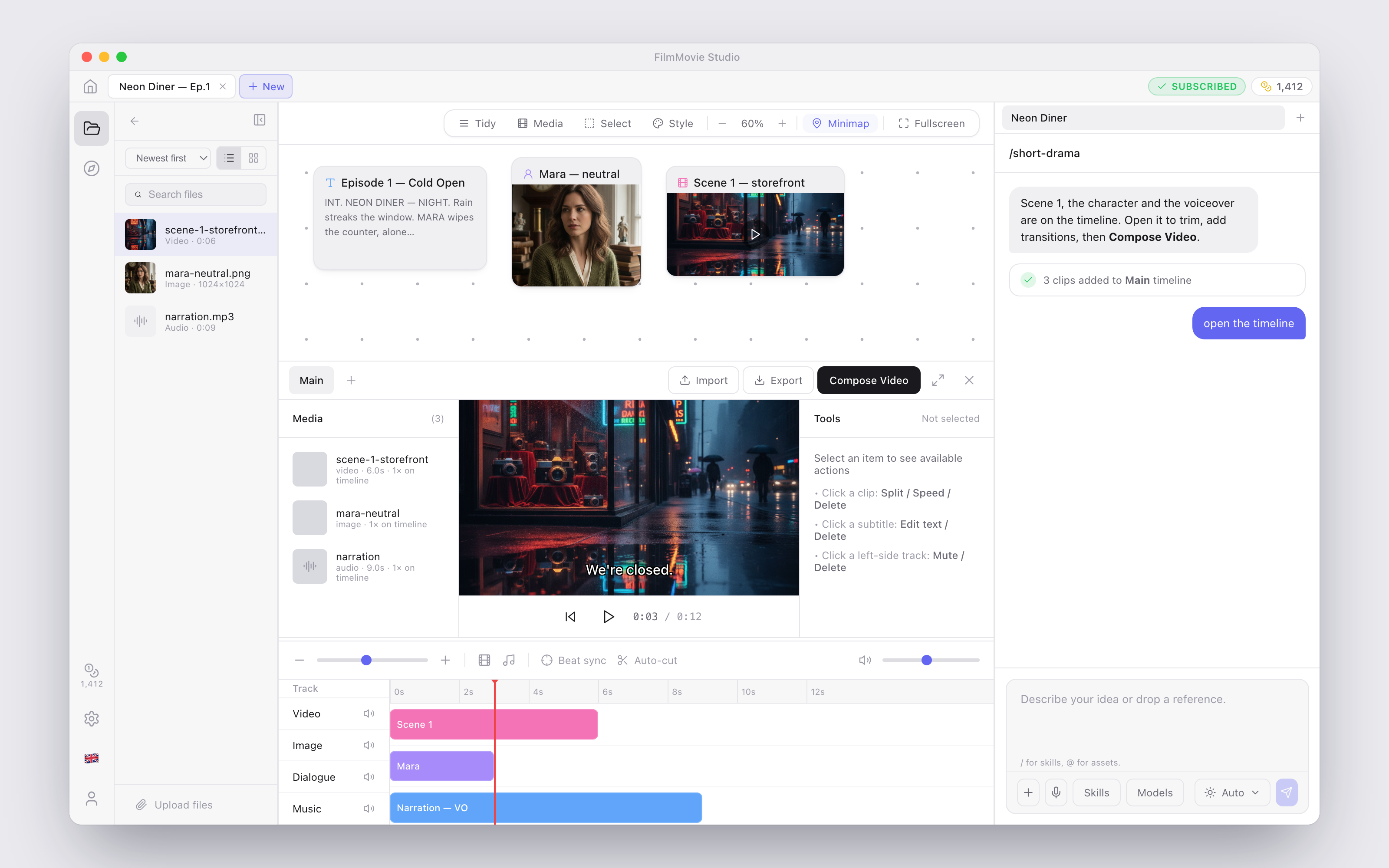
Chaque workspace de projet a une pastille Timeline flottante dans le coin inférieur gauche du canevas. Le nombre entre parenthèses — par exemple Timeline (12) — indique combien de clips sont déjà sur la chronologie active, et la pastille s'illumine de la couleur d'accent dès qu'un contenu est prêt à rendre.
Cliquez la pastille et l'éditeur s'ouvre dans le workspace :
Besoin de plus de place ? Utilisez le bouton plein écran en haut à droite de l'éditeur (Ouvrir la timeline en plein écran) — appuyez sur Esc ou cliquez à nouveau pour quitter.
Plusieurs chronologies
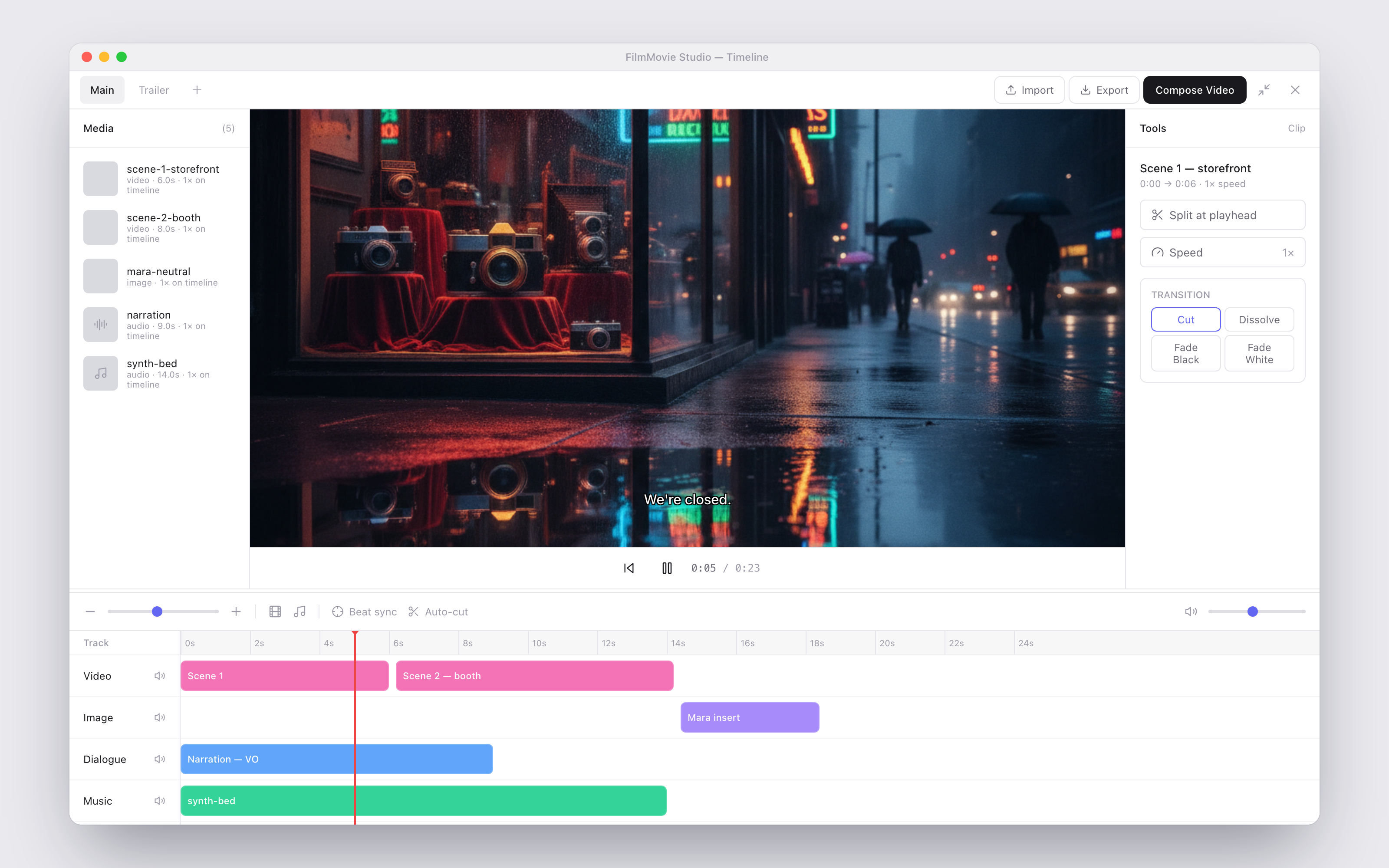
Un projet peut contenir plusieurs montages — un film complet, une bande-annonce, un format vertical court. Les onglets en haut de l'éditeur sont vos chronologies :
- Cliquez + (Nouvelle timeline, New timeline) pour ajouter une chronologie (elles s'appellent Timeline 1, Timeline 2, …).
- Cliquez un onglet pour passer à cette chronologie.
- Cliquez le petit × d'un onglet pour le supprimer (disponible dès que vous en avez plus d'une).
Chaque chronologie garde ses propres clips, son style de sous-titres et sa position de tête de lecture, et tout est sauvegardé automatiquement.
Ajouter du contenu
Trois façons d'amener des médias sur la chronologie :
- Depuis une carte du canevas — survolez une carte vidéo, image ou audio sur le canevas et cliquez Ajouter à la timeline dans sa barre d'outils. Voir Canevas & cartes.
- Depuis le panneau Médias — la colonne gauche de l'éditeur liste chaque asset du projet (groupé par scène). Survolez un élément et cliquez l'icône réticule (Ajouter à la timeline).
- Import → Fichier média… — importez un fichier depuis votre ordinateur ; il devient un asset du projet et atterrit sur la chronologie en une étape.
Les clips sont routés automatiquement sur la bonne piste :
| Contenu | Piste |
|---|---|
| Vidéo | V1 |
| Image (fixes) | V2 |
| Voix off / audio dialogue | Dialogue |
| Effets sonores | SFX |
| Musique | Music |
| Sous-titres | Subtitle |
Les nouveaux clips s'aimantent à la fin de leur piste, et vous pouvez ajouter des pistes vidéo ou audio supplémentaires avec les icônes film et note dans la barre d'outils de piste.
Lecture et contrôles de vue
| Contrôle | Rôle |
|---|---|
| Lecture / Pause (▶ / ⏸) | Joue la chronologie dans l'aperçu, toutes les pistes audio non mutées sont mixées en direct |
| Aller au début (⏮) | Ramène la tête de lecture à 0:00 |
| Règle de temps | Clic ou glissement n'importe où sur la règle (ou une voie vide) déplace la tête |
| − / + et curseur de zoom | Dézoome/zoome les voies de piste |
| Curseur de volume (extrémité droite de la barre d'outils de piste) | Volume principal de l'aperçu |
| Ouvrir la timeline en plein écran / Quitter le plein écran (Esc) | Bascule l'édition plein écran |
| Glisser le séparateur au-dessus des pistes | Redimensionne le panneau des pistes vs l'aperçu |
L'aperçu montre aussi vos sous-titres en direct, stylés exactement comme ils seront gravés dans la vidéo finale.
Éditer les clips
Cliquez un clip pour le sélectionner — le panneau Outils (Tools) à droite montre tout ce que vous pouvez faire :
- Déplacer (Move) — glissez le corps d'un clip à gauche/droite le long de sa piste.
- Rogner (Trim) — glissez le bord gauche ou droit d'un clip pour le raccourcir ou l'étendre.
- Diviser à la tête de lecture (Split at playhead) — parquez la tête dans le clip et cliquez pour le couper en deux.
- Vitesse (Speed) — fait passer le clip par 0.5× → 1× → 1.5× → 2×. Hauteur et tempo audio suivent en aperçu et au rendu.
- Durée du fichier (Use asset duration) — ramène le clip à la durée réelle du fichier média.
- Supprimer le clip (Delete clip) — retire le clip (l'asset lui-même reste dans le projet).
Transitions
Sélectionnez un clip vidéo ou image et choisissez Transition vers le clip suivant :
| Transition | Effet |
|---|---|
| Coupe (Cut) | Coupe franche (pas de transition) |
| Fondu enchaîné (Dissolve) | Fondu enchaîné vers le clip suivant |
| Fondu au noir (Black) | Fondu au noir entre clips |
| Fondu au blanc (Fade White) | Fondu au blanc entre clips |
Un curseur règle la durée de transition de 0.2s à 2.0s (défaut 0.3s). Les transitions actives apparaissent comme un petit marqueur sur la couture entre les deux clips — cliquez-le à tout moment pour éditer.
Sous-titres
La piste Subtitle porte le texte qui sera gravé dans la vidéo rendue.
- Ajouter un sous-titre — dépose un nouveau sous-titre à la tête de lecture ; éditez son texte dans le panneau Outils (les changements sont sauvegardés automatiquement).
- Import → Sous-titres (.srt)… — charge un fichier SRT ou VTT existant. Les fichiers de sous-titres déjà présents dans le projet apparaissent sous Sous-titres du projet dans le même menu.
- Sous-titres depuis la voix — transcrit chaque clip Dialogue (et les clips vidéo contenant de la parole) et dépose les répliques résultantes sur la piste Subtitle aux bons moments. Cela remplace tout sous-titre existant.
Style des sous-titres
Sélectionnez la piste Subtitle ou un clip de sous-titre pour ouvrir Subtitle style (burned in) :
- Préréglages rapides : Classic, Cinema (jaune), Minimal (sans contour), Banner (grand, en haut de l'écran).
- Curseur Size (16–96), sélecteur Color, Outline on/off.
- Position : Top, Middle ou Bottom.
Le style s'applique à tous les sous-titres de cette chronologie, et l'overlay d'aperçu se met à jour instantanément.
Outils audio
- Align voice (barre d'outils de piste) — aimante chaque clip dialogue à son clip vidéo correspondant (première réplique → premier plan, etc.).
- Align to video (sur un clip dialogue sélectionné) — aimante uniquement le début de ce clip voix à son clip vidéo.
- Fit video to voice (sur un clip dialogue sélectionné) — redimensionne le clip vidéo apparié à la durée de la réplique ; les clips suivants sur la piste se décalent.
- Cut to beat — détecte les beats de votre piste Music et recale chaque coupe vidéo/image pour tomber sur un beat. Ajoutez d'abord un clip musical ; le bouton signale combien de beats il a trouvés.
- Track volume — sélectionnez une piste Dialogue, SFX ou Music pour régler son niveau de 0–200 %.
- Duck under dialogue — sur la piste Music : abaisse automatiquement la musique chaque fois qu'un clip dialogue joue, en aperçu et au rendu final.
- Mute — chaque piste a une icône haut-parleur pour la muter/démuter.
Export & rendu
En haut à droite de l'éditeur, tout pour sortir votre travail :
- Compose Video — rend la chronologie active en un vrai MP4. Vous choisissez où sauvegarder le fichier ; l'app compose alors toutes les pistes (coupes, vitesses, transitions, mix audio, ducking musical et sous-titres gravés inclus) et montre la durée finale et la taille du fichier.
- Export → Bundle for editors (CapCut…) — écrit un dossier avec vos fichiers média ordonnés, un SRT et un manifeste, prêt à déposer dans un éditeur externe.
- Export → Subtitles (.srt)… — sauvegarde uniquement la piste de sous-titres en fichier SRT.
- Export → Project JSON… — sauvegarde les données du projet en fichier JSON.
Vous pouvez aussi rendre depuis le chat : demandez à l'assistant de « rendre la chronologie » et il compose la vidéo pour vous et met le résultat sur le canevas. Voir Chat & l'agent.
Astuce : Vous avez rarement à construire une chronologie à la main. Les skills comme
/promo-videoet/beat-sync-editorgénèrent les médias et assemblent la chronologie pour vous — vous politsez puis appuyez sur Compose Video. Parcourez-les toutes dans la Référence des skills.