Tout ce que vous créez dans FilmMovieStudio vit sur le canevas en tant que carte (aussi appelée nœud) : chaque image, vidéo, clip audio, page de script, jeu et document est une carte que vous pouvez déplacer, connecter, remixer et envoyer au chat ou à la chronologie. Ce chapitre est la référence complète pour chaque type de carte et chaque bouton de sa barre d'outils.
Cartes et connexions
Quand vous demandez à l'agent dans Chat & l'agent de générer quelque chose, le résultat atterrit sur le canevas comme une nouvelle carte — vous n'avez jamais à la placer vous-même. Les cartes créées à partir d'autres cartes (une vidéo faite depuis une image keyframe, des variations d'une image, une scène générée d'un script) sont dessinées avec une ligne de connexion vers leur parent, afin que vous puissiez toujours tracer l'origine d'un élément.
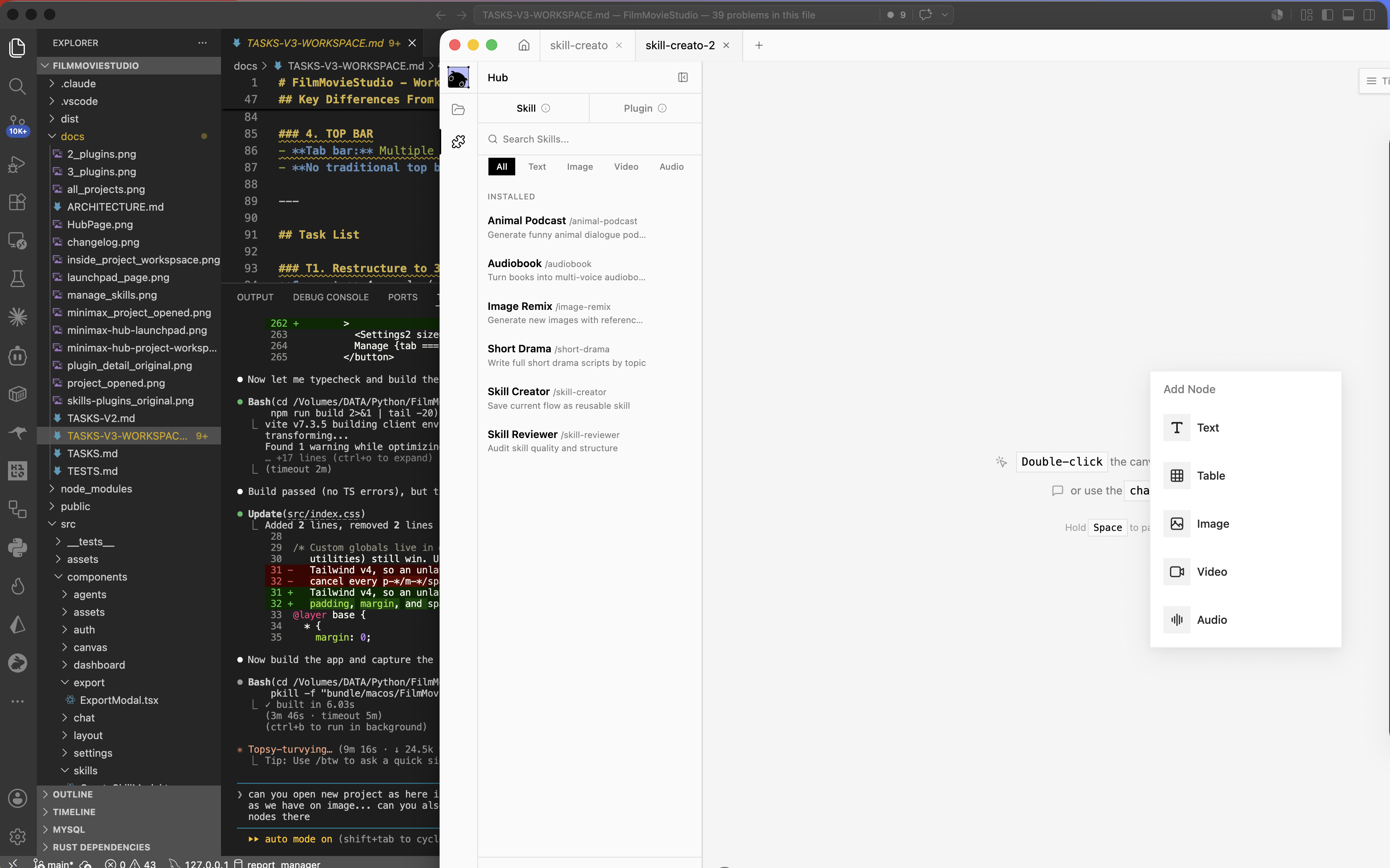
Survolez une carte et une poignée ⊕ apparaît sur son bord (Ajouter un nœud connecté). Cliquez-la — ou glissez-la sur un canevas vide — pour créer une carte enfant liée. Quand vous branchez une image, la nouvelle carte porte automatiquement l'image source comme référence, de sorte qu'une branche « Image → Video » anime exactement cette image.
Ajouter des cartes manuellement
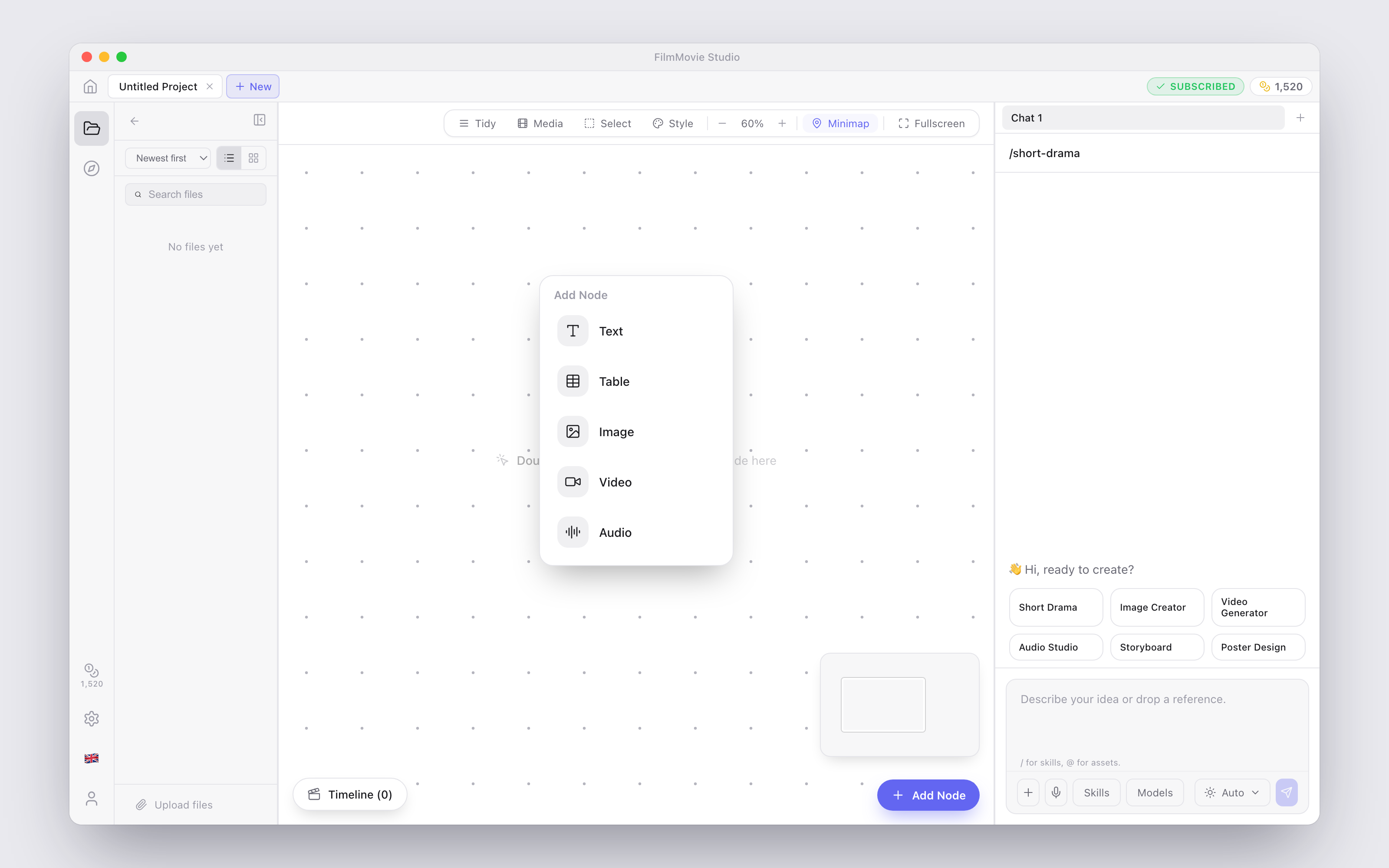
Vous n'avez pas besoin du chat pour créer une carte. Double-cliquez n'importe où sur le canevas, ou cliquez le bouton + Add Node en bas à droite, pour ouvrir le menu Add Node avec cinq types de cartes vierges :
- Text — notes libres, prompts ou scripts.
- Table — texte tabulaire simple.
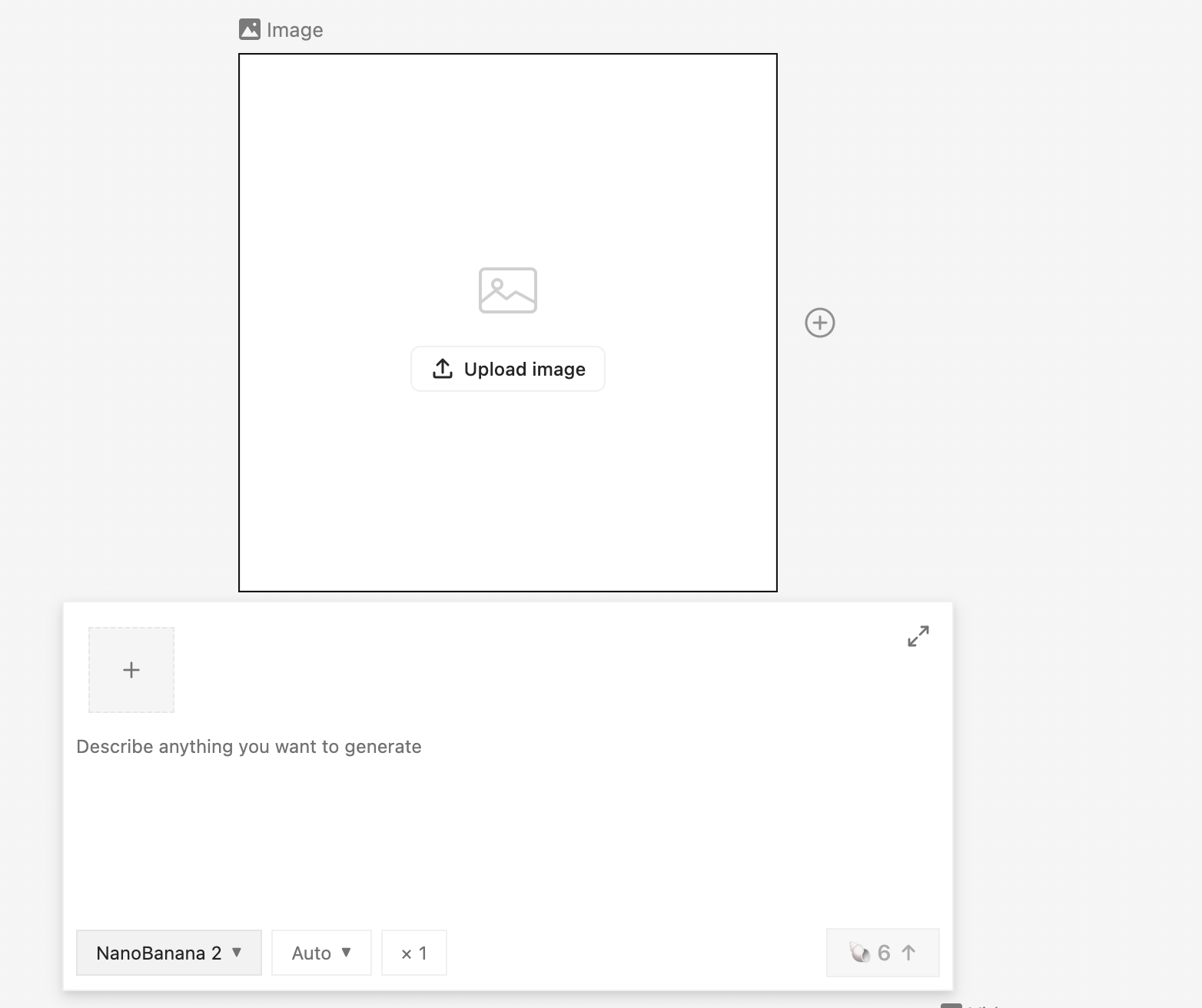
- Image — une carte image vide avec un panneau de génération.
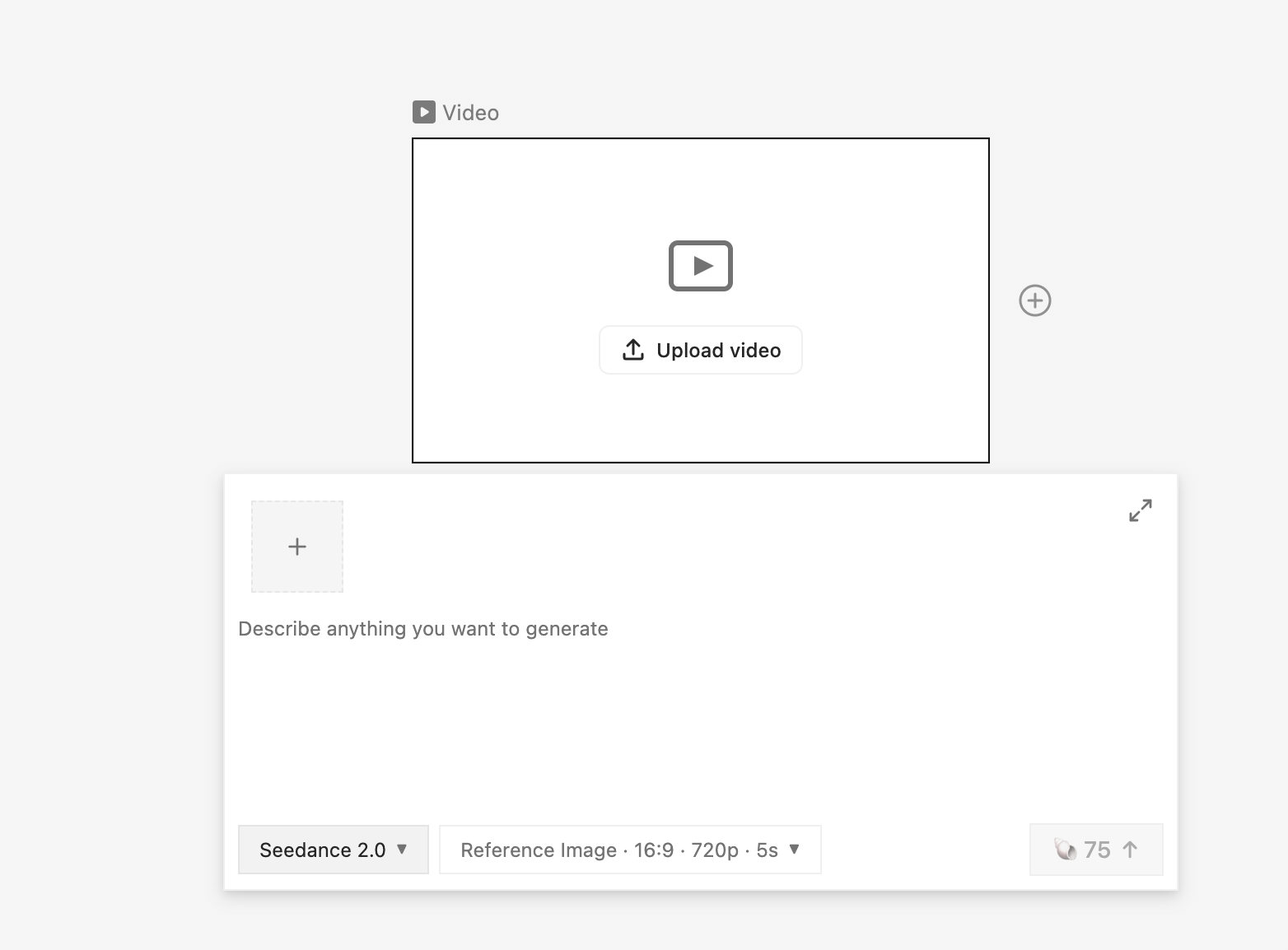
- Video — une carte vidéo vide avec un panneau de génération.
- Audio — une carte audio vide avec onglets Audio (parole) et Music.
Types de cartes générées
Les skills et l'agent de chat créent des cartes spécialisées par-dessus les cinq de base. Elles se comportent comme leur type de base mais affichent du contenu supplémentaire :
- Character — un portrait plus un court profil ; se comporte comme une carte image et peut être enregistrée dans la bibliothèque Cast (voir Bibliothèques Cast & Assets).
- Plan / Episode / Scene / Intent — texte de script et de planification produit par les skills workflow ; se comportent comme des cartes texte.
- Final — la vidéo finale rendue d'un workflow ; se comporte comme une carte vidéo (sans Remix, puisque c'est un composite).
- Screen — un écran d'app construit par la skill App Builder, avec ses propres outils d'export.
- Game — un jeu jouable construit par les skills de jeu, jouable directement sur la carte.
- Document — un fichier office généré (PDF, Word, Excel) que vous pouvez ouvrir avec vos apps système.
Sélectionnez une carte pour révéler sa barre d'outils au-dessus. Les sections ci-dessous listent chaque bouton par type de carte. Chaque barre se termine par une icône corbeille — Delete node — qui vous demande confirmation (Delete / Cancel) avant de retirer la carte.
Cartes image
Les cartes image (et les cartes personnage) ont le jeu d'outils le plus riche — tellement que seuls vos favoris épinglés sont dans la barre principale, le reste vivant dans le menu More tools derrière le bouton ⋯. Par défaut la barre principale montre Remix, Color adjust et Fullscreen ; utilisez Customize Toolbar pour épingler les outils que vous utilisez le plus.
| Bouton | Rôle | Credits |
|---|---|---|
| Remix | Régénère une variation depuis le prompt enregistré de la carte | — |
| Variations | Génère 3, 4 ou 6 versions fraîches du même prompt en cartes enfants | — |
| Pin style | Épingle cette image comme référence Style Lock du projet | — |
| Outpaint | Étend l'image au-delà de ses bordures vers un nouveau ratio | 60 |
| HD Upscale | Upscale super-résolution 4× | 100 |
| Remove BG | Retire le fond | 20 |
| Edit Image | Décrivez un changement en mots et appliquez-le à l'image | — |
| Erase & Redraw | Peignez un masque, puis régénérez seulement cette zone | — |
| Rotate | Rotation 90° horaire/anti-horaire, miroir horizontal ou vertical | — |
| Add to chat | Référence cette carte dans votre prochain message de chat | — |
| Add to timeline | Envoie l'image à l'Éditeur de chronologie | — |
| Color adjust | Ouvre les curseurs d'ajustement couleur | — |
| Split Grid | Découpe une image grille en cartes séparées : 4-Grid (2×2), 9-Grid (3×3), 16-Grid (4×4) ou 25-Grid (5×5) | — |
| Add to Assets | Marque la carte dans votre bibliothèque Assets inter-projets | — |
| Save to Cast | Enregistre le visage d'un personnage (et sa voix) dans la bibliothèque Cast | — |
| Fullscreen | Ouvre un aperçu pleine fenêtre | — |
| Customize Toolbar | Choisissez les outils épinglés à la barre principale | — |
Quelques-uns méritent un regard plus attentif :
- Remix relance exactement le prompt qui a créé la carte, pour une variante sœur sans rien retaper. Fonctionne sur toute image générée par le chat (et vidéo).
- Variations déploie plusieurs enfants d'un coup — idéal pour choisir le meilleur d'un lot.
- Pin style alimente le Project Style Lock (le bouton Style dans la barre d'outils du canevas) : l'image épinglée plus votre phrase de style sont appliquées à chaque génération d'image et vidéo du projet, gardant le film visuellement cohérent.
- Outpaint ouvre un panneau où vous choisissez Scale, Resolution, un Preset et un ratio cible (1:1, 3:4, 2:3, 9:16, 4:3, 3:2, 16:9, 4:5, 5:4 ou Original), puis cliquez Generate (60 credits) pour faire grandir l'image vers l'extérieur.
- Edit Image est la retouche la plus rapide : tapez dans « Describe the edit… » et cliquez Apply.
- Erase & Redraw vous donne un Brush et une Eraser à taille réglable, plus Undo et Clear mask. Peignez sur ce que vous voulez remplacer, tapez « Describe what to draw in the painted area… » et cliquez Apply — seule la zone peinte est régénérée.
- Split Grid est parfait après avoir généré un storyboard ou character sheet comme une grande image grille — chaque tuile devient sa propre carte.
- Color adjust ouvre des curseurs pour Color (teinte), Vibrance, Saturation, Temperature, Tint, Contrast et Brightness, avec un bouton Reset.
- Save to Cast fige le visage d'un personnage pour qu'il paraisse (et sonne) identique dans tout projet futur — voir Bibliothèques Cast & Assets.
Astuce : Dans Customize Toolbar vous pouvez aussi activer Show tool names pour afficher un label sous chaque icône pendant que vous apprenez les outils.
Cartes vidéo
| Bouton | Rôle | Credits |
|---|---|---|
| Remix | Régénère une variation depuis le prompt enregistré (vidéos générées par le chat seulement) | — |
| Generate subtitles | Détecte la parole dans la piste audio et génère des sous-titres | — |
| Add to chat | Référence cette carte dans votre prochain message de chat | — |
| Add to timeline | Envoie la vidéo à l'Éditeur de chronologie | — |
| Clip | Coupe la vidéo sur la section que vous choisissez | — |
| Extract audio | Extrait la piste sonore dans une nouvelle carte audio | — |
| Color adjust | Ouvre les curseurs d'ajustement couleur (comme pour les images) | — |
| Add to Assets | Marque la carte dans votre bibliothèque Assets | — |
| Fullscreen | Ouvre un aperçu pleine fenêtre avec lecture | — |
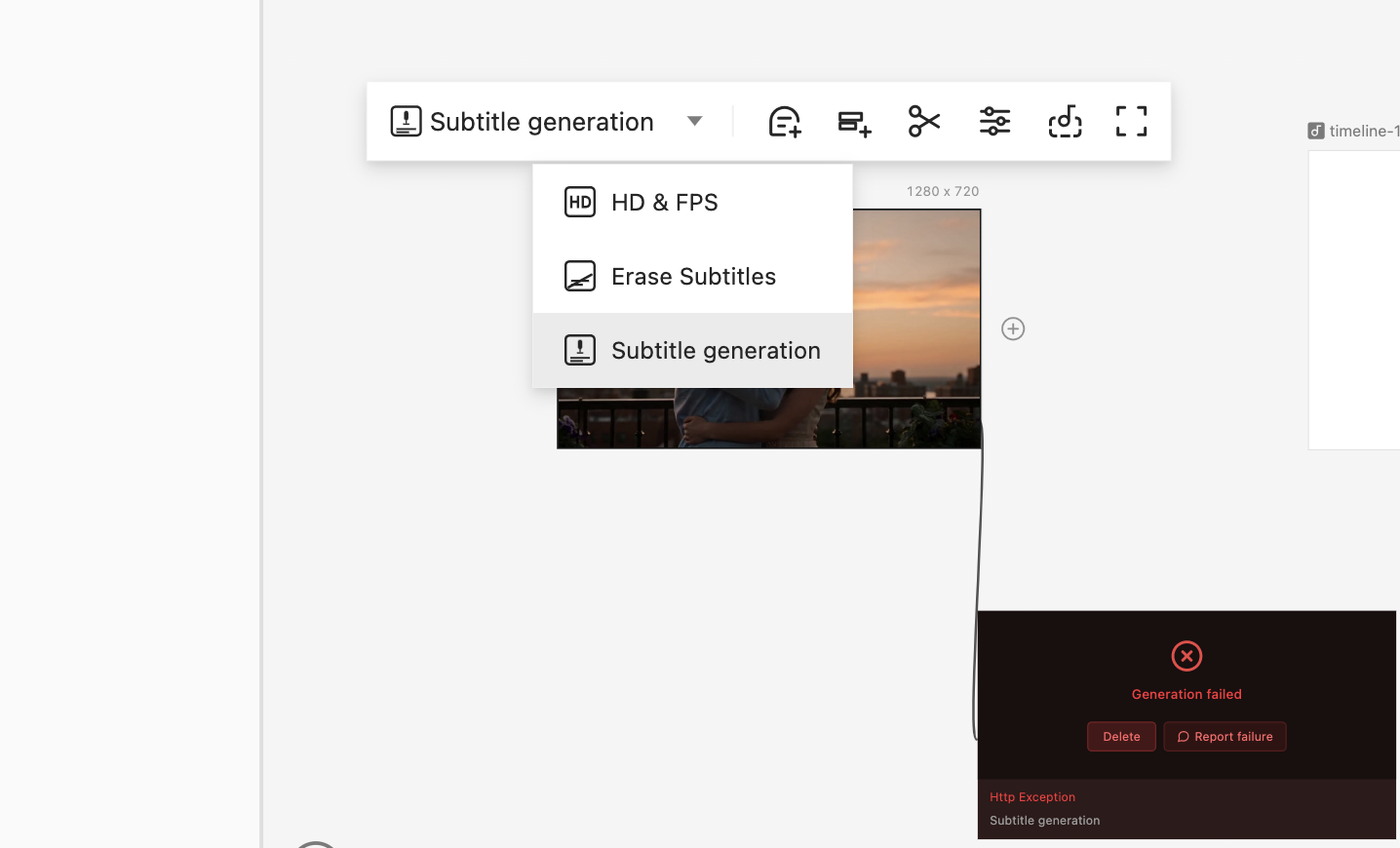
Generate subtitles ouvre le dialogue Subtitle generation où vous choisissez la Language parlée (English, Chinese ou Other) avant la transcription. Clip permet de garder la bonne partie d'un plan avant d'aller à la chronologie, et Extract audio est pratique quand vous voulez réutiliser une ligne de voix ou une piste sonore séparément. Les cartes Final — le résultat rendu d'un workflow — partagent cette barre moins Remix.
Cartes audio
| Bouton | Rôle | Credits |
|---|---|---|
| Add to chat | Référence cette carte dans votre prochain message de chat | — |
| Add to timeline | Envoie le clip à l'Éditeur de chronologie | — |
| Clip | Coupe l'audio | — |
| Adjust volume | Monte ou baisse le volume du clip | — |
| Add to Assets | Marque la carte dans votre bibliothèque Assets | — |
| Fullscreen | Ouvre un lecteur pleine fenêtre | — |
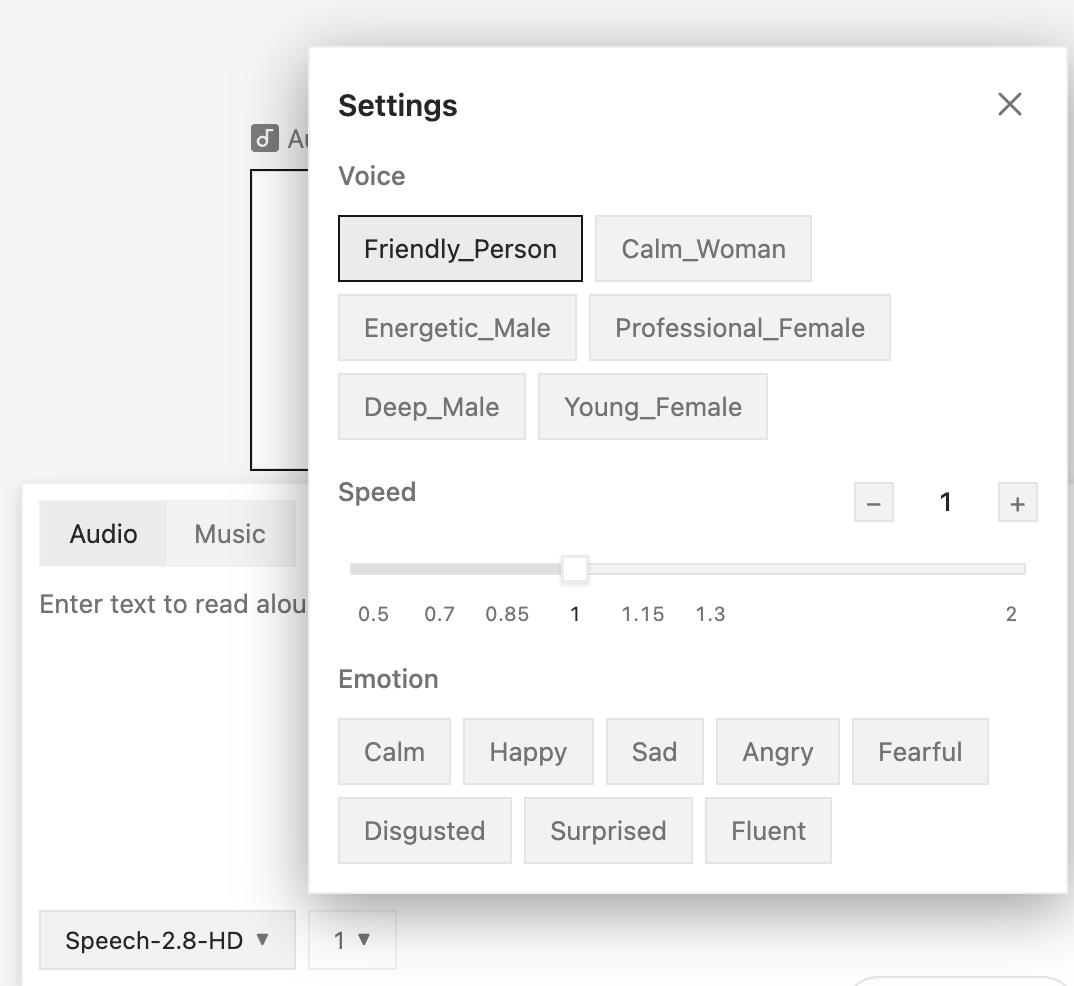
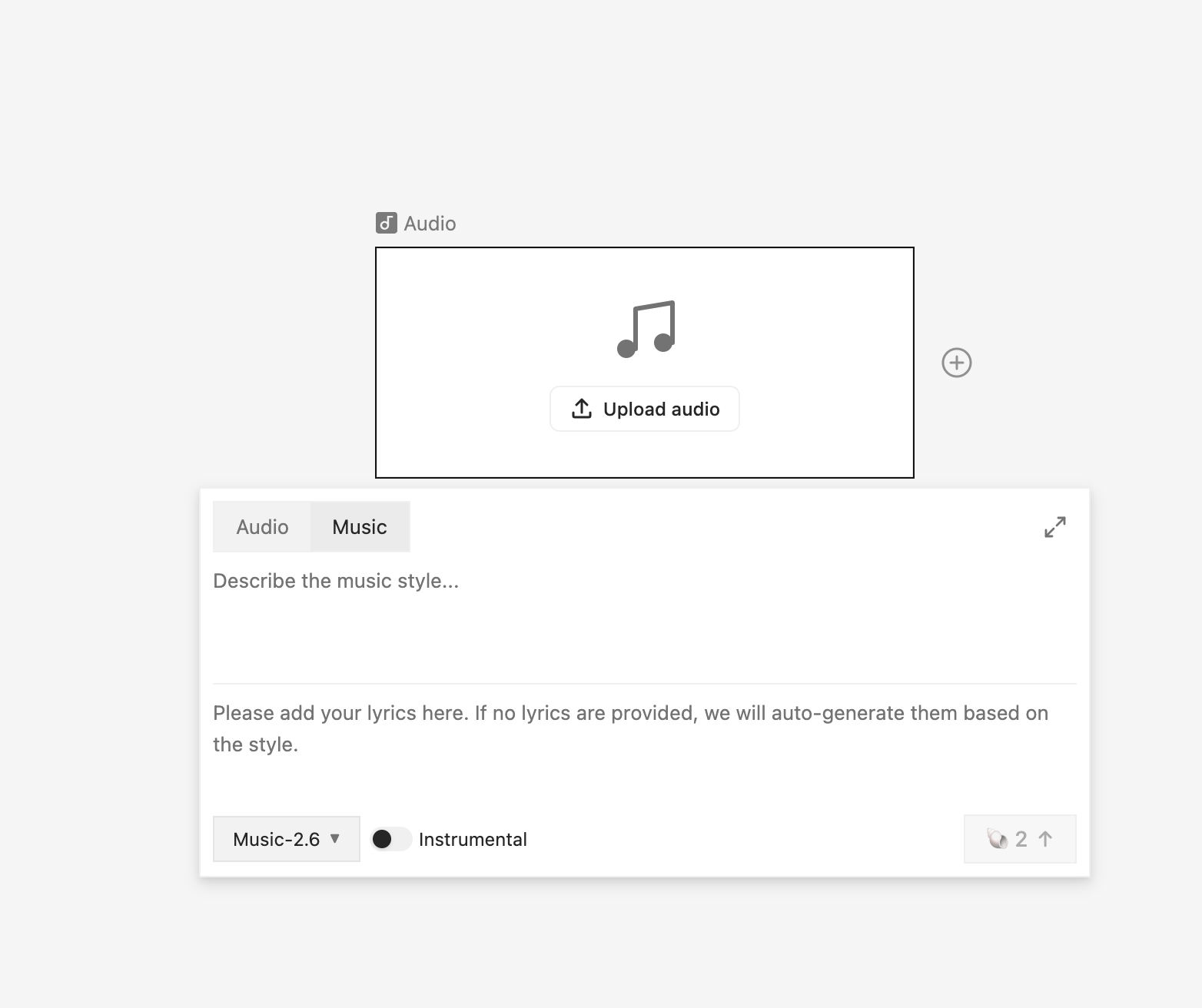
Une carte audio vide a deux onglets : Audio pour le text-to-speech (tapez ou collez les mots à lire et choisissez une voix) et Music pour des pistes complètes — décrivez le genre, l'ambiance, les instruments et le tempo, tapez sur les chips de style pour bâtir la description, et cliquez optionnellement sur Generate lyrics (dans la langue choisie) ou écrivez les vôtres. Une bascule Instrumental saute les vocals, et vous pouvez choisir la sortie MP3 ou WAV.
Cartes Text, Table, Document et Script
Les cartes texte — y compris Table, Document et la famille script (Plan, Episode, Scene, Intent) — partagent une barre d'outils compacte :
| Bouton | Rôle | Credits |
|---|---|---|
| Copy text | Copie tout le texte de la carte dans le presse-papiers | — |
| Add to chat | Référence cette carte dans votre prochain message de chat | — |
| Add to Assets | Marque la carte dans votre bibliothèque Assets | — |
| Fullscreen | Ouvre le texte dans un lecteur pleine fenêtre | — |
Cartes Screen (App Builder)
| Bouton | Rôle | Credits |
|---|---|---|
| Export React code | Exporte l'app en code React prêt à tourner | — |
| Save as PNG | Enregistre l'écran comme image | — |
| Record walkthrough video | Enregistre un walkthrough commenté de l'app | — |
| Add to chat / Add to Assets / Fullscreen | Comme ci-dessus | — |
Cartes Game
| Bouton | Rôle | Credits |
|---|---|---|
| Edit / remix game | Rouvre le jeu dans le chat pour le modifier | — |
| Export as HTML | Enregistre le jeu en un seul fichier .html autonome | — |
| Add to chat / Add to Assets / Fullscreen | Comme ci-dessus | — |
Cartes Document (fichiers office)
| Bouton | Rôle | Credits |
|---|---|---|
| Open | Ouvre le fichier avec l'app par défaut du système | — |
| Reveal in folder | Montre le fichier dans le Finder / l'Explorateur | — |
| Add to chat / Add to Assets | Comme ci-dessus | — |
Le panneau de génération sur une carte
Sélectionnez une carte image, vidéo ou audio vide (ou générée précédemment) et son panneau de génération apparaît en dessous — le même pouvoir que le chat, directement sur la carte.
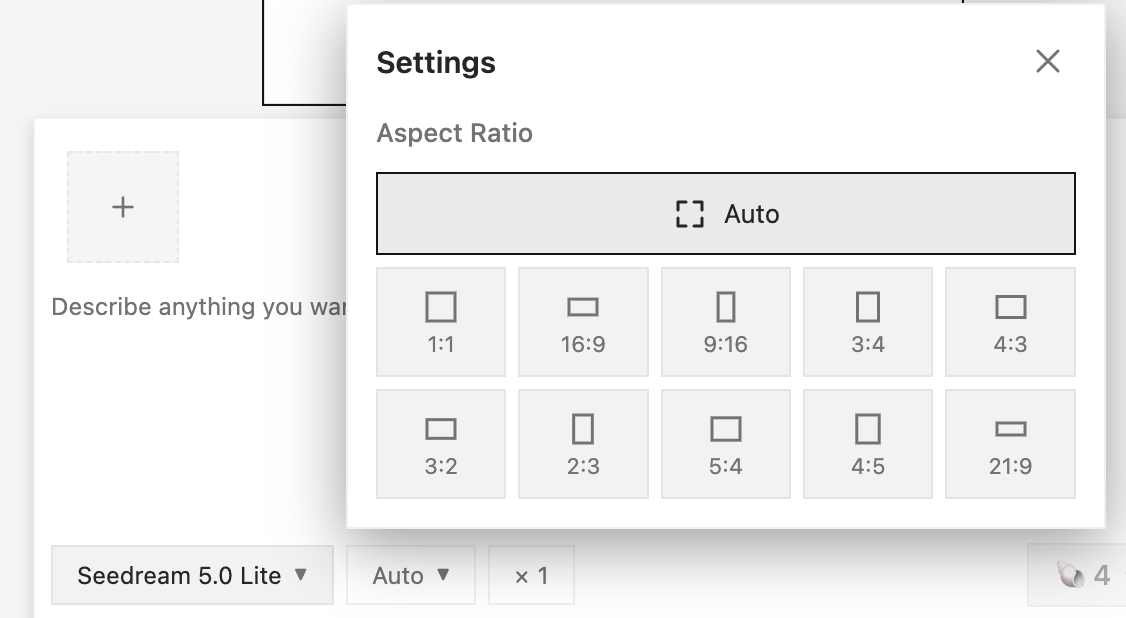
- Boîte de prompt — « Describe anything you want to generate ». Si la carte a déjà été générée, son prompt original est pré-rempli pour que vous puissiez le peaufiner et relancer.
- Images de référence — les cartes image connectées apparaissent comme vignettes automatiquement, et le bouton + en ajoute d'autres depuis le disque. Un anneau coloré indique si le modèle sélectionné les utilisera vraiment.
- Enhance — le bouton étincelle réécrit votre prompt avec plus de richesse (et du dialogue parlé pour la vidéo) avec votre modèle Script ; la flèche undo restaure votre texte original.
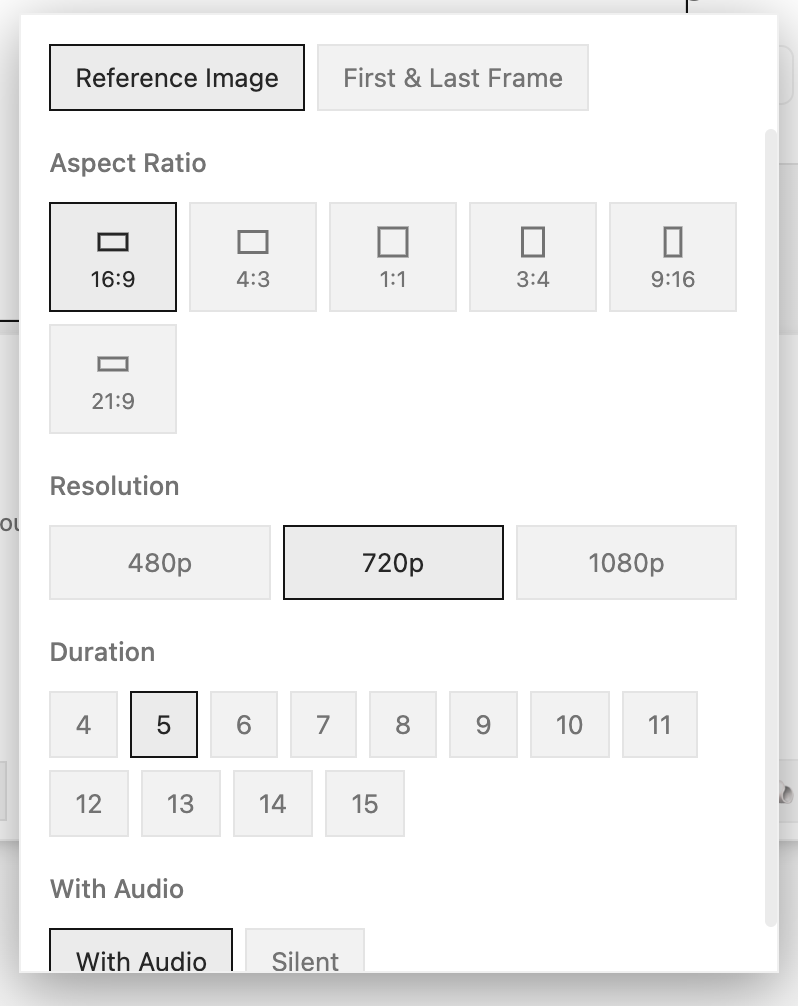
- Settings — le bouton curseurs ouvre les options du modèle : ratio, résolution, durée et tout ce que le modèle choisi supporte. Le ratio choisi redimensionne même la carte pour correspondre.
- Model — le menu déroulant choisit quel modèle IA génère. Différents modèles ont différentes forces, vitesses et prix.
- Generate — lance. Sur les modèles d'abonnement (gérés) le bouton affiche le coût estimé en credits ; les modèles utilisant vos propres clés API disent juste Generate.
Astuce : Les cartes texte reçoivent une version plus légère de ce panneau — une boîte de prompt qui demande à votre modèle Script de réécrire ou d'étendre le texte de la carte en place.
Les cartes maîtrisées, ordonnez-les dans l'Éditeur de chronologie, ou rendez vos personnages permanents dans les Bibliothèques Cast & Assets.