Bienvenue dans FilmMovieStudio — un studio de bureau pour transformer des idées en médias finis avec l'IA. Vous travaillez sur un canevas libre, parlez à un agent IA dans le panneau de chat, et tout ce que vous générez — scripts, images, clips vidéo, voix off et musique — atterrit en cartes que vous pouvez arranger, remixer et glisser sur une chronologie. Quand vous êtes satisfait, la chronologie intégrée rend un vrai MP4 que vous pouvez partager partout.
Ce chapitre vous mène du téléchargement à votre premier rendu.
Configuration requise & téléchargement
FilmMovieStudio tourne sur les trois plateformes de bureau :
| Plateforme | Installeur | Notes |
|---|---|---|
| macOS | .dmg |
Build universel — fonctionne sur Macs Intel et Apple Silicon |
| Windows 10/11 (64 bits) | .exe |
Assistant d'installation standard |
| Linux | .deb / .rpm / .AppImage |
Debian/Ubuntu, Fedora/RHEL ou AppImage portable |
Téléchargez l'app depuis filmotvor.ai/studio. Connectez-vous d'abord sur le site — les liens de téléchargement sont accessibles aux utilisateurs connectés.
Notes de premier lancement :
- macOS : l'app n'est pas signée actuellement, donc la toute première fois faites un clic droit sur l'icône de l'app et choisissez « Ouvrir », puis confirmez. macOS retient votre choix et la lance normalement ensuite.
- Windows : vous pouvez voir une invite SmartScreen au premier lancement — cliquez « Plus d'infos » → « Exécuter quand même ».
Activer votre licence
Quand l'app s'ouvre la première fois, vous voyez l'écran Activer Film Movie Studio (Activate Film Movie Studio). Il demande la clé de licence reçue à votre achat — un code au format FMS7-XXXX-XXXX-XXXX-XXXX, livré par e-mail après l'achat sur filmotvor.ai/studio.
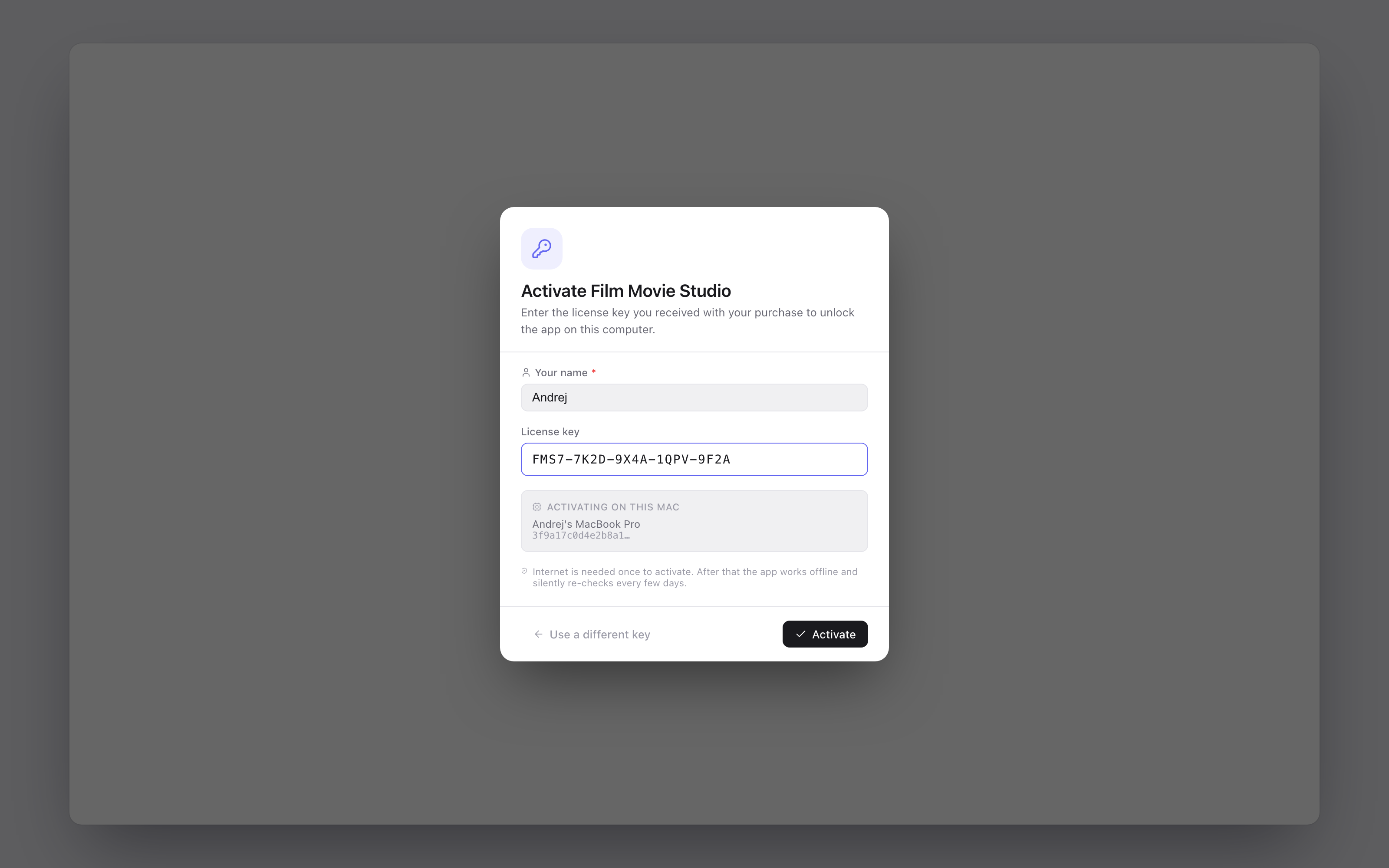
- Tapez Votre nom (Your name) — cela devient votre nom d'affichage dans l'app.
- Collez votre clé dans le champ Clé de licence (License key) (elle se formate automatiquement à la saisie).
- Cochez la case d'aperçu de la machine — elle indique sur quel ordinateur vous activez.
- Cliquez Activer.
Vous avez besoin d'une connexion Internet une fois pour activer. Ensuite l'app fonctionne hors ligne et revérifie la licence discrètement tous les quelques jours. L'activation vous connecte aussi automatiquement — votre clé de licence sert de connexion.
Astuce : Chaque licence tourne sur un nombre limité de machines. Si jamais vous voyez « La licence est enregistrée sur une autre machine », contactez le support pour la transférer.
Connexion ultérieure
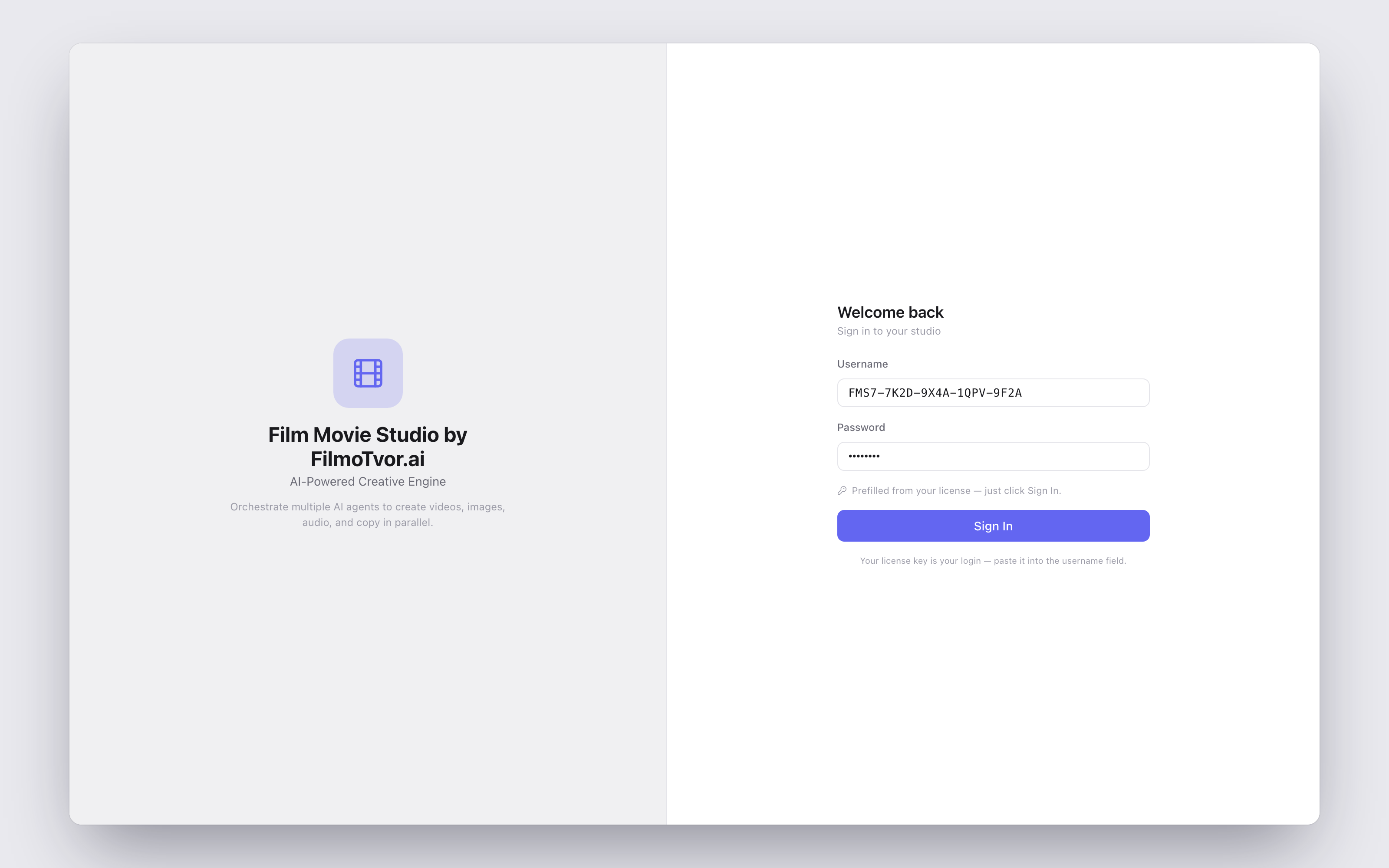
Si jamais vous vous déconnectez (depuis le menu compte en bas de la barre latérale), l'écran Bon retour (Welcome back) vous ramène. Votre clé de licence est pré-remplie comme nom d'utilisateur et mot de passe — cliquez simplement Se connecter.
L'assistant de configuration au premier lancement
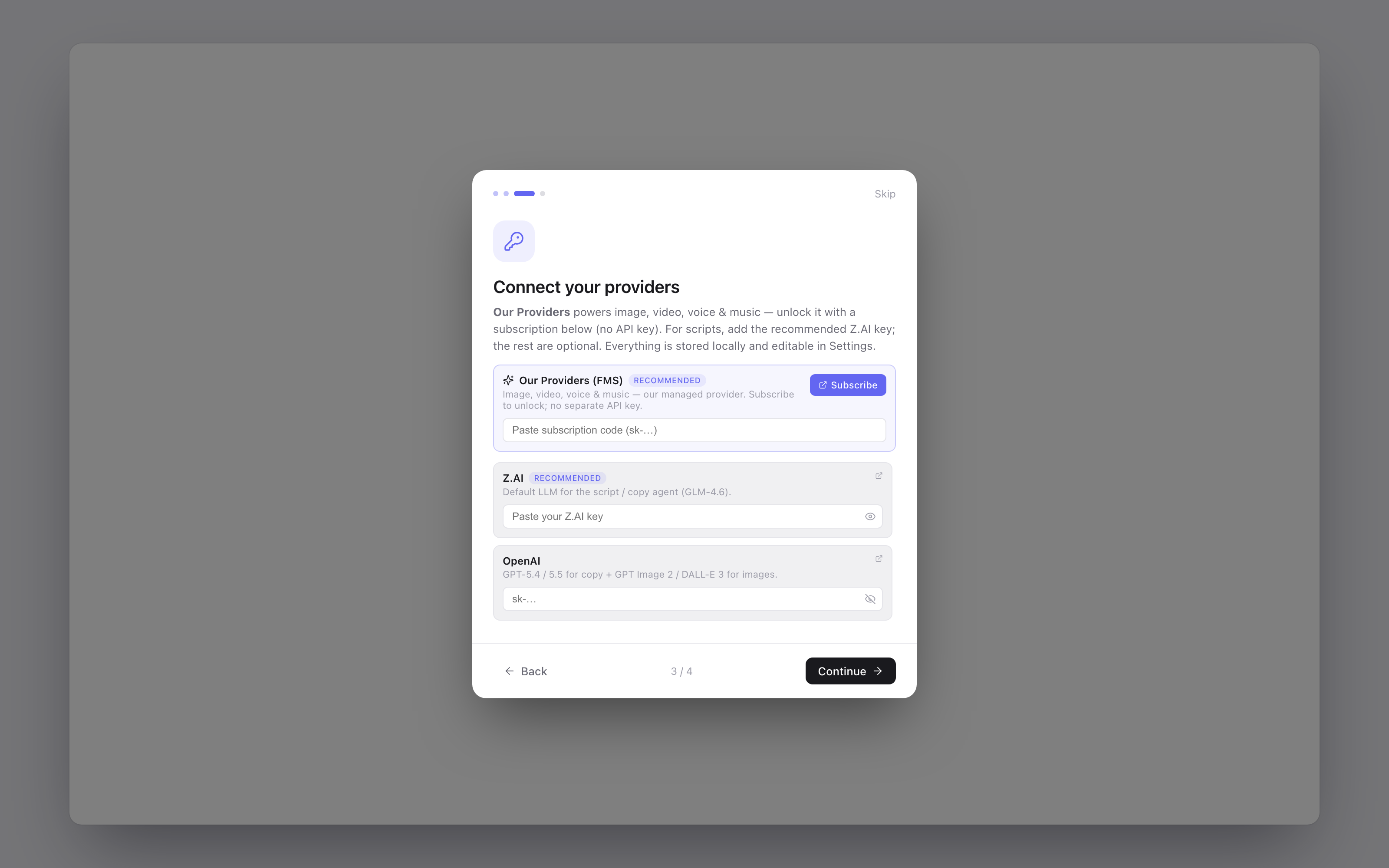
Juste après l'activation, un court assistant de quatre étapes prépare votre studio. Il prend environ une minute, et vous pouvez cliquer Passer (Skip) à tout moment — tout ici peut se changer plus tard dans les Réglages.
- Bienvenue dans Film Movie Studio (Welcome to Film Movie Studio) — un rapide bonjour.
- Comment ça marche (How it works) — les trois idées clés : le Canvas (double-cliquez n'importe où pour créer un nœud), le Hub (parcourir et installer des compétences) et le Chat (décrivez ce que vous voulez et le bon agent le génère).
- Connectez vos fournisseurs (Connect your providers) — débloquez le service géré FilmMovie Studio (FMS) avec un code d'abonnement, et/ou collez vos propres clés API (Z.AI est recommandé pour les scripts ; OpenAI, ElevenLabs, kie.ai et OpenRouter sont optionnels).
- Tout est prêt (You're all set) — cliquez Commencer (Get started).
Trois façons d'alimenter la génération
FilmMovieStudio ne génère pas les médias lui-même — il orchestre des fournisseurs IA. Vous pouvez l'alimenter de trois façons, et les mélanger librement :
| Abonnement FilmMovie | Vos propres clés | Modèles locaux gratuits | |
|---|---|---|---|
| Ce que c'est | Notre fournisseur géré — image, vidéo, voix & musique sur nos clés | Vos propres clés API pour les fournisseurs que vous choisissez | Des modèles d'IA qui tournent sur votre ordinateur |
| Ce qu'il vous faut | Un code d'abonnement (commence par sk-…) |
Clés API de kie.ai, fal.ai, OpenRouter, ElevenLabs, Z.AI, OpenAI… | Rien — juste de l'espace disque pour le téléchargement |
| Coût | Forfait mensuel avec crédits inclus | Vous payez chaque fournisseur directement | Gratuit |
| Fonctionne hors ligne | Non | Non | Oui, une fois téléchargé |
| Idéal pour | La configuration la plus simple — un code, tout fonctionne | Utilisateurs avancés qui veulent des modèles précis et leur propre facturation | Voix off et brouillons de script à coût nul et confidentialité totale |
Activer un abonnement : achetez un forfait sur filmotvor.ai/studio, puis ouvrez Réglages → Utilisation, trouvez la carte Abonnement, collez votre code et cliquez Activer. Vos Crédits restants et la date de renouvellement s'affichent là.
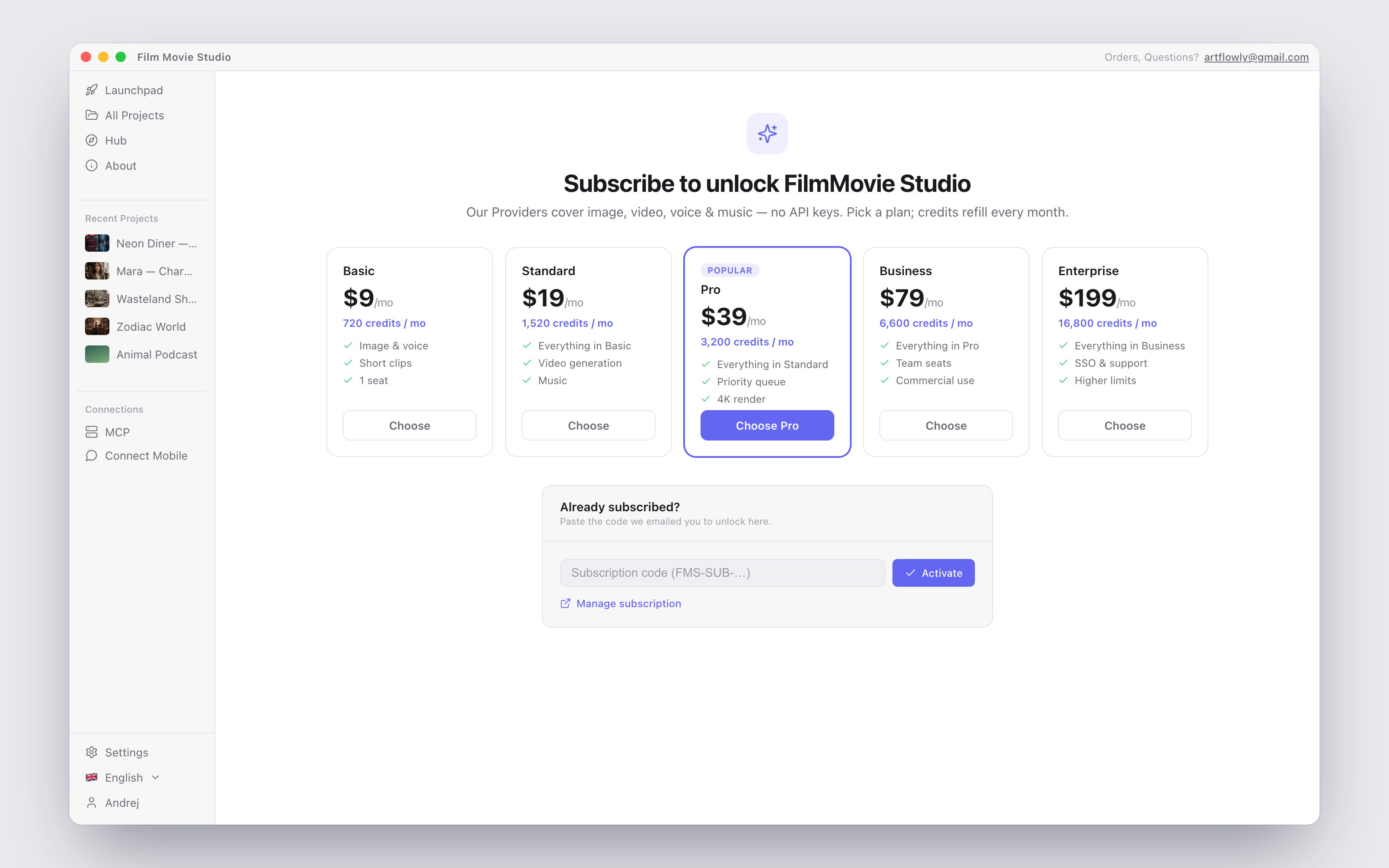
Ajouter vos propres clés : ouvrez Réglages → Fournisseurs IA et collez les clés dans l'onglet Clés. Chaque fournisseur débloque son propre jeu de modèles dans l'onglet Modèles.
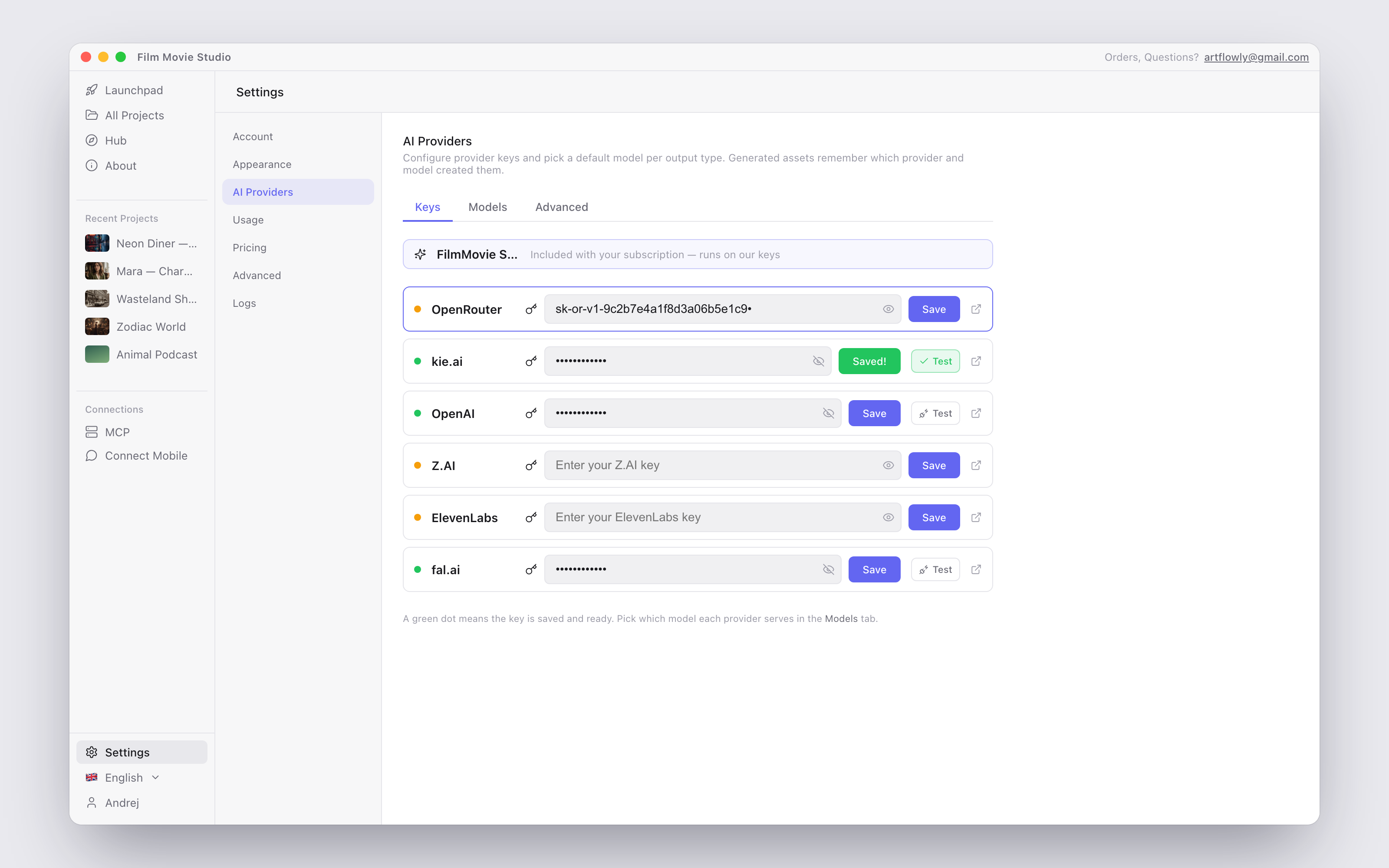
Utiliser les modèles locaux gratuits : ouvrez Réglages → Fournisseurs IA → Local. Deux modèles sur l'appareil sont téléchargeables : Supertonic (synthèse vocale dans 31 langues, dont le slovaque) et Qwen3 4B (un modèle hors ligne pour scripts/chat). Pas de clé API, pas de crédits — et ils continuent à fonctionner sans Internet après le téléchargement.
Le parcours complet de chaque fournisseur, de la sélection de modèle et des prix se trouve dans Réglages & fournisseurs IA.
« Configurer un modèle Script » — le dialogue de barrière
Si vous essayez de chatter ou de lancer une skill avant qu'un fournisseur Script (LLM) ne soit configuré, ce dialogue apparaît :
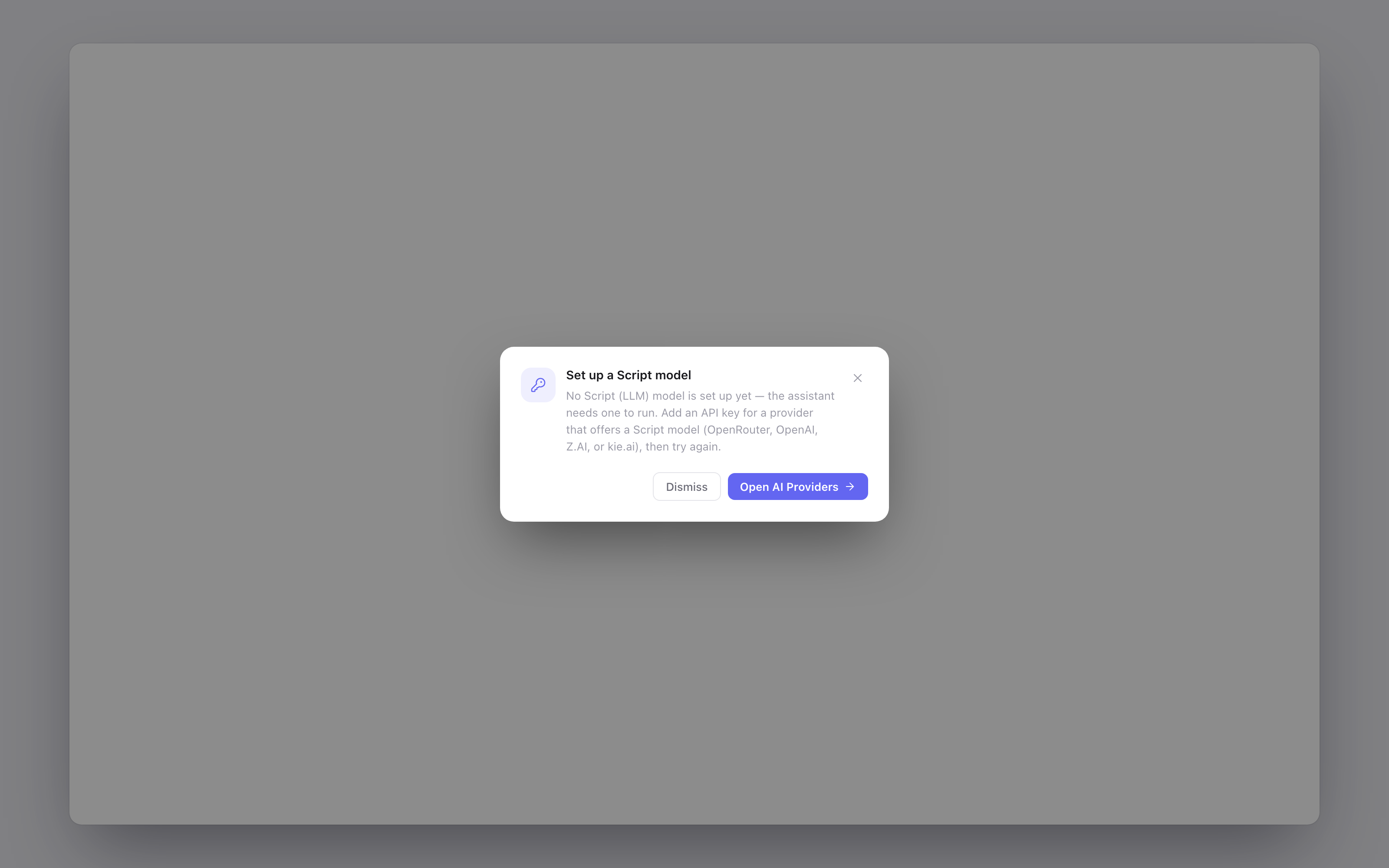
Il signifie que l'assistant IA n'a pas encore de modèle de langage pour réfléchir. Chaque conversation — même une simple demande d'image — est pilotée par un modèle Script qui lit votre prompt et décide quoi générer. Corrigez-le en cliquant Open AI Providers et faites l'une de ces choses :
- Ajoutez une clé API pour un fournisseur qui offre un modèle Script (Z.AI, OpenRouter, OpenAI ou kie.ai), ou
- Téléchargez le modèle local gratuit Qwen3 4B dans l'onglet Local.
Le même dialogue peut aussi apparaître comme « API key needed » quand une skill exige un type de sortie (image, vidéo, voix) qui n'a pas encore de fournisseur — il liste exactement ce qui manque.
Votre première création en 5 minutes
Prêt ? Voici la boucle entière, de bout en bout :
- Sur le Launchpad (l'écran d'accueil), tapez une idée dans la grande barre de prompt — par exemple :
/image a red sports car at sunset, cinematic lighting. Ou décrivez-la simplement avec vos mots. - Appuyez sur Entrée. Un nouveau projet est créé automatiquement et son workspace s'ouvre avec votre prompt déjà en cours.
- Observez le chat à droite : l'agent réfléchit, choisit le bon outil, et le résultat apparaît en quelques secondes comme une carte sur le canevas.
- Pas tout à fait ça ? Cliquez Remix sur la carte pour une variation fraîche, ou continuez à chatter — « fais-le de nuit », « ajoute de la pluie ».
- Glissez les cartes que vous aimez sur la chronologie, puis cliquez Render — votre MP4 est sauvegardé et prêt à partager.
C'est toute la boucle créative : prompt → canevas → chronologie → rendu. Tout le reste de ce manuel s'y construit. Ensuite : le chapitre Launchpad & Projets, puis Chat & l'agent pour aller plus loin avec l'assistant, et Skills & le Hub pour les workflows multi-étapes comme les short dramas et les clips musicaux.
Astuce : Bloqué à une étape ? Demandez directement au chat — « comment ajouter des sous-titres ? » — l'assistant connaît l'app et vous guidera.