Le panneau de chat sur le côté droit de chaque workspace de projet est l'endroit où vous dirigez toute la production. Vous décrivez ce que vous voulez, et l'agent IA fait le reste : il planifie le travail, vous pose des questions quand il faut une décision, génère images, vidéo, audio et texte, et place chaque résultat comme carte sur le canevas (voir Canevas & cartes). Une conversation peut emporter un projet d'une idée d'une ligne jusqu'à un film rendu.
Tapez simplement — l'agent comprend l'intention
Vous n'avez pas besoin de commande pour démarrer. Le champ indique « Décrivez votre idée ou joignez une référence. » — et c'est vraiment tout. Quand vous envoyez du texte simple, l'agent comprend ce que vous vouliez dire :
- Requêtes créatives one-shot — « fais-moi une image d'un robot rouge », « un clip de 6 secondes de la lune sur l'eau » — sont générées directement, et le résultat atterrit sur le canevas.
- Questions — « que peux-tu faire ? », « comment marche cette app ? » — reçoivent une réponse simple, sans génération.
- Requêtes massives, multi-étapes — « faisons un short drama sur des violoncellistes » — sont routées vers la bonne skill workflow, et l'agent propose de la lancer pour vous.
- Chat décontracté reçoit juste une réponse amicale.
Sous le champ vous voyez toujours la ligne d'aide « / pour les compétences, @ pour les assets. » avec un court avis que vous discutez avec un système IA et que les contenus générés peuvent être inexacts.
Commandes slash rapides
Tapez / pour ouvrir le menu de commandes. À côté de vos skills, il liste cinq commandes rapides pour des générations uniques :
| Commande | Label | Rôle |
|---|---|---|
/image |
Créer une image | Génère une image |
/video |
Générer une vidéo | Crée une vidéo depuis votre prompt |
/audio |
Produire de l'audio | Crée musique ou effets sonores |
/script |
Écrire un script | Génère un script ou du texte |
/all |
Lancer tous les agents | Lance tous les agents en parallèle |
Par exemple : /image a red sports car at sunset, cinematic light.
Commandes de skill
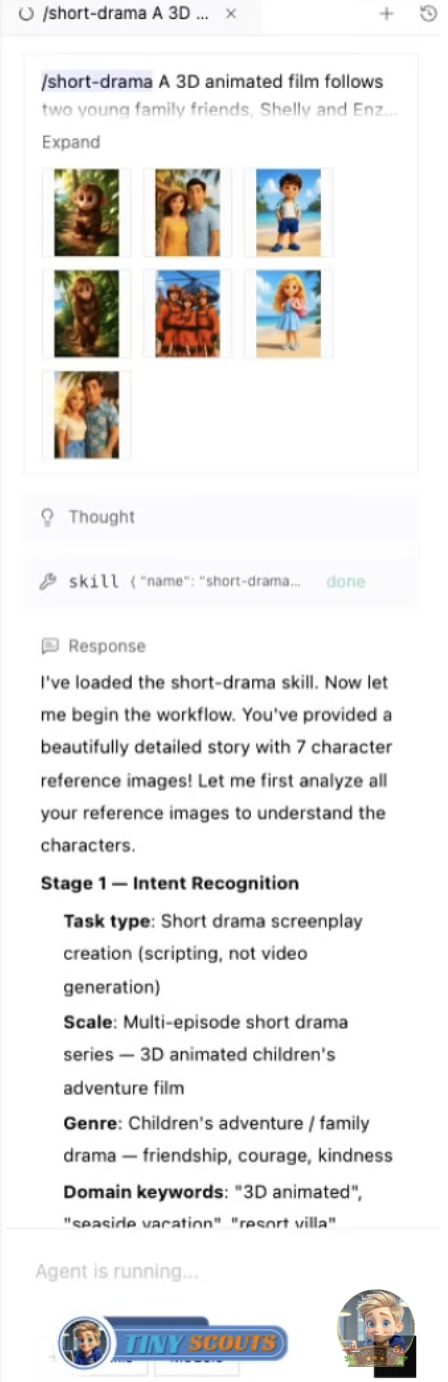
Chaque skill activée est aussi une commande slash — son nom en kebab-case, comme /short-drama, /promo-video ou /audiobook. Tapez la commande suivie de votre idée :
/short-drama a lighthouse keeper who finds a message in a bottle
Tapez une commande de skill seule et une suggestion grise apparaît après — appuyez sur Tab pour l'accepter et la skill répond par un court guide d'usage : bons prompts d'exemple, quoi inclure, et des idées de sujets. Certaines skills (comme /app-builder) affichent aussi des starters cliquables « Essayez-en un : » (Try one:) sous le champ ; cliquez-en un pour remplir le champ avec une idée prête à envoyer.
Le bouton Compétences (Skills) sous le champ ouvre la même liste comme menu navigable — voir Skills & le Hub pour son organisation.
Commandes de session
Les skills workflow tournent en tant que session, et la session est sauvegardée automatiquement — même entre les redémarrages de l'app. Quatre commandes la pilotent :
| Commande | Label | Rôle |
|---|---|---|
/continue |
Continuer la session | Reprend la skill en pause là où elle s'est arrêtée |
/redo <quoi> |
Refaire une partie | Régénère seulement un sous-ensemble, p. ex. /redo the images |
/status |
État de la session | Affiche la session de skill courante + l'état du canevas |
/start-over |
Recommencer | Efface la session sauvegardée (le canevas est préservé) |
/continue et /redo n'apparaissent dans le menu / que lorsqu'il existe réellement une session en pause ou restaurée sur laquelle agir. /status fonctionne entièrement hors ligne — il rapporte sans appeler l'IA. /redo est l'option chirurgicale : /redo scene 3's video régénère juste cette partie et laisse tout le reste sur le canevas intact.
Si vous fermez l'app en plein run, le prochain lancement restaure la session et le chat vous le dit — tapez n'importe quoi (« continuer », « allez-y », ou une nouvelle instruction) et l'agent reprend là où il s'est arrêté.
Quand l'agent vous pose des questions
Les skills workflow font pause aux points de décision créatifs, et la question arrive comme une carte dans le chat :
- Questions texte — tapez simplement votre réponse dans le champ normal et envoyez.
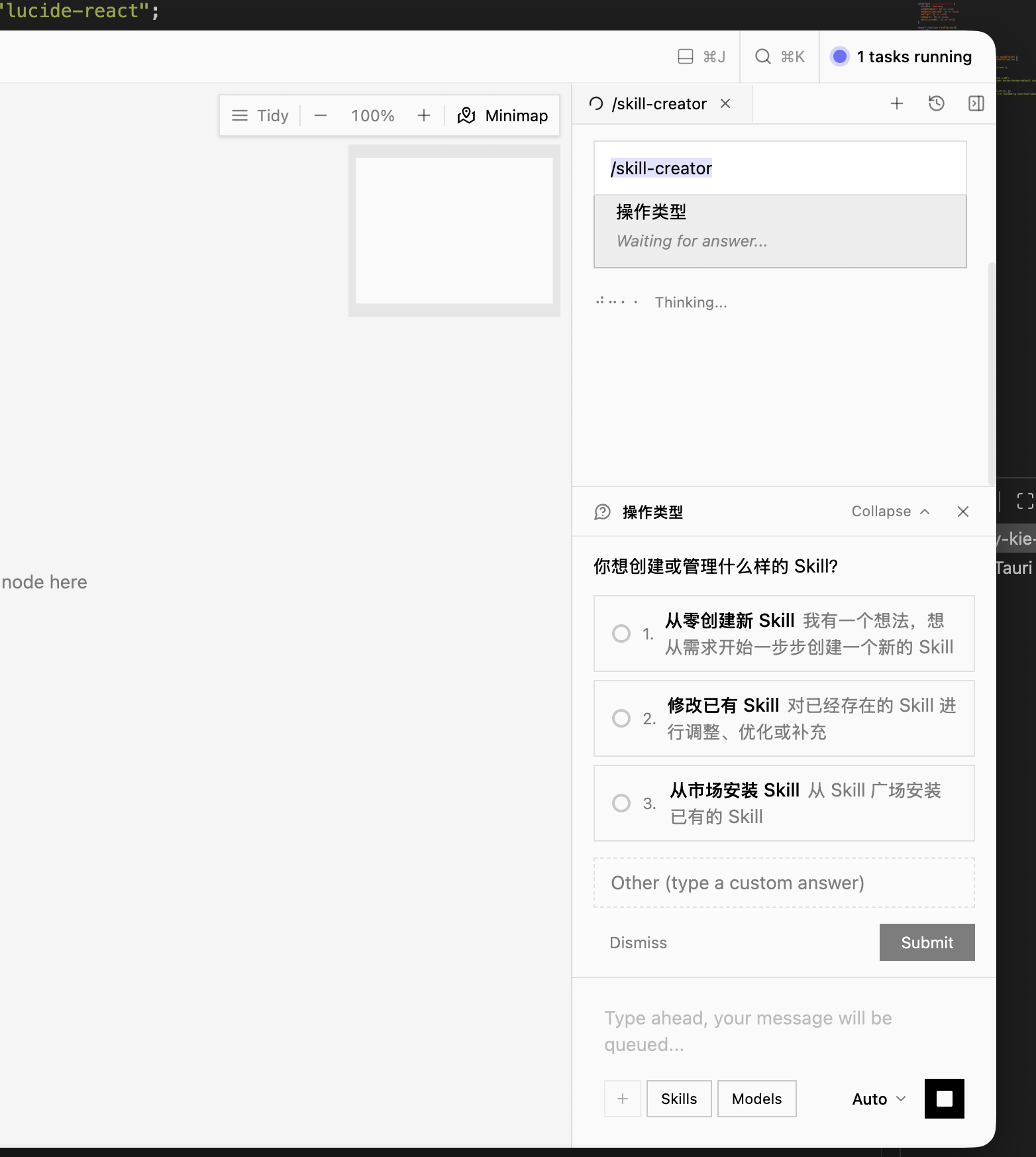
- Cartes à choix — cliquez l'un des boutons d'option, ou utilisez « Autre (tapez une réponse personnalisée) » pour écrire la vôtre. Vous pouvez aussi Rejeter (Dismiss) une carte.
- Formulaires courts — plusieurs questions groupées en onglets, avec un compteur de progression comme « 2/4 répondu » et un bouton Soumettre (Submit) quand vous avez fini.
Le run fait pause tant qu'une question est ouverte et reprend dès que vous répondez. Si une question était en attente quand vous avez fermé l'app, la carte est reposée au prochain lancement pour que vous puissiez répondre et continuer.
@mentions — référencez vos assets et votre Cast
Tapez @ dans le champ pour ouvrir le menu de mention. Il liste votre bibliothèque d'assets enregistrés et vos membres Cast (personnages réutilisables avec un visage et une voix fixés — voir Bibliothèques Cast & Assets), filtrables par catégorie : Tous, Personnages, Scènes, Styles, Accessoires, Arrière-plans, Musique, Scripts.
Choisir une entrée insère son @handle dans votre message et attache son fichier, pour que l'agent l'utilise comme vraie référence — mentionnez un membre Cast et les générations conservent le visage et la voix exacts de ce personnage. Les images attachées peuvent aussi être mentionnées par position comme @image1, @image2, … ; elles s'affichent en petites vignettes inline directement dans votre prompt, ce qui est la façon la plus claire de dire à un modèle « mets ce sujet dans cette scène ».
Pièces jointes
Le bouton + (Attach image or file) ouvre un sélecteur de fichier. Vous pouvez joindre :
- Images — PNG, JPG/JPEG, WebP, GIF
- Vidéo — MP4, MOV
- Audio — MP3, WAV
- Documents — PDF, TXT, MD, DOCX, XLSX/XLS, CSV, ODS
Les images jointes sont copiées dans le dossier assets local du projet dès l'envoi, pour qu'elles restent valides pour toujours — une photo de référence jointe aujourd'hui fonctionne encore quand vous reprenez la session la semaine suivante. Les documents peuvent être lus par l'agent (avec la skill Documents ou en chat libre), et toute pièce jointe apparaît comme puce amovible au-dessus du champ avant l'envoi.
Saisie vocale
Le bouton micro enregistre une commande vocale : cliquez pour démarrer, cliquez le carré pour arrêter. L'enregistrement est transcrit et placé dans le champ pour relecture — il n'est jamais envoyé automatiquement, pour que vous puissiez éditer avant de presser Entrée.
Modèles et mode Agent
Le bouton Models ouvre le sélecteur de modèle, avec onglets pour Image, Video, Voice, Music et SFX. Cochez les modèles que l'agent est autorisé à utiliser — le pied de page vous rappelle que l'agent n'utilise que les modèles sélectionnés. Chaque entrée affiche son fournisseur et ses badges de capacité (résolution max, longueur du clip).
À côté du bouton envoyer se trouve le sélecteur Agent Mode avec deux modes :
- Auto — L'agent agit de manière autonome, demande confirmation dans le doute.
- Ask — Vérifier les paramètres avant chaque génération.
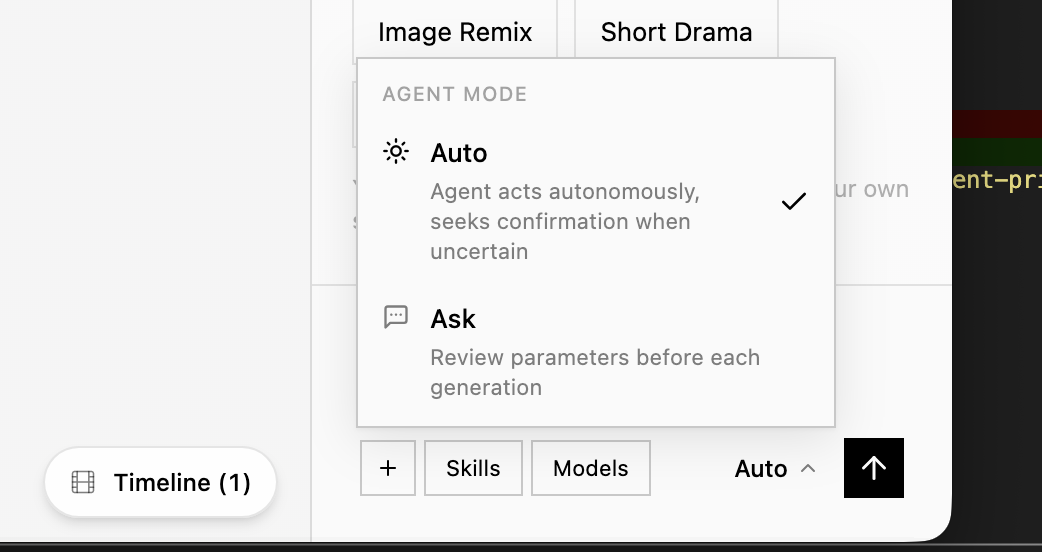
Le mode Ask est parfait pendant que vous apprenez ce que chaque modèle coûte et produit ; Auto est le mode mains-libres pour les longs runs de workflow.
Longs runs, pauses et credits
Quelques notes pratiques pour les grosses productions :
- Limite de sécurité. L'agent a un plafond intégré sur le nombre d'étapes d'outil qu'il peut prendre en un run. S'il touche la limite en plein projet, rien n'est perdu — votre travail est sur le canevas, et taper n'importe quoi (même juste « continue ») reprend depuis ce point exact.
- Pauses fournisseur. Si un fournisseur tombe à court de credits, rejette une clé, ou rate-limited, le workflow fait pause avec une explication au lieu d'échouer. Corrigez la cause (rechargez, vérifiez Réglages → AI Providers, ou attendez juste une minute), puis tapez
/continue. - Credits. Chaque génération d'image, vidéo et audio consomme des credits (ou votre propre solde fournisseur) — les workflows multi-scènes peuvent s'accumuler, gardez un œil sur le solde dans la barre supérieure.
Astuce : Vous n'avez pas à surveiller un workflow. Lancez
/short-drama, répondez aux questions du brief, et revenez plus tard — la session, le canevas, et toute question en attente seront toujours là.
Prêt à aller plus loin ? Parcourez chaque skill dans Skills & le Hub, ou sautez directement à la Référence des skills complète.