La plupart des problèmes dans FilmMovieStudio se ramènent à l'une de trois choses : un problème de clé de fournisseur ou d'abonnement, un modèle pas encore configuré, ou un workflow en pause qui vous attend. Ce chapitre vous montre où regarder — mises à jour, vos données, les logs — et donne un tableau de solutions rapides pour les erreurs les plus courantes.
Mises à jour
Quand une nouvelle version sort, une bannière apparaît en haut de l'app : Mise à jour disponible, avec un bouton Télécharger et un bouton Fermer (Dismiss).
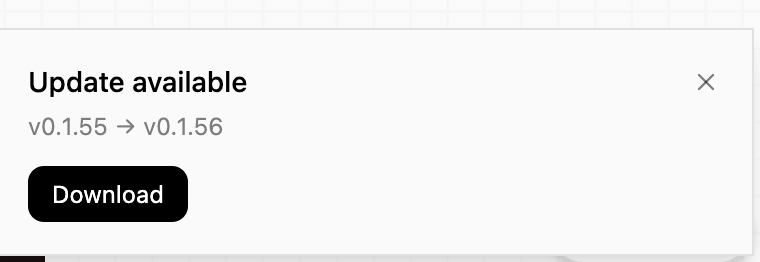
Download ouvre la page de téléchargement officielle filmotvor.ai/studio — récupérez toujours les installeurs là-bas. Installez la nouvelle version par-dessus l'ancienne ; vos projets, réglages, clés et licence restent intacts (ils vivent dans votre dossier de données utilisateur, pas dans l'app). Vous pouvez aussi vérifier manuellement à tout moment depuis l'onglet Help/Guide ou la page de téléchargement.
Où vivent vos données
Tout ce que vous créez reste sur votre ordinateur. Sur macOS :
- Données de l'app (projets, médias, base de données) :
~/Library/Application Support/com.filmmovie.studio/— chaque projet garde ses médias générés sousprojects/<id>/assets/. - Logs :
~/Library/Logs/com.filmmovie.studio/
Sauvegardez le dossier de données de l'app et vous avez tout sauvegardé. Sous Windows et Linux, les équivalents vivent dans les répertoires de données d'application du profil utilisateur.
Logs
L'app écrit un fichier de log par catégorie par jour (par exemple agents-2026-07-05.log, media-…, render-…) dans le dossier des logs ci-dessus. Quand quelque chose échoue, le log correspondant contient presque toujours le vrai message d'erreur du fournisseur — exactement ce dont le support a besoin.
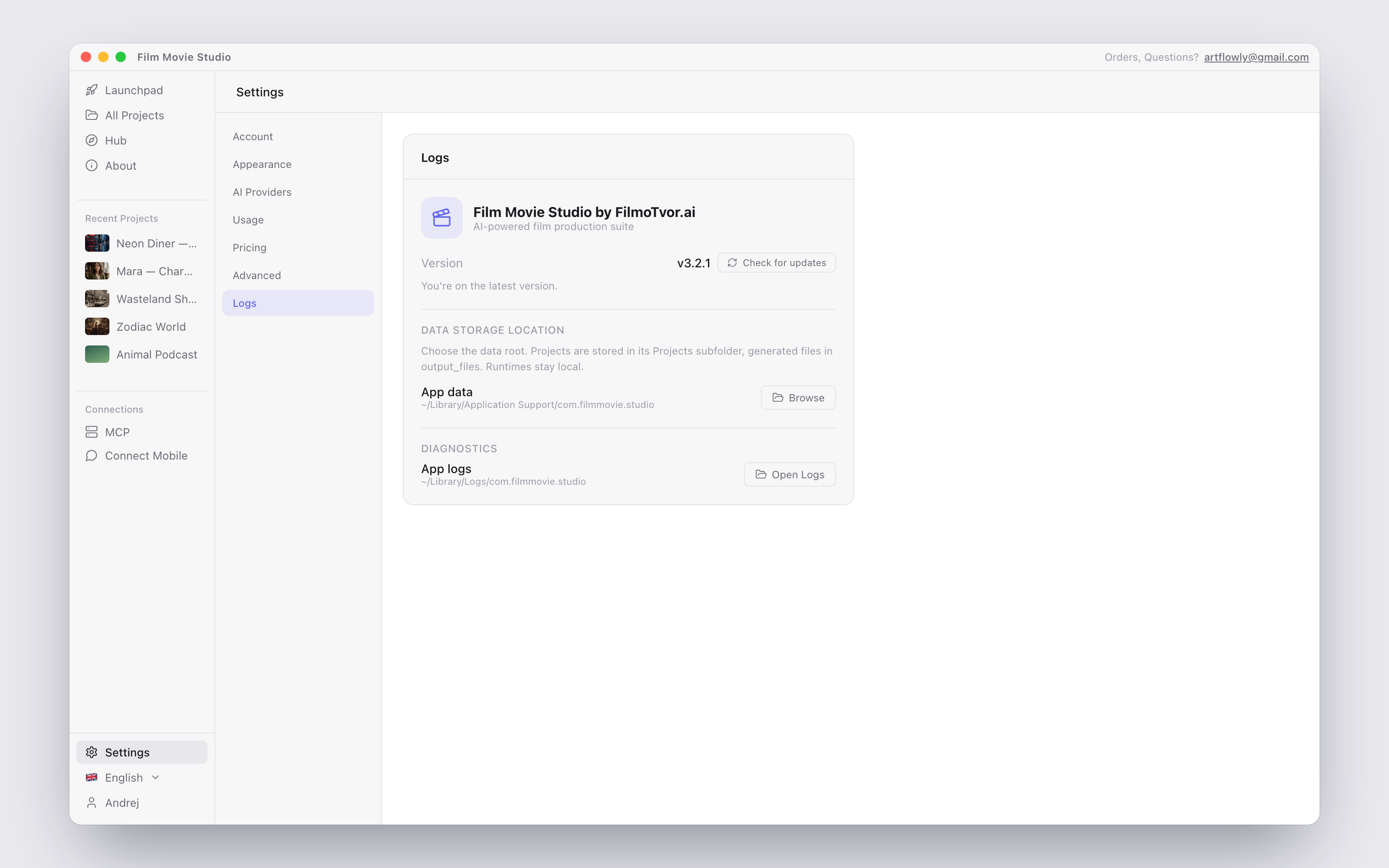
Certaines installations affichent aussi une page Logs dans les Réglages avec la version de l'app, l'emplacement de stockage des données, un bouton Open Logs et une action Check for updates.
Problèmes courants
| Problème | Cause | Solution |
|---|---|---|
| Le dialogue « Set up a Script model » bloque le chat | Aucun modèle texte/LLM configuré | Cliquez sur Open AI Providers et ajoutez une clé pour un fournisseur Script (Z.AI, OpenRouter, OpenAI ou kie.ai), activez votre abonnement, ou téléchargez le modèle local gratuit Qwen3 4B dans l'onglet Local |
| La génération échoue avec 401 / 403 | La clé fournisseur est invalide/expirée, ou vos credits sont épuisés | Re-Testez la clé dans Réglages → AI Providers → Keys ; vérifiez votre solde de credits (Réglages → Usage, ou la page de facturation du fournisseur) |
| « This model supports a maximum of N input image(s) » | Trop d'images de référence attachées à une génération | Retirez les références en trop — ne gardez que les plus importantes (références personnage/visage d'abord) ou choisissez un modèle qui accepte plus d'entrées |
| La ligne fournisseur « FilmMovie Studio » est grisée | Aucun code d'abonnement actif | Abonnez-vous sur filmotvor.ai/studio, puis collez le code reçu par e-mail dans Réglages → Usage → Subscription → Activate |
| Toast « kie.ai credits exhausted » | Votre solde kie.ai est tombé à zéro en pleine génération | Rechargez sur kie.ai → Billing, puis tapez /continue dans le chat — le workflow reprend à l'étape qui avait échoué |
| Workflow en pause avec « provider rate-limited the request » | Trop de requêtes en peu de temps (HTTP 429) | Attendez environ 60 secondes, puis tapez /continue |
| Un modèle dans l'onglet Models est grisé | Son fournisseur n'a pas de clé, ou (modèles Locaux) il n'est pas téléchargé | Ajoutez la clé dans l'onglet Keys, ou cliquez sur Download dans l'onglet Local |
| Les modèles locaux semblent lents | Les Mac Intel plus anciens les exécutent plus lentement que le temps réel | Normal — utilisez-les pour de courts commentaires/brouillons, ou basculez ce rôle vers un modèle cloud |
| Une skill s'est arrêtée en plein run / l'app a été fermée | La session a fait pause — la progression est sauvegardée | Tapez /continue pour reprendre, /status pour voir où elle en est, /redo <quoi> pour régénérer une partie, /start-over pour effacer |
| Aucun modèle d'effets sonores disponible | Aucun fournisseur SFX configuré | SFX se rabat automatiquement sur votre modèle Music — ou ajoutez une clé ElevenLabs |
| Le micro du chat ne transcrit pas | Aucun modèle Speech-to-text défini | Réglages → AI Providers → Models → Speech-to-text : ajoutez une clé OpenAI ou utilisez le Whisper de l'abonnement |
| Les prompts non anglais produisent du texte/parole brouillé | Les modèles abordables fonctionnent mieux en anglais | Choisissez un modèle de meilleure qualité pour d'autres langues, ou gardez les prompts simples |
| Le bouton Test d'un modèle reste coincé sur la coche verte | Les résultats de test sont en cache | Réglages → AI Providers → Advanced → Reset tests |
| Le serveur MCP ne démarre pas | Le port est déjà utilisé | Changez Port dans le panneau MCP et réactivez |
| Le bot Telegram ne démarre pas | Token de bot erroné ou révoqué | Obtenez un nouveau token depuis @BotFather et enregistrez-le à nouveau dans Connect Mobile |
Obtenir de l'aide
- Demandez d'abord à l'app — tapez « how do I…? » dans n'importe quel chat ; l'assistant connaît le studio et vous guide.
- Support e-mail : artflowly@gmail.com. Pour les bugs, joignez le fichier de log pertinent du dossier ci-dessus et mentionnez votre version de l'app — cela transforme généralement un aller-retour en une réparation à une réponse.
- Pour les questions de licence (changement de machine, « license registered to another machine »), incluez votre clé de licence — vous pouvez la copier depuis Réglages → Account.
Toujours bloqué sur l'installation ? Relisez Getting Started, la visite des fournisseurs dans Réglages & AI Providers, et le comportement de l'agent dans Chat & l'agent — la plupart des problèmes de la première semaine y sont couverts.