Deux bibliothèques globales vous suivent dans chaque projet : la bibliothèque Cast garde les visages et les voix de vos personnages cohérents, et la bibliothèque Assets rassemble vos médias préférés pour les réutiliser n'importe où. Toutes deux vivent dans la barre latérale gauche — Cast et Assets.
Bibliothèque Cast
Le problème que la bibliothèque Cast résout : les générations IA ont tendance à réinventer le visage et la voix d'un personnage à chaque fois. Un membre du cast fige les deux — un seul visage, une seule voix, dans chaque projet et à chaque exécution de skill.
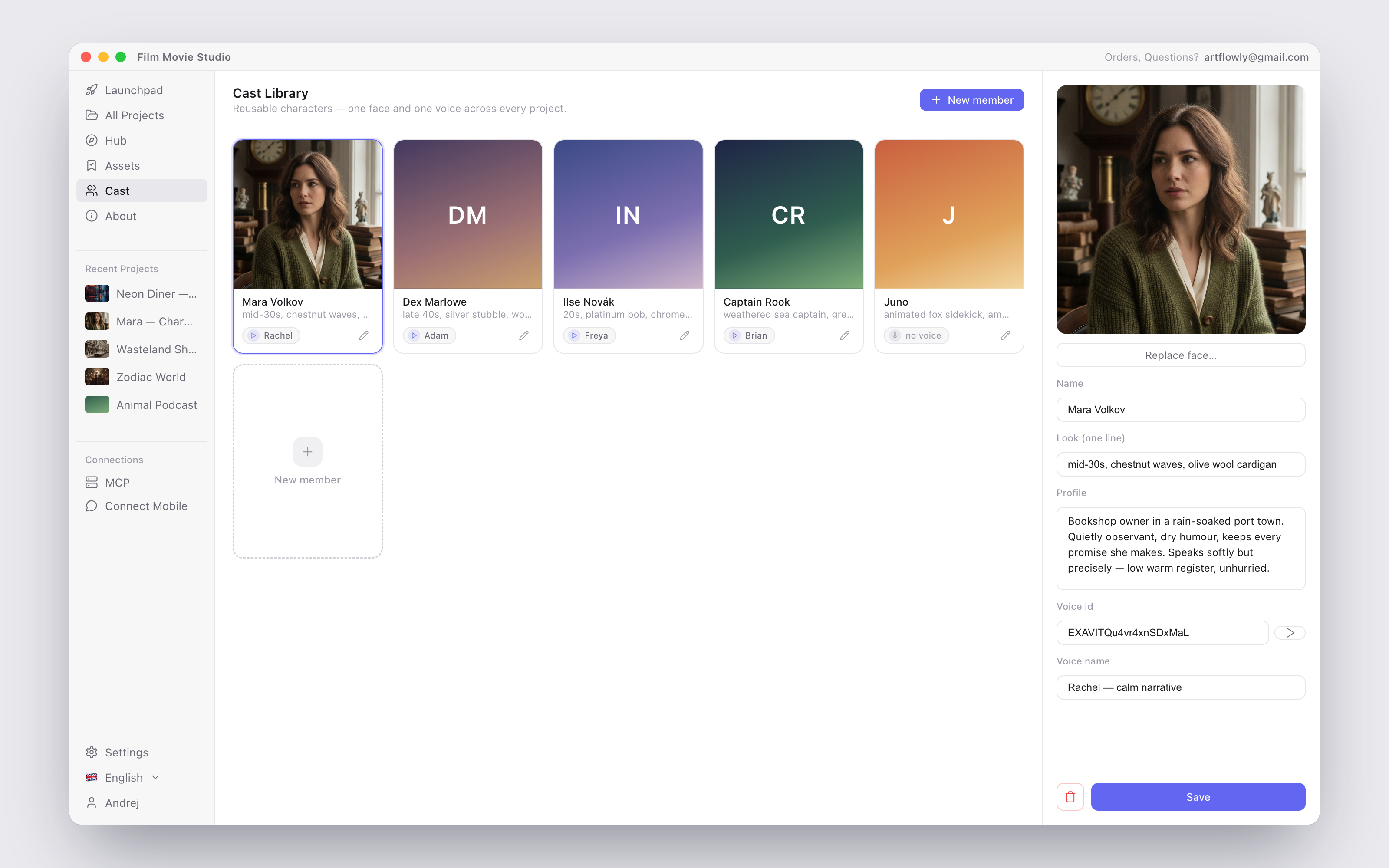
Ouvrez Cast dans la barre latérale pour voir la grille des membres — chaque carte affiche la photo du visage, le nom, le @handle et la voix.
Créer un membre
Trois possibilités :
- Depuis une carte du canevas — survolez une image de personnage sur le canevas et cliquez sur Save to Cast dans sa barre d'outils (elle devient In Cast une fois enregistrée). Voir Canevas & cartes.
- Depuis le chat — demandez simplement à l'assistant d'enregistrer un personnage dans le cast.
- Sur la page Cast — cliquez sur New member et remplissez le panneau d'édition :
- Choose face photo… — choisissez l'image de référence qui définit le visage du personnage.
- Name et Look (one line) — une courte ligne d'apparence, par ex. « mid-20s, red curls, green wool coat ».
- Profile — identité, apparence, personnalité, motivation et notes de voix.
- Voice id et Voice name — liez une voix (un voice_id ElevenLabs, un id conçu/cloné, ou un intégré comme
af_bella). Cliquez sur le bouton lecture (Preview voice) pour écouter un échantillon avant d'enregistrer.
Pour modifier un membre, cliquez sur sa carte, changez ce que vous voulez et appuyez sur Save. Le bouton corbeille supprime un membre — les générations passées ne sont pas affectées.
Utiliser les membres du cast
- @mention dans le chat — tapez
@dans le champ de saisie du chat et choisissez un membre dans le menu (il apparaît aux côtés de vos assets enregistrés, avec son @handle). La génération utilise alors automatiquement son visage figé comme référence et sa voix liée pour la parole — sans prompt supplémentaire. Voir Chat & l'agent. - Les skills utilisent aussi le roster — l'assistant voit toujours votre cast. Les skills Workflow comme Short Drama enregistrent automatiquement vos personnages principaux approuvés dans la bibliothèque et les réutilisent pour chaque keyframe et chaque ligne de dialogue, afin que l'épisode 5 mette en scène la même personne que l'épisode 1. Voir la Référence des skills.
- Continuité entre projets — la bibliothèque est globale, donc un personnage créé dans un projet peut jouer dans le suivant.
Bibliothèque Assets
La bibliothèque Assets est une étagère de signets entre projets : toute carte que vous aimez — un character sheet, un style frame, une piste musicale, un script — peut être enregistrée une fois et réutilisée partout.
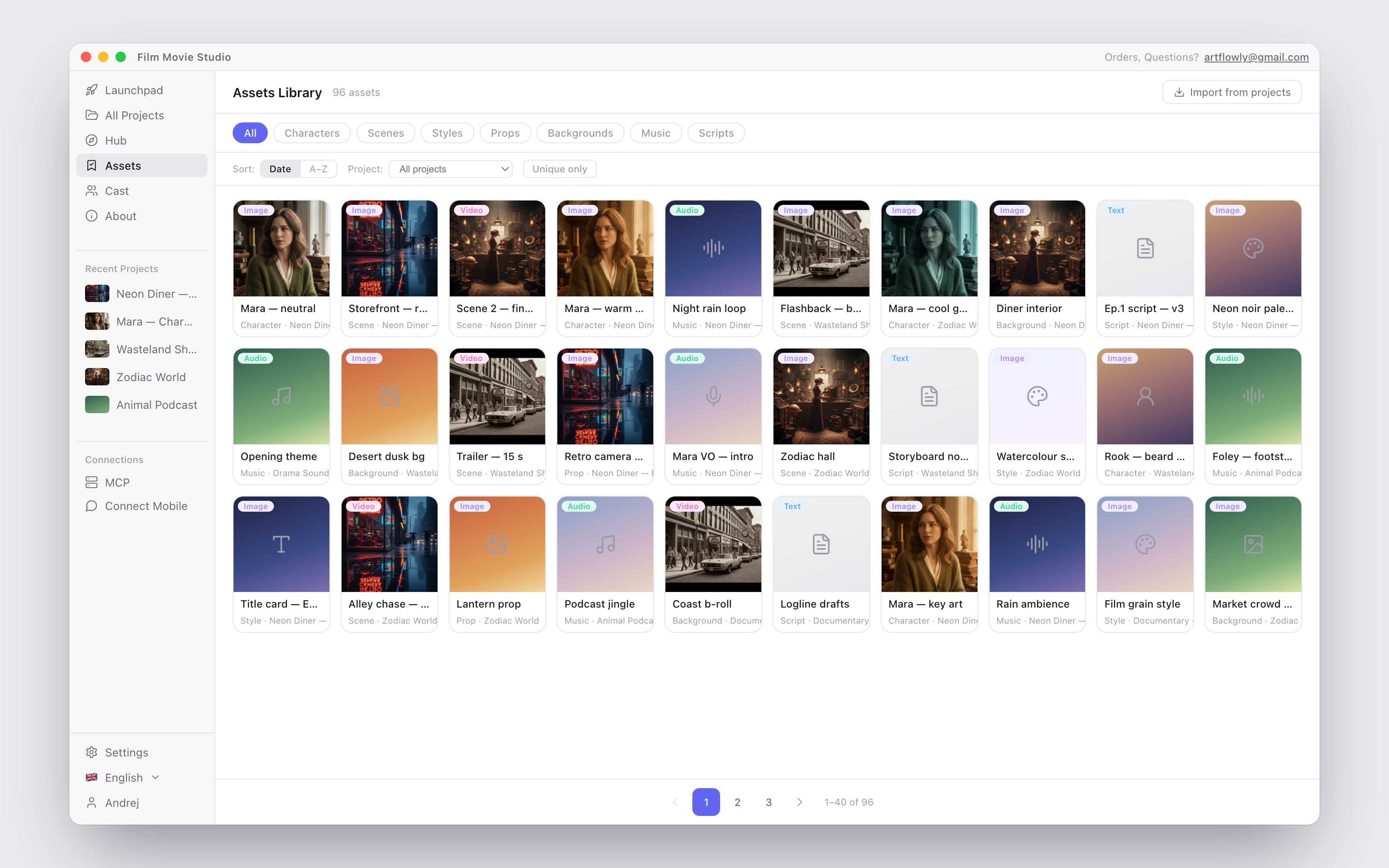
Enregistrer des assets
Survolez n'importe quelle carte du canevas et cliquez sur Add to Assets dans sa barre d'outils ; l'icône devient un signet plein (In Assets) une fois enregistrée. Sur la page Assets, vous pouvez aussi cliquer sur Import from projects pour marquer en une fois tout le contenu de vos projets existants.
Parcourir
Ouvrez Assets dans la barre latérale. La page vous offre :
- Catégories (chips) — All, Characters, Scenes, Styles, Props, Backgrounds, Music, Scripts.
- Sort par Date ou A–Z, et un menu déroulant Project pour ne voir que les assets d'un seul projet.
- Unique only — masque les doublons d'un même fichier.
Cliquez sur n'importe quel asset pour le prévisualiser (les vidéos et l'audio se jouent dans le popup) et choisissez :
- Add to Canvas — dépose l'asset sur le canevas du projet actuellement ouvert.
- Send to Chat — le joint au chat comme référence pour la prochaine génération.
Vous pouvez aussi atteindre vos assets enregistrés depuis le chat lui-même : tapez @ et choisissez dans l'onglet Assets du menu de mention.
Retirer un asset de la bibliothèque (le bouton signet sur sa carte) ne retire que le signet — le fichier d'origine reste dans son projet.
Astuce : Enregistrez vos style frames et personnages héros tôt dans les bibliothèques. Ainsi, chaque nouveau projet peut commencer par une « @mention » plutôt que de tout régénérer depuis zéro.
Où vivent vos fichiers
Tout — projets, médias générés, visages du cast et assets marqués — est stocké localement sur votre ordinateur dans le dossier de données de l'app. Rien n'est uploadé nulle part sauf si une génération l'exige. Gardez à l'esprit que supprimer un projet supprime ses fichiers média du disque (les signets de la bibliothèque Assets pointent vers ces fichiers d'origine), donc exportez tout ce que vous voulez conserver avant de supprimer le projet dont il provient.