Les skills sont des workflows IA guidés — des playbooks rédigés en langage naturel que l'agent du chat suit pas à pas. Une skill connaît l'ordre correct du travail pour son métier (personnages avant keyframes, keyframes avant vidéo), où s'arrêter pour demander votre aval, et quels outils de génération utiliser. Vous en lancez une en tapant sa commande slash dans le chat, et tout ce qu'elle produit atterrit sur le canevas.
Les skills viennent en deux niveaux :
- Workflows — productions multi-étapes comme Short Drama, MV Creator, Documentary ou Promo Video. Ils planifient, posent des questions, génèrent par étapes et finissent souvent par une vidéo rendue.
- Rapide (Quick) — outils à usage unique comme Quick Image, Quick Video et Quick Audio : un prompt en entrée, un résultat en sortie.
La page Hub
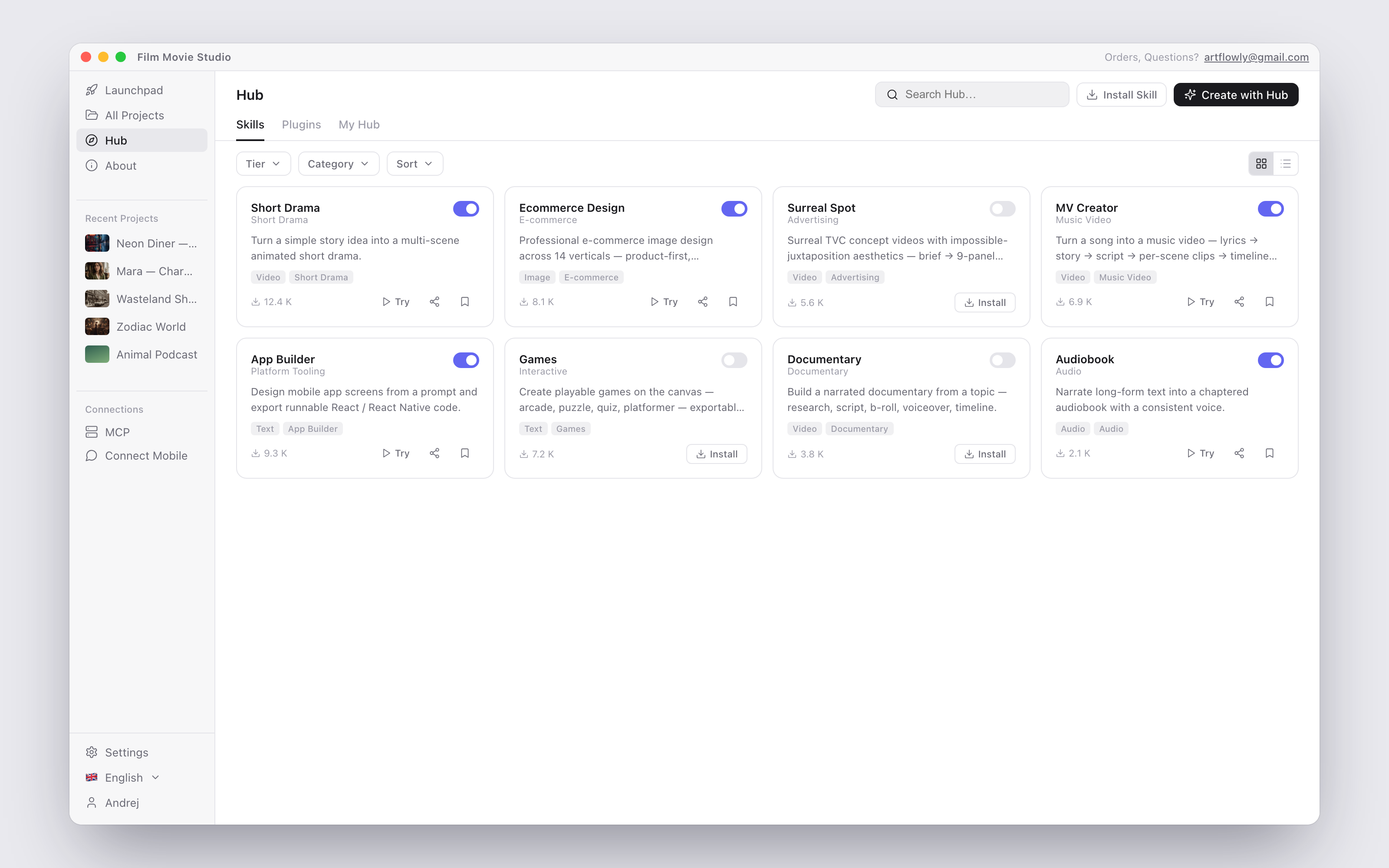
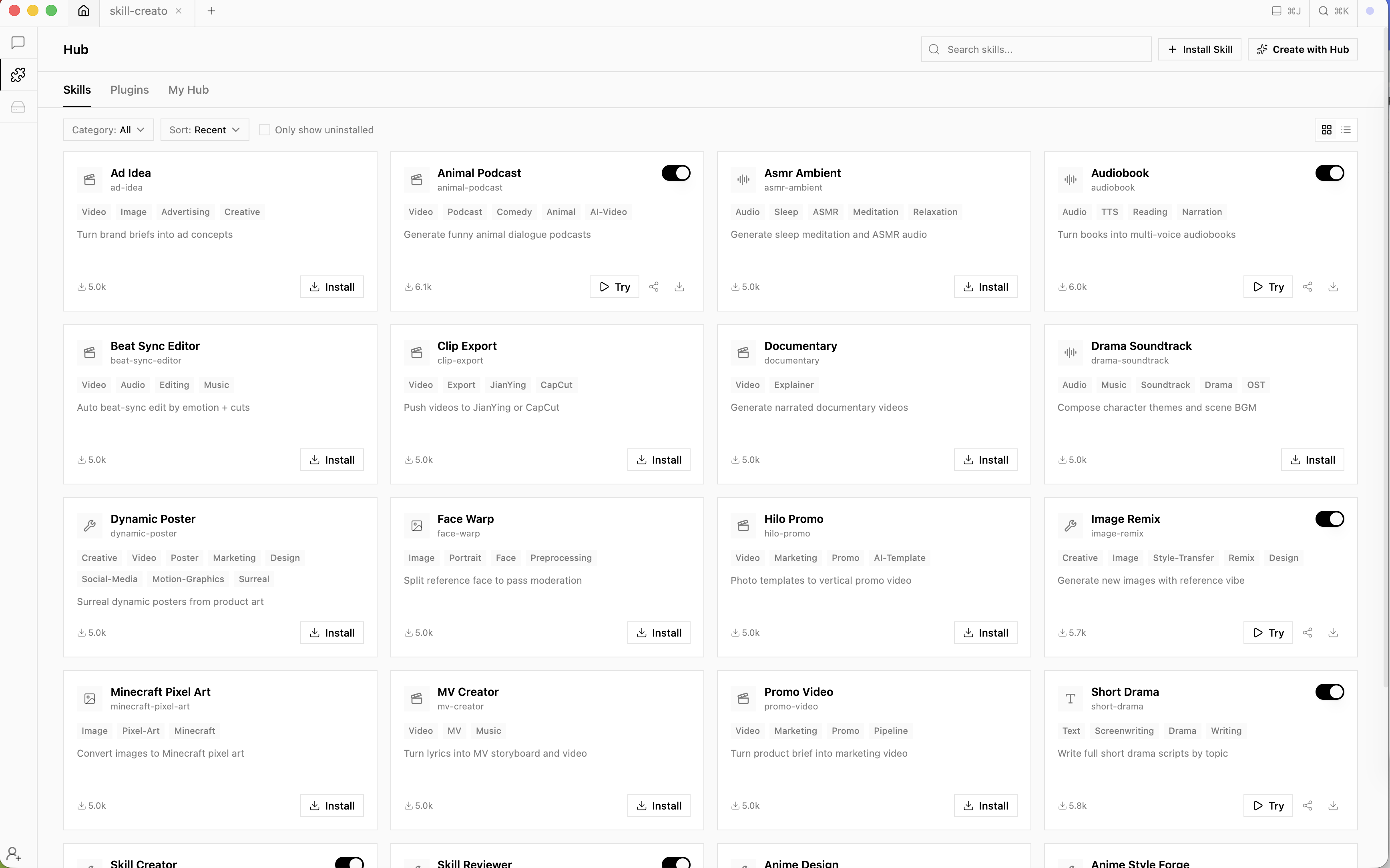
Ouvrez le Hub depuis la barre latérale pour tout parcourir. La barre supérieure offre un champ Rechercher dans le Hub… plus deux boutons — Installer une compétence (Install Skill) et Créer avec le Hub (Create with Hub) — et trois onglets : Compétences (Skills), Plugins et Mon Hub (My Hub — vos compétences installées).
La ligne de filtres affine la grille :
- Niveau (Tier) — Tous, Workflows ou Rapide.
- Catégorie (Category) — Tous, Publicité, E-Commerce, Drame court, Clip musical, Documentaire, Contenu audio, Production visuelle, Outils plateforme.
- Trier (Sort) — Récent, Populaire ou Nom.
- Afficher uniquement les non installés (Only show uninstalled) — masque ce que vous avez déjà.
- Une bascule grille/liste change l'agencement ; les longues listes paginent par 16.

Cartes de skills et leurs actions
Chaque carte affiche le nom, la catégorie, la description et les tags de la skill. Ce que vous pouvez faire dépend de son état :
- Non installée — un bouton Installer (Install) l'ajoute à votre bibliothèque.
- Installée mais désactivée — la carte indique « Activer pour utiliser → » (Enable to use →) ; basculez l'interrupteur dans le coin de la carte pour l'activer.
- Activée — vous obtenez Essayer (Try — crée un nouveau projet avec la commande de la skill pré-remplie et prête à lancer), Partager et Enregistrer.
- Mise à jour disponible — un bouton Mettre à jour (Update) accentué apparaît avec une puce de version comme
v1.0.0 → v1.2.0, afin que vous voyiez la cible avant de cliquer.
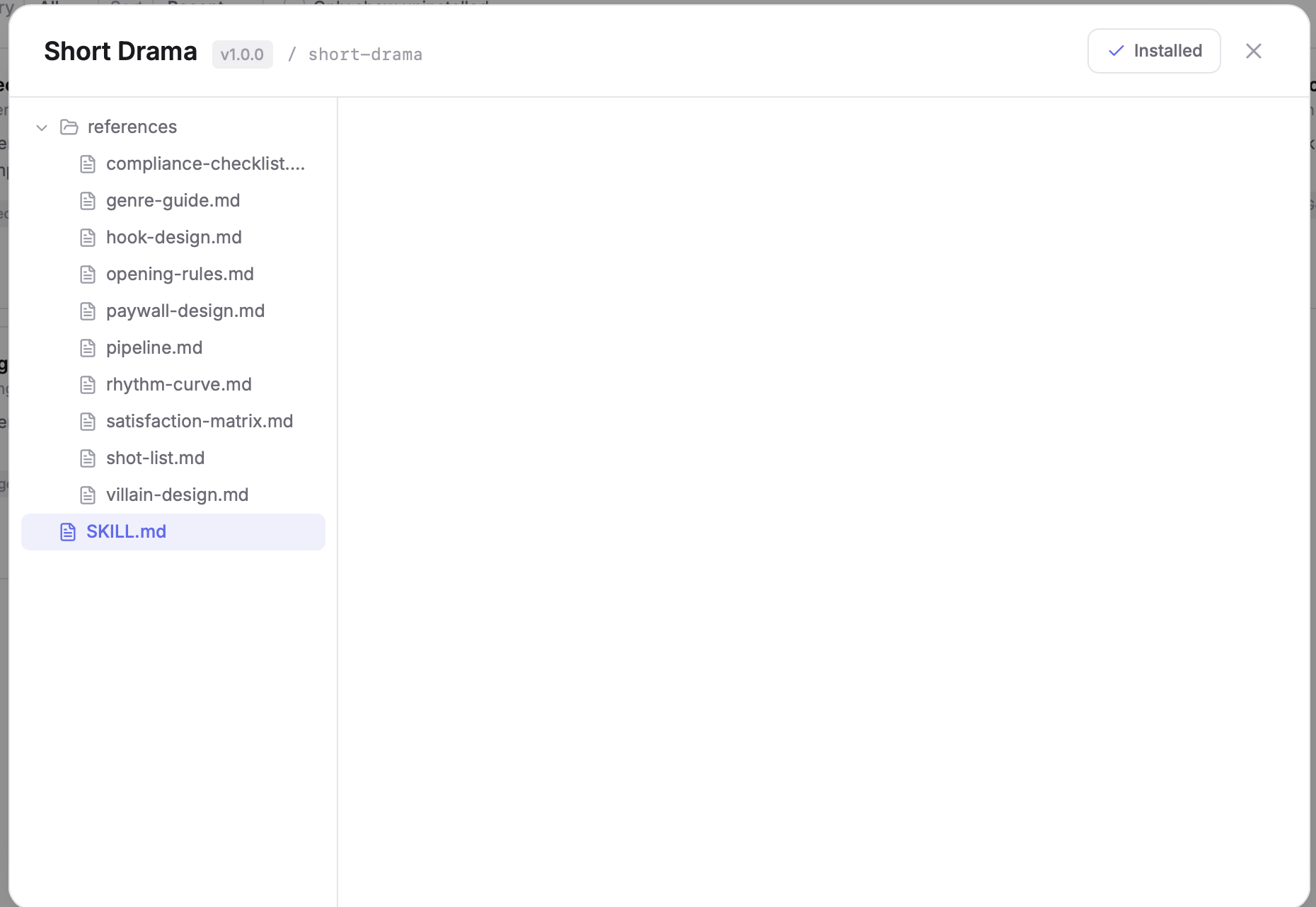
Seules les skills activées apparaissent dans la liste de commandes / du chat et le menu Compétences (Skills) — désactiver une skill la masque sans rien désinstaller.
Le menu Skills dans le chat
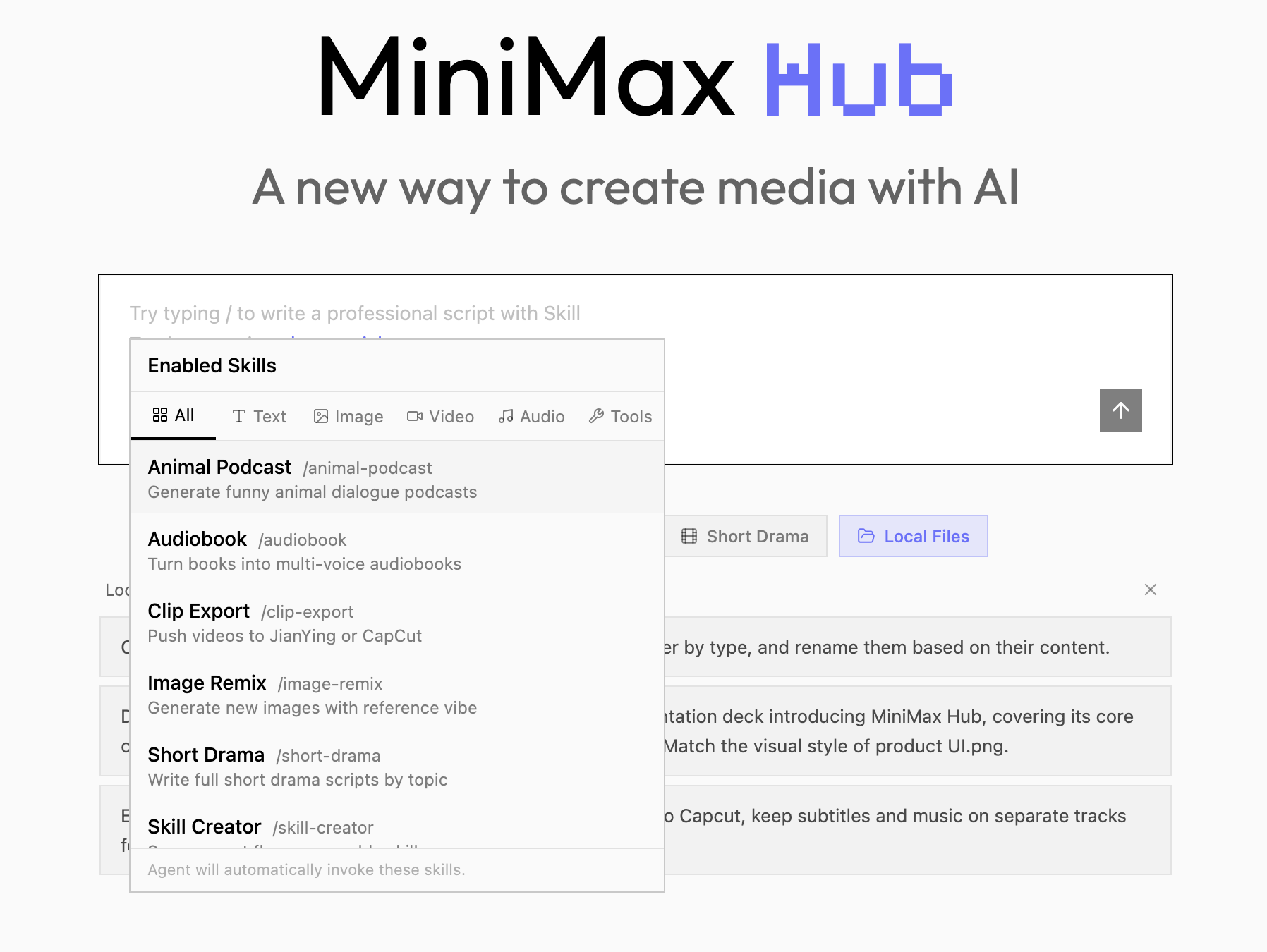
Dans tout projet, le bouton Compétences (Skills) sous le champ de saisie du chat ouvre le menu Compétences activées (Enabled Skills). Les onglets de catégorie — Tous, Texte, Image, Vidéo, Audio, Outils — filtrent la liste, qui est organisée en une section Workflows en haut et Génération rapide (Quick Generation) en bas. Cliquez sur une skill et sa commande /slug tombe dans le champ, prête pour votre prompt. Le pied de page rappelle que l'agent invoquera aussi ces skills automatiquement quand votre demande l'exige.
Installer un paquet de skill
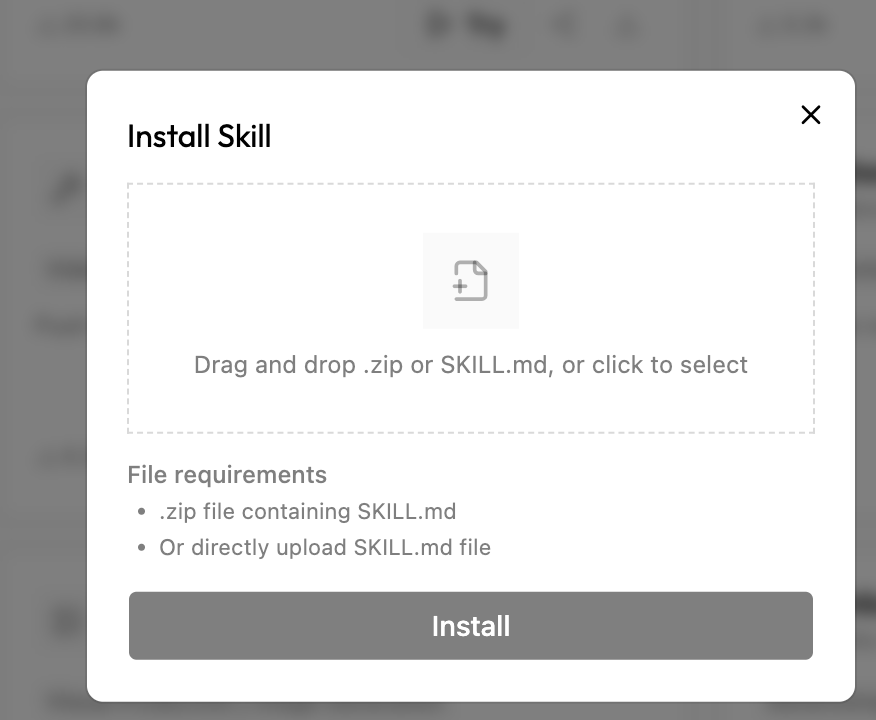
Installer une compétence (Install Skill, dans la barre supérieure du Hub) ouvre un dialogue où vous pouvez déposer — ou cliquer pour choisir — un paquet de skill : soit un bundle .zip, soit un simple fichier SKILL.md. Une fois installé, il apparaît dans Mon Hub et comme commande slash, comme toute skill intégrée.
Astuce : Vous pouvez aussi glisser un fichier
.mdde skill directement dans le panneau de chat pour l'importer — pratique quand quelqu'un partage une skill avec vous.
Créer votre propre skill
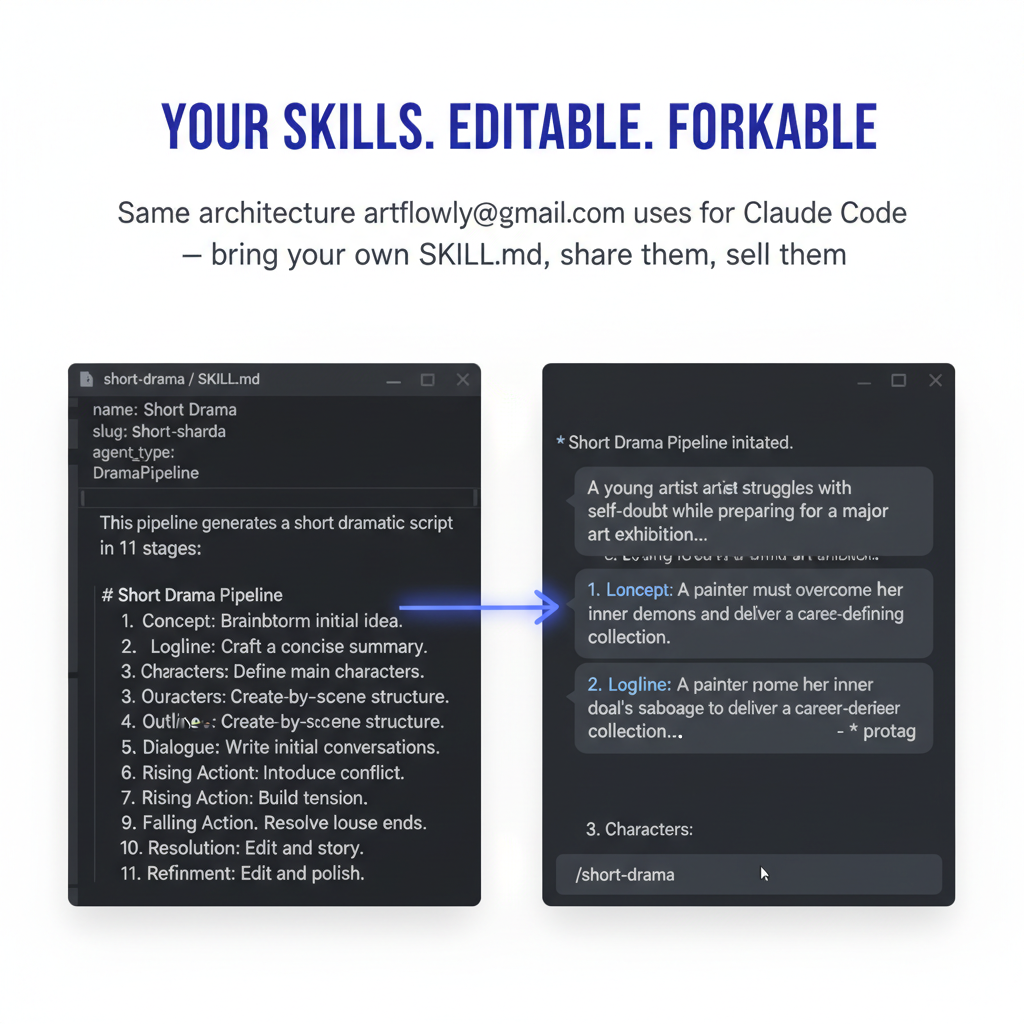
Créer avec le Hub (Create with Hub) ouvre le dialogue Créer une compétence (Create a Skill) : donnez-lui un Nom et une Description, choisissez une Catégorie et un type d'agent (Texte, Image, Vidéo ou Audio), et cliquez sur Créer. Les nouvelles skills commencent dans le niveau Quick et reçoivent immédiatement leur propre commande slash. Parce que les skills sont écrites en langage naturel, en éditer une s'apparente plus à la rédaction d'un brief qu'à la programmation.
Gérer vos skills
L'onglet Mon Hub (My Hub) est votre collection installée. De là (ou partout dans le Hub), vous pouvez activer et désactiver des skills, appliquer les mises à jour au fil des nouvelles versions livrées avec l'app, et limiter la liste de commandes du chat aux skills que vous utilisez réellement.
Plugins
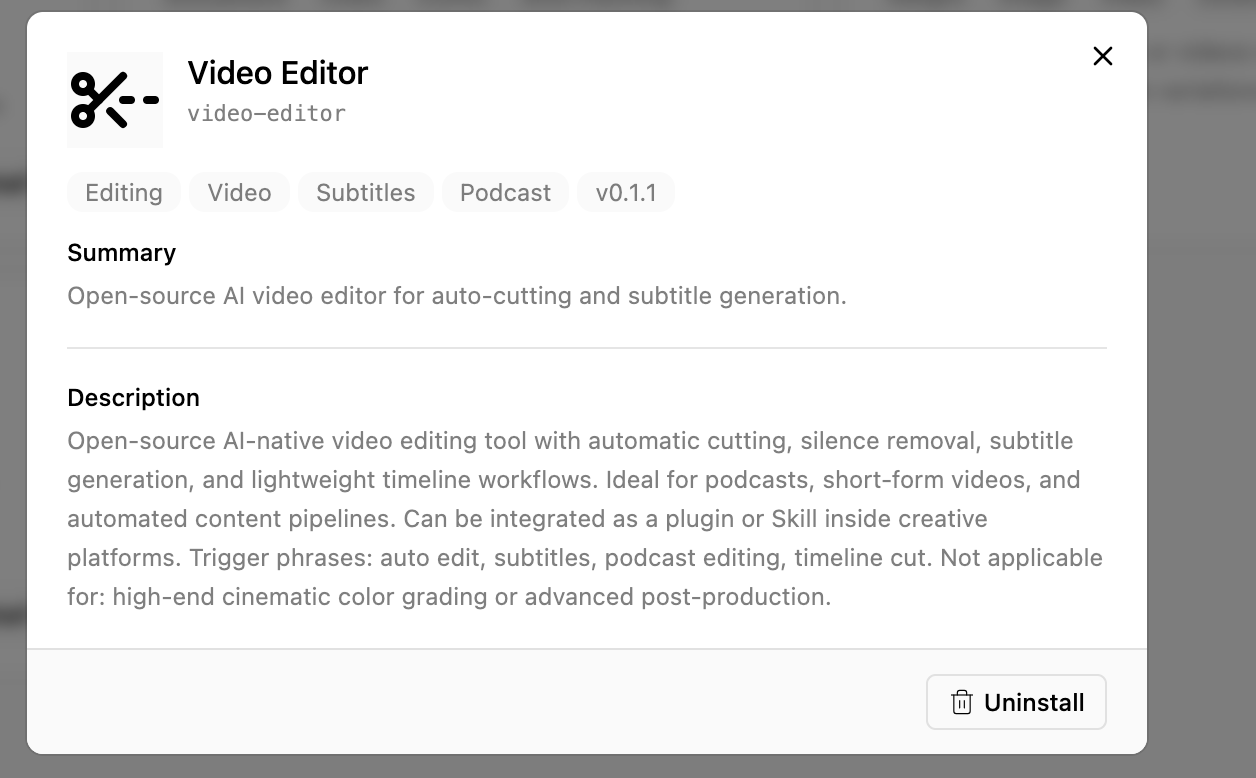
L'onglet Plugins abrite six outils intégrés : Multi-Panel Storyboard, Auto Color Grade, Voice Cloner, Scene Detector, Subtitle Burner et Multi-Angle Generator. Chacun a la même bascule d'activation qu'une skill ; cliquez sur une carte de plugin pour ouvrir sa vue détaillée avec la description complète, les tags, la version — et un bouton pour le désactiver (vous pouvez le réactiver à tout moment depuis sa carte).
Comment une skill s'exécute réellement
Quand vous envoyez /short-drama une histoire à propos de…, l'agent lit le playbook de cette skill et la parcourt étape par étape : il écrit et génère, fait pause aux points de décision pour vous poser des questions, place chaque résultat intermédiaire sur le canevas et — pour les workflows vidéo — assemble la chronologie et effectue le rendu à la fin. Vous gardez le contrôle du début à la fin : répondez aux questions, refaites une partie avec /redo, ou arrêtez et reprenez des jours plus tard.
Chaque carte qu'une skill crée se comporte comme n'importe quelle autre — remixez-la, ajoutez-la à la chronologie, ou enregistrez un personnage dans votre Distribution (Cast) pour que la prochaine exécution de skill réutilise le même visage et la même voix (voir Bibliothèques de distribution et d'assets et Canevas & cartes).
Pour un catalogue complet de chaque skill intégrée — ce qu'elle produit, ses étapes et des prompts d'exemple — voir la Référence des skills.