Ogni progetto in FilmMovieStudio si apre nello stesso workspace in tre parti: un pannello file e librerie a sinistra, un canvas infinito al centro dove i tuoi media generati vivono come schede, e il pannello chat a destra dove parli con l'IA. Questo capitolo ti guida in ogni parte e mostra come muoverti comodamente.
La barra delle schede di progetto
In cima alla finestra trovi la barra schede — funziona come le schede del browser:
- Home — l'icona della casa all'estrema sinistra ti riporta al launchpad.
- Schede di progetto — ogni progetto aperto ha la sua scheda. Clicca una scheda per cambiare progetto; canvas, timeline e chat si scambiano insieme. Passa sopra una scheda e clicca la × (Chiudi scheda) per chiuderla.
- + Nuovo (New) — il chip evidenziato subito dopo l'ultima scheda apre il dialogo Nuovo progetto (New Project). Dagli un Nome del progetto (Project name) (e una Descrizione opzionale), clicca Crea progetto (Create project), e il nuovo progetto si apre in una scheda nuova.
- All'estrema destra vedi il tuo badge ABBONATO (SUBSCRIBED) e il saldo crediti live se hai un abbonamento. Senza, il saldo resta sfocato dietro al prompt di abbonamento.
La barra icone
La sottile striscia verticale sul bordo sinistro cambiaciò che il pannello sinistro mostra:
- File (Files) — l'icona cartella. Mostra ogni file nel progetto corrente.
- Hub — Competenze e Plugin (Hub — Skills & Plugins) — l'icona bussola. Sfoglia e avvia competenze e plugin.
- Libreria Asset (Assets Library) — l'icona segnalibro. La tua libreria di schede salvate tra progetti (vedi Librerie Cast & Asset).
In fondo alla barra:
- Crediti (Credits) — l'icona moneta con il saldo sotto; clicca per aprire la sezione Abbonamento (Subscription) delle Impostazioni.
- Impostazioni (Settings) — l'icona ingranaggio.
- Lingua (Language) — l'icona bandiera apre il selettore lingua.
- Account — l'icona utente salta alle impostazioni dell'account.
Il pannello Files
Con File selezionato, il pannello sinistro elenca tutto ciò che il progetto ha prodotto o importato. Puoi:
- Cercare file per nome usando il campo di ricerca in alto.
- Ordinare per Più recenti prima (Newest first), Più vecchi prima (Oldest first) o Nome (Name).
- Passare tra Vista elenco (List view) e Vista miniature (Thumbnail view).
- Cliccare Carica file (Upload files) in basso per importare immagini, video, audio o documenti tuoi.
Qualsiasi cosa carichi viene copiata nella cartella assets locale del progetto — i tuoi media restano sempre sul tuo computer — ed è subito collocata sul canvas come scheda, così puoi usarla come riferimento, remixarla o lanciarla sulla timeline. Puoi anche trascinare un file dal pannello Files direttamente sul canvas per posizionarlo dove vuoi.
Il canvas e il pannello chat
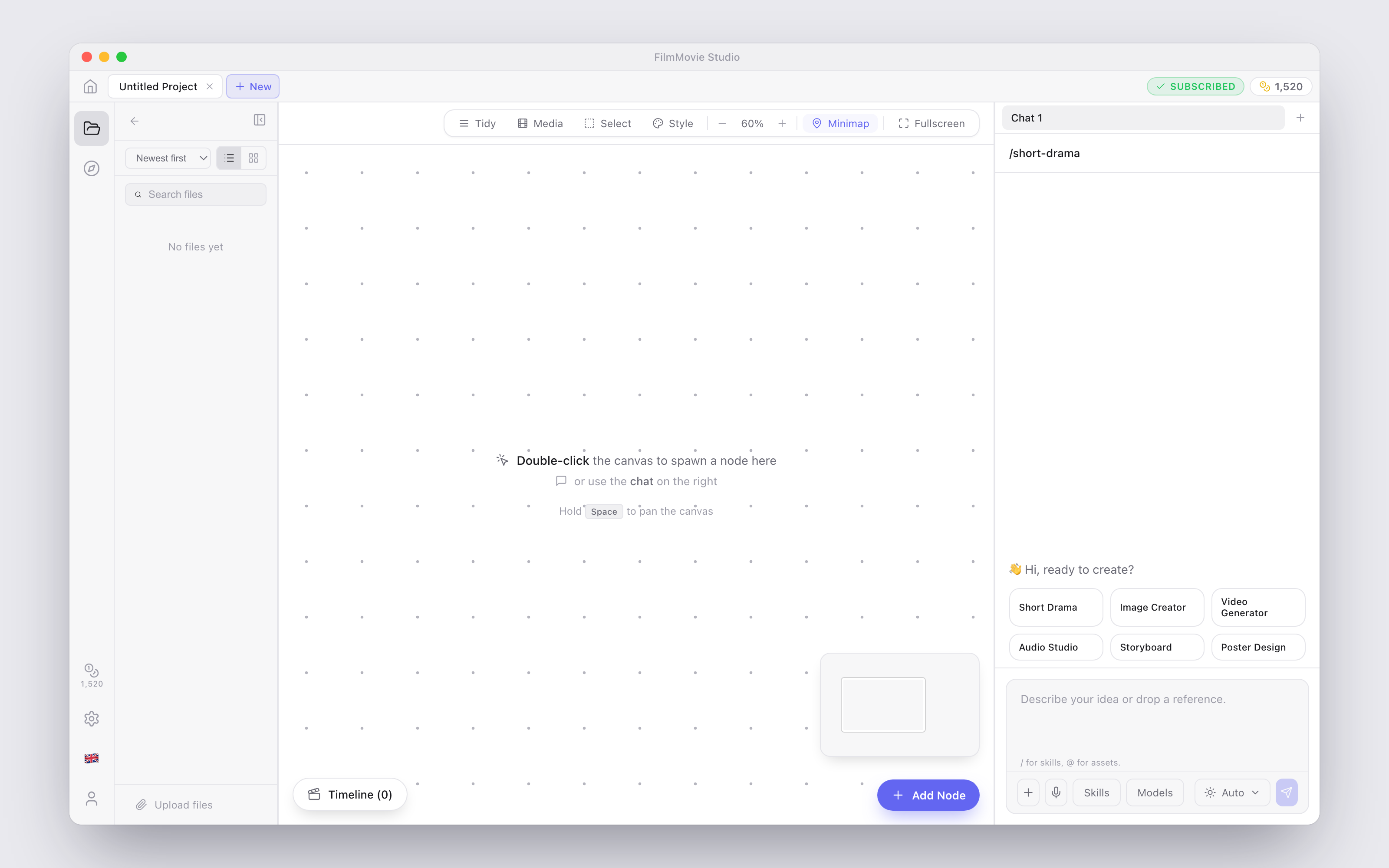
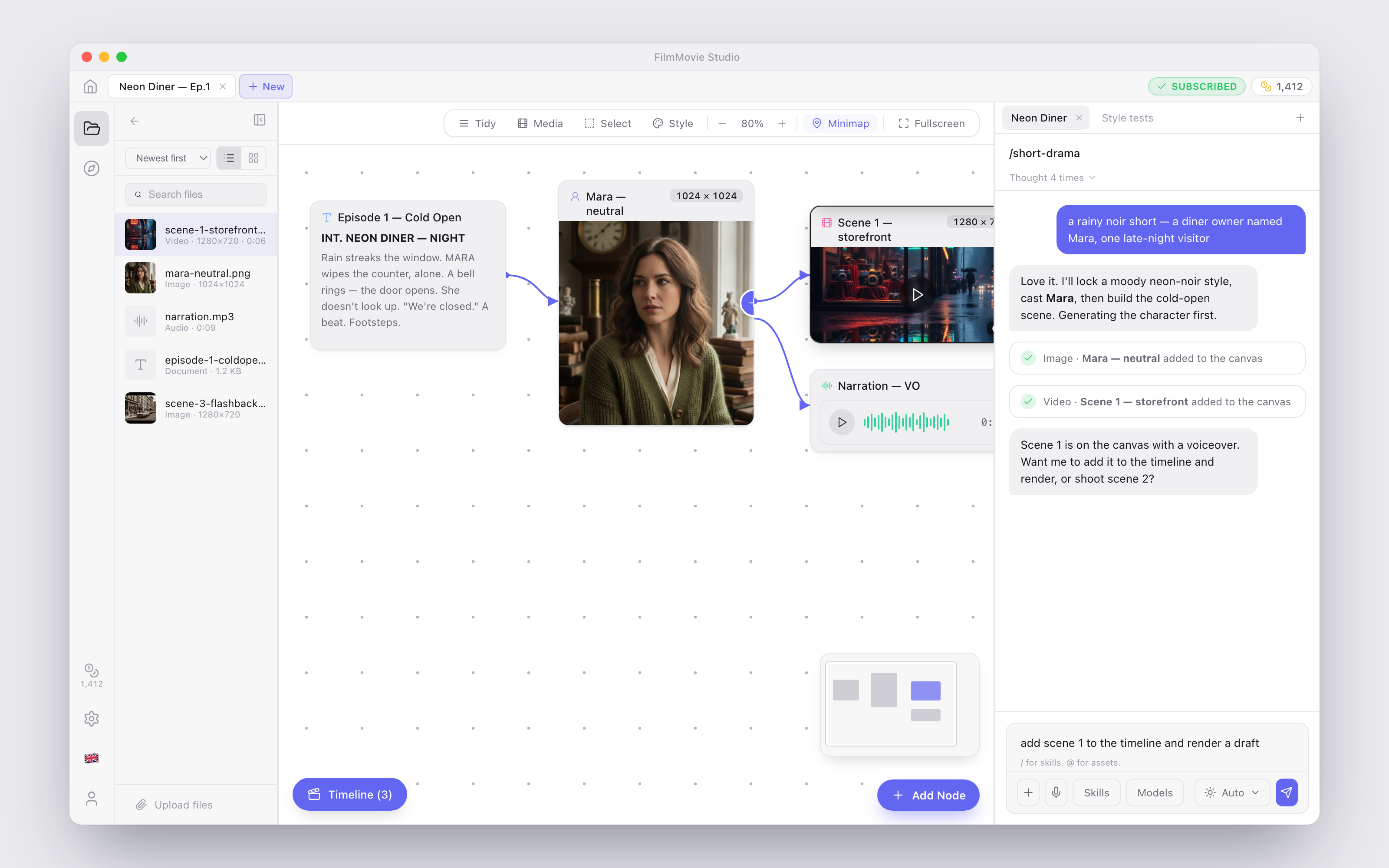
La grande area al centro è il canvas — una superficie libera, infinita, in cui ogni generazione atterra come scheda. Il pannello a destra è il chat, dove descrivi cosa vuoi e l'agente IA lo costruisce scheda per scheda. Il chat è trattato a fondo in Chat & l'agente; le schede stesse in Canvas & schede.
Nell'angolo in basso a sinistra del canvas c'è la pillola Timeline (mostra quanti clip ci sono, es. „Timeline (5)") — cliccala per aprire l'Editor della timeline. Nell'angolo in basso a destra, il pulsante + Aggiungi nodo (Add Node) ti permette di aggiungere una scheda vuota in qualsiasi momento.
Muoversi sul canvas
Quando un progetto si riempie, la navigazione conta. Ecco tutto a portata di mano:
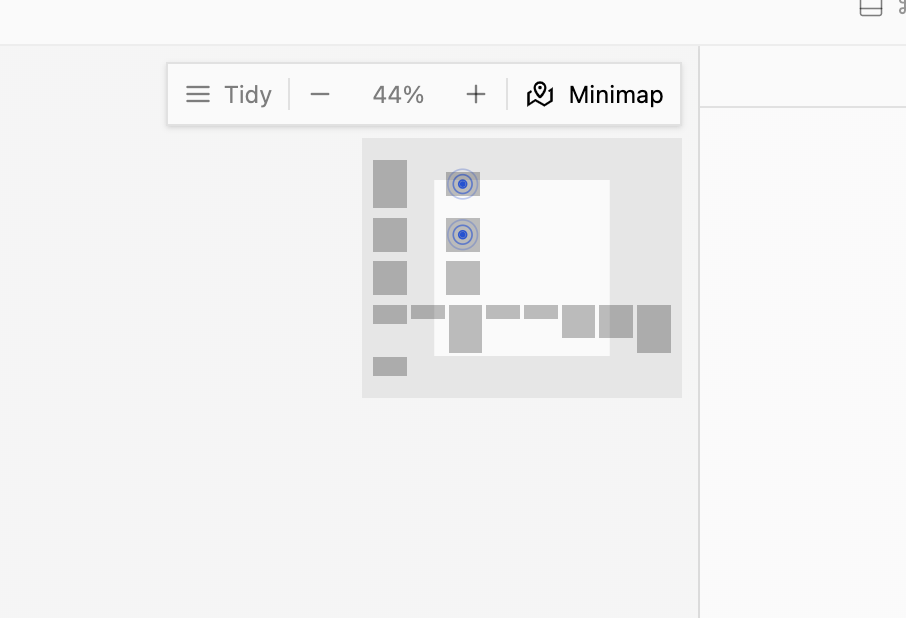
- Zoom con la rotellina del mouse. Scorrere zooma in dentro e fuori, centrato sul cursore — senza tasto modificatore. Puoi anche usare i pulsanti − e + nella barra strumenti in alto a destra, che regolano lo zoom del 10% alla volta tra 5% e 100%. I nuovi progetti partono al 60%.
- Pan tenendo Spazio e trascinando. Il cursore diventa una mano a agguanto mentre trascini il canvas.
- Minimappa. Il toggle Minimappa (Minimap) nella barra strumenti in alto a destra mostra una piccola mappa panoramica nell'angolo del canvas. Il rettangolo bianco è la tua vista corrente — clicca o trascina ovunque sulla minimappa per saltarci subito.
La barra strumenti in alto a sinistra contiene gli strumenti del canvas:
- Ordina (Tidy) — riorganizza automaticamente tutte le schede in colonne pulite. Se il risultato non ti piace, premi ⌘/Ctrl+Z per annullare.
- Media — nasconde le schede prompt e testo, così vedi solo immagini, video e audio. Clicca di nuovo per mostrare tutto.
- Seleziona (Select) — trasforma un trascinamento di sfondo in un riquadro di selezione. Trascina su più schede per selezionarle tutte, poi usa la barra di selezione per Raggrupparle (Group) in una regione colorata, Aggiungi tutto alla chat, Aggiungi tutti i media alla timeline, Allinea in una riga o Elimina tutto il selezionato. Premi Esc per vuotare la selezione e uscire dalla modalità Seleziona.
- Stile (Style) — apre il Blocco stile del progetto (Project Style Lock): una frase di stile più un'immagine di riferimento opzionale applicata a ogni generazione di immagini e video nel progetto, così tutti i tuoi visual restano coerenti. Fissa un riferimento direttamente da qualsiasi scheda immagine con il suo pulsante Fissa come stile (Pin style).
- Schermo intero (Fullscreen) — l'icona espandi nasconde tutto tranne il canvas. Una barra fluttuante mantiene tutti gli strumenti disponibili; premi Esc o clicca di nuovo il pulsante schermo intero per uscire.
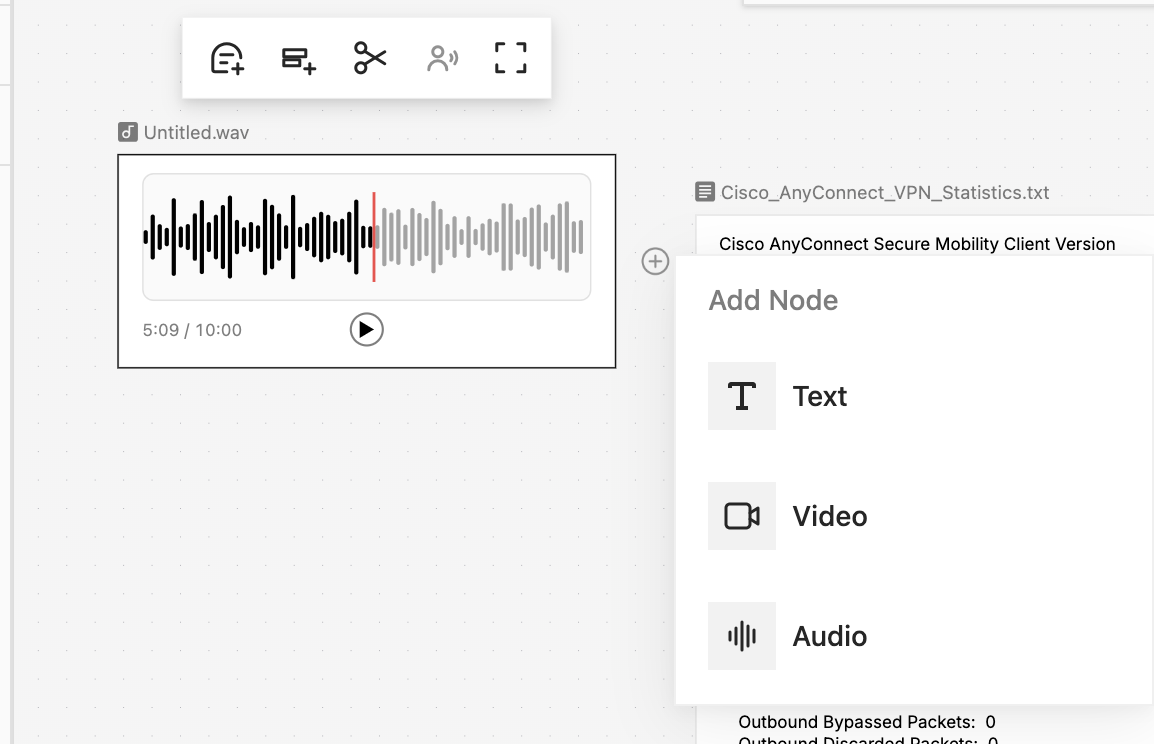
Suggerimento: Doppio-clic in un punto vuoto del canvas per aprire il menu Aggiungi nodo (Add Node) proprio lì — il modo più veloce di piazzare una nuova scheda Testo, Tabella, Immagine, Video o Audio esattamente dove la vuoi.
Dove andare dopo
Ora che sai orientarti, scopri cosa possono fare le schede stesse in Canvas & schede, guida l'intera pipeline da Chat & l'agente, o assembla i tuoi clip finiti nell'Editor della timeline.