FilmMovieStudio non si ferma al canvas e alla timeline. Questo capitolo copre le funzioni avanzate: guidare lo studio da un assistente IA esterno via MCP, controllarlo dal telefono tramite Telegram, e le quattro famiglie di skill «oltre il video» — app, giochi, documenti e automazione — più come esportare un progetto.
Server MCP — guida lo studio da un'altra IA
FilmMovieStudio può agire come server MCP (Model Context Protocol), così un client MCP esterno — Claude Desktop, Cursor o qualsiasi altro assistente compatibile MCP — può guidare il progetto aperto: creare progetti, generare immagini, video, voce e sceneggiature, collocare e modificare schede sul canvas, leggere i tuoi asset, eseguire skill e persino aprire e renderizzare la timeline.
Aprilodalla barra laterale: sotto l'intestazione Connections, clicca MCP.
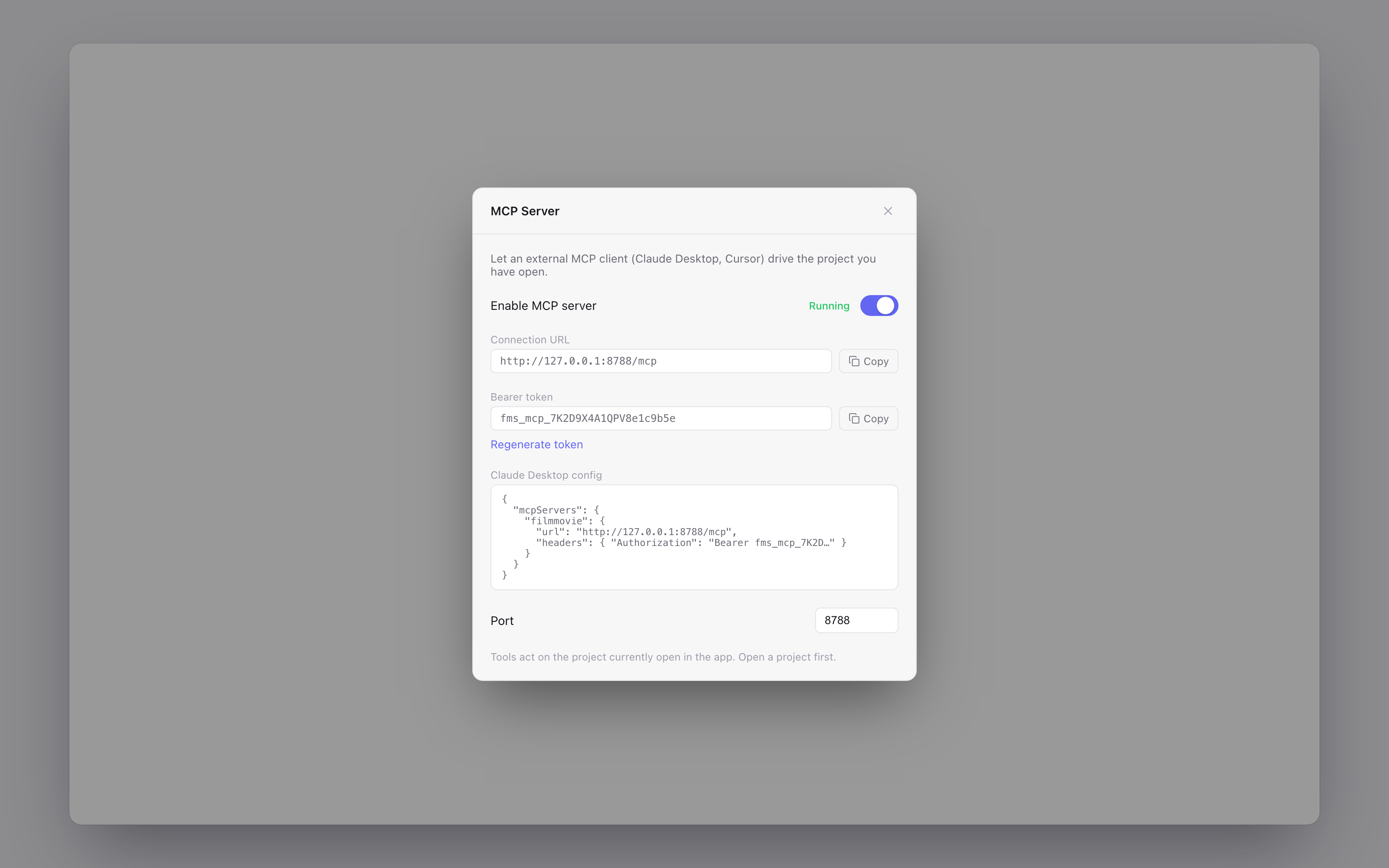
Per configurarlo:
- Gira Enable MCP server — lo stato passa a Running.
- Il pannello rivela la Connection URL (di default
http://127.0.0.1:8765/mcp) e un Bearer token. Entrambi hanno pulsanti Copia. - Copia lo snippet Claude Desktop config pronto direttamente nella configurazione del tuo client MCP — contiene già l'URL e l'header
Authorization: Bearer …. - Se la porta predefinita collide con altro sul tuo computer, cambia Port e riattiva.
Usa Regenerate token ogni volta che vuoi invalidare vecchi client. Il server ascolta solo sul tuo computer (127.0.0.1), mai in rete.
Una regola importante, citata dal pannello stesso: «Gli strumenti agiscono sul progetto attualmente aperto nell'app. Apri prima un progetto.» Tieni FilmMovieStudio in esecuzione con un progetto aperto, e tutto ciò che l'assistente esterno genera appare dal vivo sul canvas di quel progetto — esattamente come se lo avessi chiesto tu nel chat.
Suggerimento: Ottimo modo di scriptare lavoro massivo — per esempio, chiedere a Claude Desktop di „creare 10 immagini di prodotto da questa lista e metterle sul canvas" mentre continui a lavorare in un'altra app.
Connect Mobile — guida lo studio dal telefono
Connect Mobile associa FilmMovieStudio a un bot Telegram così puoi inviare prompt dal telefono e ricevere i risultati nel chat — immagini, clip e voiceover inclusi. Aprilo dalla barra laterale sotto Connections → Connect Mobile.
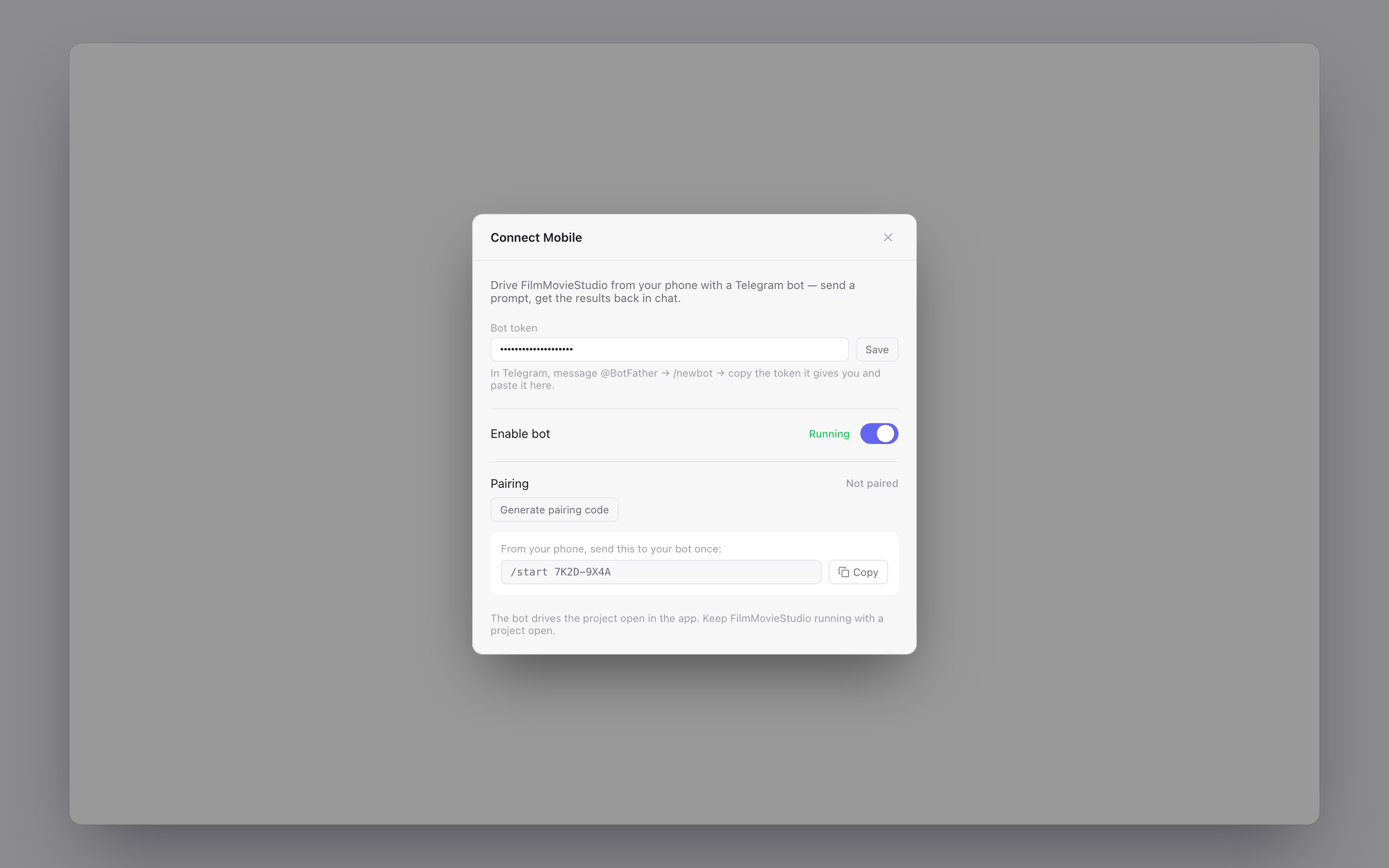
L'associazione richiede tre passi:
- Crea un bot: in Telegram, scrivi a @BotFather, invia
/newbote copia il token che ti dà. Incollalo nel campo Bot token e clicca Save. - Attiva il bot: gira Enable bot — lo stato passa a Running.
- Associa il telefono: clicca Generate pairing code, poi dal telefono invia il messaggio
/start <code>mostrato al tuo bot una volta. Il pannello passa a Paired.
Da allora, tutto ciò che invii al bot viene gestito esattamente come un messaggio di chat digitato: i prompt semplici vanno all'assistente generale, i comandi /skill lanciano workflow, e quando l'agente fa una domanda a metà workflow puoi rispondere direttamente da Telegram. I media generati sono rispediti al telefono come foto, video e file audio.
Come per MCP: «Il bot guida il progetto aperto nell'app. Tieni FilmMovieStudio in esecuzione con un progetto aperto.» Usa Unpair this device per scollegare un telefono.
App Builder
Digita /app-builder nel chat e descrivi un'app — „un tracker di abitudini con streak", „una scatola di ricette con categorie" — e l'agente progetta un'app mobile funzionante: schermate, navigazione, vere collezioni di dati, liste vincolate a quei dati, form e azioni. Il risultato appare come una scheda di anteprima interattiva sul canvas in cui puoi cliccare, e l'agente itera sul tuo feedback („rendi l'intestazione viola", „aggiungi una schermata dettaglio"). Quando sei soddisfatto, puoi esportare codice React pulito dalla barra strumenti della scheda. È un vero costruttore no-code guidato interamente dalla conversazione — vedi il Riferimento skill per la lista completa dei comandi.
Games
Due skill costruiscono giochi giocabili direttamente sul canvas. /games crea giochi browser 2D — puzzle, arcade shooter, platform — mentre /threejs-game è lo specialista 3D, completo di skybox, texture, sprite, effetti sonori e letto musicale generati, così il risultato sembra e suona finito invece che programmer-art. I giochi appaiono come scheda con pulsante Play, girano offline una volta costruiti, e si possono esportare come singolo file HTML da condividere. Se qualcosa si rompe, la scheda mostra l'errore e l'agente corregge il proprio codice. Inizia semplice, poi itera: „aggiungi power-up", „rendi i nemici più veloci". Di più nel Riferimento skill.
Documents
La skill /documents legge e scrive file office. Allega un PDF, Word, Excel o CSV e fai domande su di esso, falle riassumere, o estrai tabelle. Al contrario, chiedi l'output come vero file — „trasforma questa ricerca in un rapporto PDF formattato", „fai un foglio di calcolo di questi risultati" — e l'agente genera un vero .docx, .pdf o .xlsx che atterra sul canvas come scheda documento che puoi aprire o rivelare nel tuo file manager. Tutto gira nativamente dentro l'app; nessun software office esterno richiesto. Vedi il Riferimento skill.
Automation
/automation lascia l'IA eseguire Python sul tuo computer per automatizzare vero lavoro: rinominare e organizzare file, convertire immagini in batch, macinare CSV, riempire fogli di calcolo, raschiare dati in report. È disattivato per default — attivalo in Impostazioni → Advanced → Enable Automation — e ogni blocco di codice ti viene mostrato su una scheda di approvazione prima di girare; nulla esegue senza il tuo clic. I file prodotti sono salvati nella cartella assets del progetto corrente così compaiono accanto ai tuoi media. Trattalo come uno stagista molto capace: potente, ma leggi cosa approvi. Dettagli nel Riferimento skill.
Esportare un progetto
Il tuo output principale è l'MP4 renderizzato dalla timeline — ma anche i progetti stessi si possono esportare:
- Export Project (dal menu del progetto) salva un Project Bundle (.json) — dati del progetto, workflow, timeline e riferimenti agli asset — utile per i backup.
- Il menu di esportazione della timeline offre Bundle for editors (CapCut…) — una cartella con i tuoi file multimediali ordinati, un file sottotitoli
.srte un manifesto, pronto da buttare in un editor esterno — più Subtitles (.srt) e Project JSON da soli. - Le singole schede si esportano dalla loro barra strumenti: immagini come PNG, giochi come HTML, schede app-builder come codice React — vedi Canvas & schede.