La maggior parte dei problemi in FilmMovieStudio si riduce a una di tre cose: un problema di chiave provider o abbonamento, un modello non ancora configurato, o un workflow in pausa che ti aspetta. Questo capitolo mostra dove guardare — aggiornamenti, i tuoi dati, i log — e dà una tabella di soluzioni rapide per gli errori più comuni.
Aggiornamenti
Quando esce una nuova versione, compare un banner in cima all'app: Aggiornamento disponibile (Update available), con un pulsante Scarica (Download) e un pulsante Chiudi (Dismiss).
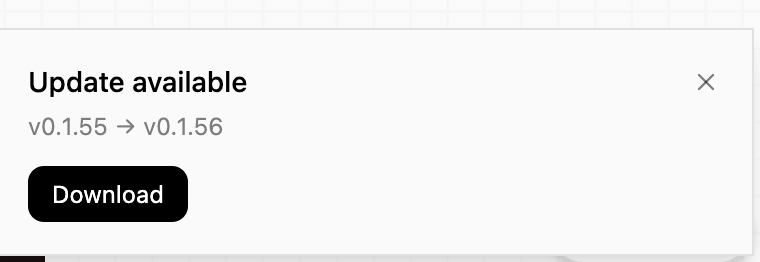
Download apre la pagina ufficiale di download filmotvor.ai/studio — prendi sempre gli installer da lì. Installa la nuova versione sopra la vecchia; i tuoi progetti, le impostazioni, le chiavi e la licenza restano intatti (vivono nella cartella dati utente, non dentro l'app). Puoi anche controllare manualmente in qualsiasi momento dalla scheda Help/Guide o dalla pagina di download.
Dove vivono i tuoi dati
Tutto ciò che crei resta sul tuo computer. Su macOS:
- Dati dell'app (progetti, media, database):
~/Library/Application Support/com.filmmovie.studio/— ogni progetto conserva i media generati sottoprojects/<id>/assets/. - Log:
~/Library/Logs/com.filmmovie.studio/
Fai il backup della cartella dati dell'app e hai fatto il backup di tutto. Su Windows e Linux gli equivalenti si trovano nelle directory dati applicazione del profilo utente.
Log
L'app scrive un file di log per categoria al giorno (per esempio agents-2026-07-05.log, media-…, render-…) nella cartella log sopra. Quando qualcosa fallisce, il log corrispondente quasi sempre contiene il vero messaggio di errore del provider — proprio ciò che serve al supporto.
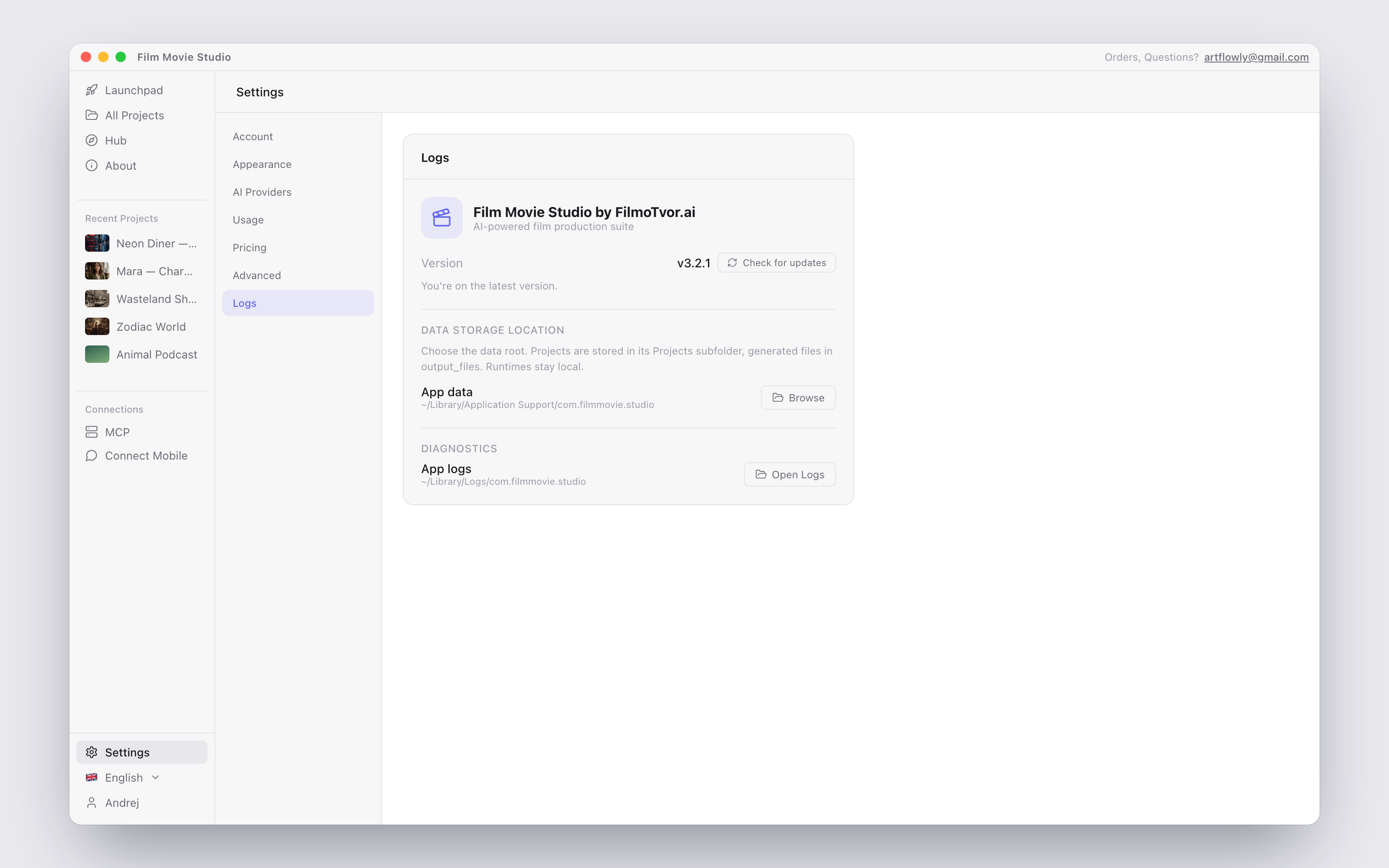
Alcune installazioni mostrano anche una pagina Logs nelle Impostazioni con la versione dell'app, la posizione di archiviazione dati, un pulsante Open Logs e un'azione Check for updates.
Problemi comuni
| Problema | Causa | Soluzione |
|---|---|---|
| Il dialogo „Set up a Script model" blocca il chat | Nessun modello testo/LLM configurato | Clicca Open AI Providers e aggiungi una chiave per un provider Script (Z.AI, OpenRouter, OpenAI o kie.ai), attiva l'abbonamento, o scarica il modello locale gratuito Qwen3 4B nella scheda Local |
| La generazione fallisce con 401 / 403 | La chiave provider non è valida/scaduta, o i crediti sono esauriti | Ri-Testa la chiave in Impostazioni → AI Providers → Keys; controlla il saldo crediti (Impostazioni → Usage, o la pagina fatturazione del provider) |
| „This model supports a maximum of N input image(s)" | Troppe immagini di riferimento allegate a una generazione | Rimuovi i riferimenti in eccesso — mantieni solo i più importanti (riferimenti personaggio/volto per primi) o scegli un modello che accetti più input |
| La riga provider „FilmMovie Studio" è sfocata | Nessun codice abbonamento attivo | Abbonati su filmotvor.ai/studio, poi incolla il codice ricevuto via email in Impostazioni → Usage → Subscription → Activate |
| Toast „kie.ai credits exhausted" | Il tuo saldo kie.ai è sceso a zero a metà generazione | Ricarica su kie.ai → Billing, poi digita /continue nel chat — il workflow riprende dal passo fallito |
| Workflow in pausa con „provider rate-limited the request" | Troppe richieste in poco tempo (HTTP 429) | Attendi circa 60 secondi, poi digita /continue |
| Un modello nella scheda Models è grigio | Il suo provider non ha chiave, o (per modelli locali) non è scaricato | Aggiungi la chiave nella scheda Keys, o clicca Download nella scheda Local |
| I modelli locali sembrano lenti | I Mac Intel più vecchi li eseguono più lentamente del tempo reale | Normale — usali per commenti brevi/bozze, o sposta quel ruolo su un modello cloud |
| Una skill si è fermata a metà / l'app è stata chiusa | La sessione è in pausa — i progressi sono salvati | Digita /continue per riprendere, /status per vedere dov'è, /redo <cosa> per rigenerare una parte, /start-over per azzerare |
| Nessun modello di effetti sonori | Nessun provider SFX configurato | SFX ricade automaticamente sul tuo modello Music — o aggiungi una chiave ElevenLabs |
| Il microfono del chat non trascrive | Nessun modello Speech-to-text impostato | Impostazioni → AI Providers → Models → Speech-to-text: aggiungi una chiave OpenAI o usa il Whisper dell'abbonamento |
| I prompt non inglesi producono testo/parla confusi | I modelli economici funzionano meglio in inglese | Scegli un modello di qualità superiore per altre lingue, o mantieni i prompt semplici |
| Il pulsante Test di un modello è bloccato sulla spunta verde | I risultati dei test sono in cache | Impostazioni → AI Providers → Advanced → Reset tests |
| Il server MCP non si avvia | La porta è già in uso | Cambia Port nel pannello MCP e riattiva |
| Il bot Telegram non si avvia | Token bot errato o revocato | Ottieni un token fresco da @BotFather e salvalo di nuovo in Connect Mobile |
Ottenere aiuto
- Chiedi prima all'app — digita „how do I…?" in qualsiasi chat; l'assistente conosce lo studio e ti guida.
- Supporto email: artflowly@gmail.com. Per i bug, allega il file di log pertinente dalla cartella sopra e menziona la versione dell'app — di solito trasforma uno scambio in una soluzione a una risposta.
- Per questioni di licenza (cambio macchina, „license registered to another machine"), includi la tua chiave di licenza — puoi copiarla da Impostazioni → Account.
Ancora bloccato sul setup? Rileggi Getting Started, la panoramica provider in Impostazioni & AI Providers e come si comporta l'agente in Chat & l'agente — la maggior parte dei problemi della prima settimana è coperta lì.