Le skill sono workflow IA guidati — playbook scritti in linguaggio naturale che l'agente del chat segue passo dopo passo. Una skill conosce l'ordine giusto di lavoro per il suo mestiere (personaggi prima dei keyframe, keyframe prima del video), quando fermarsi a chiedere la tua approvazione, e quali strumenti di generazione usare. Ne avvii una digitando il suo comando slash nel chat, e tutto ciò che produce atterra sul canvas.
Le skill vengono in due livelli:
- Workflows — produzioni multi-fase come Short Drama, MV Creator, Documentary o Promo Video. Pianificano, fanno domande, generano in fasi e spesso finiscono con un video renderizzato.
- Quick — strumenti mono-scopo come Quick Image, Quick Video e Quick Audio: un prompt dentro, un risultato fuori.
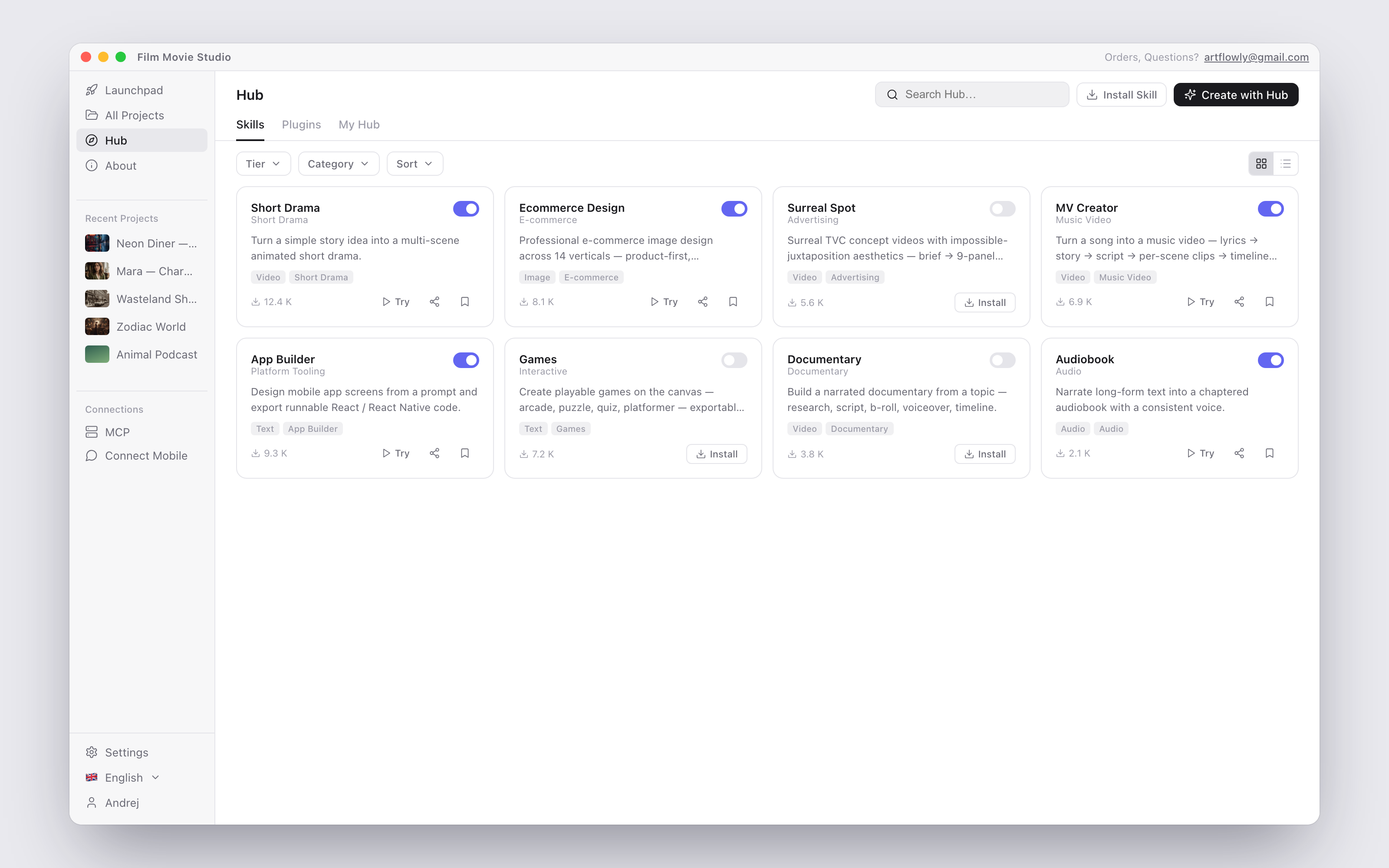
La pagina Hub
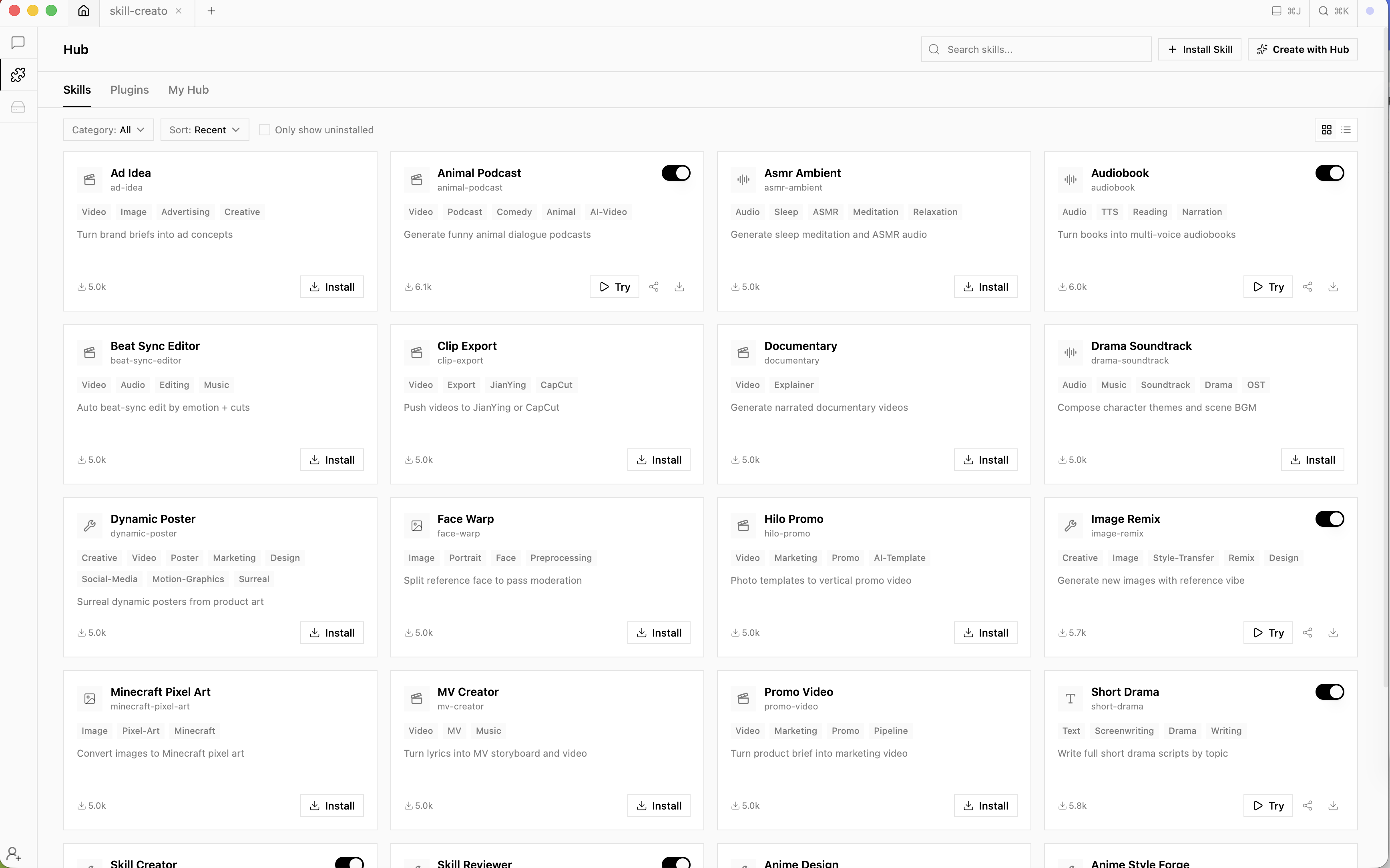
Apri l'Hub dalla barra laterale per scorrere tutto. La barra in alto ha un campo Search Hub… più due pulsanti — Install Skill e Create with Hub — e tre schede: Skills, Plugins e My Hub (le tue skill installate).
La riga di filtri restringe la griglia:
- Tier — All, Workflows o Quick.
- Category — All, Advertising, E-Commerce, Short Drama, Music Video, Documentary, Audio Content, Visual Production, Platform Tooling.
- Sort — Recent, Popular o Name.
- Only show uninstalled — nasconde ciò che hai già.
- Un interruttore griglia/lista cambia layout; le liste lunghe impaginano a 16 per pagina.

Schede delle skill e loro azioni
Ogni scheda mostra nome, categoria, descrizione e tag della skill. Quello che puoi fare dipende dal suo stato:
- Non installata — un pulsante Install la aggiunge alla tua libreria.
- Installata ma disattivata — la scheda dice „Enable to use →"; gira l'interruttore nell'angolo della scheda per attivarla.
- Attivata — ottieni Try (crea un nuovo progetto con il comando della skill pre-compilato e pronto a partire), Share e Save.
- Aggiornamento disponibile — compare un pulsante Update evidenziato con chip di versione come
v1.0.0 → v1.2.0, così vedi la destinazione prima di cliccare.
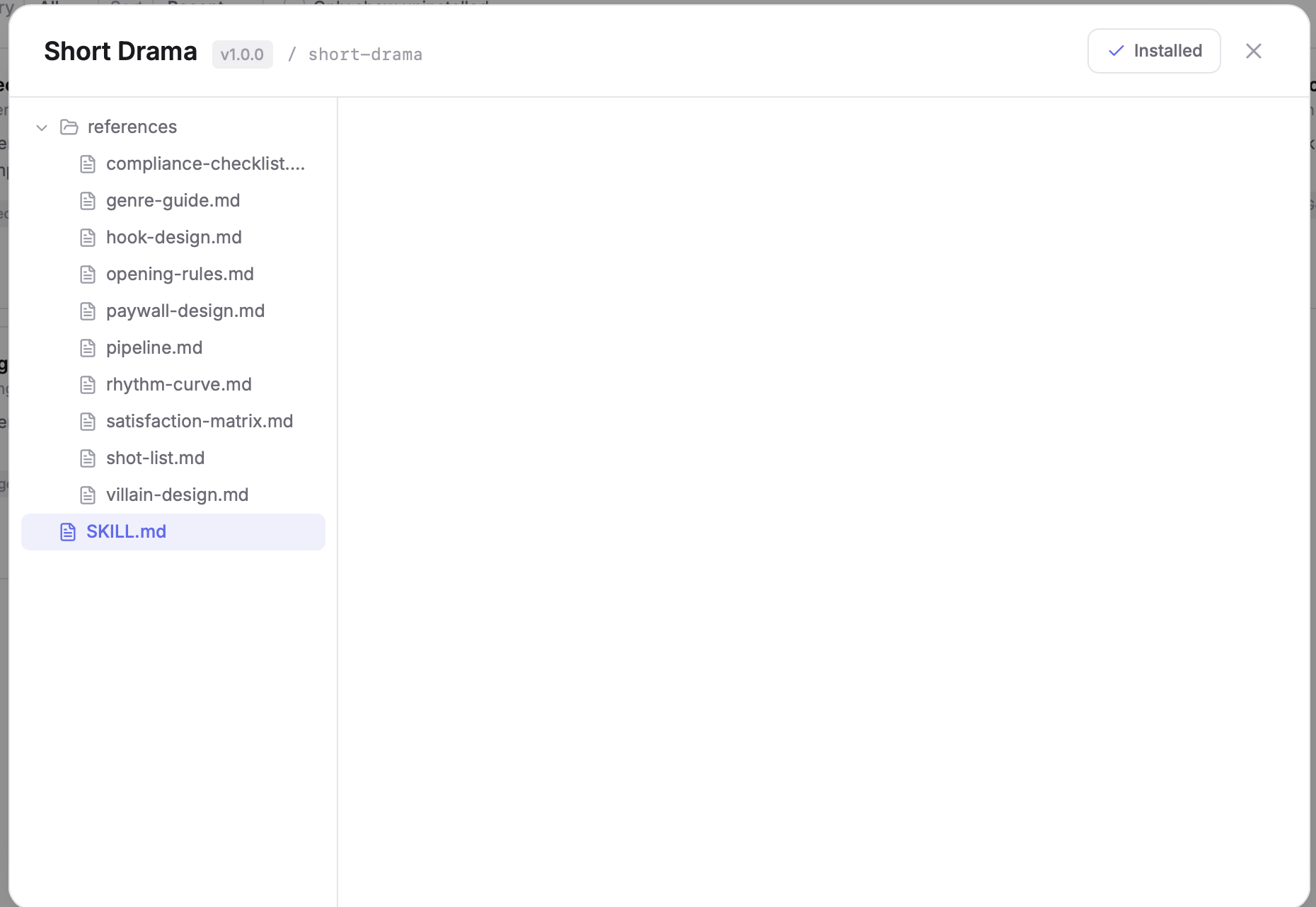
Solo le skill attivate compaiono nella lista comandi / del chat e nel menu Skills — disattivare una skill la nasconde lì senza disinstallare nulla.
Il menu Skills nel chat
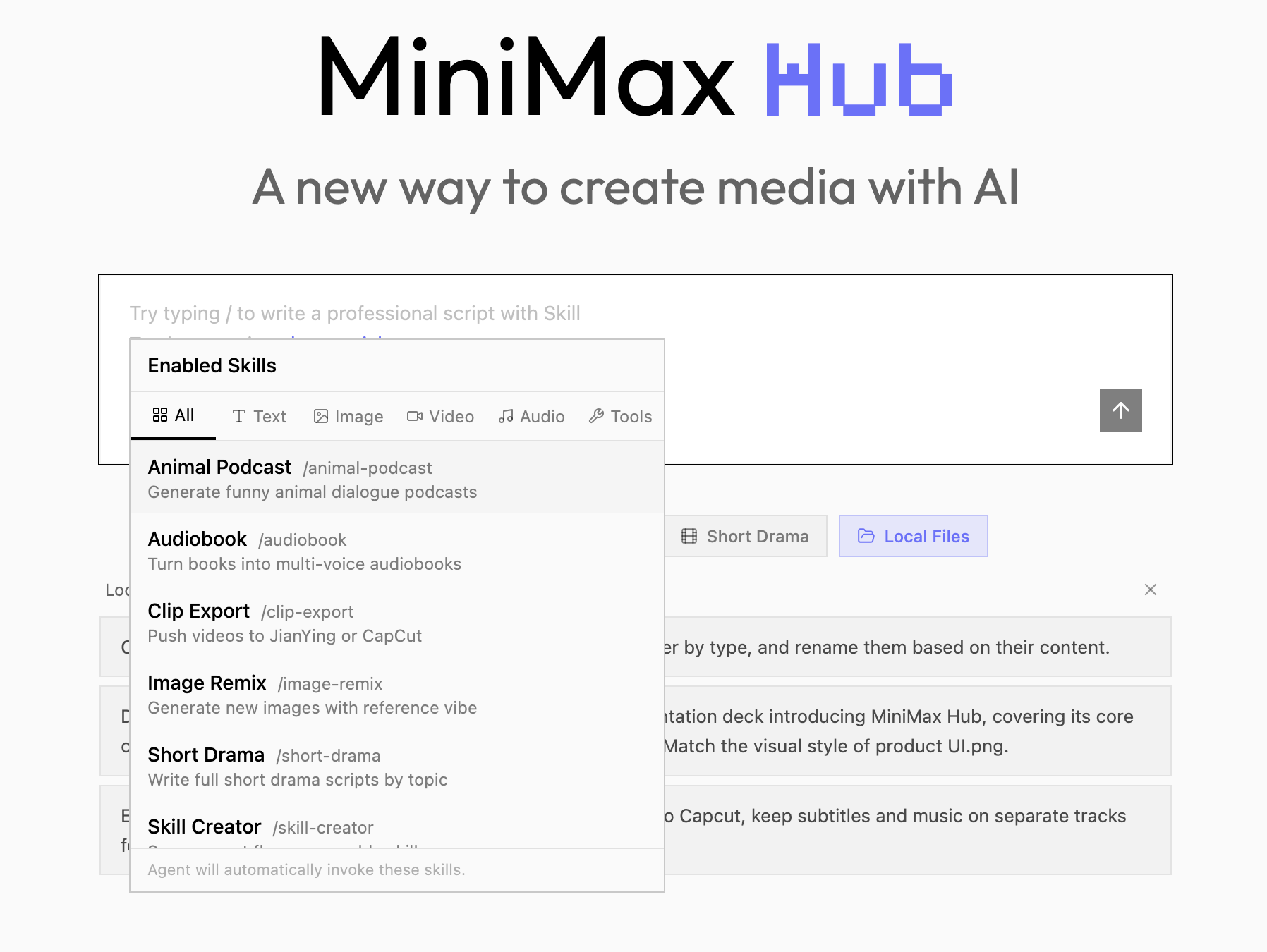
In ogni progetto, il pulsante Skills sotto l'input del chat apre il menu Enabled Skills. Le schede di categoria — All, Text, Image, Video, Audio, Tools — filtrano la lista, che è raggruppata in una sezione Workflows in alto e Quick Generation in basso. Clicca una skill e il suo comando /slug cade nell'input, pronto per il tuo prompt. Il footer ricorda che l'agente invocherà anche automaticamente queste skill quando la tua richiesta lo richiede.
Installare un pacchetto di skill
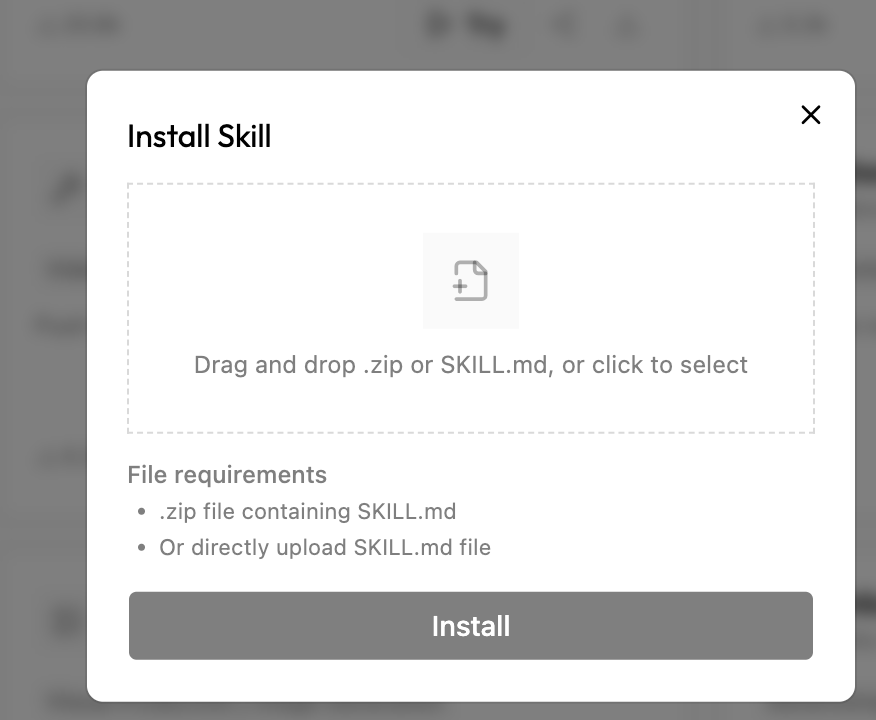
Install Skill (nella barra in alto dell'Hub) apre un dialogo dove puoi trascinare — o cliccare per scegliere — un pacchetto di skill: sia un bundle .zip sia un semplice file SKILL.md. Una volta installato, compare in My Hub e come comando slash come ogni skill integrata.
Suggerimento: Puoi anche trascinare un file
.mddi skill direttamente nel pannello del chat per importarlo — utile quando qualcuno condivide una skill con te.
Creare una tua skill
Create with Hub apre il dialogo Create a Skill: dagli un Name e una Description, scegli una Category e un tipo di agente (Text, Image, Video o Audio) e clicca Create. Le nuove skill partono dal livello Quick e ottengono subito il loro comando slash. Poiché le skill sono scritte in linguaggio naturale, modificarne una è più vicino a scrivere un brief che a programmare.
Gestire le tue skill
La scheda My Hub è la tua collezione installata. Da qui (o ovunque nell'Hub) puoi attivare e disattivare le skill, applicare gli aggiornamenti man mano che le nuove versioni arrivano con l'app, e mantenere la lista comandi del chat sulle skill che usi davvero.
Plugin
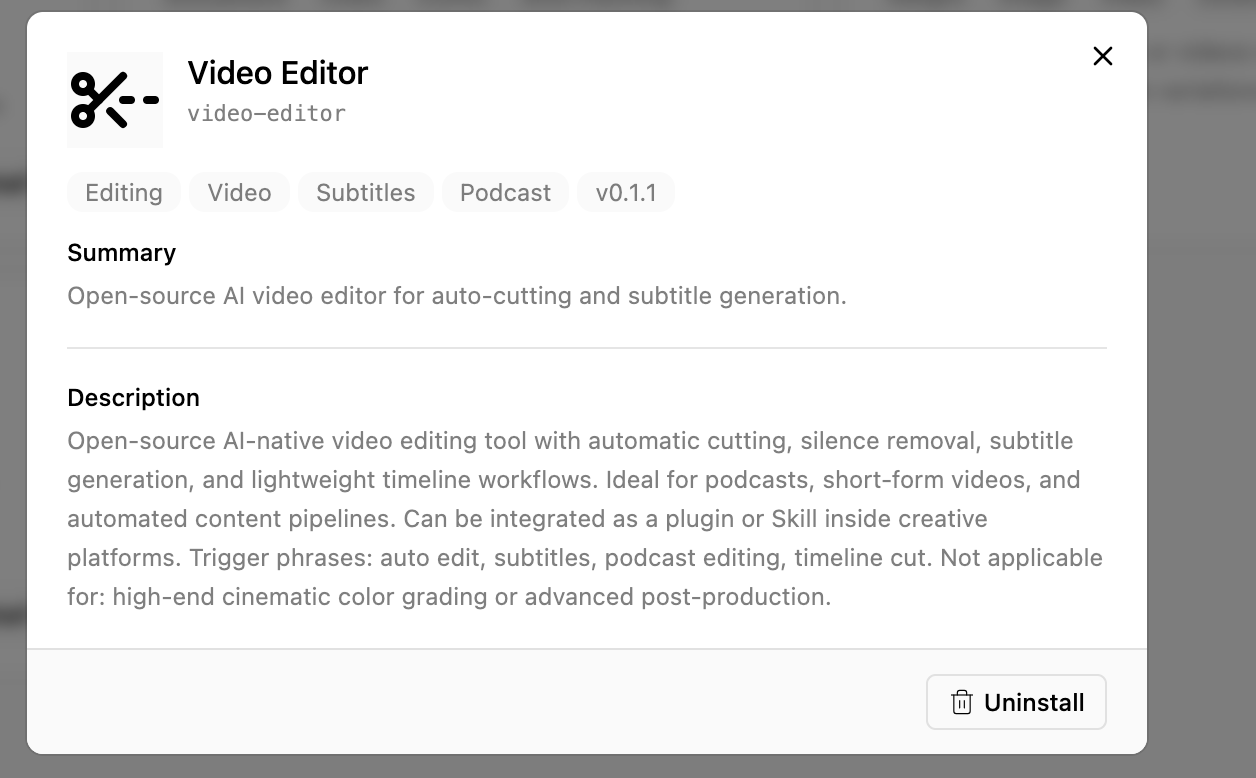
La scheda Plugins ospita sei strumenti integrati: Multi-Panel Storyboard, Auto Color Grade, Voice Cloner, Scene Detector, Subtitle Burner e Multi-Angle Generator. Ciascuno ha la stessa levetta di attivazione di una skill; clicca una scheda plugin per aprire la sua vista dettagli con descrizione completa, tag, versione — e un pulsante per disattivarlo (puoi riattivarlo in qualsiasi momento dalla sua scheda).
Come si svolge davvero una skill
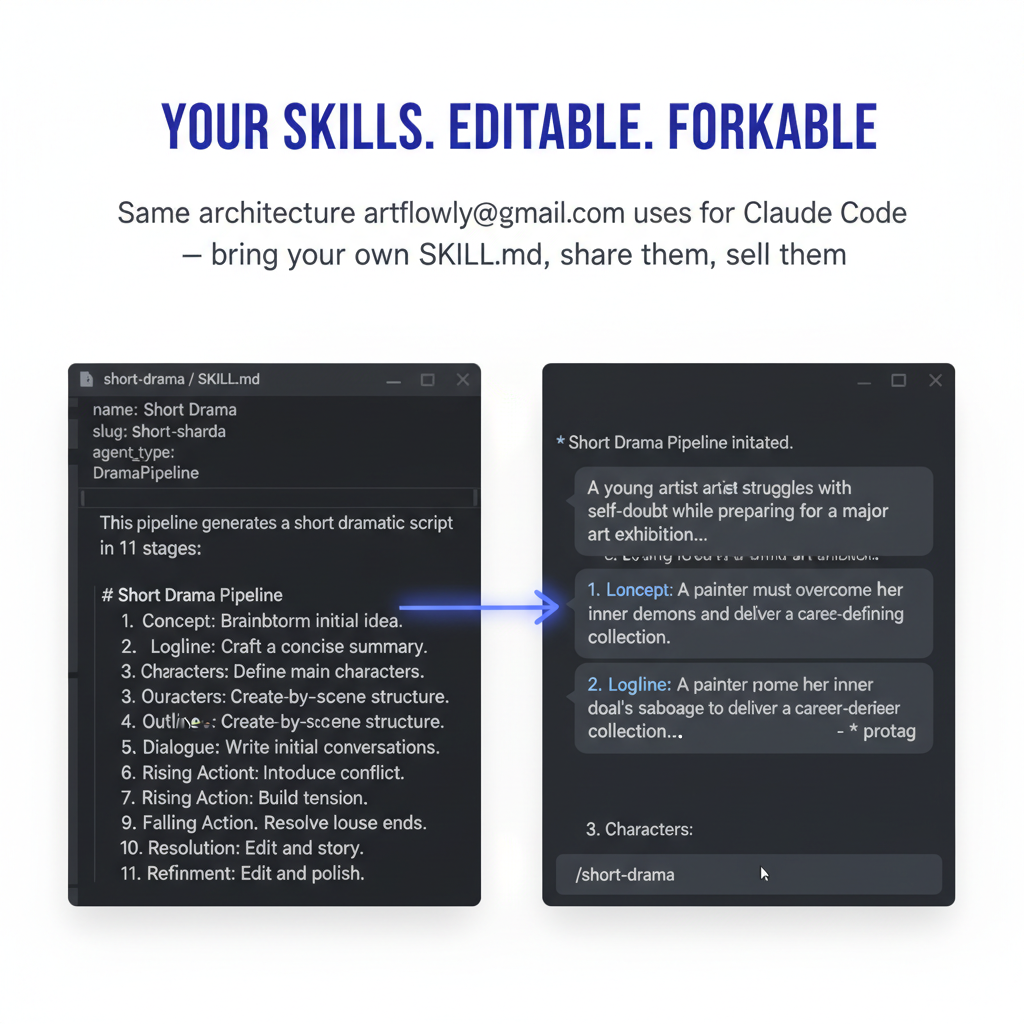
Quando invii /short-drama una storia su…, l'agente legge il playbook di quella skill e lo percorre un passo alla volta: scrive e genera, si ferma ai punti decisionali per farti domande, colloca ogni risultato intermedio sul canvas e — per i workflow video — alla fine assembla la timeline e renderizza. Resti al controllo per tutta la strada: rispondi alle domande, rifai una parte con /redo, o fermati e riprendi giorni dopo.
Ogni scheda che una skill crea si comporta come qualsiasi altra — remixala, aggiungila alla timeline, o salva un personaggio nel tuo Cast in modo che la prossima esecuzione della skill riutilizzi lo stesso volto e la stessa voce (vedi Librerie Cast & Asset e Canvas & schede).
Per un catalogo completo di ogni skill integrata — cosa produce, le sue fasi e prompt di esempio — vedi il Riferimento skill.