Benvenuto in FilmMovieStudio — uno studio desktop per trasformare idee in media finiti con l'IA. Lavori su un canvas libero, parli con un agente IA nel pannello chat, e tutto ciò che generi — sceneggiature, immagini, clip video, voiceover e musica — atterra come schede che puoi disporre, remixare e trascinare su una timeline. Quando sei soddisfatto, la timeline integrata renderizza un vero MP4 che puoi condividere ovunque.
Questo capitolo ti accompagna dal download al tuo primo render.
Requisiti di sistema e download
FilmMovieStudio gira su tutte e tre le piattaforme desktop:
| Piattaforma | Installer | Note |
|---|---|---|
| macOS | .dmg |
Build universale — funziona sia su Mac Intel che Apple Silicon |
| Windows 10/11 (64-bit) | .exe |
Procedura guidata standard |
| Linux | .deb / .rpm / .AppImage |
Debian/Ubuntu, Fedora/RHEL o AppImage portabile |
Scarica l'app da filmotvor.ai/studio. Accedi prima sul sito — i link di download sono disponibili per gli utenti connessi.
Note sul primo avvio:
- macOS: l'app non è attualmente firmata, quindi la primissima volta che la apri fai clic destro sull'icona e scegli „Apri", poi conferma. macOS ricorda la tua scelta e poi l'apre normalmente.
- Windows: al primo avvio potresti vedere un prompt SmartScreen — clicca „Più informazioni" → „Esegui comunque".
Attiva la licenza
Quando l'app si apre la prima volta vedi la schermata Activate Film Movie Studio. Chiede la chiave di licenza ricevuta con l'acquisto — un codice nel formato FMS7-XXXX-XXXX-XXXX-XXXX, recapitato via email dopo l'acquisto su filmotvor.ai/studio.
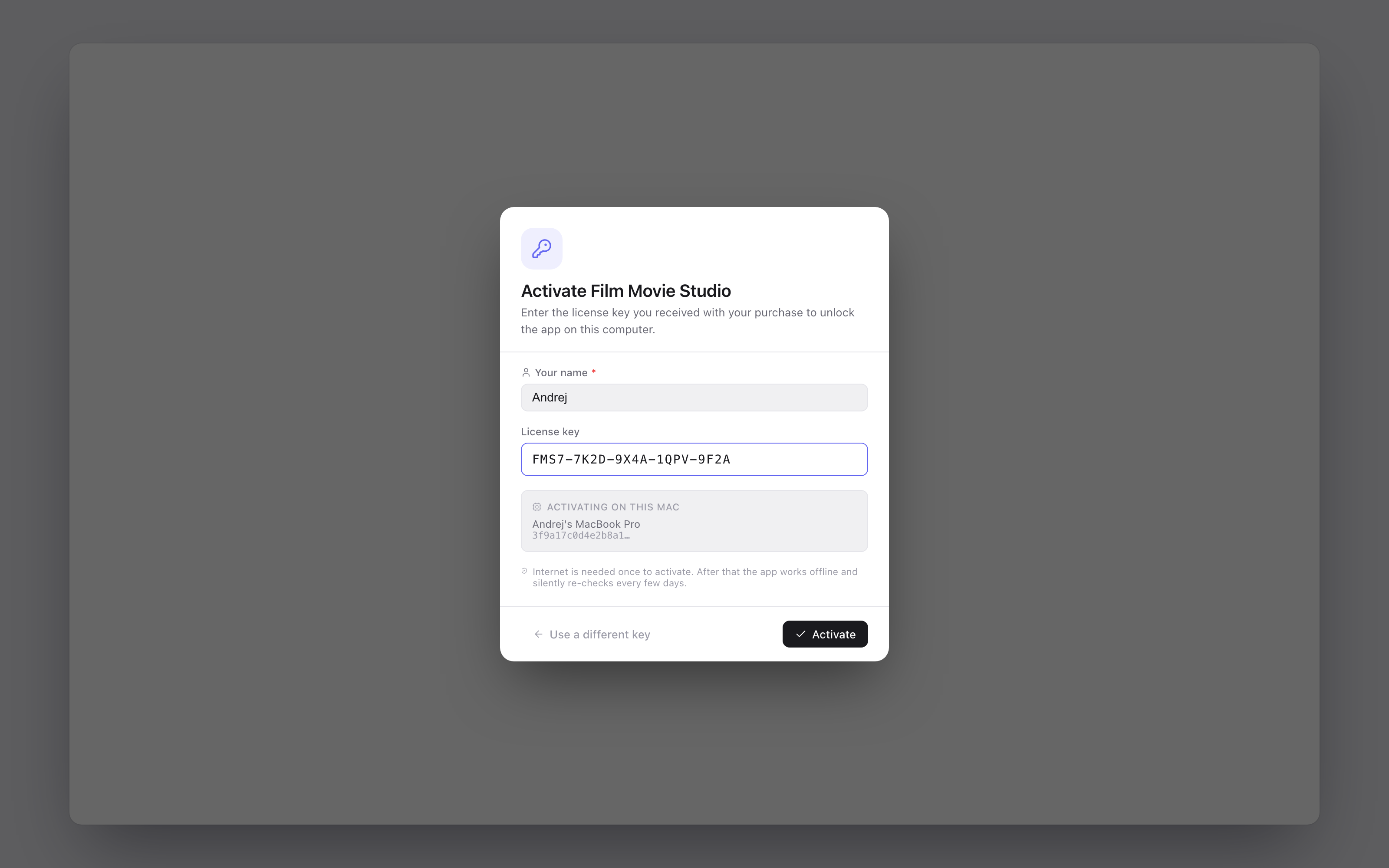
- Digita Your name — diventerà il tuo nome visualizzato nell'app.
- Incolla la tua chiave nel campo License key (si formatta automaticamente mentre digiti).
- Spunta la casella di anteprima della macchina — mostra su quale computer stai attivando.
- Clicca Activate.
Serve una connessione internet una volta per attivare. Dopodiché l'app funziona offline e ricontrolla silenziosamente la licenza ogni pochi giorni. L'attivazione ti connette anche automaticamente — la tua chiave di licenza funge da login.
Suggerimento: Ogni licenza gira su un numero limitato di macchine. Se vedi „License is registered to another machine", contatta il supporto per trasferirla.
Accesso successivo
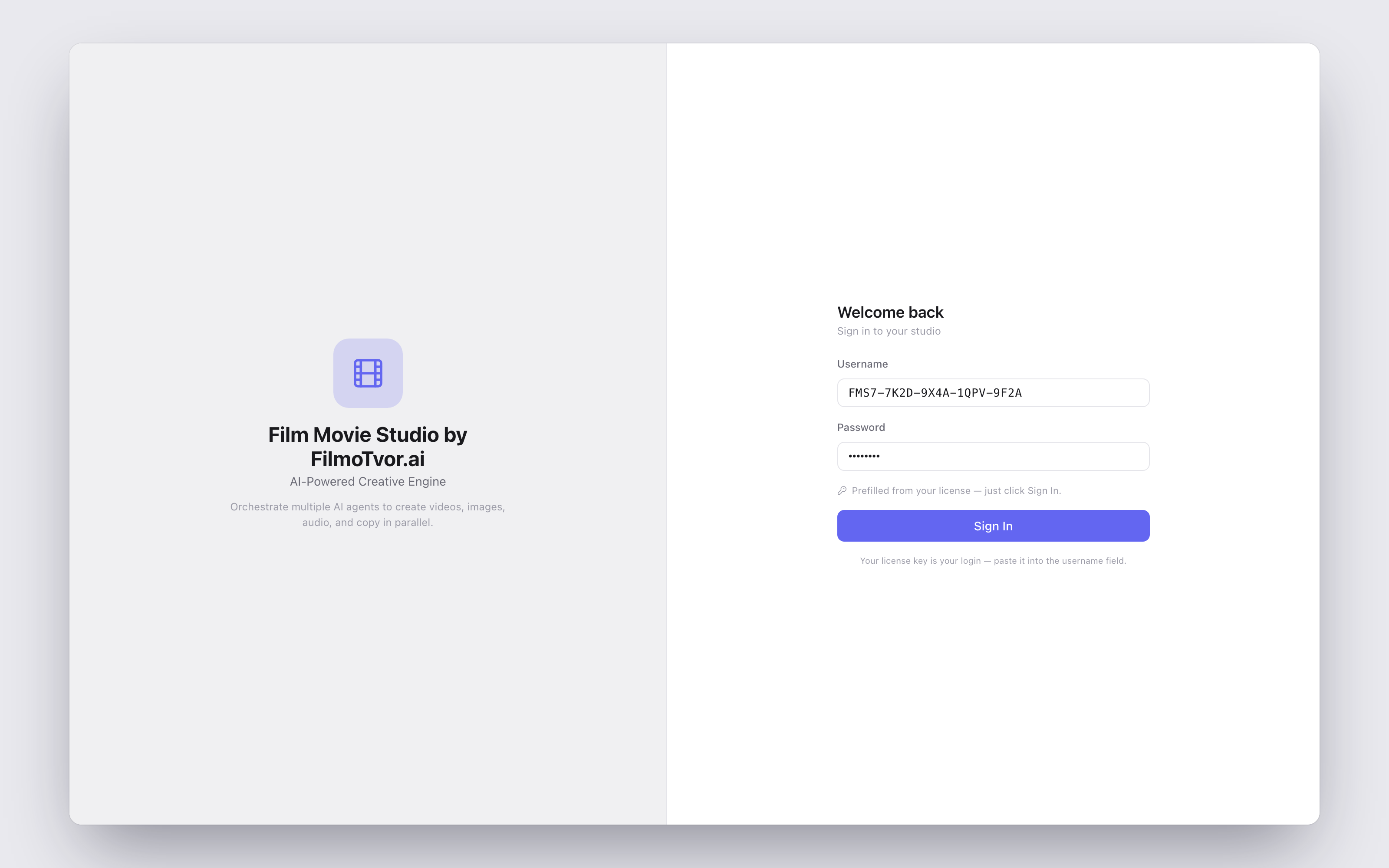
Se ti disconnetti (dal menu account in fondo alla barra laterale), la schermata Welcome back ti riporta dentro. La tua chiave di licenza è precompilata come nome utente e password — basta cliccare Sign In.
La procedura guidata di primo avvio
Subito dopo l'attivazione, una breve procedura di quattro passi prepara il tuo studio. Impiega circa un minuto, e puoi cliccare Skip in qualsiasi momento — tutto qui si può cambiare dopo nelle Impostazioni.
- Welcome to Film Movie Studio — un saluto veloce.
- How it works — le tre idee chiave: il Canvas (doppio-clic ovunque crea un nodo), l'Hub (sfoglia e installa skill) e il Chat (descrivi cosa vuoi e l'agente giusto lo genera).
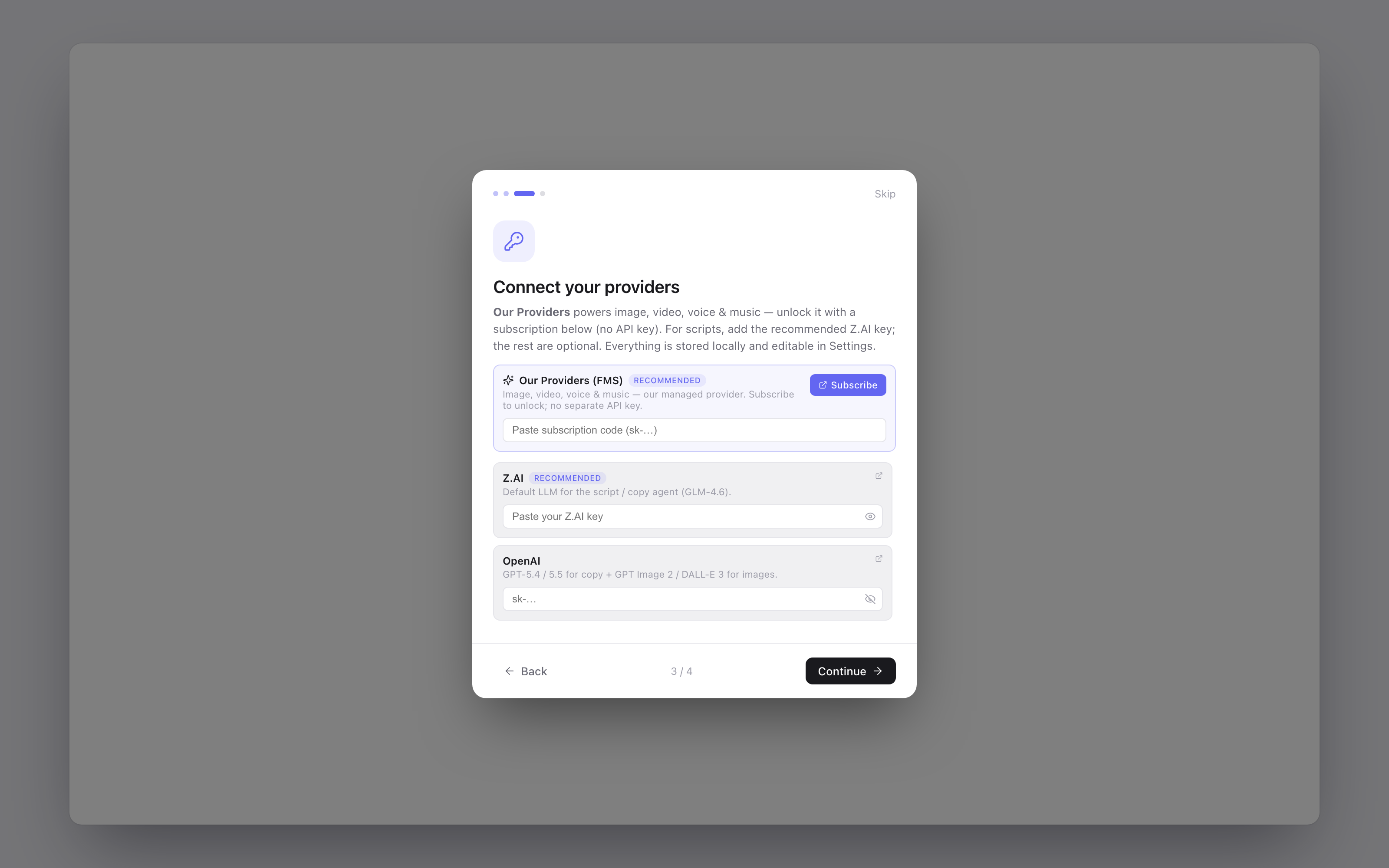
- Connect your providers — sblocca il servizio gestito Our Providers (FMS) con un codice abbonamento, e/o incolla le tue chiavi API (Z.AI è consigliato per le sceneggiature; OpenAI, ElevenLabs, kie.ai e OpenRouter sono opzionali).
- You're all set — clicca Get started.
Tre modi per alimentare la generazione
FilmMovieStudio non genera media da solo — orchestra provider IA. Puoi alimentarlo in tre modi, e mescolarli liberamente:
| Abbonamento FilmMovie | Porta le tue chiavi | Modelli locali gratuiti | |
|---|---|---|---|
| Cos'è | Il nostro provider gestito — immagini, video, voce e musica sulle nostre chiavi | Le tue chiavi API per i provider che scegli | Modelli IA che girano sul tuo computer |
| Cosa serve | Un codice di abbonamento (inizia con sk-…) |
Chiavi API da kie.ai, fal.ai, OpenRouter, ElevenLabs, Z.AI, OpenAI… | Niente — solo spazio su disco per il download |
| Costo | Piano mensile con crediti inclusi | Paghi ogni provider direttamente | Gratuito |
| Funziona offline | No | No | Sì, una volta scaricato |
| Ideale per | La configurazione più semplice — un codice, tutto funziona | Power user che vogliono modelli specifici e fatturazione propria | Voiceover e bozze di sceneggiatura a costo zero e piena privacy |
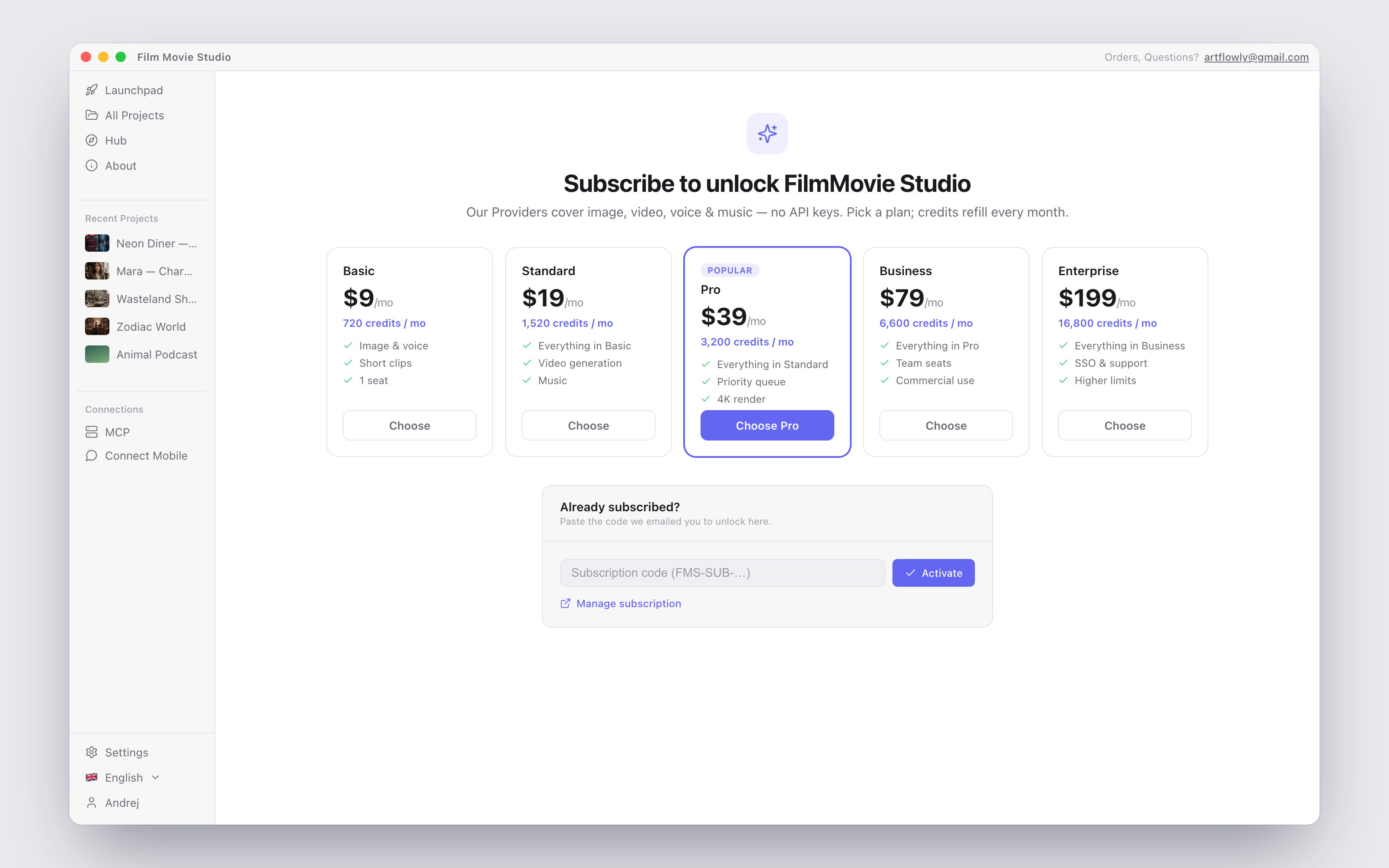
Attivare un abbonamento: compra un piano su filmotvor.ai/studio, poi apri Impostazioni → Usage, trova la scheda Subscription, incolla il codice e clicca Activate. I tuoi Credits rimanenti e la data di rinnovo appaiono lì.
Aggiungere le tue chiavi: apri Impostazioni → AI Providers e incolla le chiavi nella scheda Keys. Ogni provider sblocca il proprio set di modelli nella scheda Models.
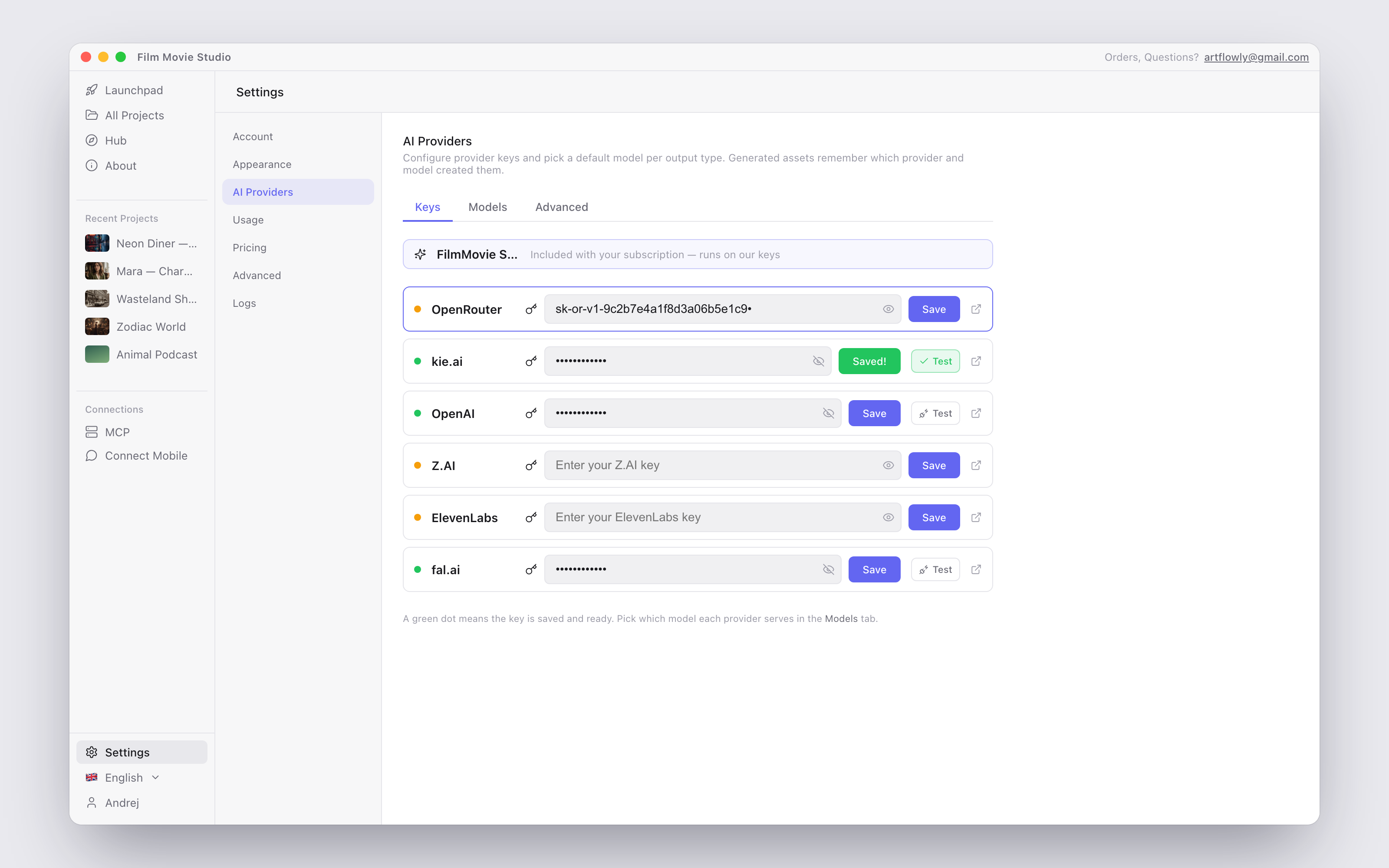
Usare i modelli locali gratuiti: apri Impostazioni → AI Providers → Local. Due modelli on-device sono scaricabili: Supertonic (text-to-speech in 31 lingue, incluso lo slovacco) e Qwen3 4B (modelle offline per sceneggiatura/chat). Niente chiave API, niente crediti — e continuano a funzionare senza internet una volta scaricati.
La panoramica completa di ogni provider, selezione dei modelli e prezzi è in Impostazioni e provider IA.
„Set up a Script model" — il dialogo di blocco
Se provi a chattare o ad avviare una skill prima che un provider Script (LLM) sia configurato, compare questo dialogo:
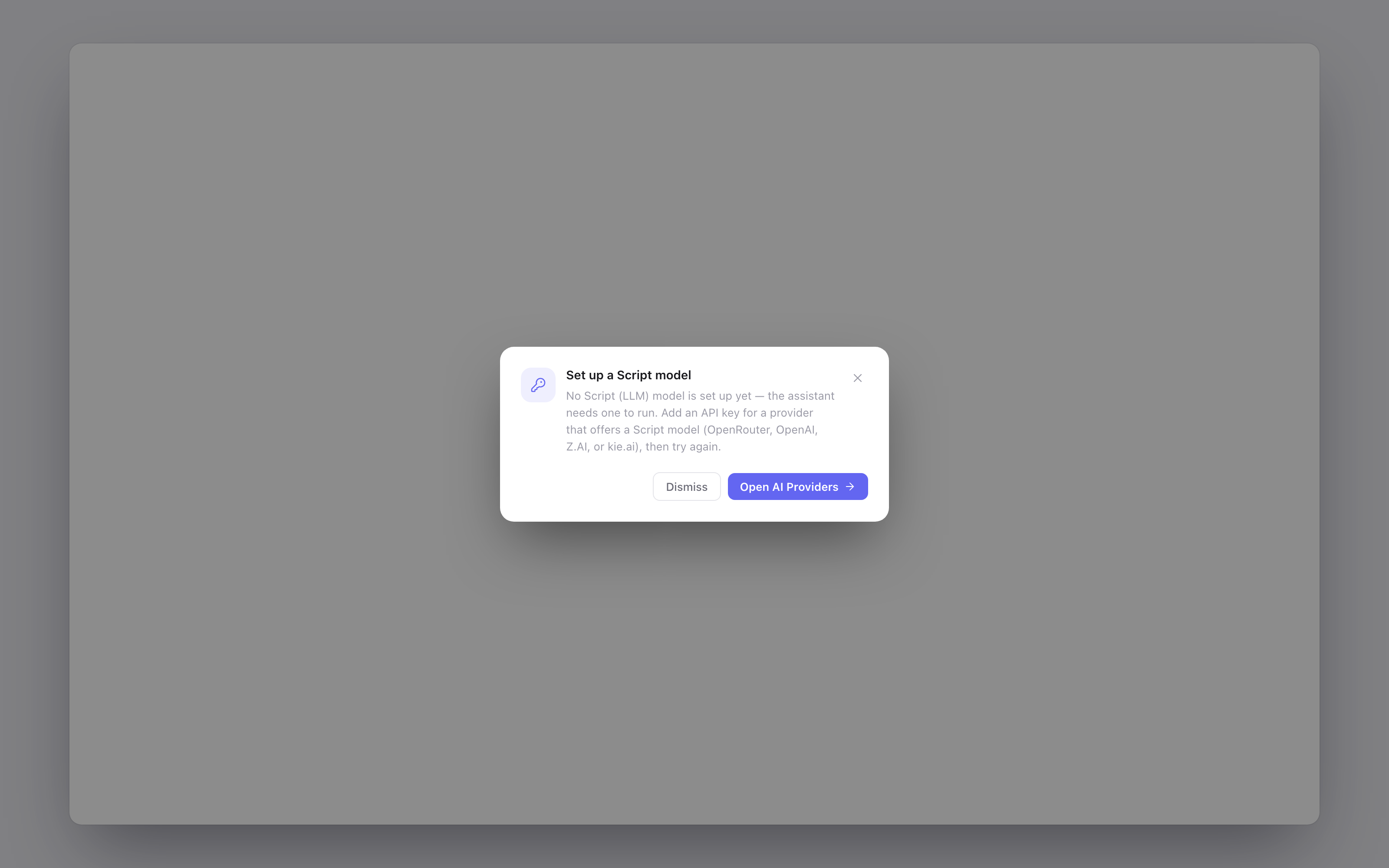
Significa che l'assistente IA non ha ancora un modello linguistico con cui pensare. Ogni conversazione — anche una semplice richiesta di immagine — è guidata da un modello Script che legge il tuo prompt e decide cosa generare. Risolvilo cliccando Open AI Providers e facendo una di queste cose:
- Aggiungi una chiave API per un provider che offre un modello Script (Z.AI, OpenRouter, OpenAI o kie.ai), oppure
- Scarica il modello locale gratuito Qwen3 4B nella scheda Local.
Lo stesso dialogo può comparire anche come „API key needed" quando una skill richiede un tipo di output (immagine, video, voce) che non ha ancora provider — elenca esattamente cosa manca.
La tua prima creazione in 5 minuti
Pronti? Ecco l'intero ciclo, end-to-end:
- Sul Launchpad (la schermata home), digita un'idea nella grande barra del prompt — per esempio:
/image a red sports car at sunset, cinematic lighting. O descrivila a parole semplici. - Premi Invio. Un nuovo progetto viene creato automaticamente e il suo workspace si apre con il tuo prompt già in esecuzione.
- Osserva il chat a destra: l'agente pensa, sceglie lo strumento giusto e il risultato appare entro pochi secondi come scheda sul canvas.
- Non proprio azzeccato? Clicca Remix sulla scheda per una variazione fresca, o continua a chattare — „rendilo notturno", „aggiungi pioggia".
- Trascina le schede che ti piacciono sulla timeline, poi clicca Render — il tuo MP4 è salvato e pronto da condividere.
Questo è l'intero ciclo creativo: prompt → canvas → timeline → render. Tutto il resto di questo manuale si basa su di esso. Prossimo: il capitolo Launchpad e progetti, poi Chat e l'agente per approfondire con l'assistente, e Skill e l'Hub per workflow multi-fase come short drama e video musicali.
Suggerimento: Bloccato a un certo punto? Chiedi direttamente al chat — „come aggiungo i sottotitoli?" — l'assistente conosce l'app e ti guiderà.