Il pannello chat sul lato destro di ogni workspace di progetto è dove dirigi l'intera produzione. Descrivi cosa vuoi, e l'agente IA fa il resto: pianifica il lavoro, ti fa domande quando serve una decisione, genera immagini, video, audio e testo e colloca ogni risultato come scheda sul canvas (vedi Canvas e schede). Una conversazione può portare un progetto da un'idea di una riga a un film renderizzato.
Scrivi e basta — l'agente capisce l'intento
Non ti serve un comando per iniziare. L'input legge „Describe your idea or drop a reference." — ed è davvero tutto. Quando invii testo semplice, l'agente capisce cosa intendevi:
- Richieste creative one-shot — „fangami un'immagine di un robot rosso", „un clip di 6 secondi della luna sull'acqua" — vengono generate direttamente, e il risultato atterra sul canvas.
- Domande — „cosa sai fare?", „come funziona questa app?" — ricevono una risposta semplice, nessuna generazione.
- Richieste grandi, multi-fase — „facciamo uno short drama sui violoncellisti" — vengono instradate alla skill workflow giusta, e l'agente si offre di avviarla per te.
- Chat casuale riceve semplicemente una risposta amichevole.
Sotto l'input vedi sempre la riga di aiuto „/ for skills, @ for assets." insieme a un breve avviso che stai chattando con un sistema IA e che i contenuti generati possono essere imprecisi.
Comandi slash rapidi
Digita / per aprire il menu comandi. Accanto alle tue skill elenca cinque comandi rapidi per generazioni singole:
| Comando | Etichetta | Cosa fa |
|---|---|---|
/image |
Create Image | Genera un'immagine |
/video |
Generate Video | Crea un video dal tuo prompt |
/audio |
Produce Audio | Crea musica o effetti sonori |
/script |
Write Script | Genera una sceneggiatura o testo |
/all |
Run All Agents | Esegue tutti gli agenti in parallelo |
Per esempio: /image a red sports car at sunset, cinematic light.
Comandi skill
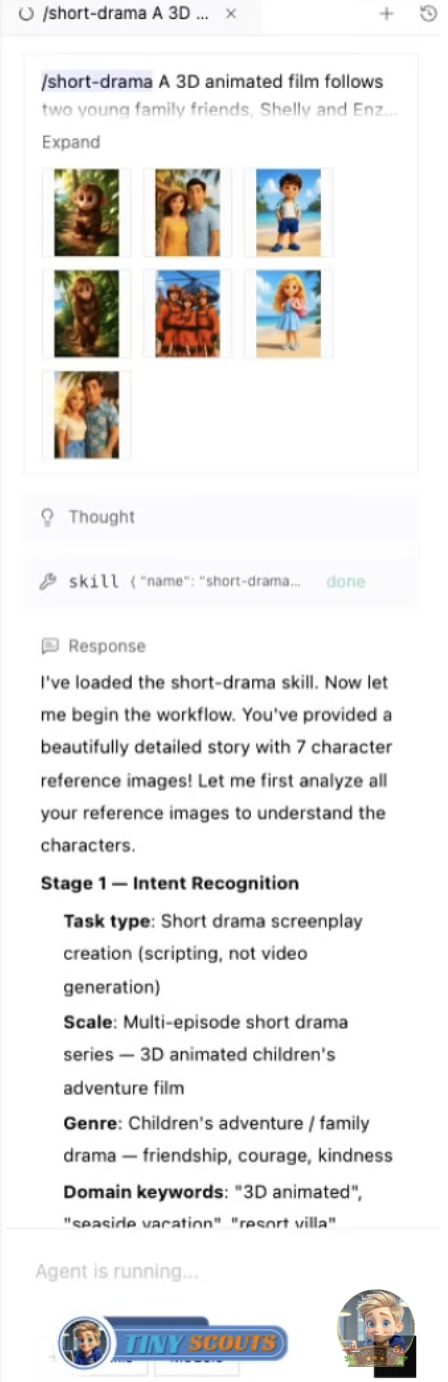
Ogni skill attivata è anche un comando slash — il suo nome in kebab-case, come /short-drama, /promo-video o /audiobook. Digita il comando seguito dalla tua idea:
/short-drama a lighthouse keeper who finds a message in a bottle
Digita un comando skill da solo e compare un suggerimento grigio dopo — premi Tab per accettarlo e la skill risponde con una breve guida d'uso: buoni prompt di esempio, cosa includere, e idee di tema. Alcune skill (come /app-builder) mostrano anche starter cliccabili „Try one:" sotto l'input; cliccone uno per riempire il campo con un'idea pronta da inviare.
Il pulsante Skills sotto l'input apre la stessa lista come menu sfogliabile — vedi Skill e l'Hub per come è organizzato.
Comandi di sessione
Le skill workflow girano come sessione, e la sessione si salva automaticamente — anche tra riavvii dell'app. Quattro comandi la pilotano:
| Comando | Etichetta | Cosa fa |
|---|---|---|
/continue |
Continue Session | Riprende la skill in pausa da dove si è fermata |
/redo <cosa> |
Redo Part | Rigenera solo un sottoinsieme, es. /redo the images |
/status |
Session Status | Mostra la sessione skill corrente + stato del canvas |
/start-over |
Start Over | Pulisce la sessione salvata (il canvas è preservato) |
/continue e /redo compaiono nel menu / solo quando c'è effettivamente una sessione in pausa o ripristinata su cui agire. /status funziona interamente offline — riporta senza chiamare l'IA. /redo è l'opzione chirurgica: /redo scene 3's video rigenera solo quella parte e lascia tutto il resto sul canvas intatto.
Se chiudi l'app a metà esecuzione, il prossimo avvio ripristina la sessione e il chat te lo dice — digita qualsiasi cosa („continue", „keep going", o una nuova istruzione) e l'agente riprende da dove si era fermato.
Quando l'agente ti fa domande
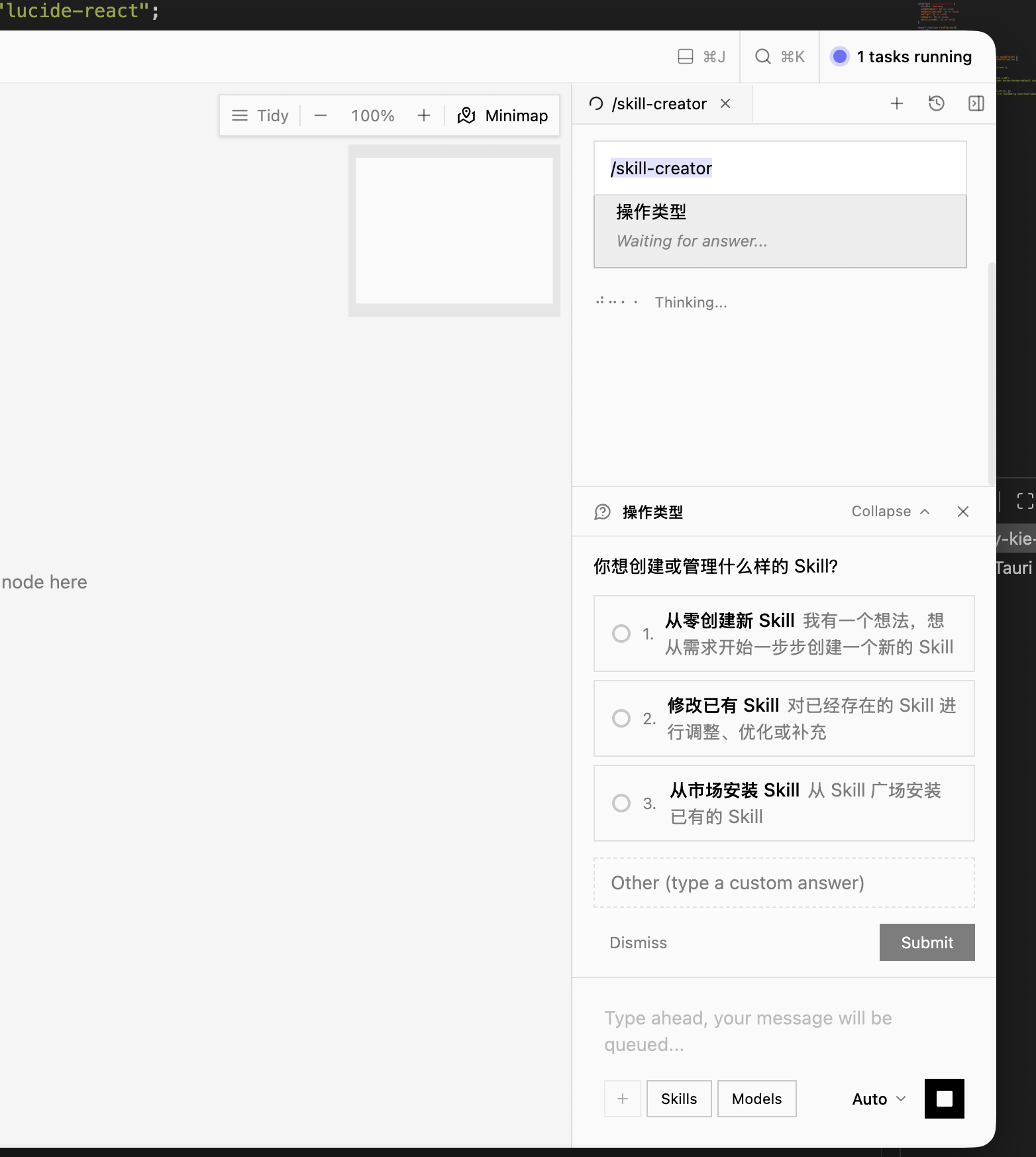
Le skill workflow fanno pausa ai punti decisionali creativi, e la domanda arriva come scheda nel chat:
- Domande di testo — digita semplicemente la risposta nel normale input e invia.
- Schede a scelta — clicca uno dei pulsanti opzione, o usa „Other (type a custom answer)" per scrivere la tua. Puoi anche Dismiss una scheda.
- Form brevi — più domande raggruppate in schede, con un contatore di avanzamento come „2/4 answered" e un pulsante Submit alla fine.
L'esecuzione si mette in pausa mentre una domanda è aperta e riprende appena rispondi. Se una domanda era in sospeso quando hai chiuso l'app, la scheda viene ripubblicata al prossimo avvio così puoi rispondere e continuare.
@menzioni — referenzia i tuoi asset e il tuo Cast
Digita @ nell'input per aprire il menu menzioni. Elenca la tua libreria di asset salvati e i tuoi membri Cast (personaggi riutilizzabili con volto e voce fissati — vedi Librerie Cast & Asset), filtrabili per categoria: All, Characters, Scenes, Styles, Props, Backgrounds, Music, Scripts.
Scegliere una voce inserisce il suo @handle nel tuo messaggio e allega il suo file, così l'agente lo usa come riferimento reale — menziona un membro Cast e le generazioni mantengono esatto volto e voce di quel personaggio. Le immagini allegate si possono anche menzionare per posizione come @image1, @image2, …; si renderizzano come piccole miniature inline proprio nel tuo prompt, che è il modo più chiaro per dire a un modello „metti questo soggetto in quella scena".
Allegati
Il pulsante + (Attach image or file) apre un selettore file. Puoi allegare:
- Immagini — PNG, JPG/JPEG, WebP, GIF
- Video — MP4, MOV
- Audio — MP3, WAV
- Documenti — PDF, TXT, MD, DOCX, XLSX/XLS, CSV, ODS
Le immagini allegate vengono copiate nella cartella assets locale del progetto all'invio, così restano valide per sempre — una foto di riferimento che alleghi oggi funziona ancora quando riprendi la sessione la prossima settimana. I documenti possono essere letti dall'agente (con la skill Documents o in chat libero), e qualsiasi allegato appare come chip rimovibile sopra l'input prima dell'invio.
Input vocale
Il pulsante microfono registra un comando vocale: clic per iniziare, clicca sul quadrato per fermare. La registrazione viene trascritta e messa nell'input per revisione — non viene mai inviata automaticamente, così puoi modificare prima di premere Invio.
Modelli e modalità Agente
Il pulsante Models apre il selettore modelli, con schede per Image, Video, Voice, Music e SFX. Spunta i modelli che l'agente può usare — il footer ti ricorda che l'agente usa solo i modelli selezionati. Ogni voce mostra il suo provider e i badge di capacità (risoluzione max, durata clip).
Accanto al pulsante invia c'è il selettore Modalità Agente con due modalità:
- Auto — L'agente agisce in autonomia, chiede conferma quando incerto.
- Ask — Rivedi i parametri prima di ogni generazione.
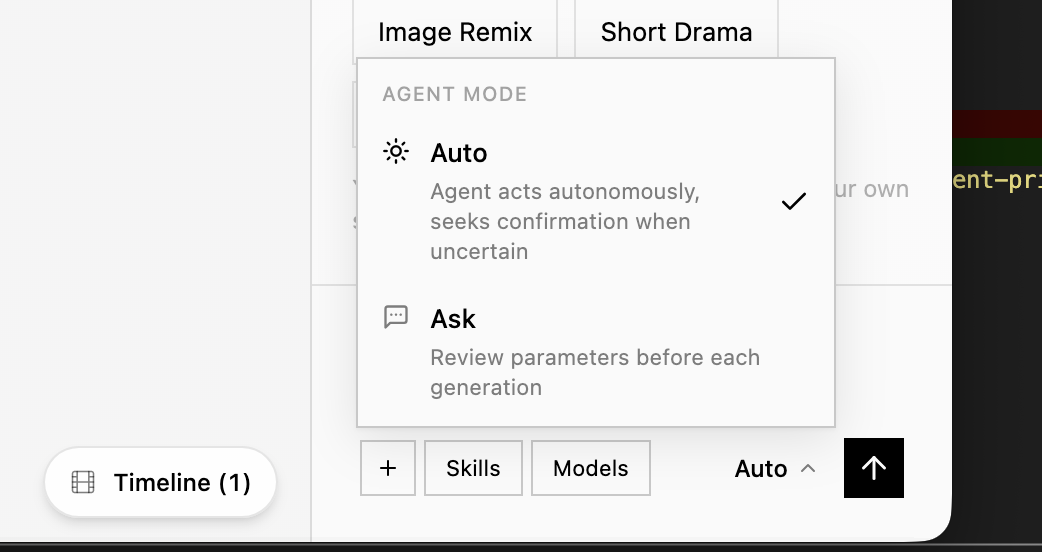
La modalità Ask è ottima mentre impari cosa ogni modello costa e produce; Auto è la modalità mani libere per lunghe esecuzioni di workflow.
Esecuzioni lunghe, pause e crediti
Alcune note pratiche per grandi produzioni:
- Limite di sicurezza. L'agente ha un tetto integrato su quanti passi di strumento può fare in un'esecuzione. Se raggiunge il limite a metà progetto, nulla va perso — il tuo lavoro è sul canvas, e digitare qualsiasi cosa (anche solo „continue") riprende da quel punto esatto.
- Pause del provider. Se un provider esaurisce i crediti, rifiuta una chiave o è rate-limited, il workflow si mette in pausa con una spiegazione invece di fallire. Correggi la causa (ricarica, controlla Impostazioni → AI Providers, o aspetta un minuto), poi digita
/continue. - Crediti. Ogni generazione di immagini, video e audio consuma crediti (o il tuo saldo provider) — i workflow multi-scena possono sommarsi, quindi tieni d'occhio il saldo nella barra superiore.
Suggerimento: Non devi fare da baby-sitter a un workflow. Avvia
/short-drama, rispondi alle domande del brief, e torna più tardi — la sessione, il canvas e qualsiasi domanda in sospeso saranno ancora lì.
Pronto ad approfondire? Sfoglia ogni skill in Skill e l'Hub, o salta direttamente al Riferimento skill completo.