L'editor della timeline è dove i tuoi clip generati diventano un film finito. Disponi video, dialogo, effetti sonori, musica e sottotitoli su tracce, affina i tag, poi componi tutto in un vero MP4 — tutto dentro l'app, senza editor esterno.
Aprire la timeline
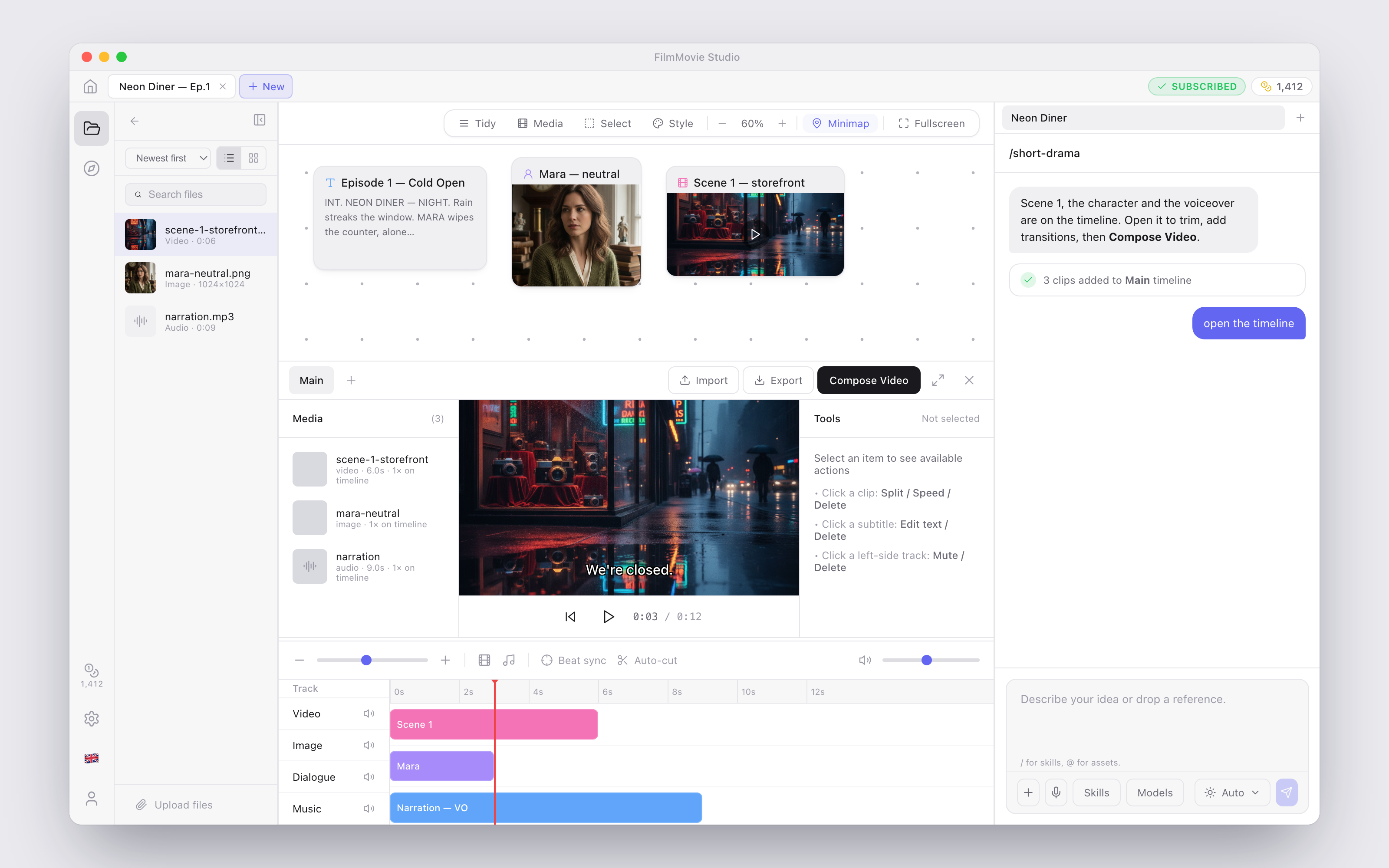
Ogni workspace di progetto ha una pillola Timeline fluttuante nell'angolo in basso a sinistra del canvas. Il numero tra parentesi — per esempio Timeline (12) — mostra quanti clip sono già sulla timeline attiva, e la pillola si illumina del colore di accento non appena c'è contenuto pronto al render.
Clicca la pillola e l'editor si apre nel workspace:
Più spazio? Usa il pulsante fullscreen in alto a destra nell'editor (Open timeline fullscreen) — premi Esc o clicca di nuovo il pulsante per uscire.
Più timeline
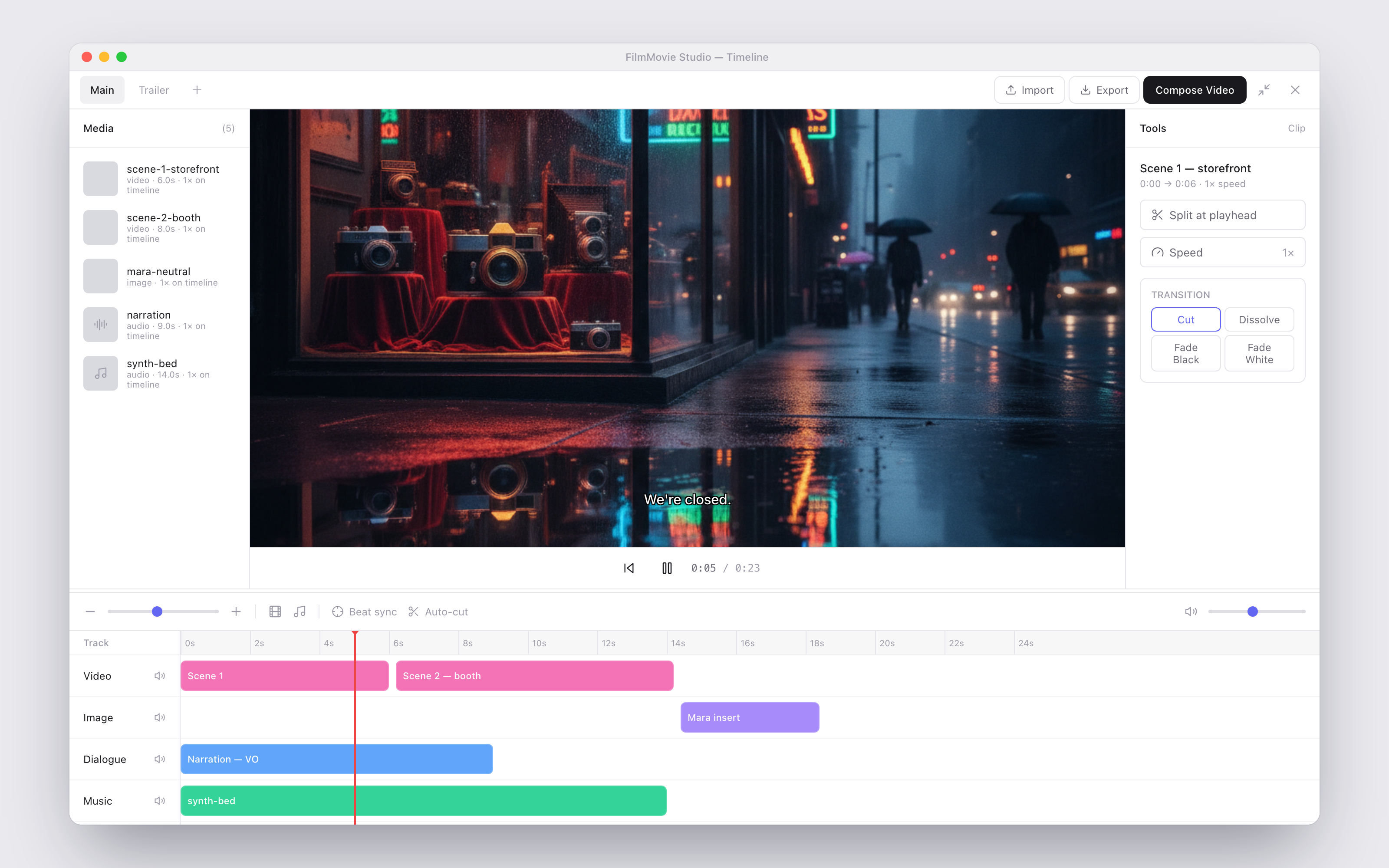
Un progetto può contenere diversi tagli — un film completo, un trailer, uno short verticale. Le schede in alto nell'editor sono le tue timeline:
- Clicca + (New timeline) per aggiungerne un'altra (si chiamano Timeline 1, Timeline 2, …).
- Clicca una scheda per passare a quella timeline.
- Clicca la piccola × su una scheda per eliminarla (disponibile quando ne hai più di una).
Ogni timeline mantiene i propri clip, stile sottotitoli e posizione della testina, e tutto si salva automaticamente.
Aggiungere contenuti
Tre modi per mettere media sulla timeline:
- Da una scheda del canvas — passa col mouse su una scheda video, immagine o audio nel canvas e clicca Add to timeline nella sua barra strumenti. Vedi Canvas e schede.
- Dal pannello Media — la colonna sinistra dell'editor elenca ogni asset nel progetto (raggruppato per scena). Passa sopra una voce e clicca l'icona mirino (Add to timeline).
- Import → Media file… — porta dentro un file dal tuo computer; diventa un asset di progetto e atterra sulla timeline in un solo passo.
I clip sono instradati sulla traccia giusta automaticamente:
| Contenuto | Traccia |
|---|---|
| Video | V1 |
| Immagine (fermi) | V2 |
| Voiceover / audio dialogo | Dialogue |
| Effetti sonori | SFX |
| Musica | Music |
| Sottotitoli | Subtitle |
I nuovi clip scattano alla fine della loro traccia, e puoi aggiungere tracce video o audio extra con le icone film e nota nella barra strumenti della traccia.
Riproduzione e controlli vista
| Controllo | Cosa fa |
|---|---|
| Play / Pause (▶ / ⏸) | Riproduce la timeline nell'anteprima, tutte le tracce audio non mute vengono missate dal vivo |
| Jump to start (⏮) | Riporta la testina a 0:00 |
| Righello tempo | Clic o trascinamento ovunque sul righello (o una corsia vuota) scorre la testina |
| − / + e cursore zoom | Sfoglia le corsie traccia in fuori/dentro |
| Cursore volume (estremità destra della barra strumenti traccia) | Volume principale dell'anteprima |
| Open timeline fullscreen / Exit fullscreen (Esc) | Commuta la modifica a schermo intero |
| Trascina il divisore sopra le tracce | Ridimensiona il pannello tracce vs anteprima |
L'anteprima mostra anche i tuoi sottotitoli dal vivo, stilati esattamente come saranno bruciati nel video finale.
Modificare i clip
Clicca un clip per selezionarlo — il pannello Tools a destra mostra tutto ciò che puoi fare:
- Move — trascina il corpo di un clip a sinistra/destra lungo la sua traccia.
- Trim — trascina il bordo sinistro o destro di un clip per accorciarlo o estenderlo.
- Split at playhead — parcheggia la testina nel clip e clicca per tagliarlo in due.
- Speed — fa transitare il clip per 0.5× → 1× → 1.5× → 2×. Tonalità e passo audio seguono in anteprima e render.
- Use asset duration — riporta il clip alla lunghezza reale del file media.
- Delete clip — rimuove il clip (l'asset stesso resta nel progetto).
Transizioni
Seleziona un clip video o immagine e scegli una Transition to next clip:
| Transizione | Effetto |
|---|---|
| Cut | Taglio netto (nessuna transizione) |
| Dissolve | Dissolvenza incrociata nel clip successivo |
| Black | Dissolvenza al nero tra clip |
| Fade White | Dissolvenza al bianco tra clip |
Uno slider imposta la durata della transizione da 0.2s a 2.0s (predefinito 0.3s). Le transizioni attive appaiono come un piccolo marker sulla giunzione tra i due clip — cliccalo quando vuoi per modificarlo.
Sottotitoli
La traccia Subtitle porta testo che viene bruciato nel video renderizzato.
- Add subtitle — cala un nuovo sottotitolo alla testina; modifica il suo testo nel pannello Tools (i cambi si salvano automaticamente).
- Import → Subtitles (.srt)… — carica un file SRT o VTT esistente. I file sottotitoli già nel progetto compaiono sotto Project subtitles nello stesso menu.
- Subtitles from voice — trascrive ogni clip Dialogue (e i clip video contenenti parlato) e posa le battute risultanti sulla traccia Subtitle ai tempi giusti. Questo sostituisce ogni sottotitolo esistente.
Stile sottotitoli
Seleziona la traccia Subtitle o un clip sottotitoli per aprire Subtitle style (burned in):
- Preset rapidi: Classic, Cinema (giallo), Minimal (senza contorno), Banner (grande, in alto sullo schermo).
- Slider Size (16–96), selettore Color, Outline sì/no.
- Posizione: Top, Middle o Bottom.
Lo stile si applica a tutti i sottotitoli di quella timeline, e l'overlay di anteprima si aggiorna all'istante.
Strumenti audio
- Align voice (barra strumenti traccia) — fa scattare ogni clip dialogo al suo clip video corrispondente (prima battuta vocale → prima inquadratura e così via).
- Align to video (su un clip dialogo selezionato) — fa scattare solo l'inizio di quel clip voce al suo clip video.
- Fit video to voice (su un clip dialogo selezionato) — ridimensiona il clip video accoppiato alla lunghezza della battuta; i clip successivi sulla traccia si spostano di conseguenza.
- Cut to beat — rileva i beat nella tua traccia Music e ritima ogni taglio video/immagine per farlo cadere su un beat. Aggiungi prima un clip musicale; il pulsante riporta quanti beat ha trovato.
- Track volume — seleziona una traccia Dialogue, SFX o Music per impostarne il livello da 0–200 %.
- Duck under dialogue — sulla traccia Music: abbassa automaticamente la musica ogni volta che un clip dialogo è in riproduzione, sia in anteprima che nel render finale.
- Mute — ogni traccia ha un'icona altoparlante per mutare/smutare.
Export e render
In alto a destra nell'editor hai tutto per portare fuori il tuo lavoro:
- Compose Video — renderizza la timeline attiva in un vero MP4. Scegli dove salvare il file; l'app poi compone tutte le tracce (tagli, velocità, transizioni, missaggio audio, ducking musicale e sottotitoli bruciati inclusi) e mostra durata finita e dimensione file.
- Export → Bundle for editors (CapCut…) — scrive una cartella con i tuoi file multimediali ordinati, un SRT e un manifesto, pronto da buttare in un editor esterno.
- Export → Subtitles (.srt)… — salva solo la traccia sottotitoli come file SRT.
- Export → Project JSON… — salva i dati del progetto come file JSON.
Puoi anche renderizzare dal chat: chiedi all'assistente di „renderizzare la timeline" e lui compone il video per te e mette il risultato sul canvas. Vedi Chat e l'agente.
Suggerimento: Raramente devi costruire una timeline a mano. Skill come
/promo-videoe/beat-sync-editorgenerano i media e assemblano la timeline per te — poi la rifinisci e premi Compose Video. Sfoglia tutto nel Riferimento skill.