Tutto ciò che determina come FilmMovieStudio funziona per te vive in un solo posto: Settings, raggiungibile dalla barra laterale o dal menu account. Questo capitolo ti guida in ogni sezione — il tuo account, l'aspetto dell'app, i provider e i modelli IA che alimentano la generazione, i crediti dell'abbonamento e gli interruttori avanzati. Se non hai ancora configurato un provider, questo è il capitolo che fa funzionare la tua prima generazione.
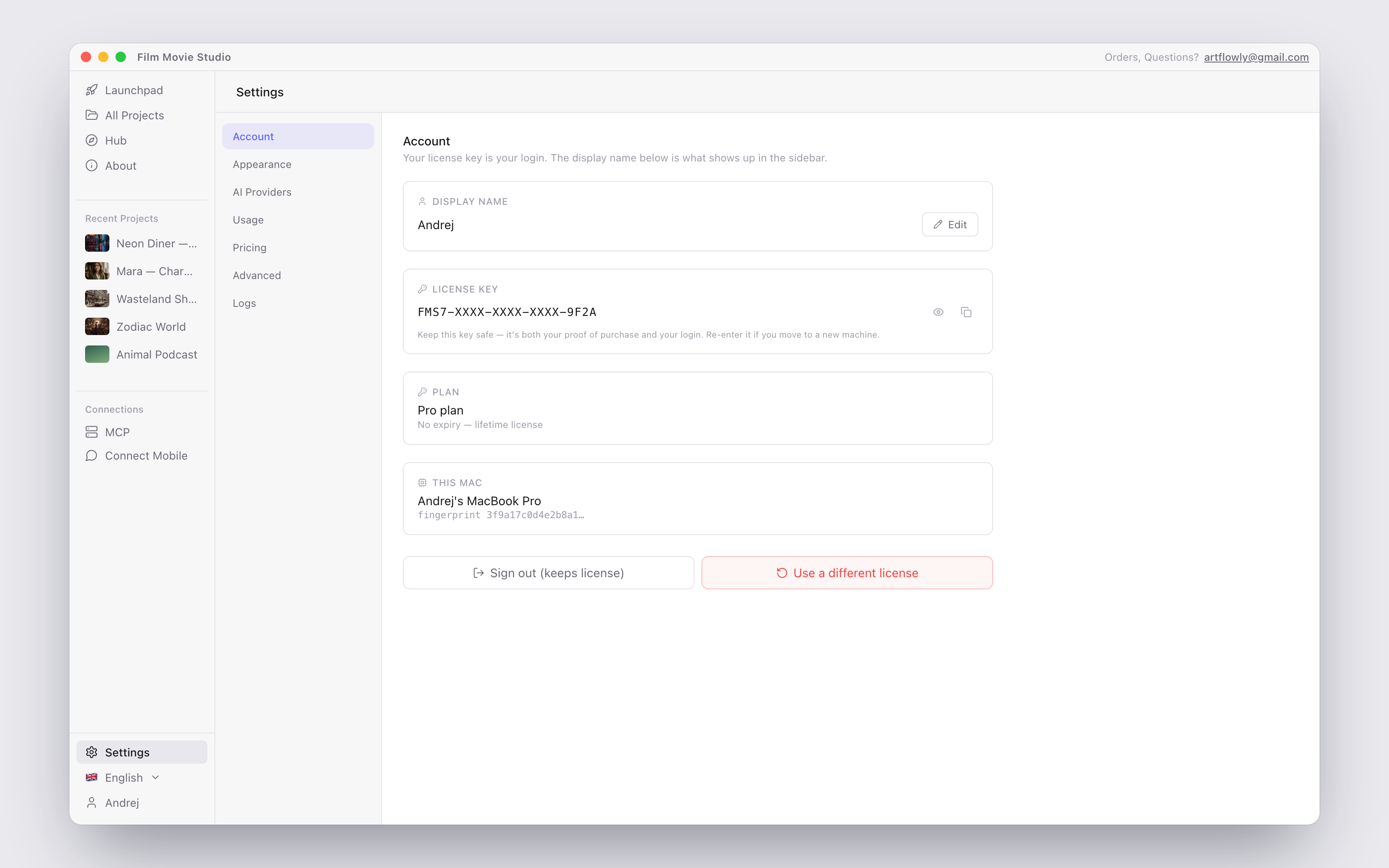
La colonna sinistra elenca le sezioni: Account, Appearance, AI Providers, Usage, Pricing e Advanced.
Account
La sezione Account mostra l'identità con cui ti sei attivato in Per iniziare:
- Display name — ciò che compare nella barra laterale. Clicca Edit per cambiarlo.
- License key — mostrata mascherata, con pulsanti rivela e copia. Tienila al sicuro: è sia la tua prova d'acquisto che il tuo login, e la reinserisci se passi a una nuova macchina.
- Plan — il tuo piano di licenza e la scadenza (le licenze a vita mostrano „No expiry — lifetime license").
- This Mac — il nome della macchina e l'impronta a cui è legata questa attivazione.
Due pulsanti in basso sono volutamente separati: Sign out (keeps license) ti disconnette senza toccare l'attivazione, mentre Use a different license rimuove la chiave da questa macchina così puoi digitarne un'altra.
Appearance
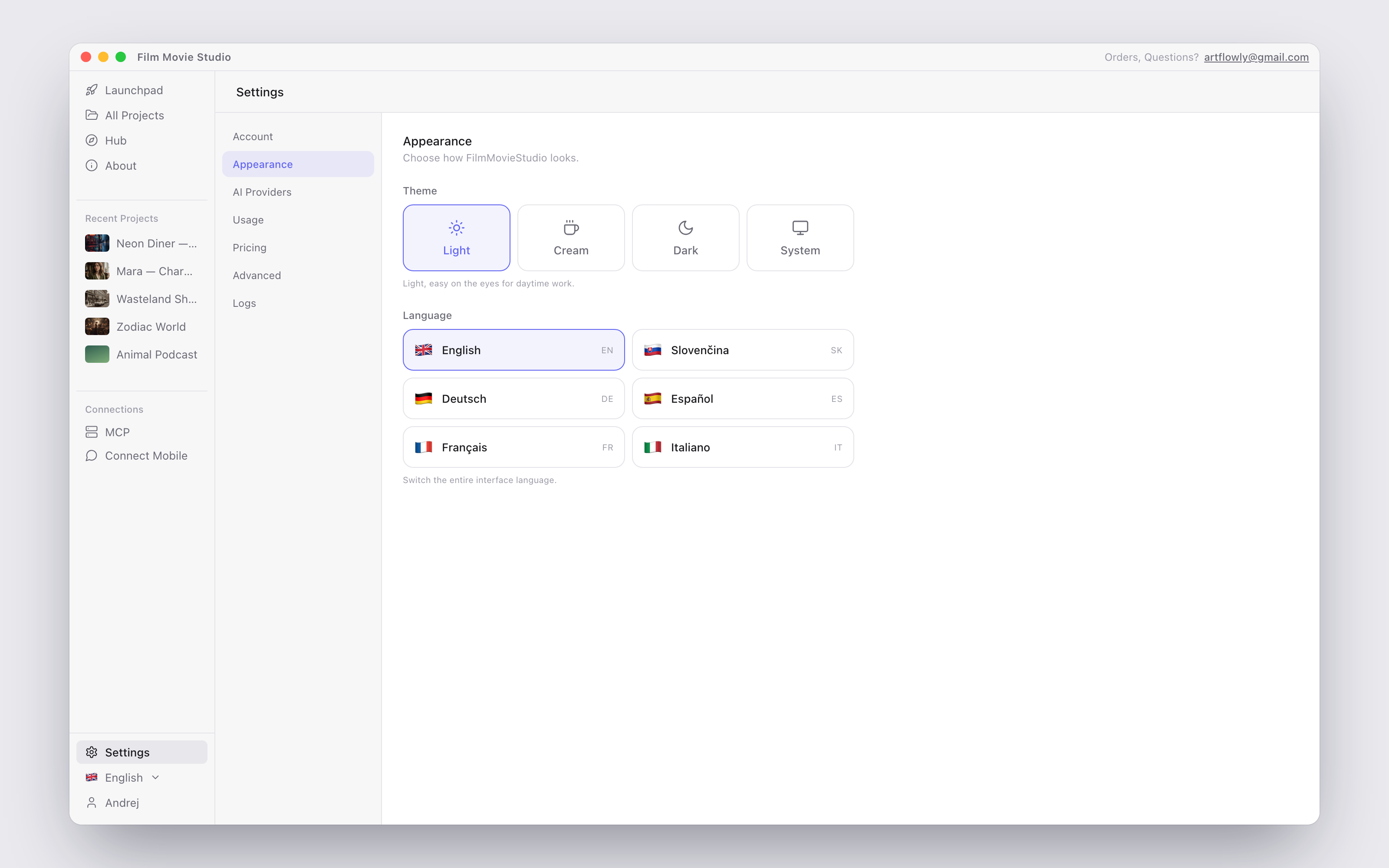
Scegli un Theme — Light, Cream (un look avorio caldo), Dark o System (segue l'impostazione del SO) — e la Language dell'interfaccia. Sei lingue disponibili (inglese, slovacco, tedesco, spagnolo, francese, italiano); il cambio si applica all'istante, senza riavvio.
AI Providers
Questa è la sala macchine. FilmMovieStudio orchestra provider IA esterni invece di generare media da solo, e questa sezione ha quattro schede: Keys, Models, Advanced e Local.
Scheda Keys — connetti i tuoi provider
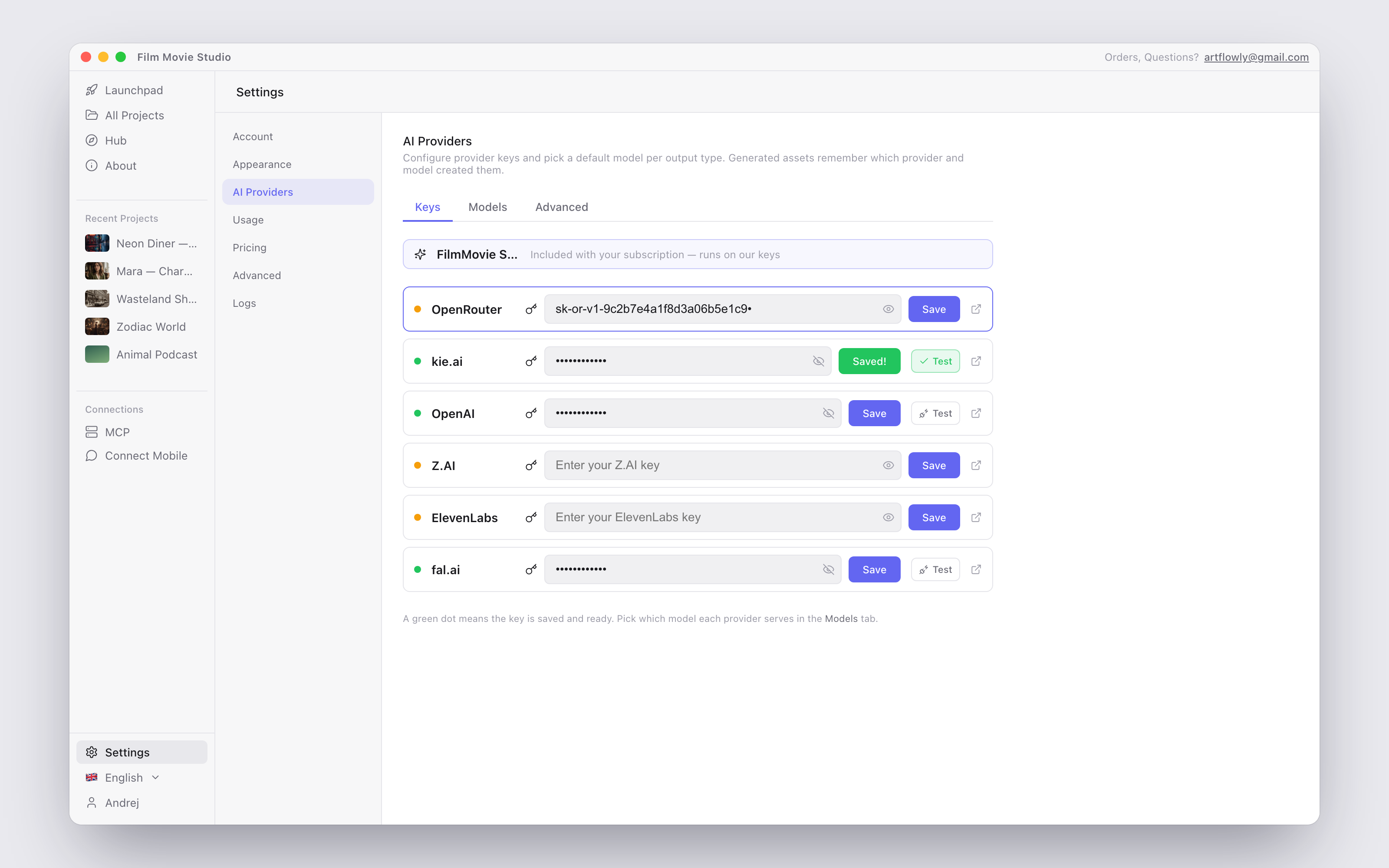
Ogni provider ha una riga: un punto di stato (verde = chiave salvata e funzionante), il campo chiave, un pulsante Test e un link al sito del provider. Incolla una chiave, clicca Save, poi Test per verificarla.
| Provider | Cosa alimenta | Dove prendere una chiave |
|---|---|---|
| FilmMovie Studio (gestito) | Immagini, video, voce e musica sulle nostre chiavi — nessuna chiave da incollare, sbloccato dal tuo abbonamento | filmotvor.ai/studio |
| Local Models | Modelli di voce e sceneggiatura on-device gratuiti — senza chiave, funzionano offline | Nessuna chiave necessaria — vedi la scheda Local |
| OpenRouter | LLM Script / testo (Claude, Gemini, Llama, …) | openrouter.ai |
| kie.ai | Media premium — immagini Nano Banana, video Seedance, musica Suno | kie.ai |
| OpenAI | Modelli GPT per sceneggiature + GPT Image / DALL-E 3 per immagini | platform.openai.com/api-keys |
| Z.AI | Generazione Script / testo (GLM) — un ottimo modello di scrittura predefinito | z.ai |
| ElevenLabs | Voci text-to-speech premium | elevenlabs.io |
| fal.ai | Generazione di immagini con identity-lock (blocca un volto da una foto di riferimento) | fal.ai/dashboard/keys |
Suggerimento: Puoi mescolare liberamente — per esempio l'abbonamento per immagini e video, la tua chiave Z.AI per le sceneggiature e il modello vocale locale gratuito. Se la riga superiore „FilmMovie Studio" sembra sfocata, significa solo che non hai ancora attivato un codice abbonamento (vedi Usage sotto).
Scheda Models — scegli un modello predefinito per ruolo
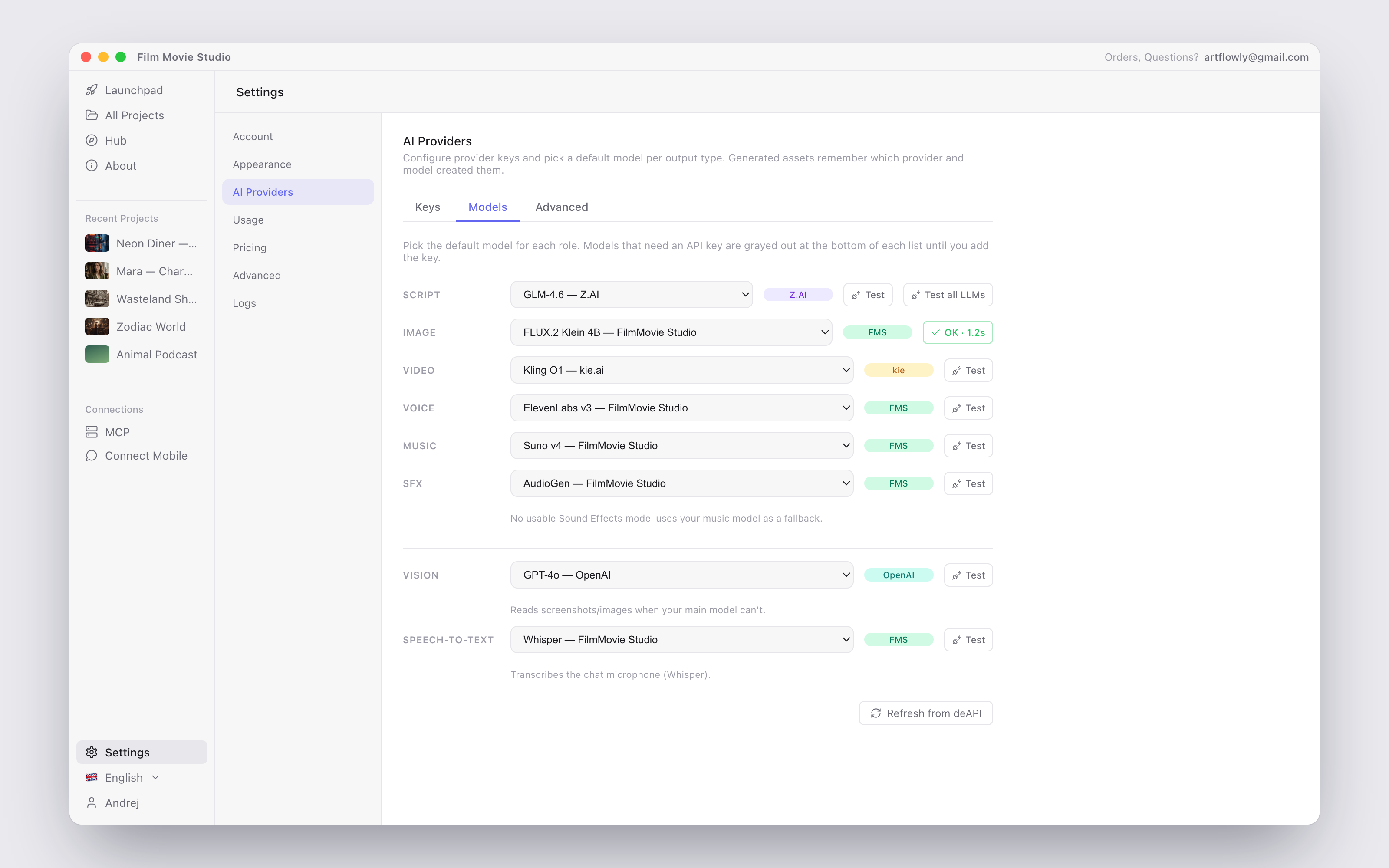
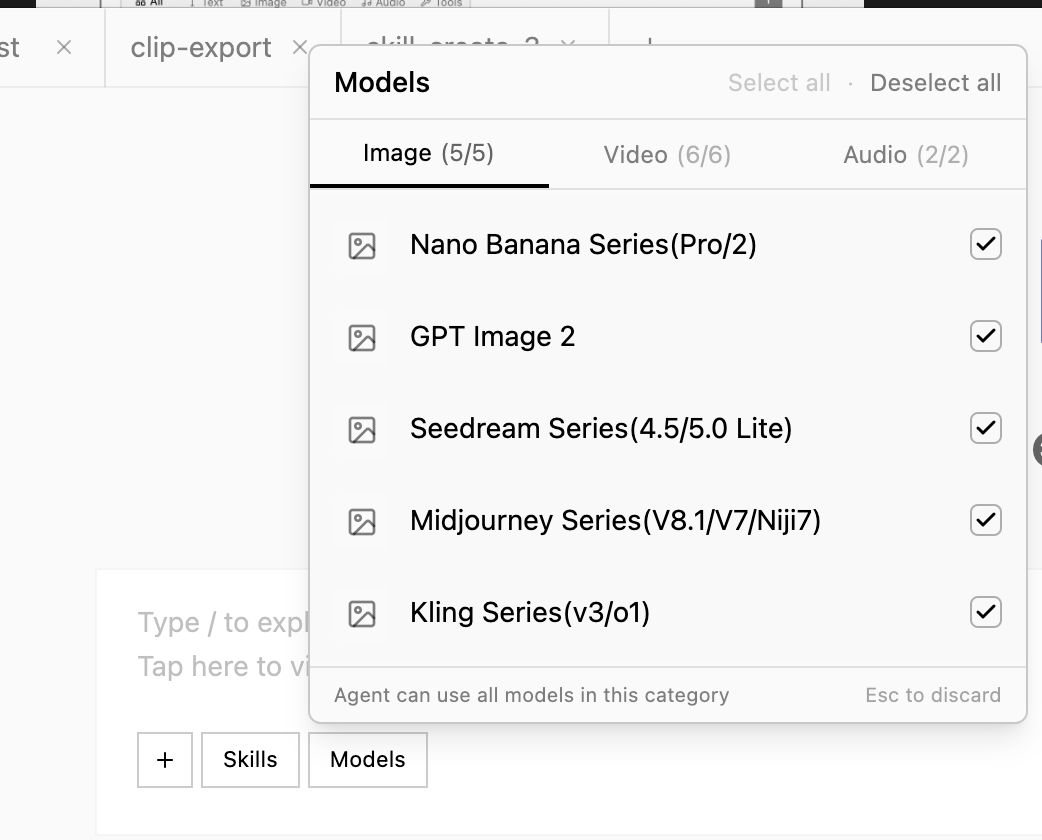
Ogni ruolo di generazione ha un menu a tendina: Script, Image, Video, Voice, Music e SFX, più tre ruoli helper sotto il separatore — Agent (esegue i turni skill/strumento; scegli un modello veloce), Vision (legge screenshot e immagini) e Speech-to-text (trascrive il microfono del chat). Quello che selezioni diventa il predefinito che chat e agente usano — vedi Chat e l'agente.
- I modelli sono raggruppati per provider in ogni tendina. I modelli il cui provider non ha ancora chiave appaiono in grigio in fondo sotto „Needs a key — add in API Keys".
- Il pulsante Test accanto a ogni tendina lancia una generazione di esempio reale per verificare il modello selezionato (i test media spendono crediti e salvano il risultato in un progetto separato „TEST — Model probes").
- Test all LLMs sulla riga Script pinga ogni modello testo in una volta e mostra i tempi di risposta — utile per scegliere il più veloce.
- Se non è disponibile alcun modello SFX, gli effetti sonori ricadono automaticamente sul tuo modello Music.
Il catalogo gestito si aggiorna anche da solo: nel selettore modelli del chat trovi un pulsante Refresh („Fetch latest models from deAPI") che pulled i nuovi modelli gestiti rilasciati senza aggiornare l'app.
Scheda Advanced
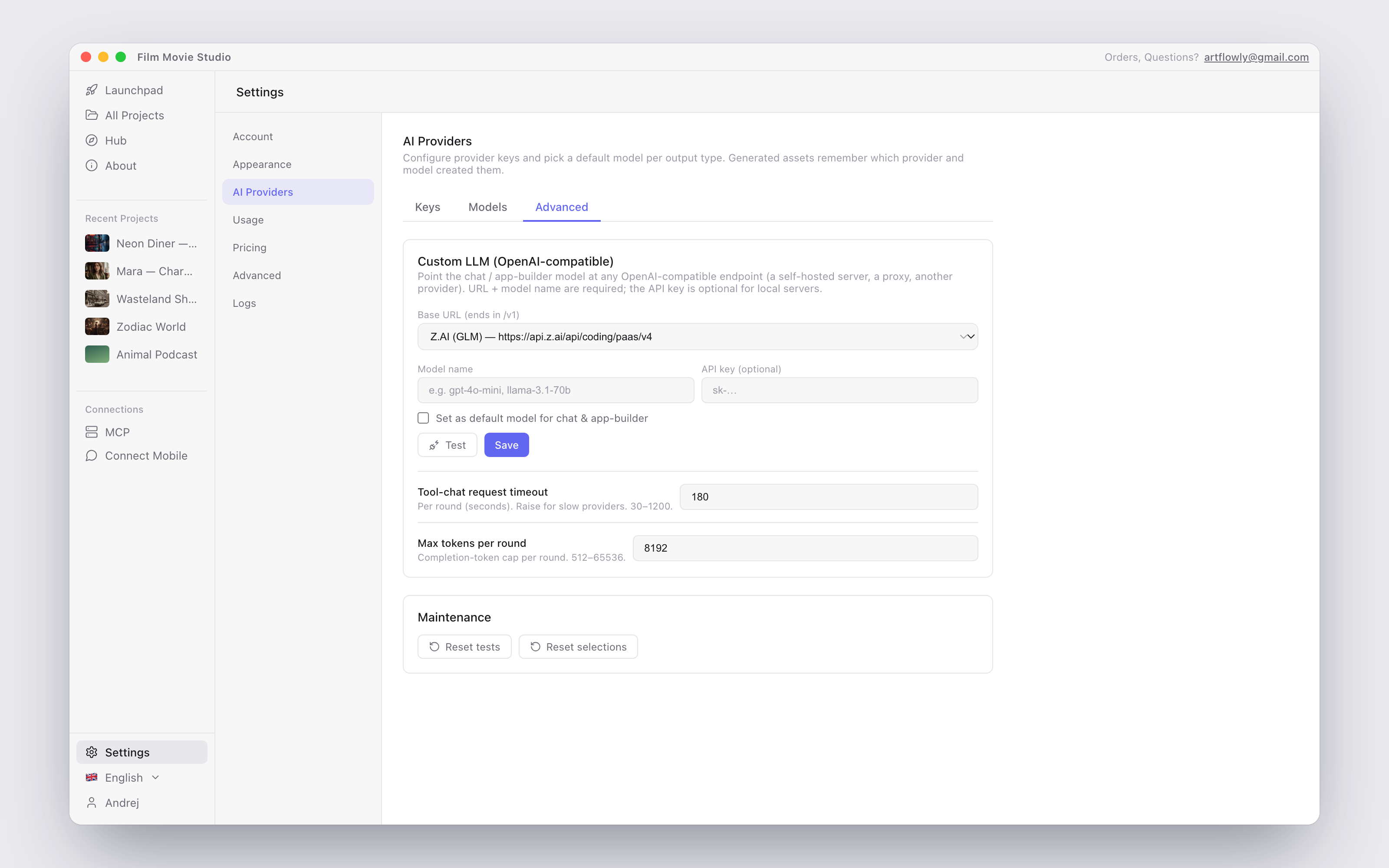
Opzioni power-user:
- Custom LLM (compatibile OpenAI) — punta il chat a qualsiasi endpoint compatibile con OpenAI. Preset inclusi per Z.AI, OpenRouter, OpenAI, kie.ai, Ollama (locale) e LM Studio (locale); inserisci il nome del modello, una chiave API opzionale, spunta Set as default model for chat & app-builder se lo vuoi ovunque, poi Test e Save.
- Tool-chat request timeout — secondi per turno agente (30–1200). Alzalo per provider lenti.
- Max tokens per round — abbassalo se il tuo provider riporta „out of credits", alzalo per build grandi.
- Maintenance — Reset tests riarma il pulsante Test di ogni modello (utile dopo rotazione chiave); Reset selections riattiva ogni modello se alcuni si sono spenti.
Scheda Local — gratuito, privato, offline
Due modelli girano interamente sul tuo computer: niente chiave API, niente crediti, e continuano a funzionare senza internet una volta scaricati.
| Modello | Ruolo | Dimensione download | Cosa fa |
|---|---|---|---|
| Supertonic 3 | Voice (TTS) | ~130 MB | Voci narranti in 31 lingue, incluso lo slovacco |
| Qwen3 4B | Script | ~2.5 GB | Scrive sceneggiature e chatta offline — un solido livello gratuito |
Clicca Download su una scheda; una barra di avanzamento mostra downloading → extracting → verifying, e Set as default compare quando è pronto. Supertonic 3 offre dieci voci — F1–F5 (femminili) e M1–M5 (maschili) — selezionabili quando generi audio. Il modello Script gira su un piccolo engine locale che si avvia automaticamente quando usato e si spegne da solo quando inattivo; elimina un modello in qualsiasi momento col pulsante cestino per recuperare spazio su disco.
Suggerimento: I modelli locali sono veloci su Apple Silicon e PC moderni, un po' più lenti su Mac Intel più vecchi — buoni per la narrazione, ma sii paziente con sceneggiature lunghe.
Usage — abbonamento e crediti
La sezione Usage contiene due schede: Subscription e Credit history.
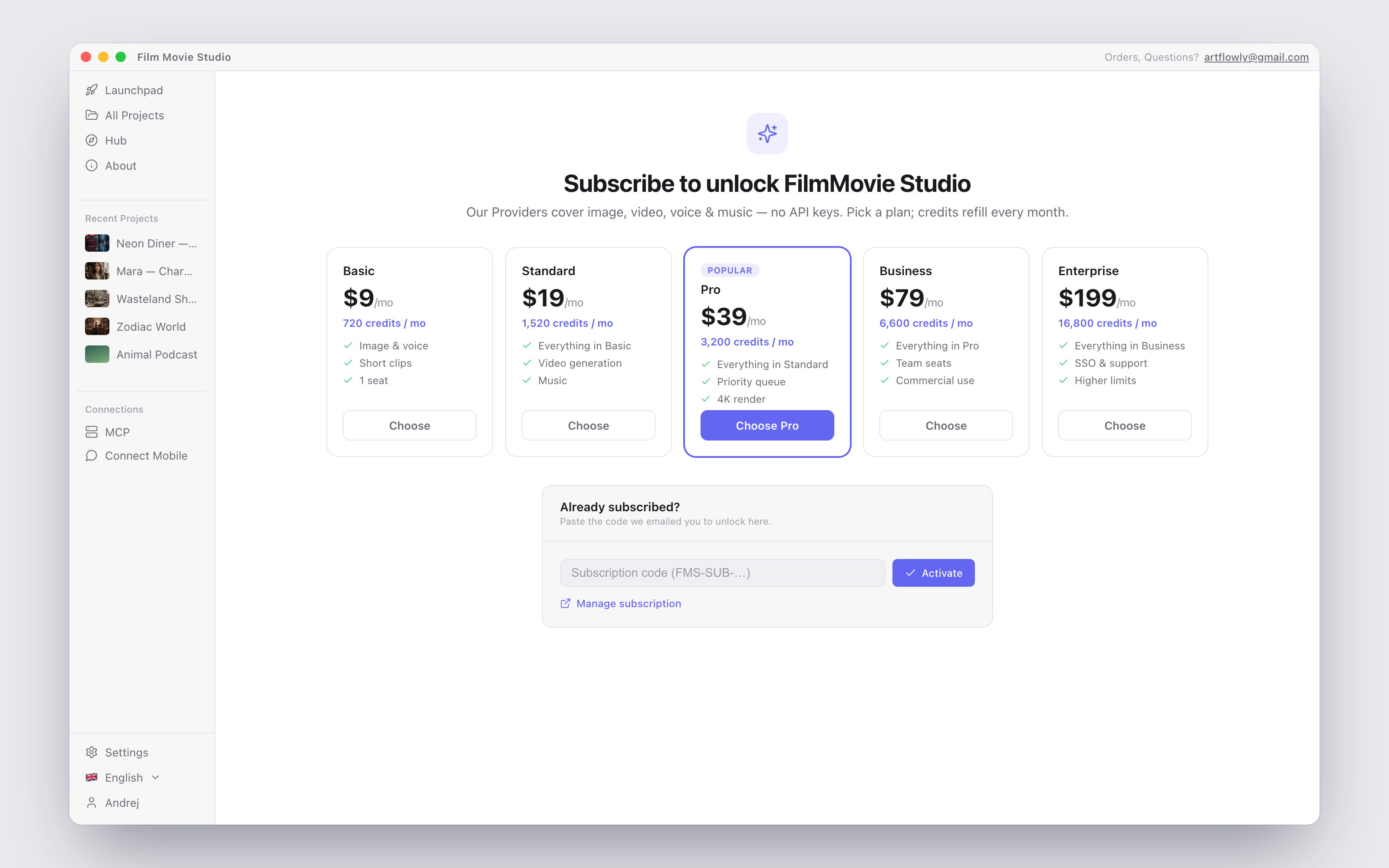
Riscattare il codice: dopo esserti abbonato su filmotvor.ai/studio, il codice abbonamento arriva via email. Incollalo nel campo Subscription code e clicca Activate — la riga del provider „FilmMovie Studio" si mette a fuoco subito e i tuoi crediti appaiono. Manage subscription apre la tua pagina fatturazione sul sito; Remove stacca il codice da questa app.
Una volta attivo, la scheda mostra i tuoi Credits rimanenti e la data Renews. I crediti si ricaricano mensilmente col tuo piano:
| Piano | Crediti / mese |
|---|---|
| Basic | 720 |
| Standard | 1 520 |
| Pro | 3 200 |
| Business | 6 600 |
| Enterprise | 16 800 |
(200 crediti corrispondono a 1 $ di valore di generazione.)
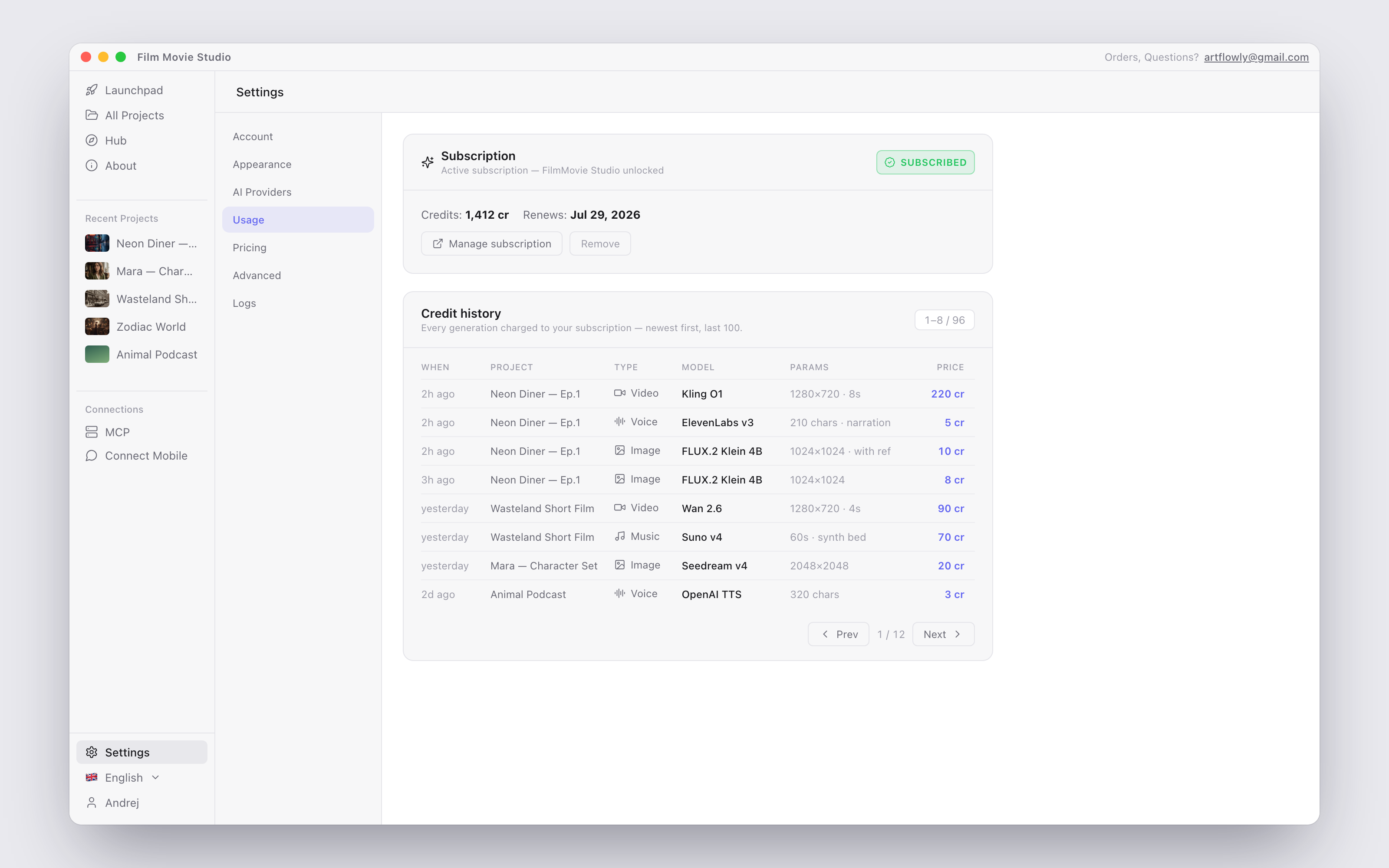
Credit history elenca ogni generazione addebitata al tuo abbonamento — più recenti prima — con progetto, tipo, modello, parametri e prezzo esatto in crediti. È il posto migliore per vedere dove vanno davvero i tuoi crediti.
Pricing
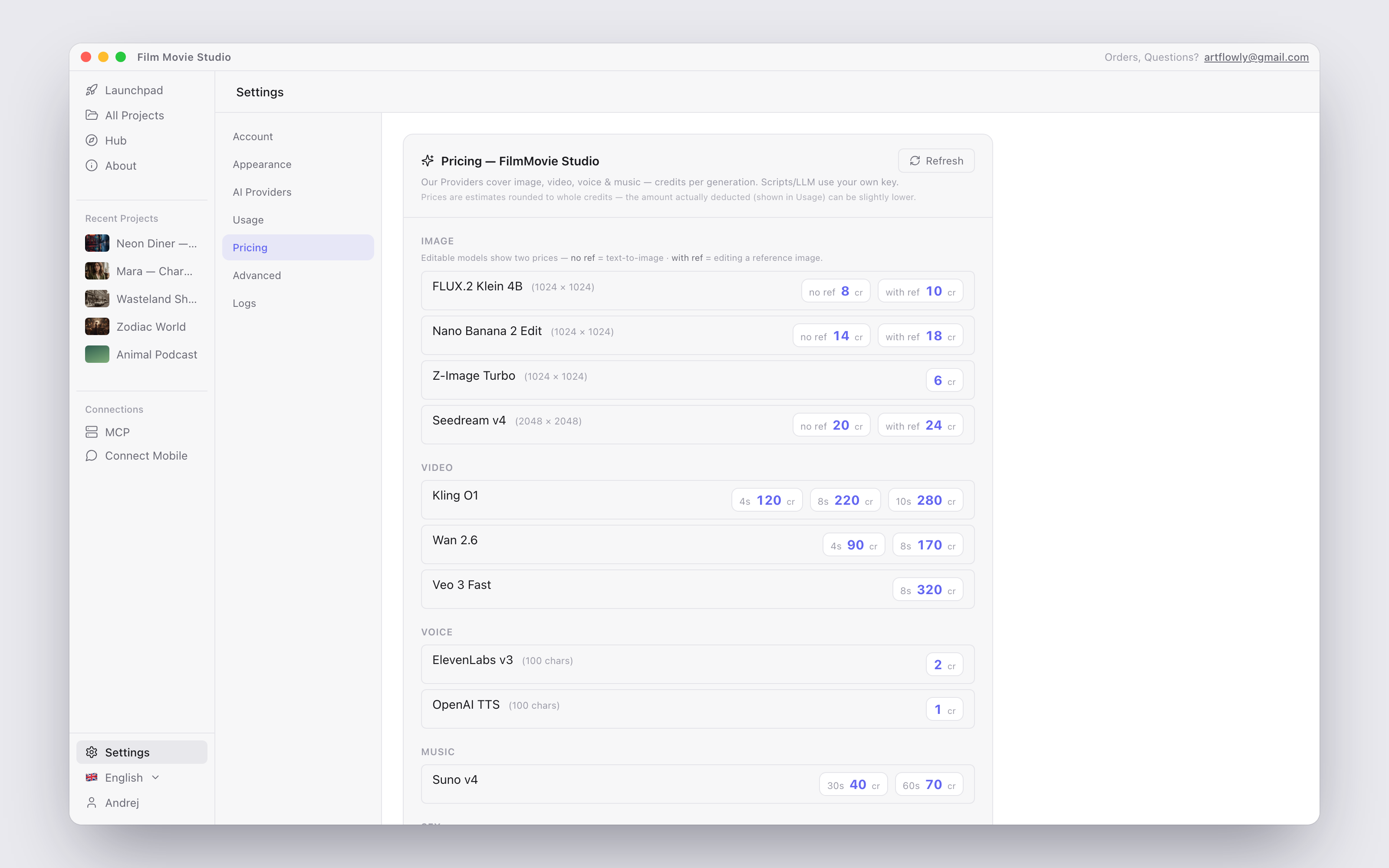
La sezione Pricing elenca ogni modello gestito e il suo costo live per generazione in crediti: immagini per dimensione (con prezzi separati „no ref" / „with ref" per i modelli di editing), video per durata, musica per lunghezza e voce per caratteri. I prezzi sono stime arrotondate a crediti interi — l'importo effettivamente dedotto (mostrato in Usage) può essere leggermente inferiore. Come punti di riferimento dalla barra strumenti di una scheda canvas: Upscale costa circa 100 crediti e Remove background circa 20 crediti per immagine (vedi Canvas e schede). Clicca Refresh per ricaricare i prezzi live.
Advanced
L'ultima sezione contiene l'interruttore Enable Automation — permette all'IA di eseguire codice sulla tua macchina per task di file e dati, e tu approvi ogni azione prima che giri. L'attivazione mostra un dialogo di consenso che spiega esattamente cosa significa; compare un pulsante Reset session per svuotare una sessione di automazione bloccata. Gli script, i fogli di calcolo e i documenti prodotti in questo modo sono salvati nella cartella assets del tuo progetto.
Alcune installazioni mostrano anche una sezione Logs con versione app, cartella dati, un pulsante Open Logs e un controllo aggiornamenti — vedi Risoluzione problemi & FAQ per dove si trovano log e dati su disco.