Tutto ciò che crei in FilmMovieStudio vive sul canvas come scheda (chiamata anche nodo): ogni immagine, video, clip audio, pagina di sceneggiatura, gioco e documento è una scheda che puoi spostare, collegare, remixare e inviare al chat o alla timeline. Questo capitolo è la reference completa per ogni tipo di scheda e ogni pulsante della sua barra strumenti.
Schede e connessioni
Quando chiedi all'agente in Chat e l'agente di generare qualcosa, il risultato atterra sul canvas come nuova scheda — non devi mai collocarla tu. Le schede create da altre schede (un video da un'immagine keyframe, variazioni di un'immagine, una scena generata da una sceneggiatura) sono disegnate con una linea di connessione verso il genitore, così puoi sempre tracciare da dove arriva qualcosa.
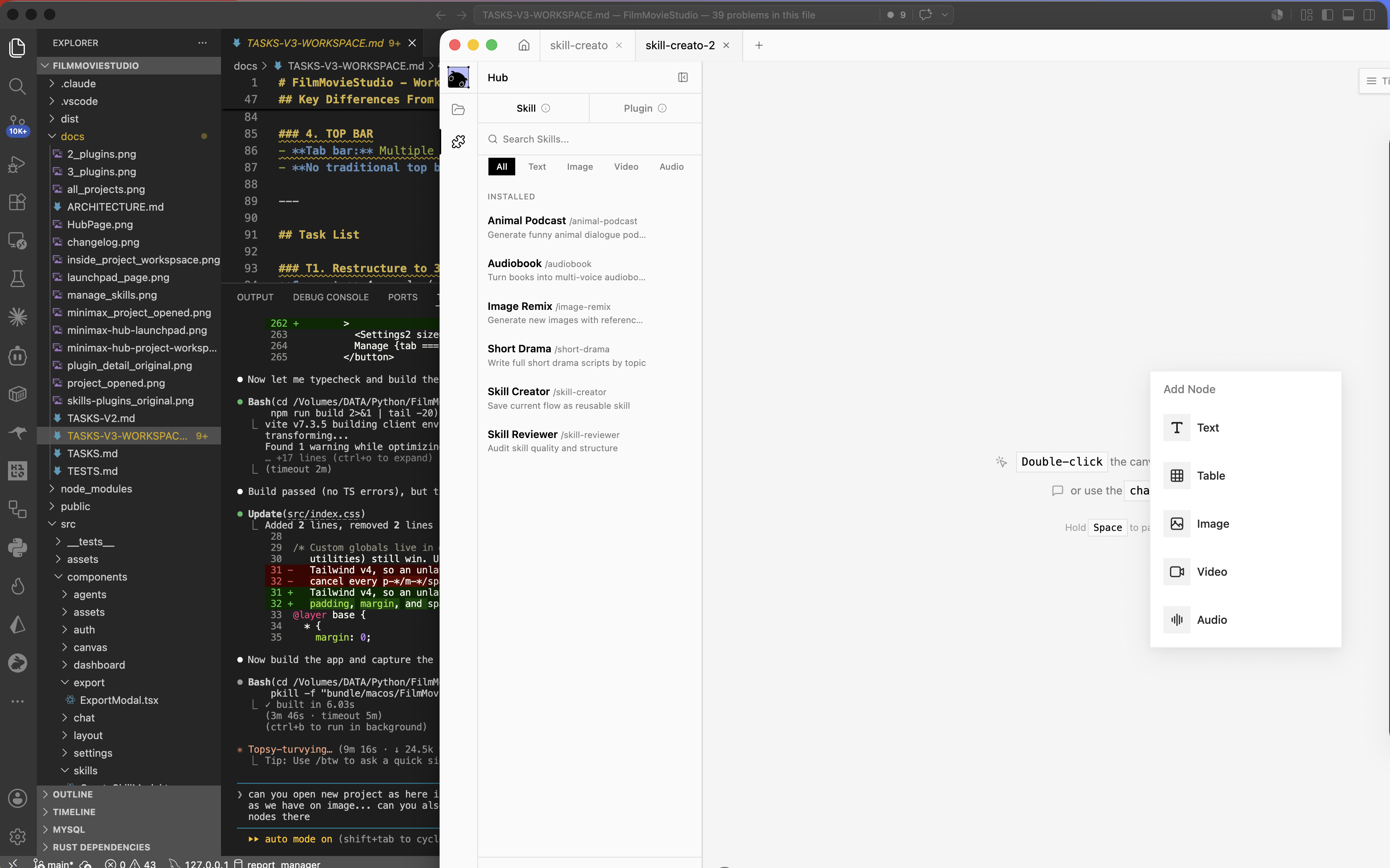
Passa col mouse su una scheda e compare una maniglia ⊕ sul suo bordo (Add connected node). Cliccala — o trascinala su un canvas vuoto — per creare una scheda figlia collegata. Quando ti dirami da un'immagine, la nuova scheda porta automaticamente l'immagine sorgente come riferimento, così un ramo „Image → Video" anima esattamente quell'immagine.
Aggiungere schede manualmente
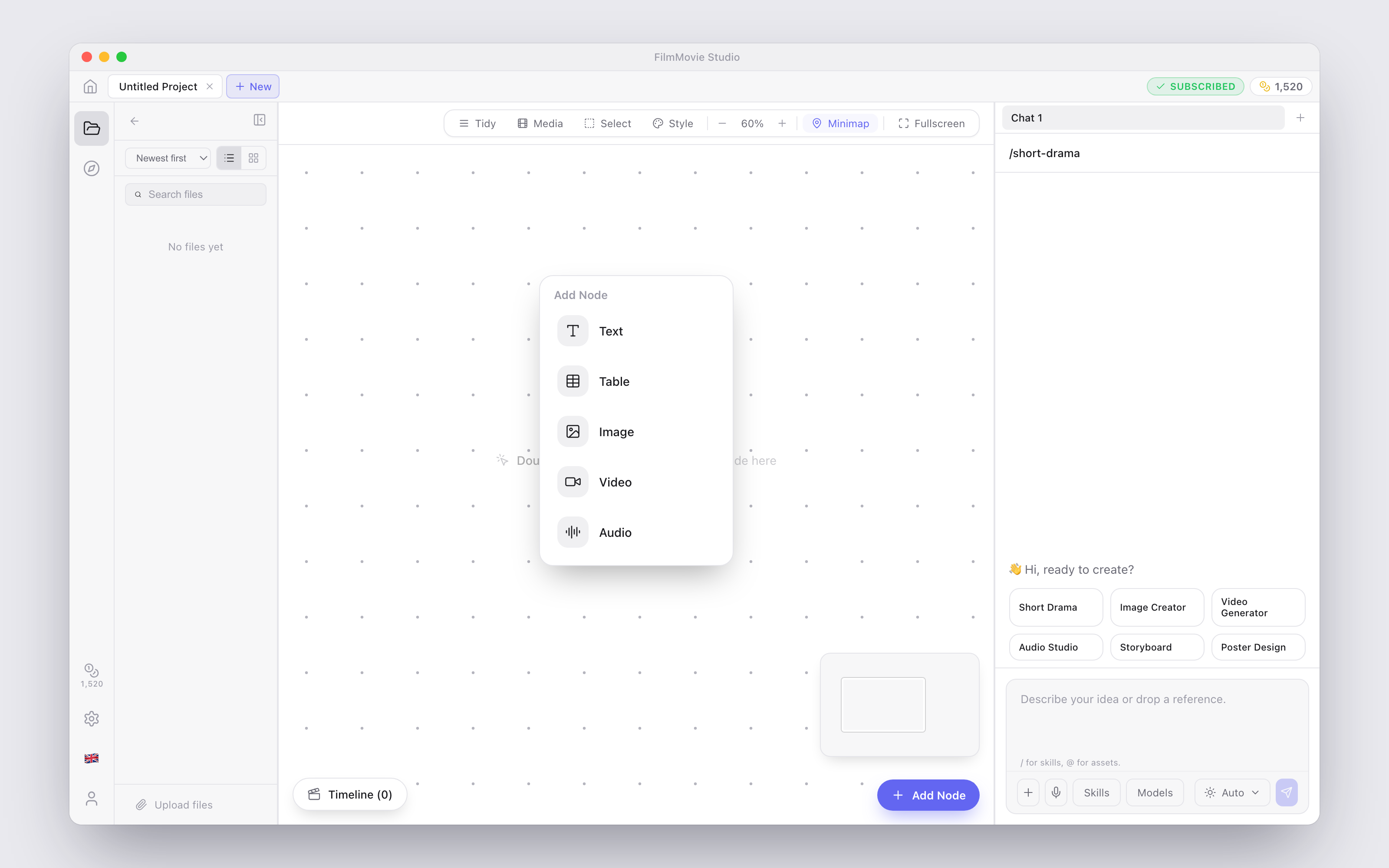
Non ti serve il chat per creare una scheda. Doppio-clic in un punto vuoto del canvas, o clicca il pulsante + Add Node nell'angolo in basso a destra, per aprire il menu Add Node con cinque tipi di scheda vuota:
- Text — note freeform, prompt o sceneggiature.
- Table — semplice testo tabellare.
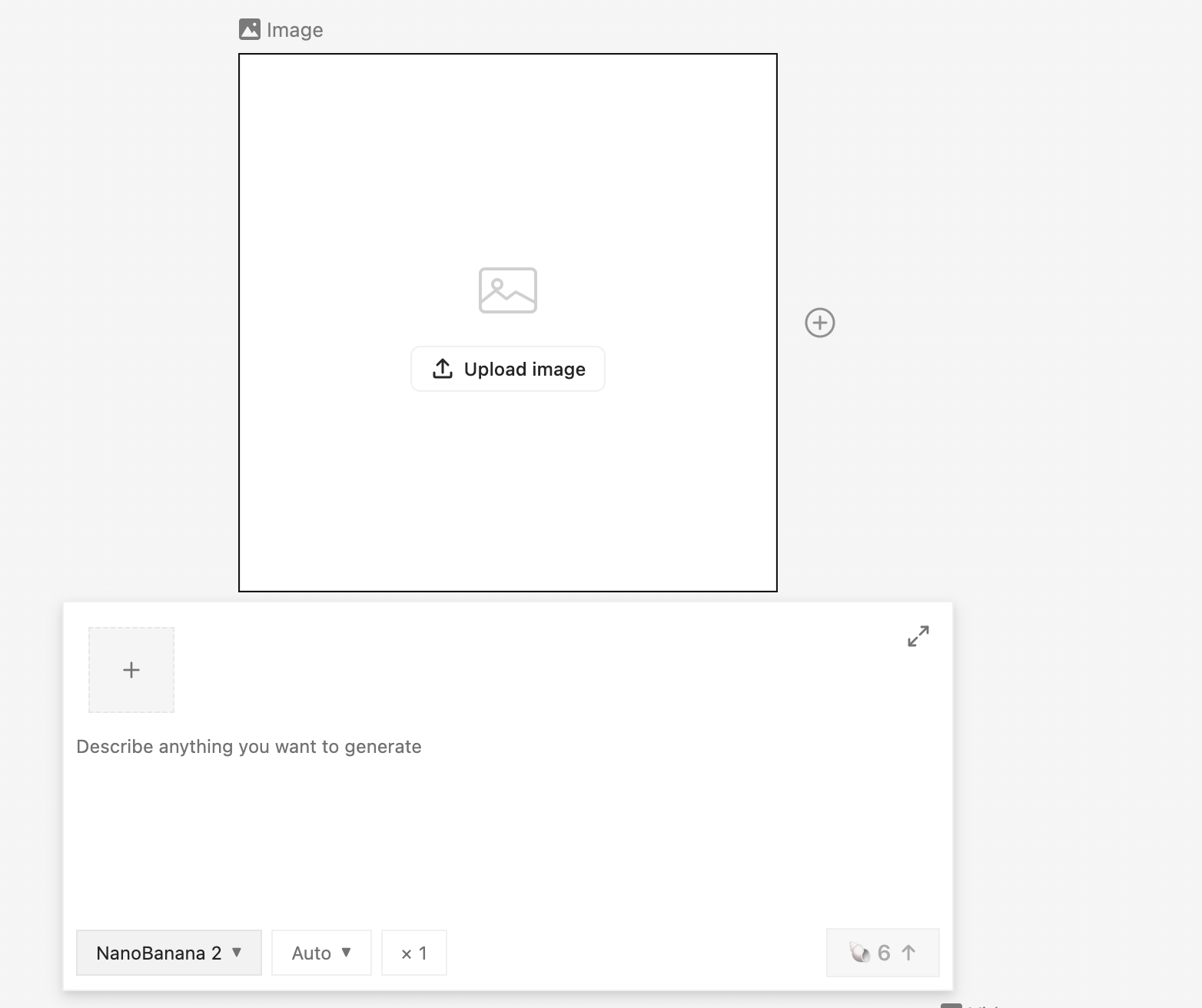
- Image — una scheda immagine vuota con pannello di generazione.
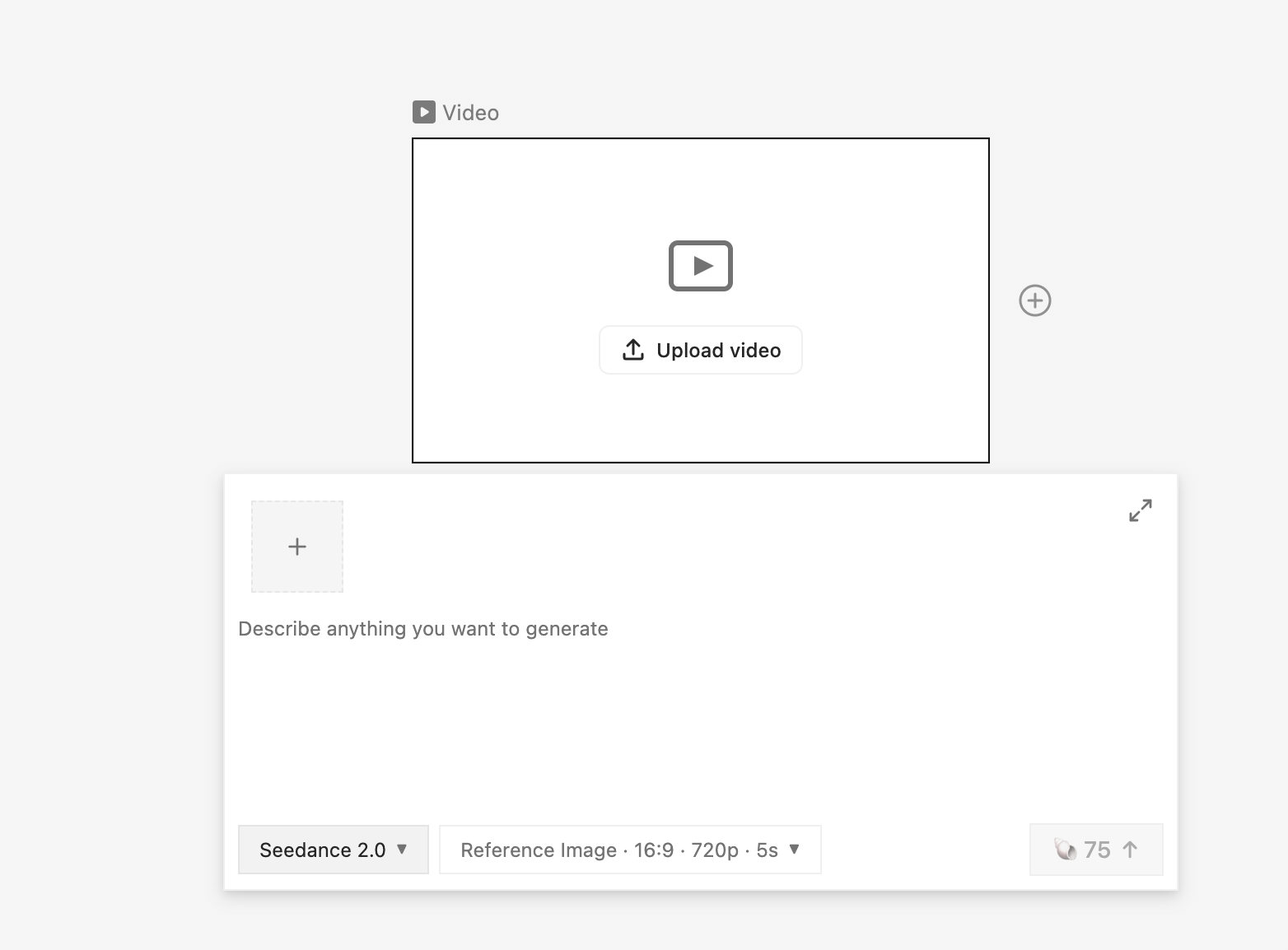
- Video — una scheda video vuota con pannello di generazione.
- Audio — una scheda audio vuota con schede Audio (parlato) e Music.
Tipi di scheda generati
Le skill e l'agente chat creano alcune schede specializzate sopra le cinque base. Si comportano come il loro tipo base ma mostrano contenuti extra:
- Character — un ritratto più un breve profilo; si comporta come una scheda immagine e può essere salvata nella libreria Cast (vedi Librerie Cast & Asset).
- Plan / Episode / Scene / Intent — testo di sceneggiatura e pianificazione prodotto da skill workflow; si comportano come schede testo.
- Final — il video finale renderizzato di un workflow; si comporta come una scheda video (senza Remix, dato che è un composito).
- Screen — una schermata app costruita dalla skill App Builder, con i suoi strumenti di export.
- Game — un gioco giocabile costruito dalle skill di gioco, giocabile direttamente sulla scheda.
- Document — un file office generato (PDF, Word, Excel) che puoi aprire con le app di sistema.
Seleziona una scheda per rivelare la sua barra strumenti sopra di essa. Le sezioni sotto elencano ogni pulsante per tipo di scheda. Ogni barra finisce con un'icona cestino — Delete node — che ti chiede conferma (Delete / Cancel) prima di rimuovere la scheda.
Schede immagine
Le schede immagine (e le schede personaggio) hanno il set di strumenti più ricco — così tanti che solo i tuoi preferiti pinnati stanno nella barra principale, mentre il resto vive nel menu More tools dietro il pulsante ⋯. Di default la barra principale mostra Remix, Color adjust e Fullscreen; usa Customize Toolbar per pinnare gli strumenti che usi più spesso.
| Pulsante | Cosa fa | Crediti |
|---|---|---|
| Remix | Rigenera una variazione dal prompt salvato della scheda | — |
| Variations | Genera 3, 4 o 6 varianti fresche dello stesso prompt come schede figlie | — |
| Pin style | Pinna questa immagine come riferimento Style Lock del progetto | — |
| Outpaint | Estende l'immagine oltre i suoi bordi a un nuovo aspect ratio | 60 |
| HD Upscale | Upscale super-risoluzione 4× | 100 |
| Remove BG | Rimuove lo sfondo | 20 |
| Edit Image | Descrivi a parole una modifica e applicala all'immagine | — |
| Erase & Redraw | Disegna una maschera, poi rigenera solo quella regione | — |
| Rotate | Ruota 90° orario/antiorario, capovolgi orizzontalmente o verticalmente | — |
| Add to chat | Referenzia questa scheda nel tuo prossimo messaggio di chat | — |
| Add to timeline | Invia l'immagine all'Editor della timeline | — |
| Color adjust | Apre gli slider di regolazione colore | — |
| Split Grid | Taglia un'immagine griglia in schede separate: 4-Grid (2×2), 9-Grid (3×3), 16-Grid (4×4) o 25-Grid (5×5) | — |
| Add to Assets | Aggiunge un segnalibro alla scheda nella tua libreria Asset | — |
| Save to Cast | Salva il volto di un personaggio (e la voce) nella libreria Cast | — |
| Fullscreen | Apre un'anteprima a finestra intera | — |
| Customize Toolbar | Scegli quali strumenti pinnare alla barra principale | — |
Alcuni meritano uno sguardo più attento:
- Remix rilancia l'esatto prompt che ha creato la scheda, così ottieni una variante sorella senza ridigitare nulla. Funziona su qualsiasi immagine generata dal chat (e video).
- Variations dispiega diversi figli in una volta — ottimo per scegliere il migliore di un lotto.
- Pin style alimenta il Project Style Lock (il pulsante Style nella barra strumenti del canvas): l'immagine pinnata più la tua frase di stile vengono applicate a ogni generazione di immagini e video nel progetto, mantenendo il film visivamente coerente.
- Outpaint apre un pannello dove scegli Scale, Resolution, un Preset e un rapporto target (1:1, 3:4, 2:3, 9:16, 4:3, 3:2, 16:9, 4:5, 5:4 o Original), poi clicca Generate (60 crediti) per far crescere l'immagine verso l'esterno.
- Edit Image è il ritocco più rapido: digita in „Describe the edit…" e clicca Apply.
- Erase & Redraw ti dà un Brush e un Eraser con dimensione regolabile, più Undo e Clear mask. Disegna su ciò che vuoi sostituire, digita „Describe what to draw in the painted area…" e clicca Apply — solo la regione disegnata viene rigenerata.
- Split Grid è perfetto dopo aver generato uno storyboard o character sheet come un'unica grande immagine griglia — ogni tessera diventa una sua scheda.
- Color adjust apre slider per Color (tonalità), Vibrance, Saturation, Temperature, Tint, Contrast e Brightness, con un pulsante Reset.
- Save to Cast fissa il volto di un personaggio così appare (e suona) uguale in ogni progetto futuro — vedi Librerie Cast & Asset.
Suggerimento: In Customize Toolbar puoi anche attivare Show tool names per mostrare un'etichetta sotto ogni icona mentre impari gli strumenti.
Schede video
| Pulsante | Cosa fa | Crediti |
|---|---|---|
| Remix | Rigenera una variazione dal prompt salvato della scheda (solo video generati dal chat) | — |
| Generate subtitles | Rileva il parlato nella traccia audio e genera sottotitoli | — |
| Add to chat | Referenzia questa scheda nel tuo prossimo messaggio di chat | — |
| Add to timeline | Invia il video all'Editor della timeline | — |
| Clip | Taglia il video sulla sezione che scegli | — |
| Extract audio | Estrae la colonna sonora in una nuova scheda audio | — |
| Color adjust | Apre gli slider di regolazione colore (come per le immagini) | — |
| Add to Assets | Aggiunge un segnalibro alla scheda nella tua libreria Asset | — |
| Fullscreen | Apre un'anteprima a finestra intera con riproduzione | — |
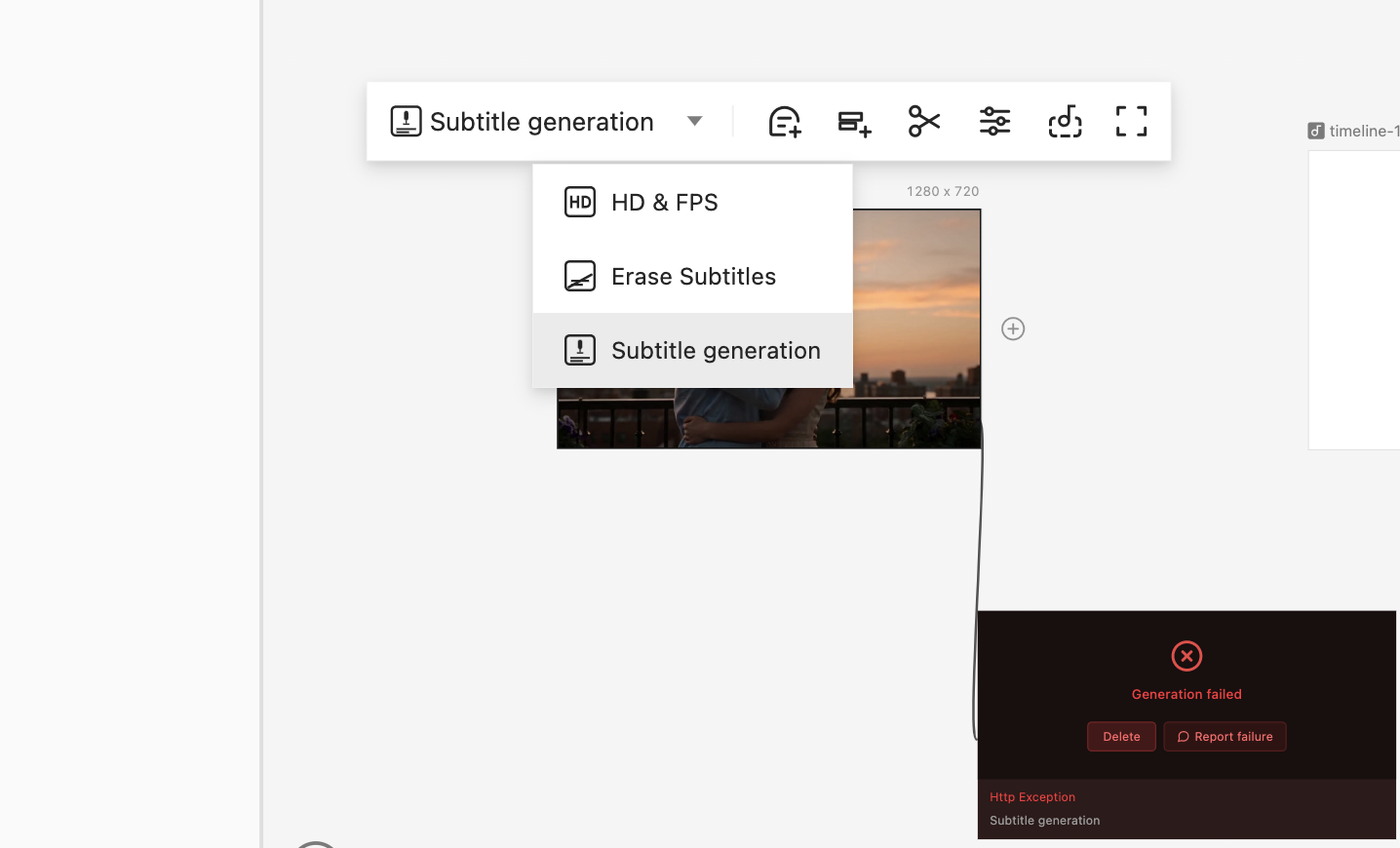
Generate subtitles apre il dialogo Subtitle generation dove scegli la Language parlata (English, Chinese o Other) prima che inizi la trascrizione. Clip ti permette di tenere solo la parte buona di un'inquadratura prima che vada in timeline, e Extract audio è comodo quando vuoi riutilizzare una battuta vocale o colonna sonora separatamente. Le schede Final — il risultato renderizzato di un workflow — condividono questa barra meno Remix.
Schede audio
| Pulsante | Cosa fa | Crediti |
|---|---|---|
| Add to chat | Referenzia questa scheda nel tuo prossimo messaggio di chat | — |
| Add to timeline | Invia il clip all'Editor della timeline | — |
| Clip | Taglia l'audio | — |
| Adjust volume | Alza o abbassa il volume del clip | — |
| Add to Assets | Aggiunge un segnalibro alla scheda nella tua libreria Asset | — |
| Fullscreen | Apre un lettore a finestra intera | — |
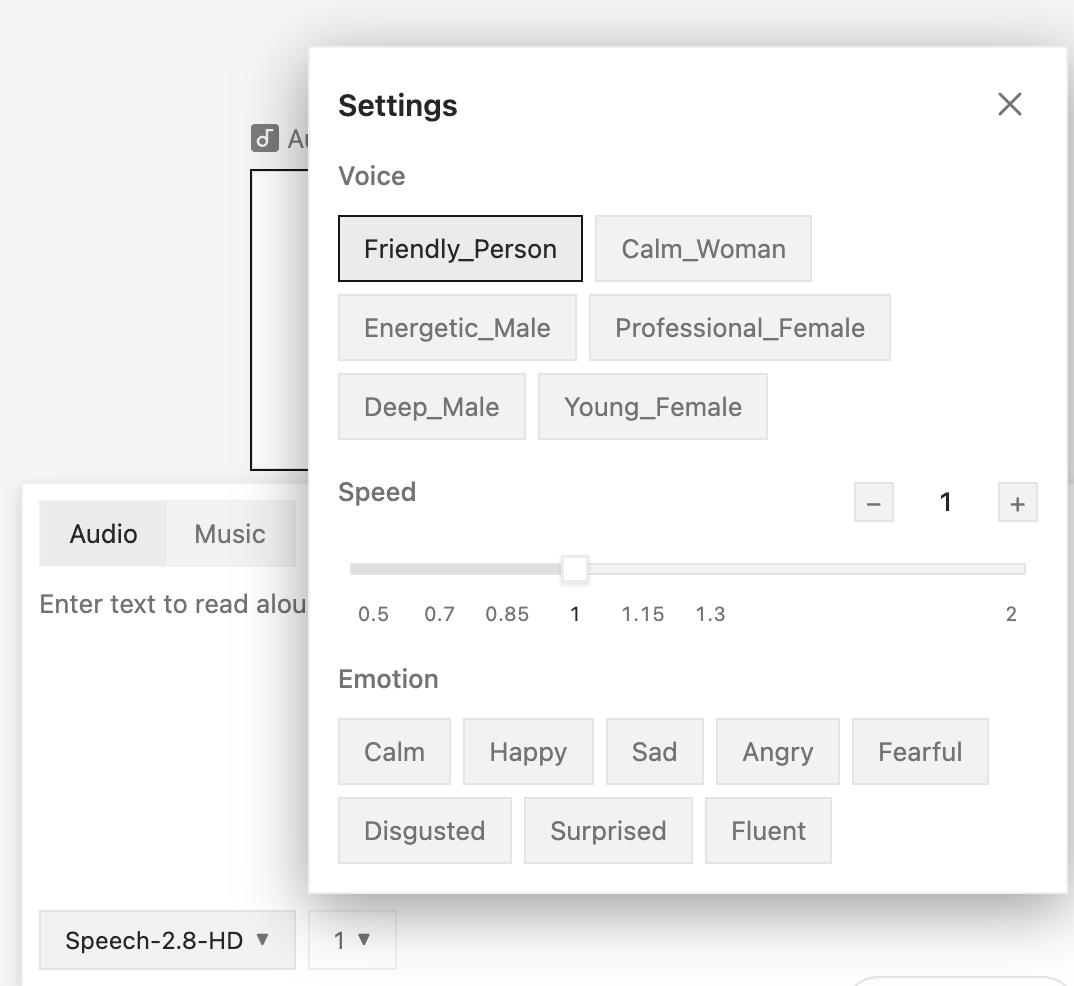
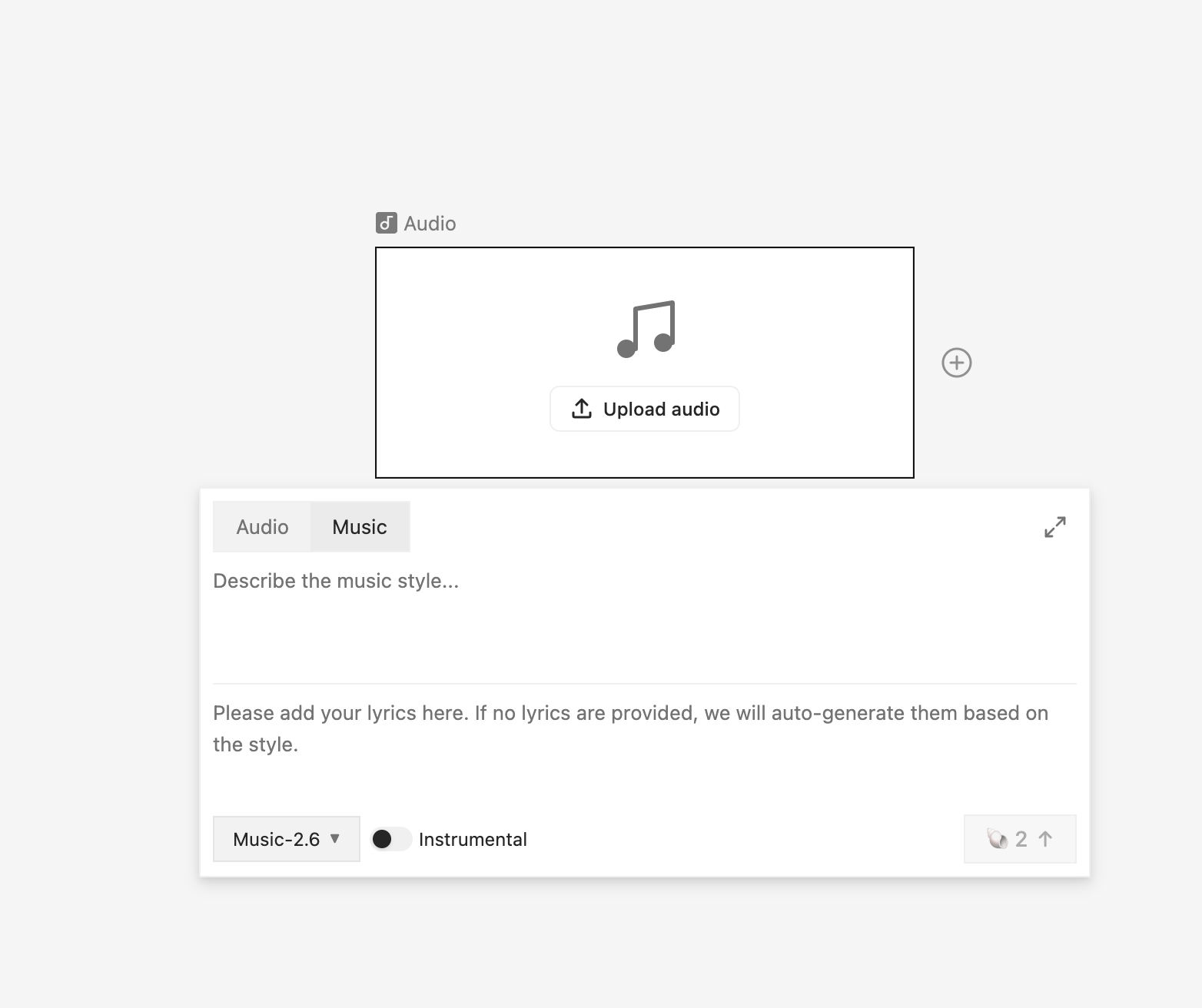
Una scheda audio vuota ha due schede: Audio per il text-to-speech (digita o incolla le parole da leggere e scegli una voce) e Music per brani completi — descrivi genere, atmosfera, strumenti e tempo, tocca i chip di stile per costruire la descrizione, e opzionalmente clicca Generate lyrics (nella lingua scelta) o scrivi i tuoi. Un interruttore Instrumental salta del tutto le voci, e puoi scegliere output MP3 o WAV.
Schede Text, Table, Document e sceneggiatura
Le schede di testo — incluse Table, Document e la famiglia sceneggiatura (Plan, Episode, Scene, Intent) — condividono una barra strumenti compatta:
| Pulsante | Cosa fa | Crediti |
|---|---|---|
| Copy text | Copia tutto il testo della scheda negli appunti | — |
| Add to chat | Referenzia questa scheda nel tuo prossimo messaggio di chat | — |
| Add to Assets | Aggiunge un segnalibro alla scheda nella tua libreria Asset | — |
| Fullscreen | Apre il testo in un lettore a finestra intera | — |
Schede Screen (App Builder)
| Pulsante | Cosa fa | Crediti |
|---|---|---|
| Export React code | Esporta l'app come codice React pronto al run | — |
| Save as PNG | Salva la schermata come immagine | — |
| Record walkthrough video | Registra un walkthrough narrato dell'app | — |
| Add to chat / Add to Assets / Fullscreen | Come sopra | — |
Schede Game
| Pulsante | Cosa fa | Crediti |
|---|---|---|
| Edit / remix game | Riapre il gioco nel chat per modificarlo | — |
| Export as HTML | Salva il gioco come singolo file .html autonomo | — |
| Add to chat / Add to Assets / Fullscreen | Come sopra | — |
Schede Document (file office)
| Pulsante | Cosa fa | Crediti |
|---|---|---|
| Open | Apre il file con l'app predefinita del sistema | — |
| Reveal in folder | Mostra il file nel Finder / Esplora file | — |
| Add to chat / Add to Assets | Come sopra | — |
Il pannello di generazione su una scheda
Seleziona una scheda immagine, video o audio vuota (o generata prima) e il suo pannello di generazione compare sotto di essa — lo stesso potere del chat, direttamente sulla scheda.
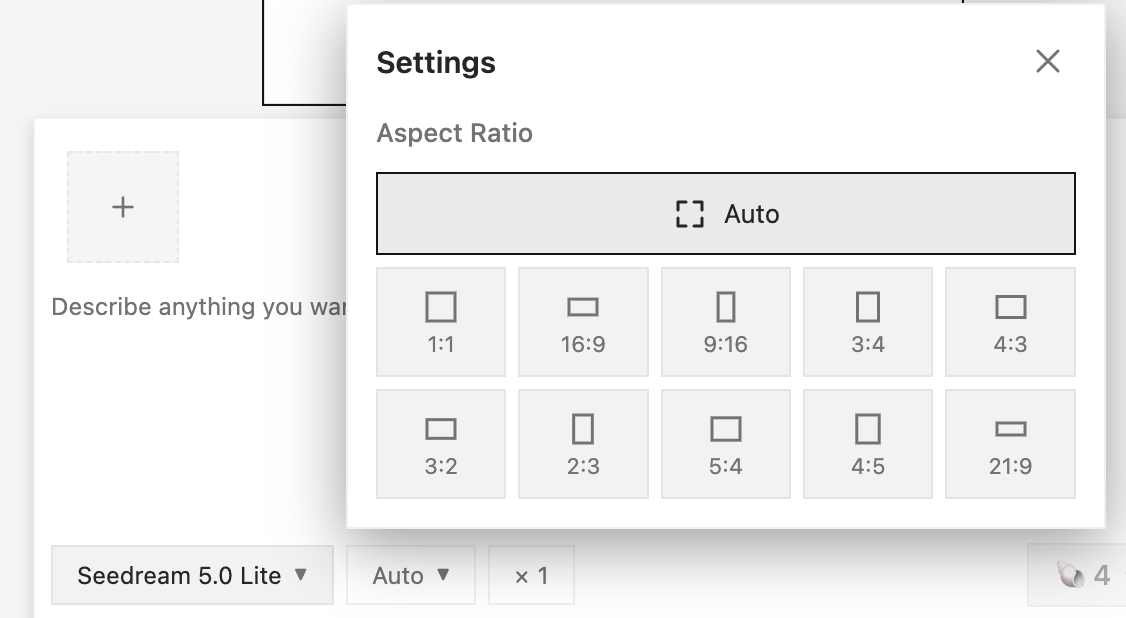
- Box prompt — „Describe anything you want to generate". Se la scheda era già stata generata, il suo prompt originale è precompilato così puoi ritoccarlo e rilanciare.
- Immagini di riferimento — le schede immagine collegate compaiono come miniature automaticamente, e il pulsante + ne aggiunge altre dal disco. Un anello colorato ti dice se il modello selezionato le userà davvero.
- Enhance — il pulsante scintilla riscrive il tuo prompt con dettagli più ricchi (e dialogo parlato per il video) usando il tuo modello Script; la freccia undo ripristina il tuo testo originale.
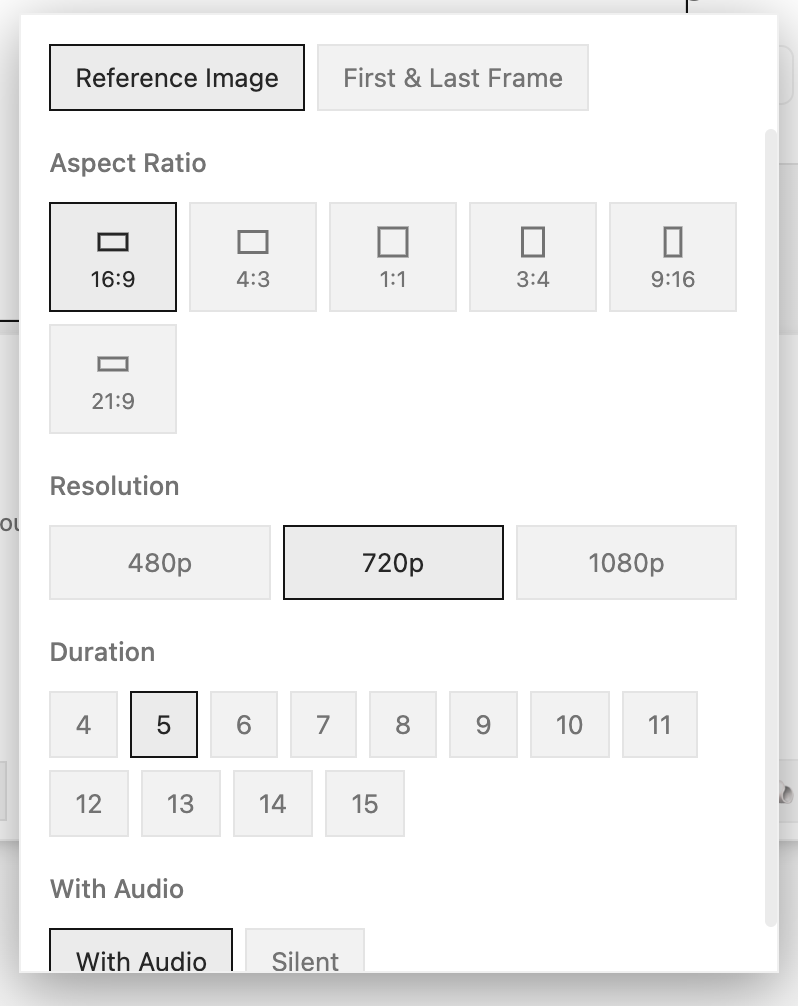
- Settings — il pulsante slider apre le opzioni del modello: rapporto, risoluzione, durata e quant'altro il modello scelto supporta. Il rapporto scelto ridimensiona anche la scheda di conseguenza.
- Model — il menu a tendina sceglie quale modello IA genera. Modelli diversi hanno punti di forza, velocità e prezzi diversi.
- Generate — lo avvia. Sui modelli abbonamento (gestiti) il pulsante mostra il costo stimato in crediti in anticipo; i modelli che usano le tue chiavi API dicono solo Generate.
Suggerimento: Le schede testo ricevono una versione più leggera di questo pannello — un box prompt che chiede al tuo modello Script di riscrivere o estendere il testo della scheda in loco.
Padroneggiate le schede, mettile in ordine nell'Editor della timeline, o rendi permanenti i tuoi personaggi nelle Librerie Cast & Asset.