Due librerie globali ti seguono in ogni progetto: la libreria Cast mantiene volti e voci dei tuoi personaggi coerenti, e la libreria Assets raccoglie i tuoi media preferiti per riutilizzarli ovunque. Entrambe si trovano nella barra laterale sinistra — Cast e Assets.
Libreria Cast
Il problema che la libreria Cast risolve: le generazioni IA tendono a reinventare il volto e la voce di un personaggio ogni volta. Un membro del cast fissa entrambi — un solo volto, una sola voce, in ogni progetto e a ogni esecuzione di skill.
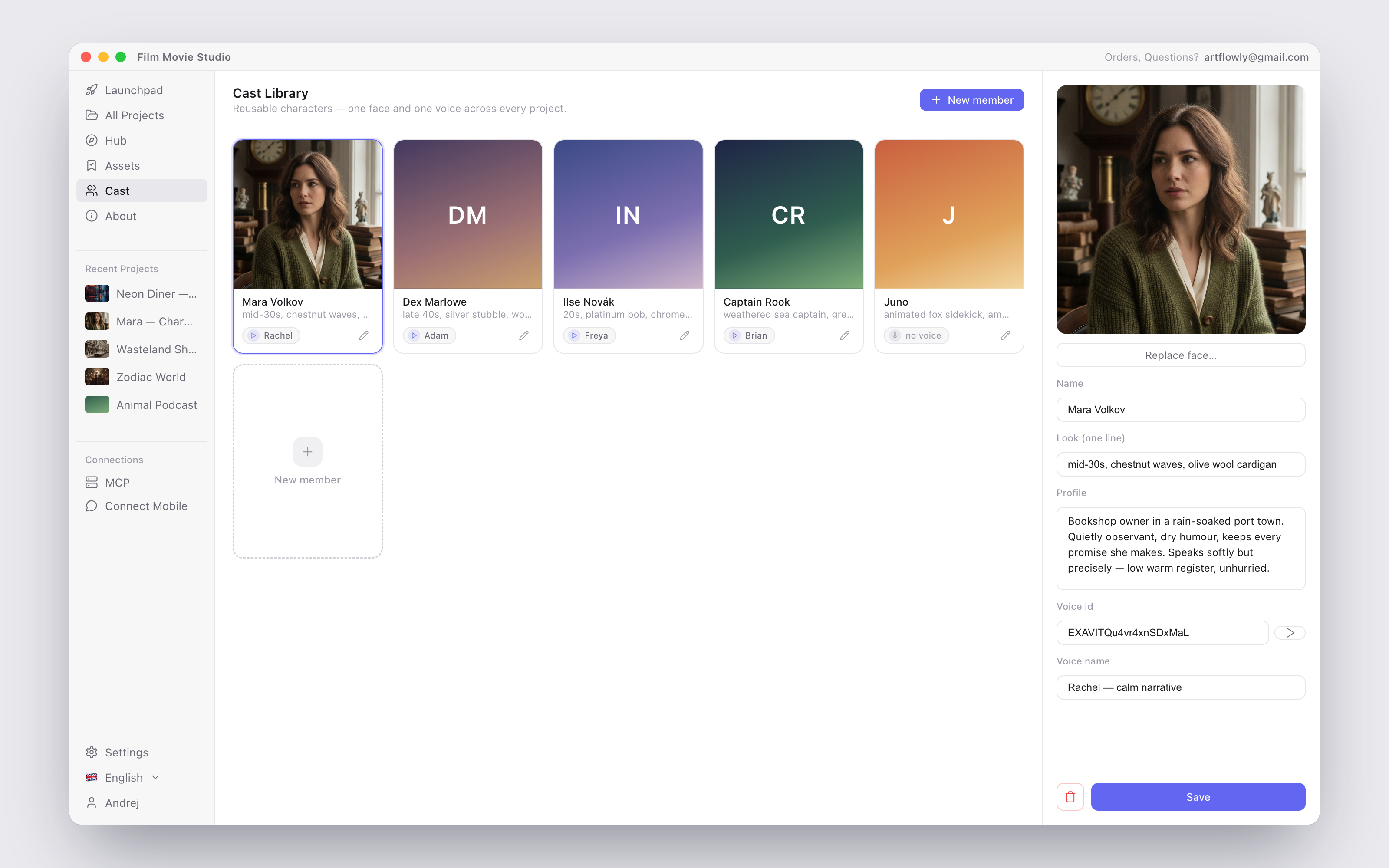
Apri Cast nella barra laterale per vedere la griglia dei membri — ogni scheda mostra la foto del volto, il nome, l'@handle e la voce.
Creare un membro
Tre modi:
- Da una scheda del canvas — passa col mouse su un'immagine di personaggio nel canvas e clicca Save to Cast nella sua barra strumenti (cambia in In Cast una volta salvata). Vedi Canvas & schede.
- Dal chat — chiedi semplicemente all'assistente di salvare un personaggio nel cast.
- Nella pagina Cast — clicca Nuovo membro (New member) e compila il pannello editor:
- Scegli foto del volto… (Choose face photo…) — scegli l'immagine di riferimento che definisce il volto del personaggio.
- Nome e Aspetto (una riga) (Look (one line)) — una breve riga di aspetto, es. « mid-20s, red curls, green wool coat ».
- Profilo (Profile) — identità, aspetto, personalità, motivazione e note sulla voce.
- ID voce e Nome voce (Voice id / Voice name) — collega una voce (un ElevenLabs voice_id, un id progettato/clonato, o uno integrato come
af_bella). Clicca il pulsante play (Anteprima voce — Preview voice) per ascoltare un campione prima di salvare.
Per modificare un membro, clicca la sua scheda, cambia ciò che vuoi e premi Salva (Save). Il pulsante cestino rimuove un membro — le generazioni passate non ne risentono.
Usare i membri del cast
- @mention nel chat — digita
@nel campo di input del chat e scegli un membro dal menu (compare insieme ai tuoi asset salvati, con il suo @handle). La generazione usa allora automaticamente il suo volto fisso come riferimento e la sua voce collegata per il parlato — senza prompt extra. Vedi Chat & l'agente. - Le skill usano anch'esse il roster — l'assistente vede sempre il tuo cast. Le skill Workflow come Short Drama salvano automaticamente i tuoi personaggi principali approvati nella libreria e li riutilizzano per ogni keyframe e ogni battuta, così l'episodio 5 ha la stessa persona dell'episodio 1. Vedi il Riferimento skill.
- Continuità tra progetti — la libreria è globale, quindi un personaggio creato in un progetto può recitare nel successivo.
Libreria Assets
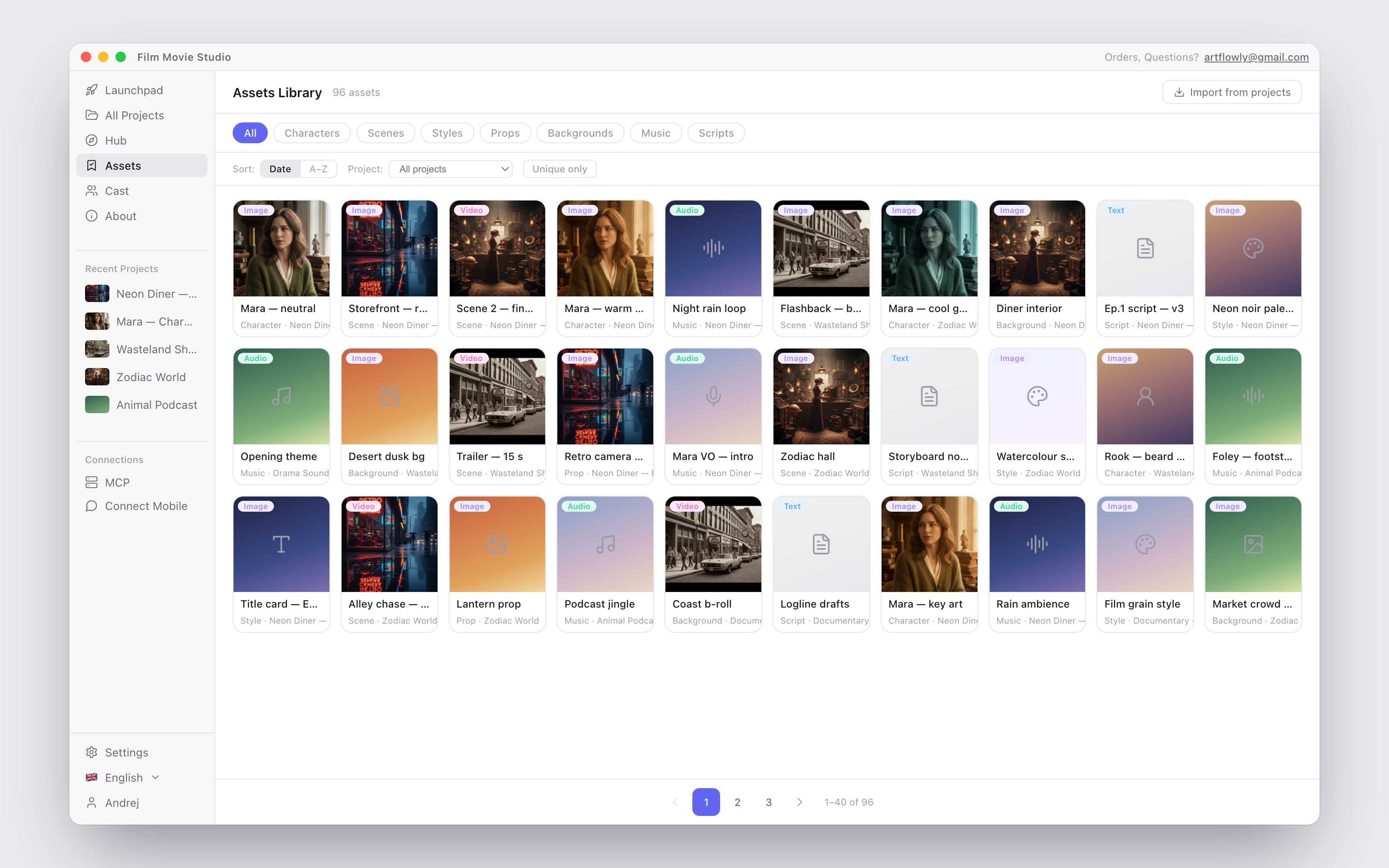
La libreria Assets è uno scaffale di segnalibri tra progetti: ogni scheda che ti piace — un character sheet, un style frame, una traccia musicale, una sceneggiatura — può essere salvata una volta e riutilizzata ovunque.
Salvare gli asset
Passa col mouse su una qualsiasi scheda del canvas e clicca Add to Assets nella sua barra strumenti; l'icona diventa un segnalibro pieno (In Assets) una volta salvata. Nella pagina Assets puoi anche cliccare Import from projects per mettere un segnalibro a tutto ciò che viene dai tuoi progetti esistenti in un colpo solo.
Sfogliare
Apri Assets nella barra laterale. La pagina ti offre:
- Chip di categoria — All, Characters, Scenes, Styles, Props, Backgrounds, Music, Scripts.
- Sort per Date o A–Z, e un menu a tendina Project per vedere solo gli asset di un progetto.
- Unique only — nasconde le copie duplicate dello stesso file.
Clicca su qualsiasi asset per visualizzarlo (video e audio si riproducono nel popup) e scegli:
- Add to Canvas — colloca l'asset sul canvas del progetto attualmente aperto.
- Send to Chat — lo allega al chat come riferimento per la generazione successiva.
Puoi raggiungere i tuoi asset salvati anche dal chat stesso: digita @ e scegli dalla scheda Assets del menu menzioni.
Rimuovere un asset dalla libreria (il pulsante segnalibro sulla sua scheda) rimuove solo il segnalibro — il file originale resta nel suo progetto.
Suggerimento: Salva presto i tuoi style frame e i personaggi eroici nelle librerie. Così ogni nuovo progetto può iniziare con una « @mention » invece di generare da zero.
Dove si trovano i tuoi file
Tutto — progetti, media generati, volti del cast e asset segnati — è salvato localmente sul tuo computer nella cartella dati dell'app. Niente viene caricato da nessuna parte a meno che una generazione non lo richieda. Tieni presente che eliminare un progetto rimuove i suoi file multimediali dal disco (i segnalibri della libreria Assets puntano a quei file originali), quindi esporta tutto ciò che vuoi conservare prima di eliminare il progetto da cui proviene.