Il Launchpad è la schermata home di FilmMovieStudio — la prima cosa che vedi dopo l'accesso, e il modo più veloce per iniziare qualsiasi cosa. Digita un'idea, premi Invio, e si apre un nuovo progetto con l'IA già al lavoro.
La barra del prompt
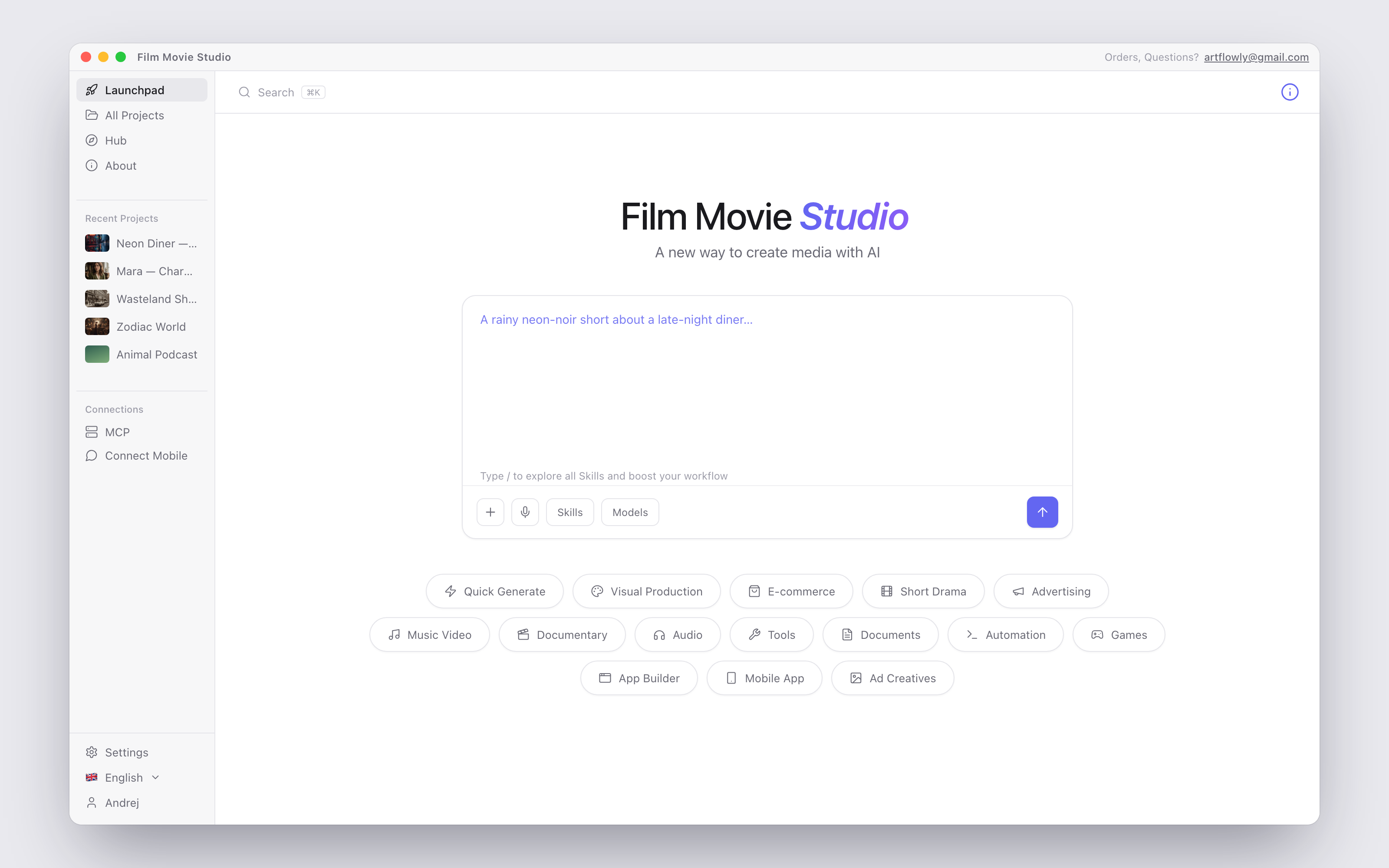
La grande barra di comando in mezzo è il cuore del Launchpad. Sotto il titolo — « Un nuovo modo di creare contenuti con l'IA » — scorrono prompt di esempio digitati, così vedi l'ampiezza di ciò che è possibile: /image un'auto sportiva rossa al tramonto…, /short-drama un thriller sci-fi di 60 secondi in 6 scene…, Progetta 4 concept di logo per una torrefazione di caffè… e altri.
Attorno al campo trovi:
+(Allega file) (Attach file) — allega fino a 6 file di riferimento (immagini, video, audio, PDF, documenti). Passano nel nuovo progetto perché l'IA possa vederli davvero.- Microfono — detta il prompt; la trascrizione atterra nel campo.
- Competenze (Skills) — apre l'elenco delle competenze attivate; sceglierne una inserisce il suo
/command. Puoi anche digitare/per sfogliare e filtrare le competenze in linea. - Modelli (Models) — scegli quali modelli IA l'agente può usare, per categoria.
@menzioni — digita@per referenziare un asset salvato o un'immagine allegata per nome.- Il suggerimento sotto il campo ti ricorda: « Digita / per esplorare tutte le competenze e velocizzare il tuo flusso. »
Nella barra strumenti in alto, Cerca (Search) (o ⌘K) trova progetti, competenze, impostazioni e link rapidi da un solo posto. A destra, passando sopra l'icona (i) compare un popover con i tuoi Crediti (Credits) dell'abbonamento, la versione dell'app, e un pulsante Guide che avvia un tour interattivo del Launchpad.
Categorie preset
Sotto la barra del prompt c'è una riga di pillole di categoria. Clicca una per rivelare un pannello « Prova questi » (Try these) di prompt preconfezionati; clicca un preset per caricarlo nel campo, modificalo se vuoi, e invia.
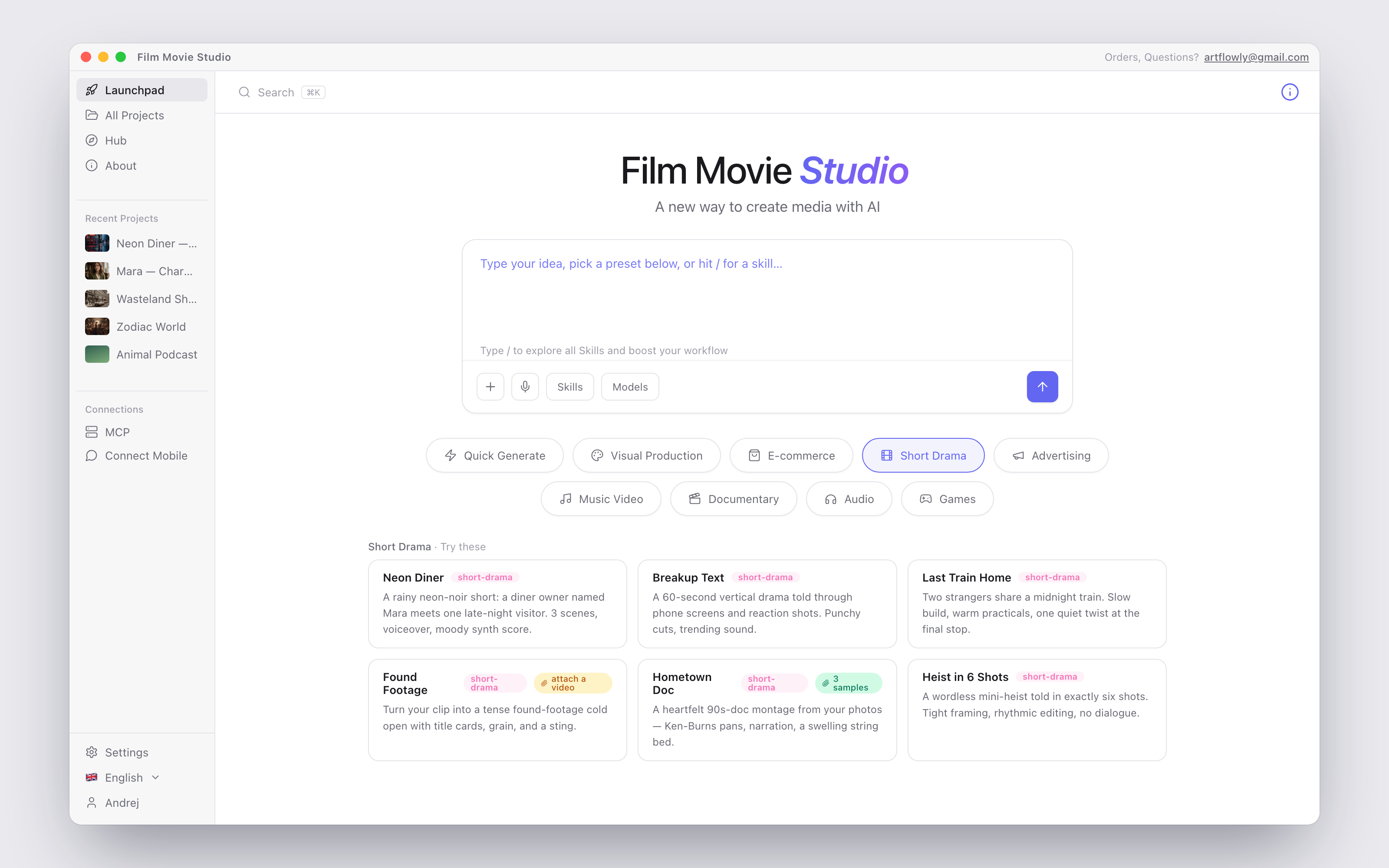
Le categorie sono: Quick Generate, Visual Production, E-commerce, Short Drama, Advertising, Music Video, Documentary, Audio, Tools, Documents, Automation, Games, App Builder, Mobile App, Ad Creatives e Adobe Panel.
I preset che richiedono media in input sono forniti con file di esempio che si allegano automaticamente, così ogni preset funziona con un solo clic — niente caccia alla foto o alla traccia giusta.
Cosa succede quando invii
- Un nuovo progetto viene creato automaticamente — niente dialogo, niente passo di denominazione. L'app deriva subito un titolo dal tuo prompt, poi poco dopo chiede silenziosamente all'IA un titolo più pulito di 2–5 parole.
- Il workspace del progetto si apre con il tuo prompt (e eventuali allegati) già consegnati all'agente.
- L'agente inizia subito a lavorare — i risultati appaiono come schede sul canvas man mano che vengono generati. Vedi Chat & l'agente per cosa accade dopo.
Suggerimento: Se un provider richiesto non è ancora configurato, compare un dialogo invece di un progetto rotto — vedi la sezione « Set up a Script model » in Getting Started.
All Projects
La pagina All Projects (nella barra laterale) è il tuo archivio — ogni progetto che hai mai creato, come griglia di schede con miniature di copertina, ricercabile e impaginata.
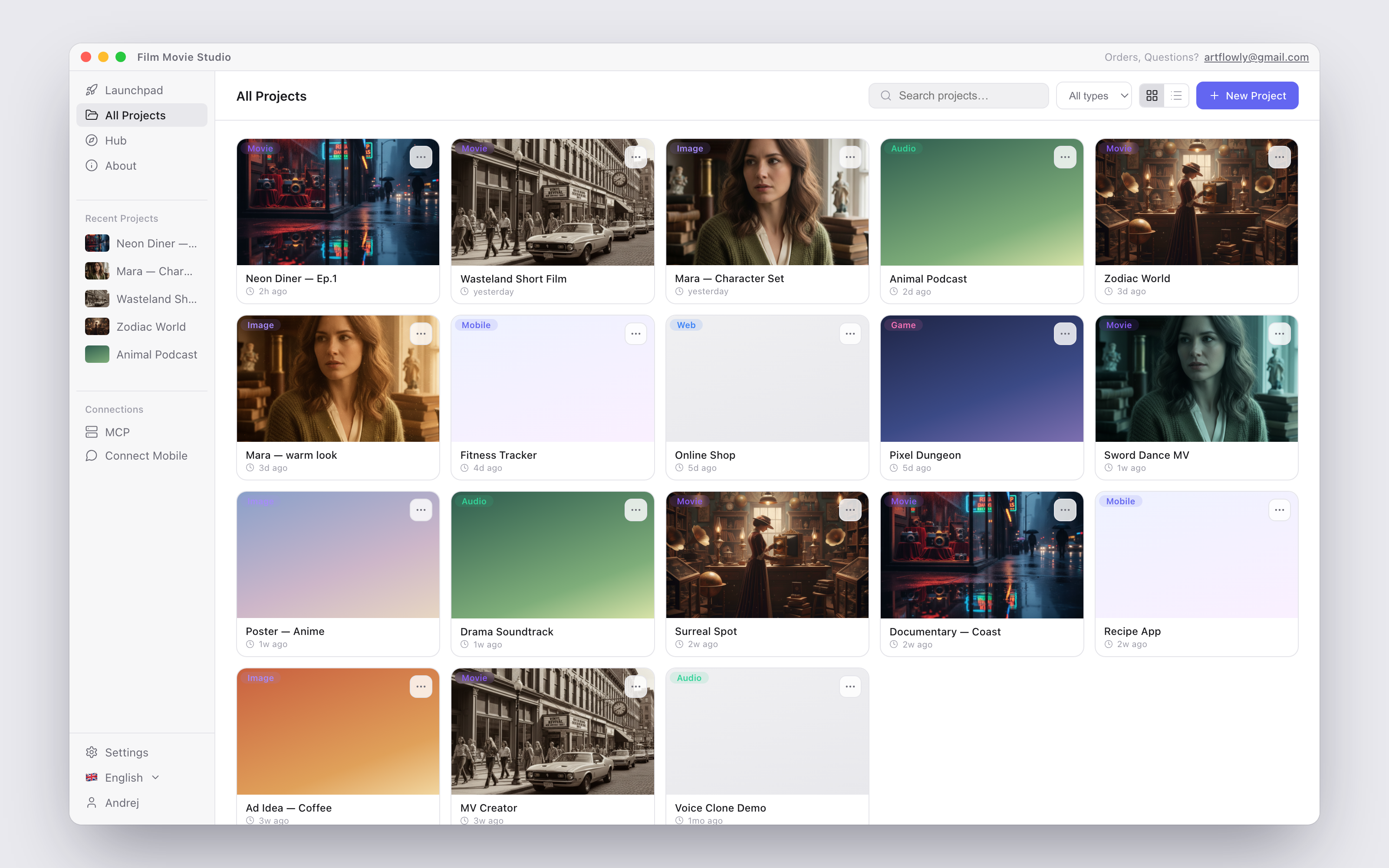
- Apri un progetto cliccando la sua scheda. Passare sopra una scheda mostra un'anteprima ingrandita della copertina.
- Cerca con il campo „Search projects…" in alto.
- Viste: passa tra layout griglia e lista; scegli quanti progetti mostrare Per page, e sfoglia con le frecce („Showing 1–24 of 96", „Page 1 of 4").
- Rinomina / modifica: apri il menu di una scheda e scegli Edit Project — cambia Name e Description, poi Save Changes.
- Elimina: scegli Delete Project. Ti verrà chiesta conferma — l'eliminazione rimuove tutti gli asset e la cronologia del chat e non può essere annullata.
Il dialogo New Project
Preferisci partire con un canvas vuoto invece di un prompt? Clicca New Project sulla pagina All Projects.
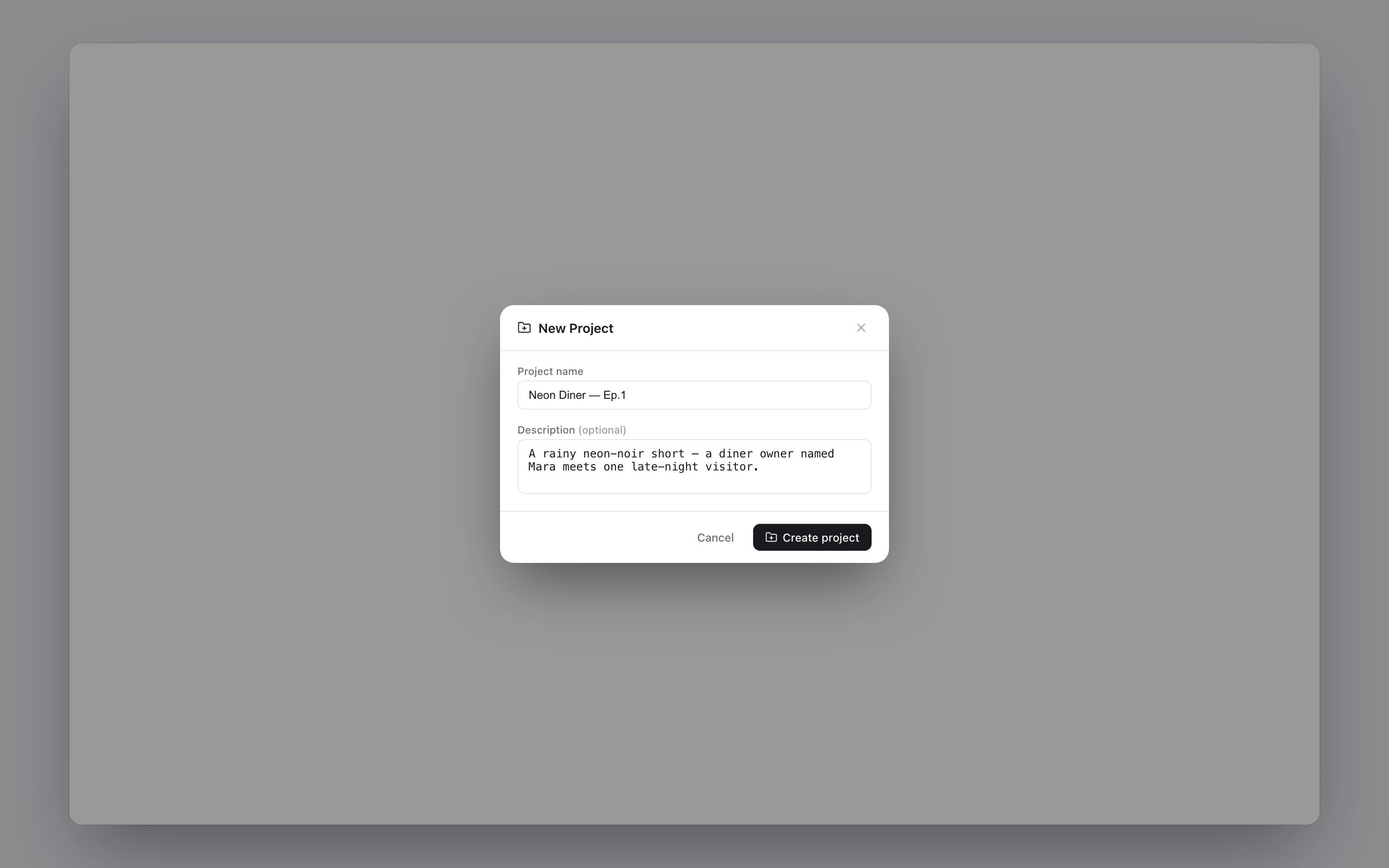
Dagli un Project name (es. „Sunset Film"), opzionalmente una Description, e clicca Create project. Il workspace vuoto si apre — puoi aggiungere nodi doppio-cliccando il canvas o iniziare a chattare in qualsiasi momento.
Tour della barra laterale
La barra laterale a sinistra è la tua navigazione permanente:
| Elemento | Cosa fa |
|---|---|
| Launchpad | La schermata home descritta sopra |
| All Projects | L'archivio completo dei progetti |
| Hub | Sfoglia, installa e gestisci Skills & Plugins — vedi Skill & l'Hub |
| Assets | La tua libreria di asset salvati, riutilizzabile tra progetti |
| Cast | La libreria Cast — personaggi riutilizzabili che mantengono lo stesso volto e la stessa voce in ogni progetto |
| About | Guida di avvio rapido e informazioni sull'app |
| Recent Projects | I tuoi 5 progetti piùrecentemente aggiornati, a un clic |
| Connections → MCP | Lascia che un client MCP esterno (Claude Desktop, Cursor) guidi il tuo progetto aperto |
| Connections → Connect Mobile | Guida lo studio dal telefono tramite un bot Telegram |
In basso: Settings, il selettore di lingua (clicca la bandierina per cambiare lingua — senza riavvio), e il menu account con il tuo nome, con Account settings e Sign out. Uscire mantiene la tua licenza attivata — la barra laterale mostra la tua chiave mascherata così rientri con un clic.
La pagina About
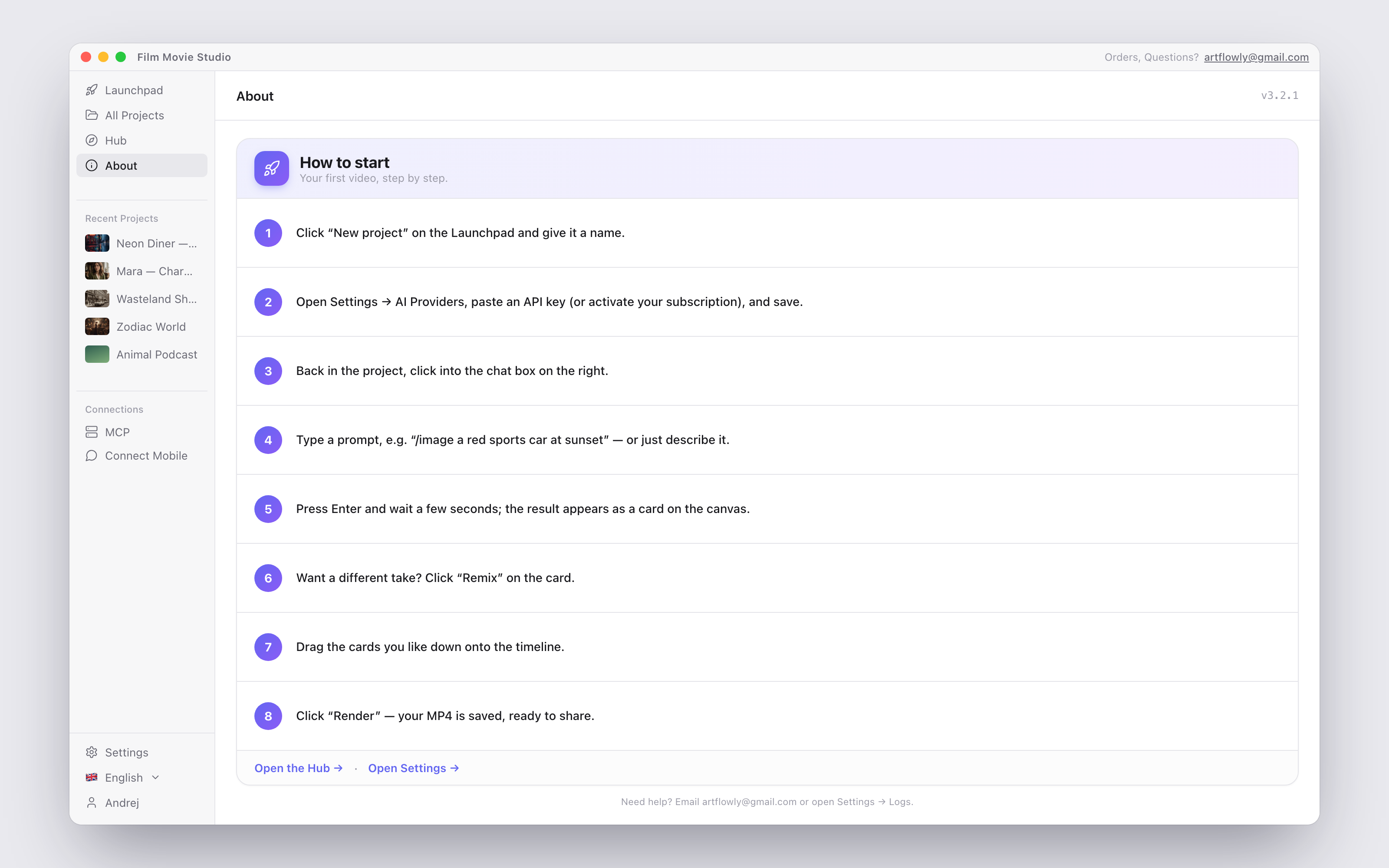
La pagina About è una scheda compatta „How to start" — otto passi concreti dalla creazione di un progetto al render MP4 — con link rapidi per aprire Hub e Impostazioni. L'intestazione mostra la tua versione esatta dell'app (es. v3.3.5), utile per verificare se su filmotvor.ai/studio è disponibile una versione più recente o per contattare il supporto.
Suggerimento: Dimenticato dove sta qualcosa? La pagina About e il tour Guide del Launchpad sono i due aggiornamenti più rapidi — e puoi sempre chiedere al chat.