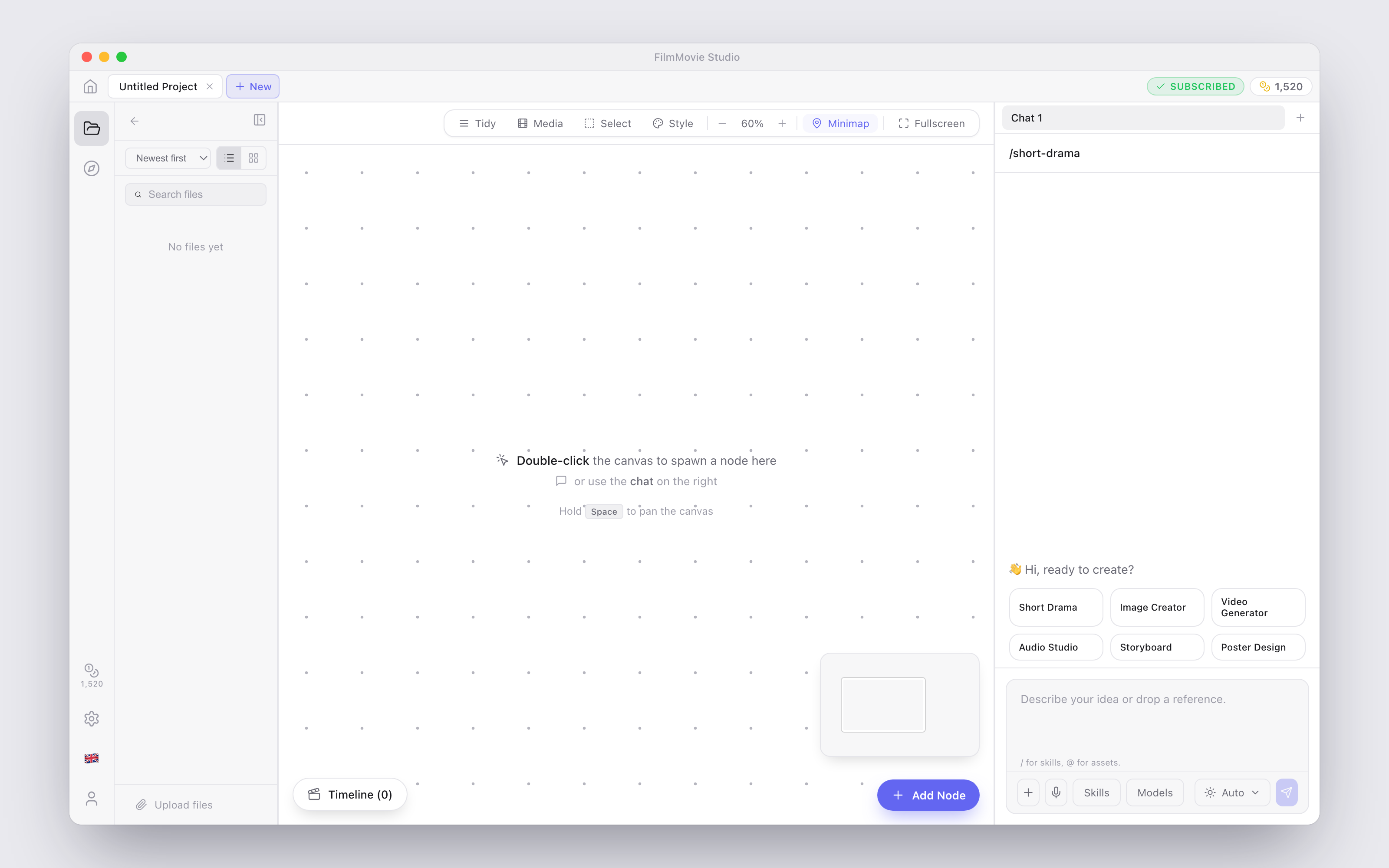
Cada proyecto en FilmMovieStudio se abre en el mismo espacio de trabajo de tres partes: un panel de archivos y bibliotecas a la izquierda, un lienzo infinito en el centro donde tus medios generados viven como tarjetas, y el panel de chat a la derecha donde hablas con la IA. Este capítulo te guía por cada parte y te muestra cómo moverte con comodidad.
La barra de pestañas del proyecto
En lo alto de la ventana encontrarás la barra de pestañas — funciona como las pestañas del navegador:
- Inicio (Home) — el icono de la casa en el extremo izquierdo te lleva de vuelta al launchpad.
- Pestañas de proyecto — cada proyecto abierto tiene su propia pestaña. Haz clic en una pestaña para cambiar de proyecto; el lienzo, la línea de tiempo y el chat se cambian a la vez. Pasa el cursor sobre una pestaña y haz clic en la × (Cerrar pestaña) para cerrarla.
- + Nuevo (New) — el chip resaltado justo después de la última pestaña abre el diálogo Nuevo proyecto. Dale un Nombre del proyecto (y una Descripción opcional), haz clic en Crear proyecto, y el nuevo proyecto se abre en una pestaña nueva.
- En el extremo derecho verás tu insignia Suscrito (SUBSCRIBED) y tu saldo de créditos en vivo si tienes suscripción. Sin ella, el saldo queda difuminado tras el aviso de suscripción.
El riel de iconos
La franja vertical fina del borde izquierdo cambia lo que muestra el panel izquierdo:
- Archivos (Files) — el icono de carpeta. Muestra cada archivo del proyecto actual.
- Hub — Habilidades y Plugins — el icono de brújula. Explora y lanza Habilidades y Plugins.
- Biblioteca Assets — el icono de marcador. Tu biblioteca de tarjetas guardadas entre proyectos (ver Bibliotecas Cast & Assets).
Abajo del riel:
- Créditos (Credits) — el icono de moneda con tu saldo debajo; haz clic para abrir la sección Suscripción de Configuración.
- Configuración (Settings) — el icono de engranaje.
- Idioma (Language) — el icono de bandera abre el selector de idioma.
- Cuenta (Account) — el icono de usuario salta a los ajustes de tu cuenta.
El panel Archivos
Con Archivos seleccionado, el panel izquierdo lista todo lo que el proyecto ha producido o importado. Puedes:
- Buscar archivos por nombre con el campo de búsqueda superior.
- Ordenar por Más recientes primero, Más antiguos primero o Nombre.
- Alternar entre Vista de lista y Vista de miniaturas.
- Hacer clic en Subir archivos abajo para traer tus propias imágenes, vídeos, audios o documentos.
Lo que subas se copia a la carpeta assets local del proyecto — tus medios siempre se quedan en tu ordenador — y se coloca de inmediato en el lienzo como tarjeta, para que puedas usarla como referencia, remezclarla o llevarla a la línea de tiempo. También puedes arrastrar un archivo del panel Archivos directo al lienzo para colocarlo exactamente donde quieras.
El lienzo y el panel de chat
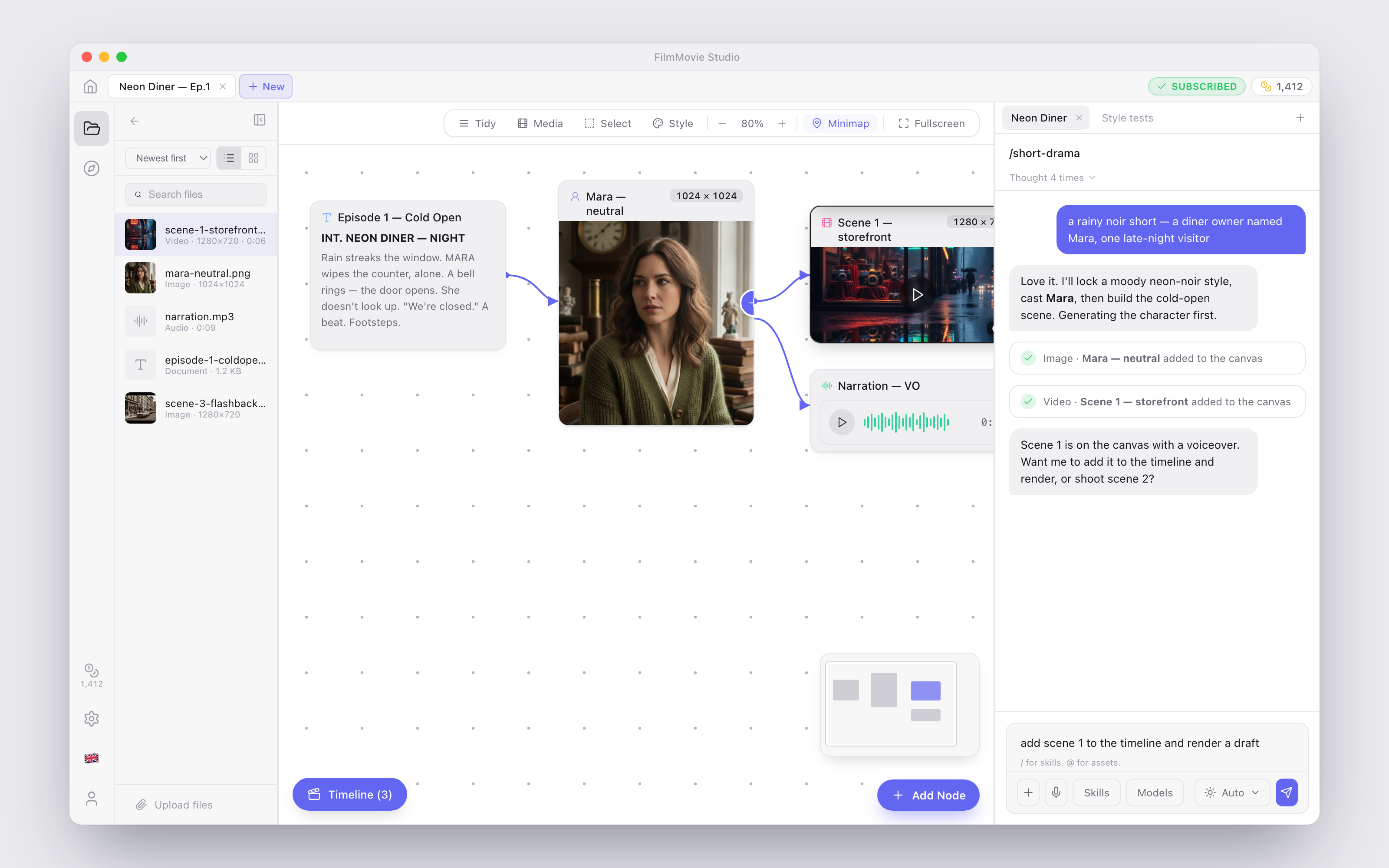
La zona grande del centro es el lienzo — una superficie libre, infinita, donde cada generación aterriza como tarjeta. El panel de la derecha es el chat, donde describes lo que quieres y el agente IA lo construye tarjeta a tarjeta. El chat se trata en profundidad en Chat y el agente; las tarjetas mismas en Lienzo y tarjetas.
En la esquina inferior izquierda del lienzo está la píldora Línea de tiempo (muestra cuántos clips hay, p. ej. « Línea de tiempo (5) ») — haz clic para abrir el Editor de línea de tiempo. En la esquina inferior derecha, el botón + Añadir nodo te permite añadir una tarjeta vacía en cualquier momento.
Moverse por el lienzo
Cuando un proyecto se llena, la navegación importa. Aquí lo tienes todo a mano:
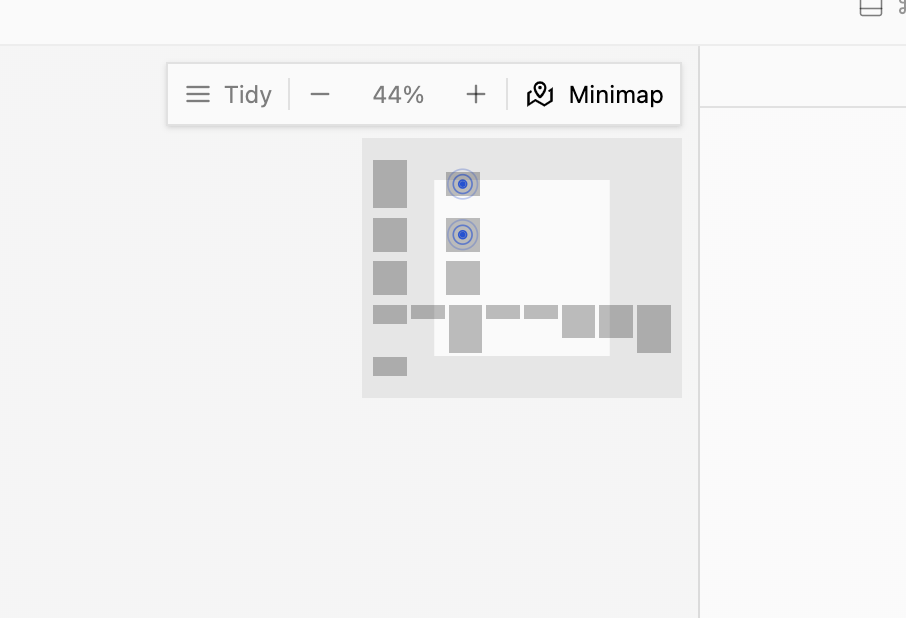
- Zoom con la rueda del ratón. Desplazar hace zoom hacia dentro y fuera, centrado en el cursor — sin tecla modificadora. También puedes usar los botones − y + de la barra de herramientas superior derecha, que ajustan el zoom en pasos del 10 % entre 5 % y 100 %. Los proyectos nuevos empiezan en el 60 %.
- Panorámica manteniendo Espacio y arrastrando. El cursor se vuelve una mano agarre mientras arrastras el lienzo.
- Minimapa. El conmutador Minimapa en la barra de herramientas superior derecha muestra un pequeño mapa de visión general en la esquina del lienzo. El rectángulo blanco es tu vista actual — haz clic o arrastra donde sea en el minimapa para saltar allí al instante.
La barra de herramientas superior izquierda contiene las herramientas del lienzo:
- Ordenar (Tidy) — reordena todas las tarjetas en columnas limpias automáticamente. Si no te gusta el resultado, pulsa ⌘/Ctrl+Z para deshacer.
- Multimedia (Media) — oculta las tarjetas de prompt y texto para que solo veas imágenes, vídeos y audios. Vuelve a hacer clic para mostrar todo.
- Seleccionar (Select) — convierte un arrastre del fondo en un recuadro de selección. Arrastra sobre varias tarjetas para seleccionarlas todas, luego usa la barra de selección para Agrupar-las en una región coloreada, Añadir todo al chat, Añadir todo el multimedia a la línea de tiempo, Alinear en una fila o Eliminar todo lo seleccionado. Pulsa Esc para vaciar la selección y salir del modo Seleccionar.
- Estilo (Style) — abre el Bloqueo de estilo del proyecto (Project Style Lock): una frase de estilo más una imagen de referencia opcional que se aplica a cada generación de imagen y vídeo del proyecto, para que todos tus visuales se mantengan consistentes. Fija una referencia desde cualquier tarjeta de imagen con su botón Fijar como estilo del proyecto.
- Pantalla completa (Fullscreen) — el icono de expandir oculta todo salvo el lienzo. Una barra flotante mantiene todas las herramientas disponibles; pulsa Esc o vuelve a hacer clic en el botón de pantalla completa para salir.
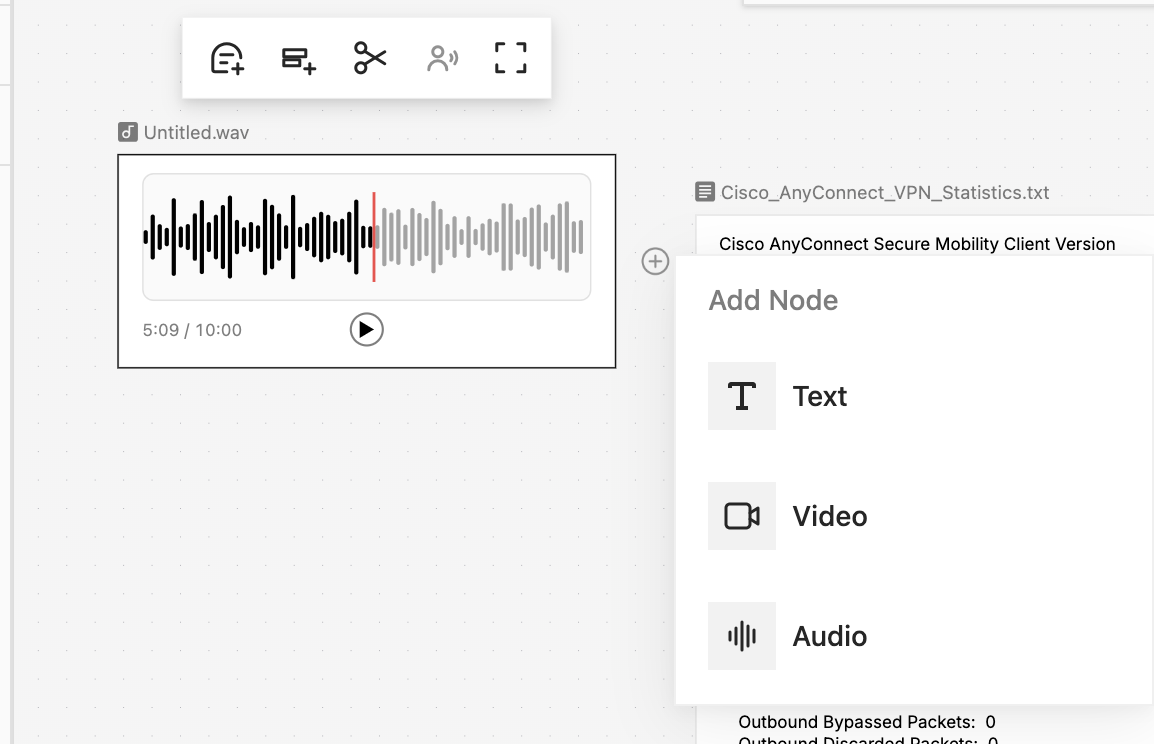
Consejo: Haz doble clic en cualquier punto vacío del lienzo para abrir el menú Añadir nodo justo allí — la forma más rápida de soltar una tarjeta Texto, Tabla, Imagen, Vídeo o Audio exactamente donde la quieres.
A dónde ir ahora
Ya que sabes orientarte, descubre lo que las tarjetas mismas pueden hacer en Lienzo y tarjetas, conduce toda la pipeline desde Chat y el agente, o monta tus clips terminados en el Editor de línea de tiempo.