La mayoría de los problemas en FilmMovieStudio se reducen a una de tres cosas: un problema de clave de proveedor o suscripción, un modelo que aún no está configurado, o un workflow en pausa que te espera. Este capítulo muestra dónde mirar — actualizaciones, tus datos, los logs — y ofrece una tabla de soluciones rápidas para los errores más comunes.
Actualizaciones
Cuando sale una nueva versión, aparece un banner en la parte superior de la app: Actualización disponible (Update available), con un botón Descargar (Download) y un botón Descartar (Dismiss).
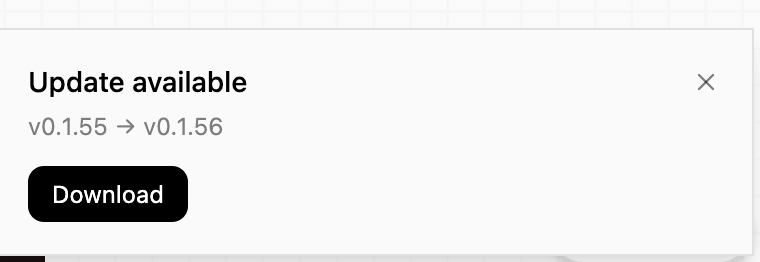
Descargar abre la página oficial de descarga en filmotvor.ai/studio — consigue siempre los instaladores allí. Instala la nueva versión sobre la antigua; tus proyectos, ajustes, claves y licencia quedan intactos (viven en tu carpeta de datos de usuario, no dentro de la app). También puedes comprobar manualmente en cualquier momento desde la pestaña Help/Guide o la página de descarga.
Dónde viven tus datos
Todo lo que creas permanece en tu ordenador. En macOS:
- Datos de la app (proyectos, medios, base de datos):
~/Library/Application Support/com.filmmovie.studio/— cada proyecto guarda sus medios generados bajoprojects/<id>/assets/. - Logs:
~/Library/Logs/com.filmmovie.studio/
Haz copia de la carpeta de datos de la app y lo has respaldado todo. En Windows y Linux los equivalentes viven en los directorios de datos de aplicación del perfil de usuario.
Logs
La app escribe un archivo de log por categoría al día (por ejemplo agents-2026-07-05.log, media-…, render-…) en la carpeta de logs anterior. Cuando algo falla, el log correspondiente casi siempre contiene el mensaje de error real del proveedor — justo lo que necesita el soporte.
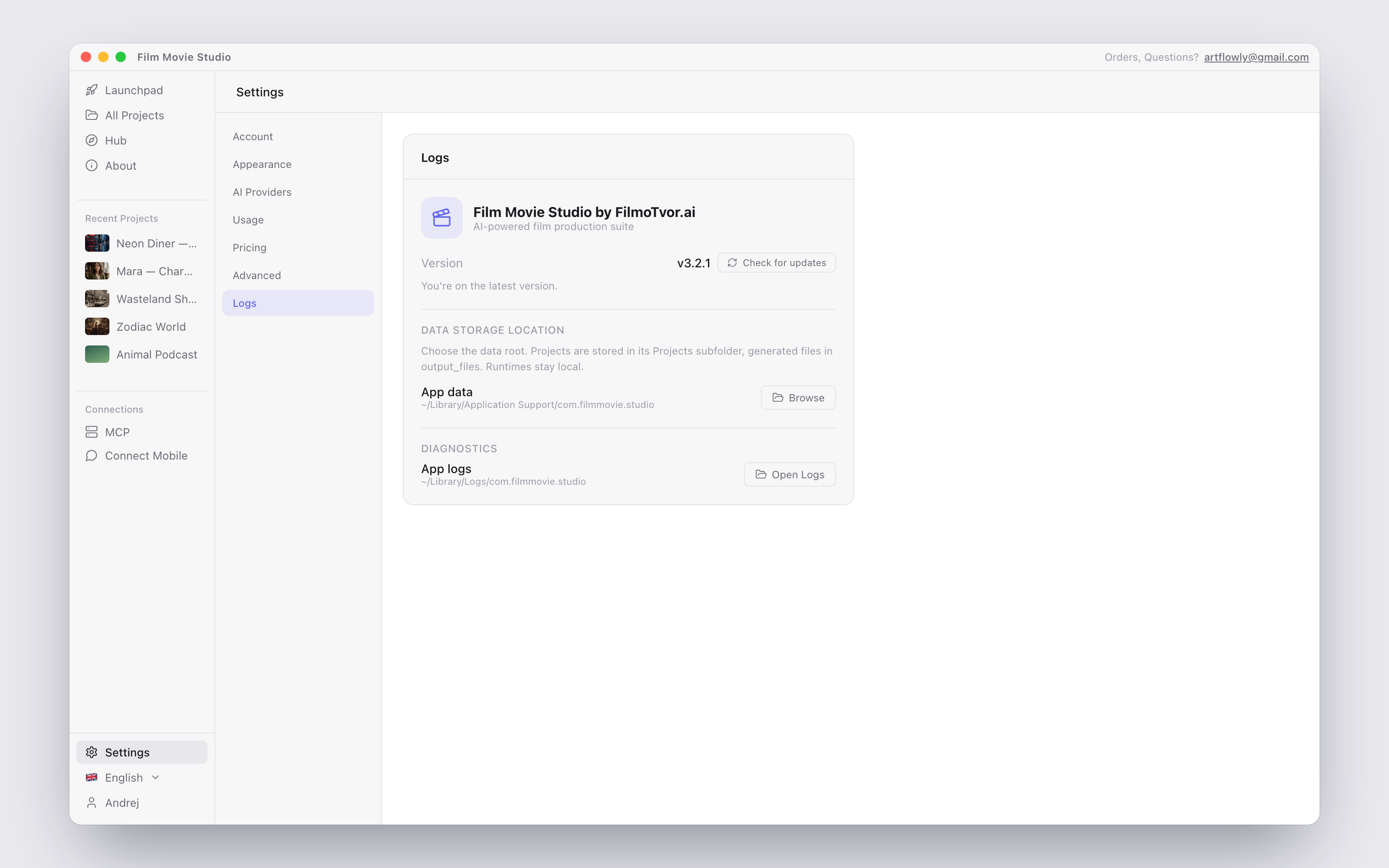
Algunas instalaciones también muestran una página Acerca de (Logs) dentro de Configuración con la versión de la app, la ubicación de almacenamiento de datos, un botón Abrir registros (Open Logs) y una acción Buscar actualizaciones (Check for updates).
Problemas comunes
| Problema | Causa | Solución |
|---|---|---|
| El diálogo « Configura un modelo de Script » bloquea el chat | No hay ningún modelo de texto/LLM configurado | Haz clic en Abrir Proveedores de IA y añade una clave para un proveedor Script (Z.AI, OpenRouter, OpenAI o kie.ai), activa tu suscripción, o descarga el modelo local gratuito Qwen3 4B en la pestaña Local |
| La generación falla con 401 / 403 | La clave de proveedor es inválida/caducada, o tus créditos se agotaron | Vuelve a hacer Probar de la clave en Configuración → Proveedores de IA → Claves; comprueba el saldo de créditos (Configuración → Uso, o la página de facturación del proveedor) |
| « This model supports a maximum of N input image(s) » | Demasiadas imágenes de referencia adjuntas a una generación | Quita referencias extra — conserva solo las más importantes (referencias de personaje/rostro primero) o elige un modelo que acepte más entradas |
| La fila del proveedor « FilmMovie Studio » está atenuada | Sin código de suscripción activo | Suscríbete en filmotvor.ai/studio, luego pega el código recibido por email en Configuración → Uso → Suscripción → Activar |
| Toast « Créditos de kie.ai agotados » | Tu saldo kie.ai cayó a cero a mitad de generación | Recarga en kie.ai → Billing, luego escribe /continue en el chat — el workflow reanuda desde el paso fallido |
| Workflow en pausa con « El proveedor limitó la solicitud » | Demasiadas solicitudes en poco tiempo (HTTP 429) | Espera unos 60 segundos, luego escribe /continue |
| Un modelo en la pestaña Modelos está en gris | Su proveedor no tiene clave, o (modelos locales) no está descargado | Añade la clave en la pestaña Claves, o haz clic en Descargar en la pestaña Local |
| Los modelos locales se sienten lentos | Los Mac Intel más antiguos los ejecutan más lento que el tiempo real | Normal — úsalos para narración corta/borradores, o cambia ese rol a un modelo en la nube |
| Una skill se detuvo a medias / la app se cerró | La sesión quedó en pausa — el progreso se guarda | Escribe /continue para reanudar, /status para ver dónde está, /redo <qué> para regenerar una parte, /start-over para borrar |
| Ningún modelo de efectos de sonido | Ningún proveedor SFX configurado | SFX recurre automáticamente a tu modelo de Música — o añade una clave ElevenLabs |
| El micrófono del chat no transcribe | Ningún modelo Speech-to-text definido | Configuración → Proveedores de IA → Modelos → Speech-to-text: añade una clave OpenAI o usa el Whisper de la suscripción |
| Los prompts no ingleses producen texto/habla confuso | Los modelos asequibles funcionan mejor en inglés | Elige un modelo de mayor calidad para otros idiomas, o mantén los prompts simples |
| El botón Probar de un modelo está atascado en la marca verde | Los resultados del test están en caché | Configuración → Proveedores de IA → Avanzado → Reiniciar pruebas |
| El servidor MCP no arranca | El puerto ya está en uso | Cambia Port en el panel MCP y vuelve a activarlo |
| El bot de Telegram no arranca | Token de bot incorrecto o revocado | Consigue un token nuevo de @BotFather y guárdalo de nuevo en Connect Mobile |
Conseguir ayuda
- Pregunta primero a la app — escribe « ¿cómo puedo…? » en cualquier chat; el asistente conoce el estudio y te guía.
- Soporte por email: artflowly@gmail.com. Para bugs, adjunta el archivo de log relevante de la carpeta anterior y menciona tu versión de la app — suele convertir un intercambio en una solución de una sola respuesta.
- Para dudas de licencia (cambiar de máquina, « license registered to another machine »), incluye tu clave de licencia — puedes copiarla desde Configuración → Cuenta.
¿Aún atascado en la configuración? Relee Primeros pasos, el recorrido por proveedores en Configuración y Proveedores de IA y cómo se comporta el agente en Chat y el agente — la mayoría de los problemas de la primera semana se cubren allí.