El Launchpad es la pantalla de inicio de FilmMovieStudio — lo primero que ves tras iniciar sesión, y la forma más rápida de empezar cualquier cosa. Escribe una idea, pulsa Enter, y se abre un proyecto nuevo con la IA ya trabajando en ello.
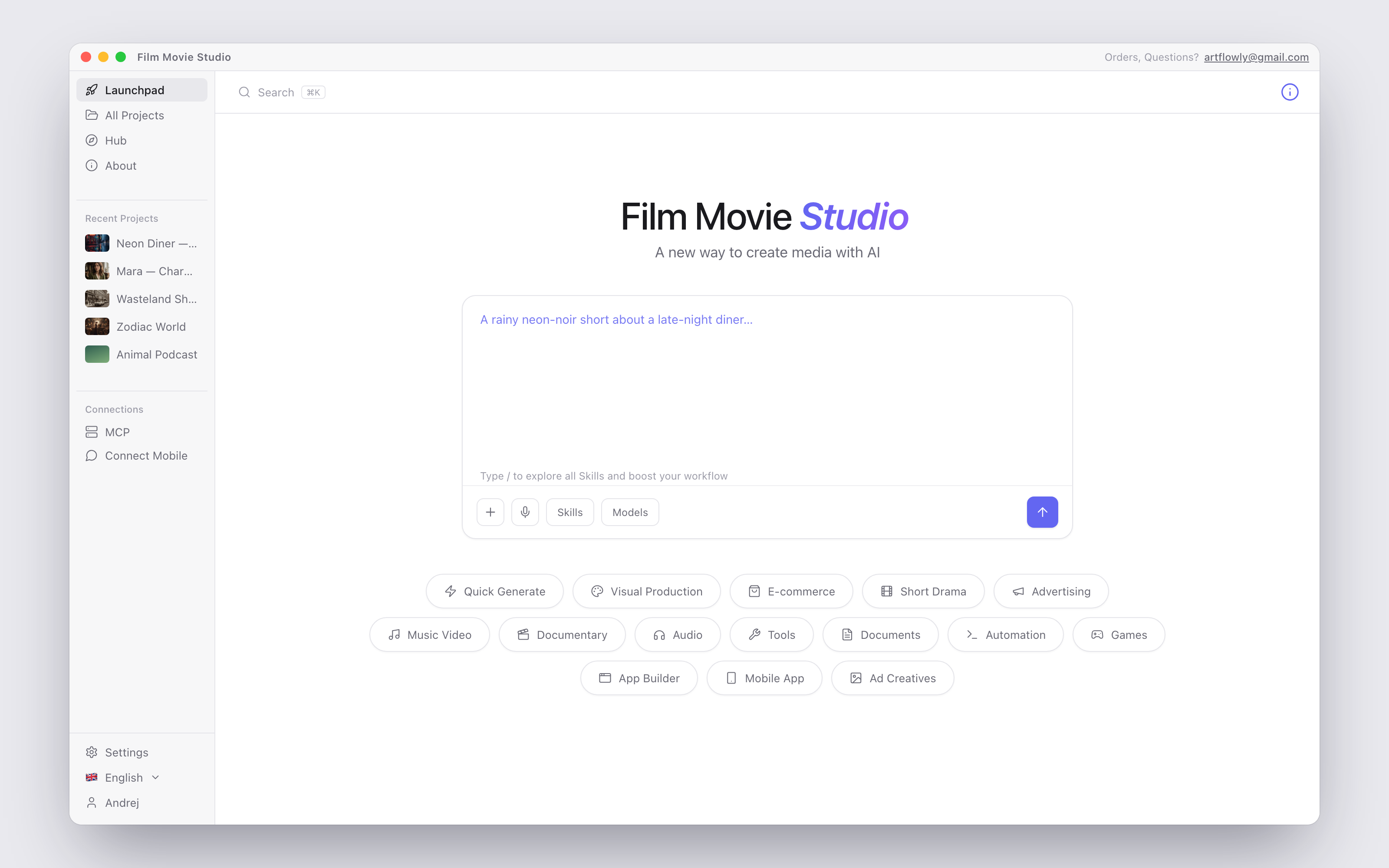
La barra de prompt
La gran barra de comando en el centro es el corazón del Launchpad. Bajo el titular — « A new way to create media with AI » — rotan prompts de ejemplo escritos para que veas la amplitud de lo posible: /image a red sports car at sunset…, /short-drama a 60-second sci-fi thriller in 6 scenes…, Design 4 logo concepts for a coffee roastery… y más.
Alrededor del campo encontrarás:
+(Attach file) — adjunta hasta 6 archivos de referencia (imágenes, vídeo, audio, PDFs, documentos). Viajan al proyecto nuevo para que la IA los pueda ver.- Micrófono — dicta tu prompt; la transcripción cae en el campo.
- Skills — abre la lista de skills activadas; elegir una inserta su
/command. También puedes escribir/para explorar y filtrar skills en línea. - Models — elige qué modelos de IA puede usar el agente, por categoría.
@menciones — escribe@para referenciar un asset guardado o una imagen adjunta por nombre.- La pista bajo el campo te recuerda: « Type / to explore all Skills and boost your workflow. »
En la barra de herramientas superior, Search (o ⌘K) encuentra proyectos, skills, ajustes y enlaces rápidos desde un solo lugar. A la derecha, al pasar el cursor sobre el icono (i) aparece un popover con tus Credits de suscripción, la versión de la app y un botón Guide que inicia un recorrido interactivo del Launchpad.
Categorías predefinidas
Bajo la barra de prompt hay una fila de píldoras de categoría. Haz clic en una para revelar un panel « Try these » con prompts predefinidos listos para usar; haz clic en un preset para cargarlo en el campo, edítalo si quieres y envía.
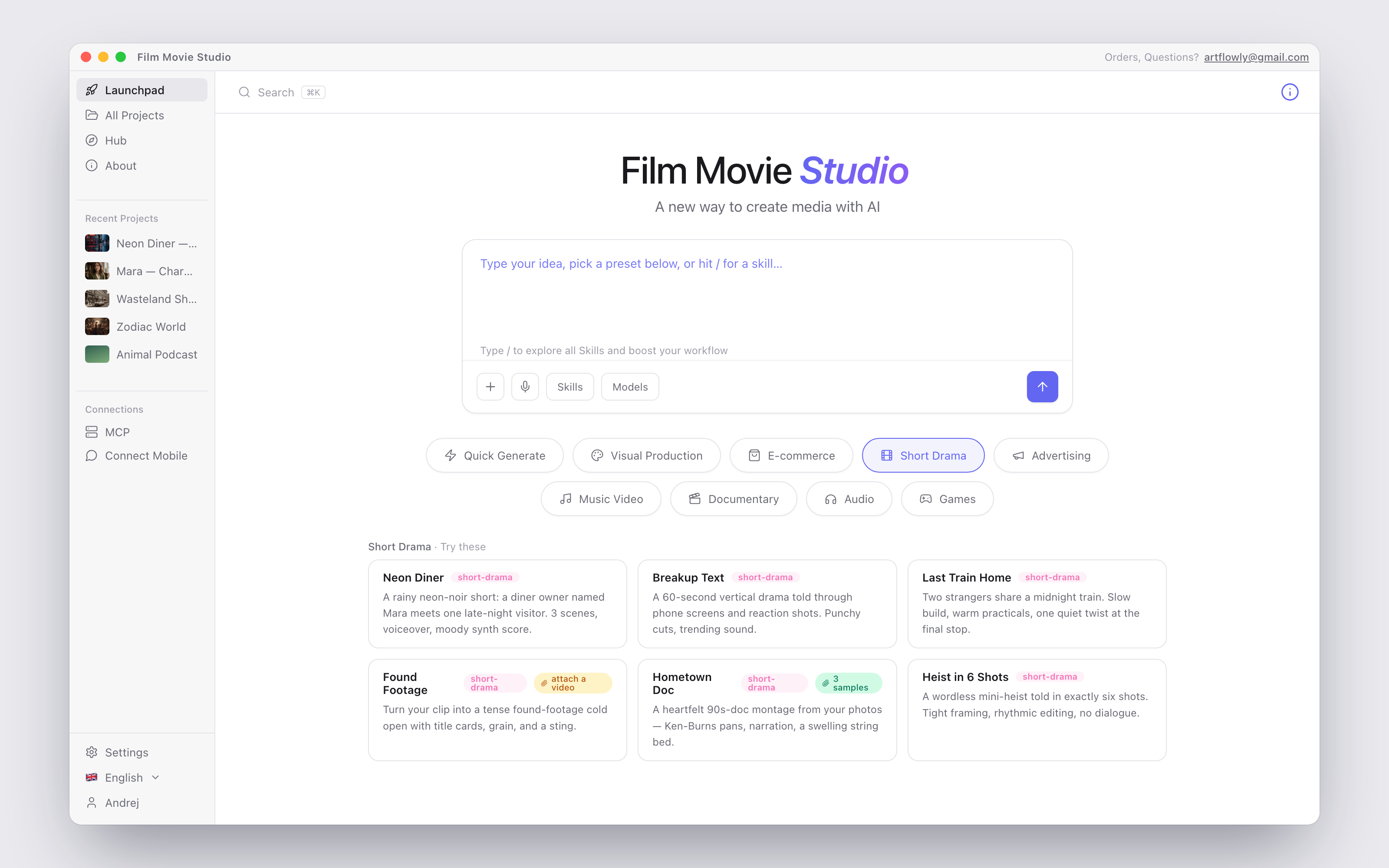
Las categorías son: Quick Generate, Visual Production, E-commerce, Short Drama, Advertising, Music Video, Documentary, Audio, Tools, Documents, Automation, Games, App Builder, Mobile App, Ad Creatives y Adobe Panel.
Los presets que necesitan medios de entrada se entregan con archivos de muestra que se adjuntan automáticamente, así que cada preset funciona con un solo clic — nada de cazar la foto o pista adecuada.
Qué ocurre al enviar
- Se crea un proyecto nuevo automáticamente — sin diálogo, sin paso de nombre. La app deduce un título de tu prompt al instante y, un momento después, pide silenciosamente a la IA un título más limpio de 2–5 palabras.
- Se abre el workspace del proyecto con tu prompt (y adjuntos) ya entregados al agente.
- El agente empieza a trabajar de inmediato — los resultados aparecen como tarjetas en el lienzo según se generan. Ver Chat y el agente para lo que ocurre después.
Consejo: Si aún no está configurado un proveedor necesario, aparece un diálogo en lugar de un proyecto roto — ver la sección « Set up a Script model » en Getting Started.
All Projects
La página All Projects (en la barra lateral) es tu archivo — cada proyecto que has creado, como una cuadrícula de tarjetas con miniaturas de portada, con búsqueda y paginación.
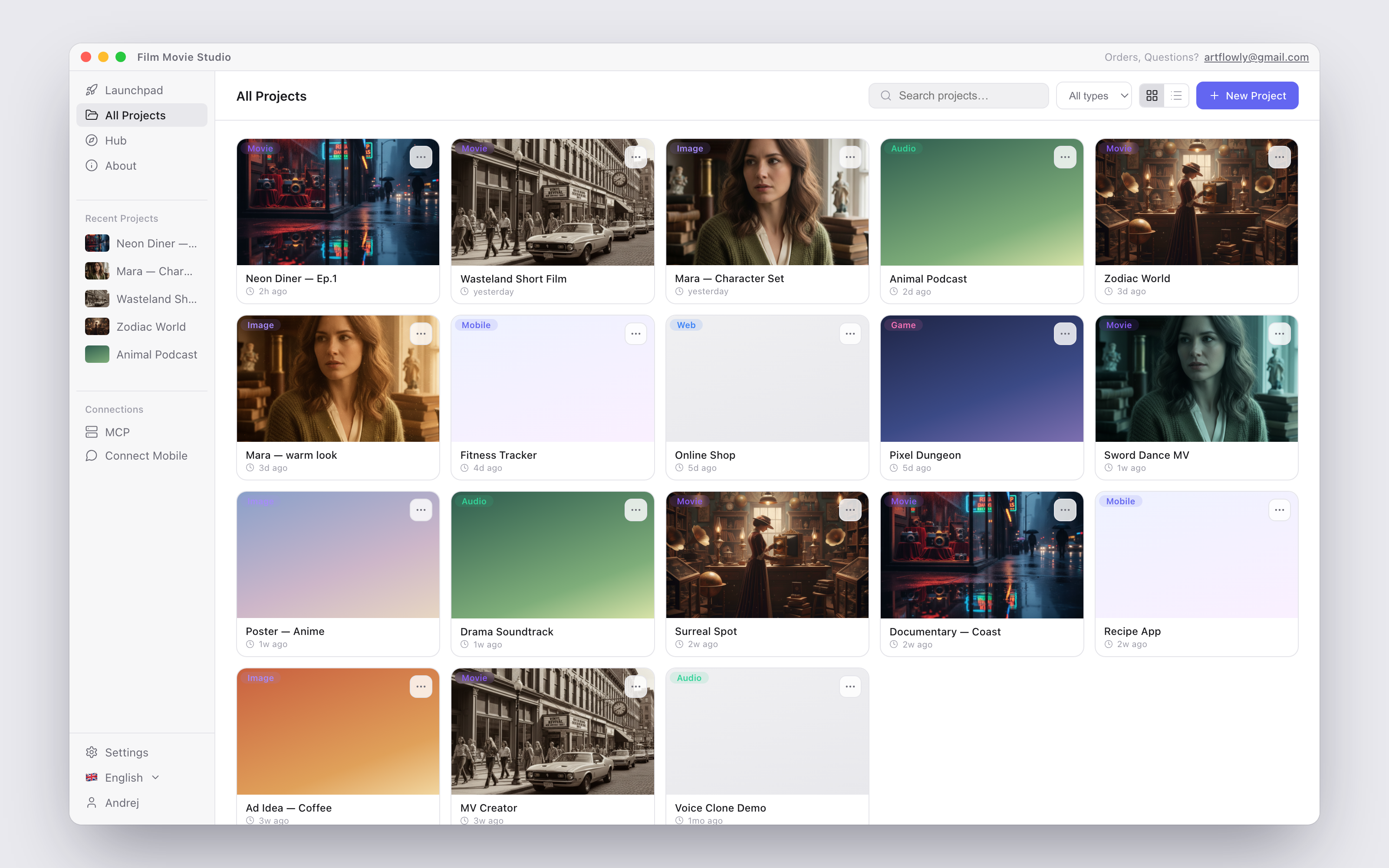
- Abre un proyecto haciendo clic en su tarjeta. Pasar el cursor sobre una tarjeta muestra una vista previa ampliada de su portada.
- Busca con el campo „Search projects…" arriba.
- Vistas: alterna entre diseño de cuadrícula y lista; elige cuántos proyectos mostrar Per page, y navega con las flechas („Showing 1–24 of 96", „Page 1 of 4").
- Renombrar / editar: abre el menú de una tarjeta y elige Edit Project — cambia Name y Description, luego Save Changes.
- Eliminar: elige Delete Project. Se te pedirá confirmación — eliminar retira todos los assets y el historial del chat y no se puede deshacer.
El diálogo New Project
¿Prefieres empezar con un lienzo vacío en lugar de un prompt? Haz clic en New Project en la página All Projects.
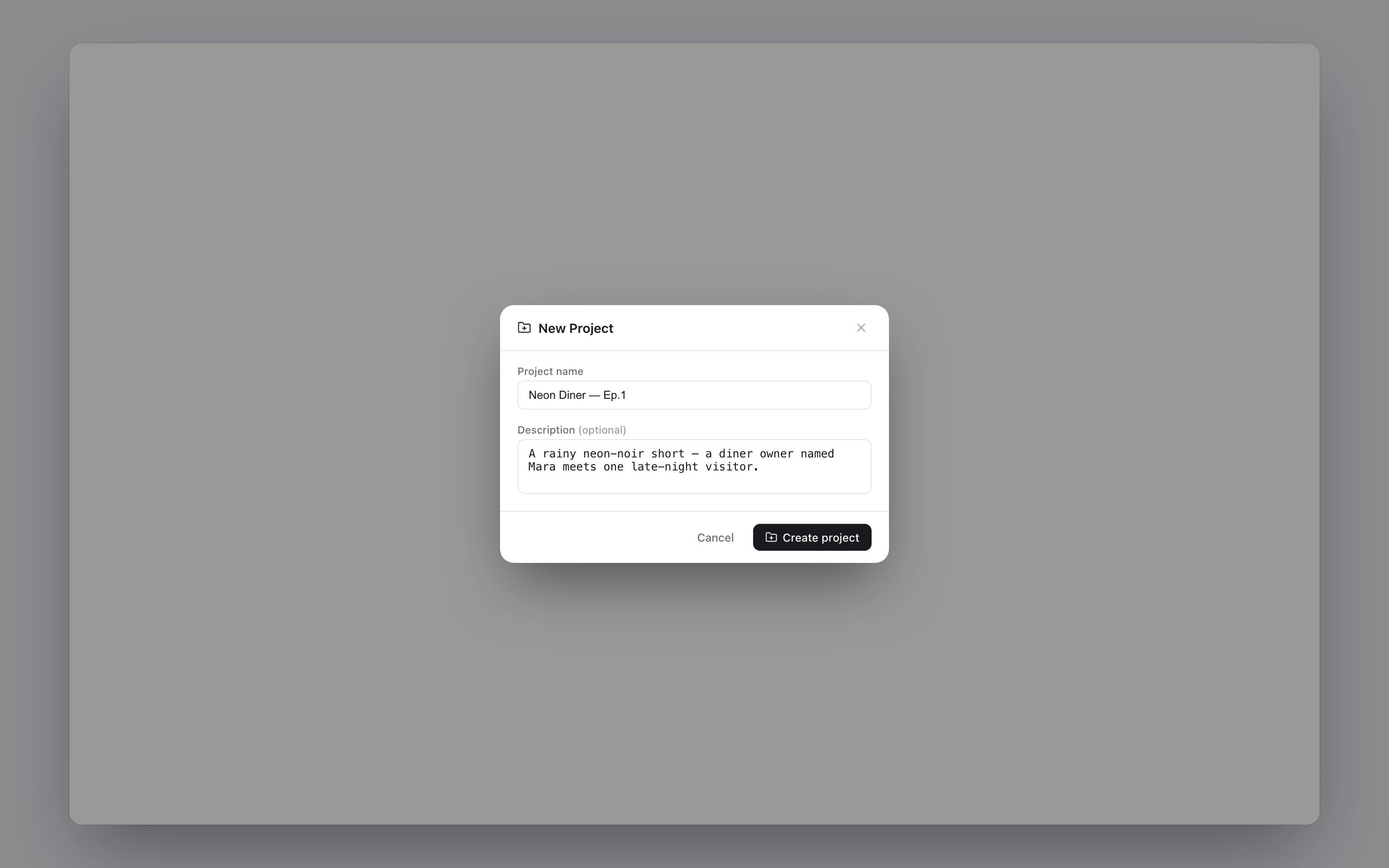
Dale un Project name (p. ej. « Sunset Film »), opcionalmente una Description, y haz clic en Create project. Se abre el workspace vacío — puedes añadir nodos con doble clic en el lienzo o empezar a chatear en cualquier momento.
Recorrido por la barra lateral
La barra lateral izquierda es tu navegación permanente:
| Elemento | Qué hace |
|---|---|
| Launchpad | La pantalla de inicio descrita arriba |
| All Projects | El archivo completo de proyectos |
| Hub | Explora, instala y gestiona Skills & Plugins — ver Skills y el Hub |
| Assets | Tu biblioteca de assets guardados, reutilizable entre proyectos |
| Cast | La biblioteca Cast — personajes reutilizables que conservan el mismo rostro y voz en cada proyecto |
| About | Guía de inicio rápido e información de la app |
| Recent Projects | Tus 5 proyectos actualizados más recientemente, a un clic |
| Connections → MCP | Deja que un cliente MCP externo (Claude Desktop, Cursor) conduzca tu proyecto abierto |
| Connections → Connect Mobile | Conduce el estudio desde tu teléfono vía un bot de Telegram |
Abajo: Settings, el selector de idioma (clic en la bandera para cambiar de idioma — sin reiniciar), y el menú de cuenta mostrando tu nombre, con Account settings y Sign out. Cerrar sesión mantiene tu licencia activada — la barra lateral muestra tu clave enmascarada para que vuelvas con un clic.
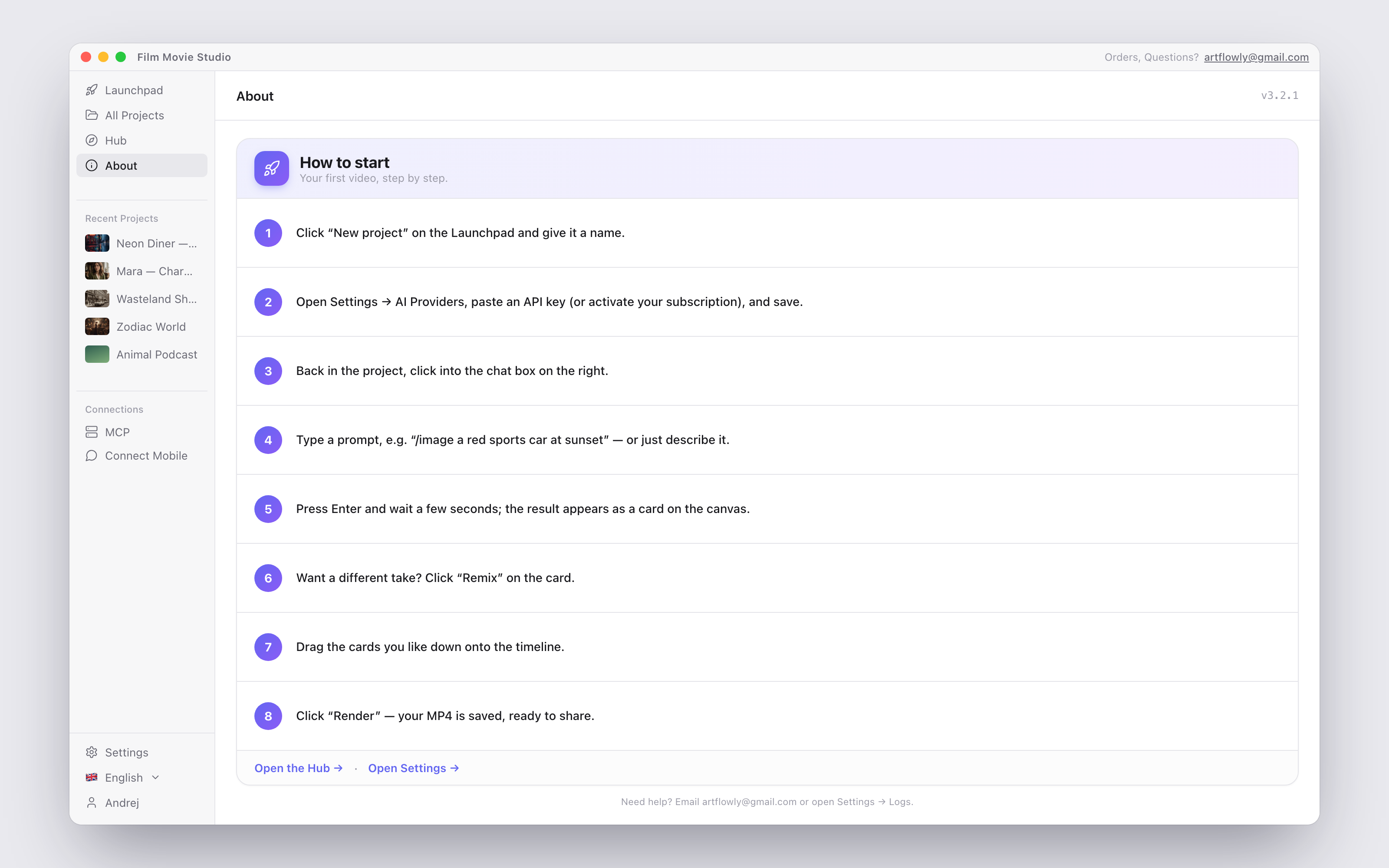
La página About
La página About es una tarjeta compacta « How to start » — ocho pasos concretos desde crear un proyecto hasta renderizar un MP4 — con enlaces rápidos para abrir el Hub y los Ajustes. El encabezado muestra tu versión exacta de la app (p. ej. v3.3.5), útil para comprobar si hay una versión más reciente en filmotvor.ai/studio o al contactar con soporte.
Consejo: ¿Olvidaste dónde vive algo? La página About y el recorrido Guide del Launchpad son los dos recordatorios más rápidos — y siempre puedes preguntar al chat.