Todo lo que creas en FilmMovieStudio vive en el lienzo como una tarjeta (también llamada nodo): cada imagen, vídeo, clip de audio, página de guion, juego y documento es una tarjeta que puedes mover, conectar, remezclar y enviar al chat o a la línea de tiempo. Este capítulo es la referencia completa para cada tipo de tarjeta y cada botón de su barra de herramientas.
Tarjetas y conexiones
Cuando pides al agente en Chat y el agente que genere algo, el resultado aterriza en el lienzo como una tarjeta nueva — nunca tienes que colocarla tú mismo. Las tarjetas creadas a partir de otras (un vídeo hecho desde una imagen keyframe, variaciones de una imagen, una escena generada desde un guion) se dibujan con una línea de conexión hacia su padre, de modo que siempre puedes rastrear de dónde viene cada cosa.
Pasa el cursor sobre cualquier tarjeta y aparece un manejador ⊕ en su borde (Add connected node). Haz clic en él — o arrástralo a un lienzo vacío — para crear una tarjeta hija enlazada. Cuando te ramificas desde una imagen, la tarjeta nueva lleva automáticamente la imagen origen como referencia, así que una rama « Image → Video » anima exactamente esa imagen.
Añadir tarjetas manualmente
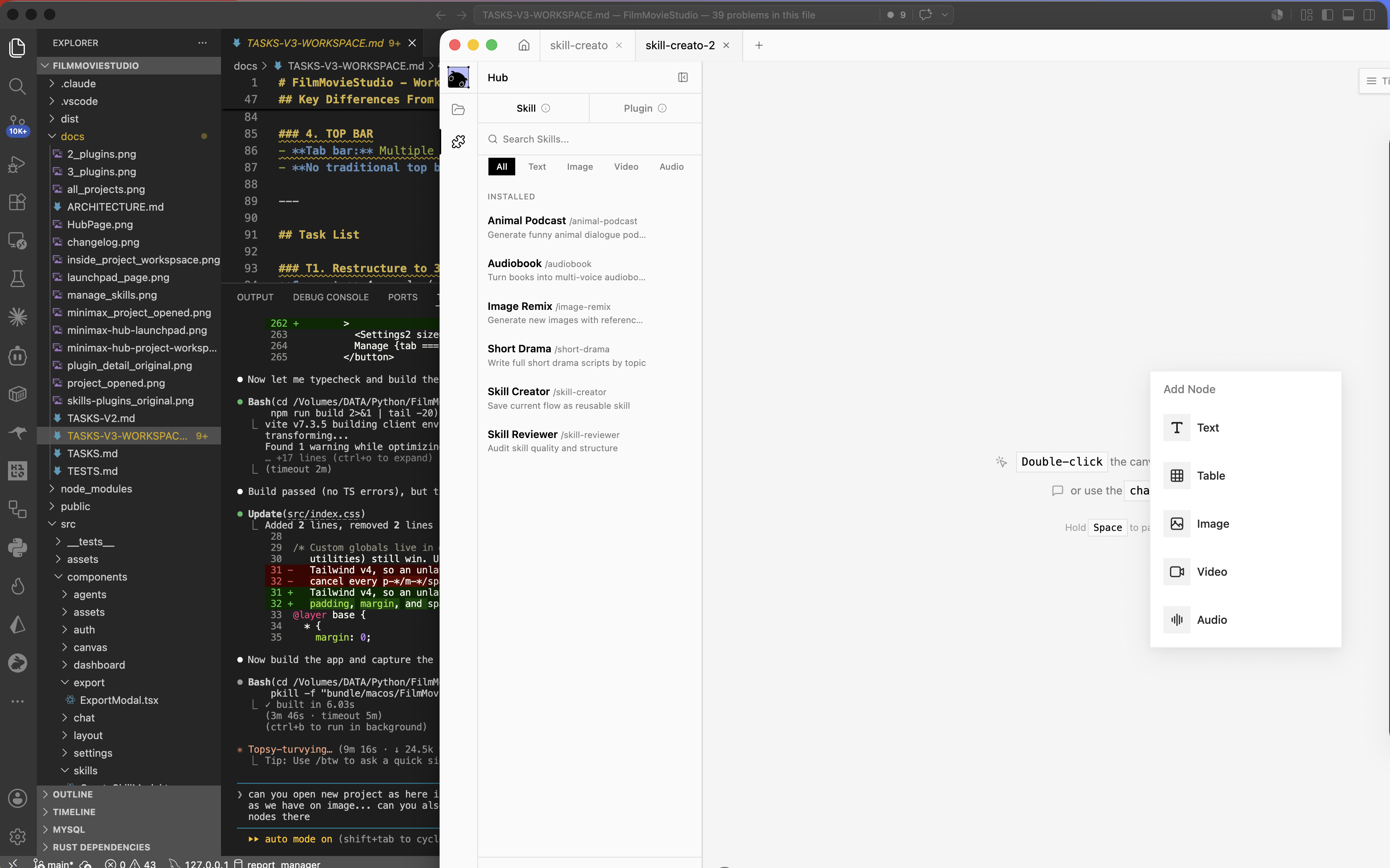
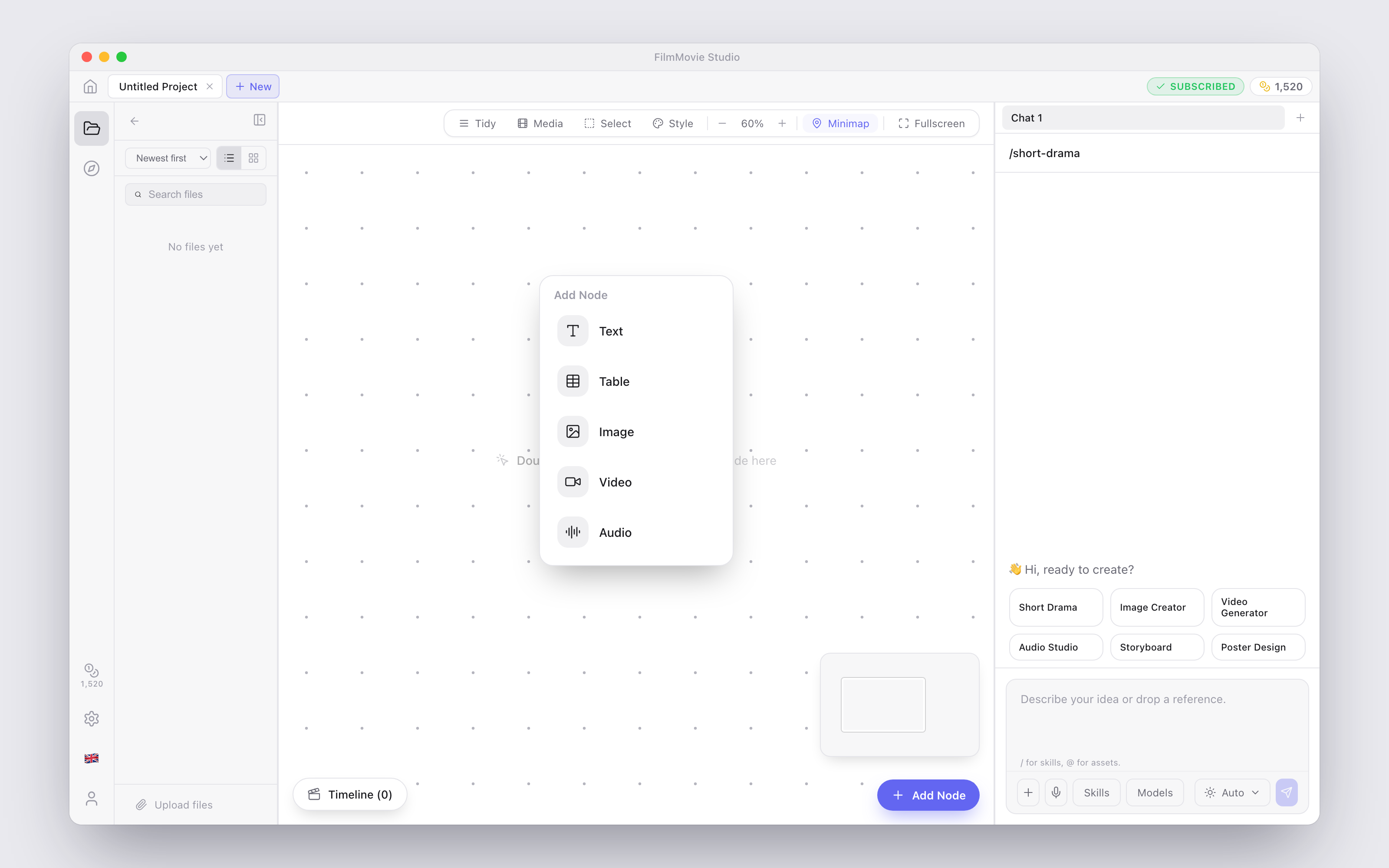
No necesitas el chat para crear una tarjeta. Haz doble clic en cualquier punto vacío del lienzo, o haz clic en el botón + Add Node en la esquina inferior derecha, para abrir el menú Add Node con cinco tipos de tarjetas en blanco:
- Text — notas libres, prompts o guiones.
- Table — texto tabular simple.
- Image — una tarjeta de imagen vacía con panel de generación.
- Video — una tarjeta de vídeo vacía con panel de generación.
- Audio — una tarjeta de audio vacía con pestañas Audio (habla) y Music.
Tipos de tarjetas generadas
Las skills y el agente del chat crean algunas tarjetas especializadas además de las cinco básicas. Se comportan como su tipo base pero muestran contenido extra:
- Character — un retrato más un perfil breve; se comporta como una tarjeta de imagen y puede guardarse en la biblioteca Cast (ver Bibliotecas Cast & Assets).
- Plan / Episode / Scene / Intent — texto de guion y planificación producido por skills de flujo; se comportan como tarjetas de texto.
- Final — el vídeo final renderizado de un flujo; se comporta como una tarjeta de vídeo (sin Remix, por ser compuesto).
- Screen — una pantalla de app construida por la skill App Builder, con sus propias herramientas de exportación.
- Game — un juego jugable construido por las skills de juego, jugable directamente en la tarjeta.
- Document — un archivo ofimático generado (PDF, Word, Excel) que puedes abrir con tus apps del sistema.
Selecciona cualquier tarjeta para revelar su barra de herramientas encima. Las secciones siguientes listan cada botón por tipo de tarjeta. Cada barra termina con un icono de papelera — Delete node — que te pide confirmación (Delete / Cancel) antes de eliminar la tarjeta.
Tarjetas de imagen
Las tarjetas de imagen (y las de personaje) tienen el conjunto de herramientas más rico — tantas que solo tus favoritas fijadas están en la barra principal, mientras el resto vive en el menú More tools tras el botón ⋯. Por defecto la barra principal muestra Remix, Color adjust y Fullscreen; usa Customize Toolbar para fijar las herramientas que más usas.
| Botón | Qué hace | Créditos |
|---|---|---|
| Remix | Regenera una variación usando el prompt guardado de la tarjeta | — |
| Variations | Genera 3, 4 o 6 variantes frescas del mismo prompt como tarjetas hijas | — |
| Pin style | Fija esta imagen como referencia del Style Lock del proyecto | — |
| Outpaint | Extiende la imagen más allá de sus bordes a una nueva relación de aspecto | 60 |
| HD Upscale | Upscale de super-resolución 4× | 100 |
| Remove BG | Elimina el fondo | 20 |
| Edit Image | Describe un cambio en palabras y aplícalo a la imagen | — |
| Erase & Redraw | Pinta una máscara y regenera solo esa región | — |
| Rotate | Rotar 90° horario/antihorario, voltear horizontal o verticalmente | — |
| Add to chat | Referencia esta tarjeta en tu próximo mensaje del chat | — |
| Add to timeline | Envía la imagen al Editor de línea de tiempo | — |
| Color adjust | Abre los deslizadores de ajuste de color | — |
| Split Grid | Parte una imagen de cuadrícula en tarjetas separadas: 4-Grid (2×2), 9-Grid (3×3), 16-Grid (4×4) o 25-Grid (5×5) | — |
| Add to Assets | Marca la tarjeta en tu biblioteca Assets entre proyectos | — |
| Save to Cast | Guarda el rostro de un personaje (y su voz) en la biblioteca Cast | — |
| Fullscreen | Abre una vista previa a ventana completa | — |
| Customize Toolbar | Elige qué herramientas fijar a la barra principal | — |
Algunas merecen una mirada más cercana:
- Remix vuelve a ejecutar exactamente el prompt que creó la tarjeta, así obtienes una variante hermana sin reescribir nada. Funciona en cualquier imagen generada por el chat (y vídeo).
- Variations despliega varios hijos a la vez — ideal para elegir el mejor de un lote.
- Pin style alimenta el Project Style Lock (el botón Style en la barra de herramientas del lienzo): la imagen fijada más tu frase de estilo se aplican a cada generación de imagen y vídeo del proyecto, manteniendo la película visualmente consistente.
- Outpaint abre un panel donde eliges Scale, Resolution, un Preset y una relación de aspecto objetivo (1:1, 3:4, 2:3, 9:16, 4:3, 3:2, 16:9, 4:5, 5:4 u Original), luego haz clic en Generate (60 créditos) para hacer crecer la imagen hacia afuera.
- Edit Image es el retoque más rápido: escribe en « Describe the edit… » y haz clic en Apply.
- Erase & Redraw te da un Brush y un Eraser con tamaño ajustable, además de Undo y Clear mask. Pinta sobre lo que quieras reemplazar, escribe « Describe what to draw in the painted area… » y haz clic en Apply — solo la región pintada se regenera.
- Split Grid es perfecto tras generar un storyboard o character sheet como una gran imagen de cuadrícula — cada casilla se convierte en su propia tarjeta.
- Color adjust abre deslizadores para Color (tono), Vibrance, Saturation, Temperature, Tint, Contrast y Brightness, con un botón Reset.
- Save to Cast fija el rostro de un personaje para que parezca (y suene) igual en cada proyecto futuro — ver Bibliotecas Cast & Assets.
Consejo: En Customize Toolbar también puedes activar Show tool names para mostrar una etiqueta bajo cada icono mientras aprendes las herramientas.
Tarjetas de vídeo
| Botón | Qué hace | Créditos |
|---|---|---|
| Remix | Regenera una variación desde el prompt guardado de la tarjeta (solo vídeos generados por chat) | — |
| Generate subtitles | Detecta habla en la pista de audio y genera subtítulos | — |
| Add to chat | Referencia esta tarjeta en tu próximo mensaje del chat | — |
| Add to timeline | Envía el vídeo al Editor de línea de tiempo | — |
| Clip | Recorta el vídeo a la sección que elijas | — |
| Extract audio | Extrae la banda sonora a una tarjeta de audio nueva | — |
| Color adjust | Abre los deslizadores de ajuste de color (igual que imágenes) | — |
| Add to Assets | Marca la tarjeta en tu biblioteca Assets | — |
| Fullscreen | Abre una vista previa a ventana completa con reproducción | — |
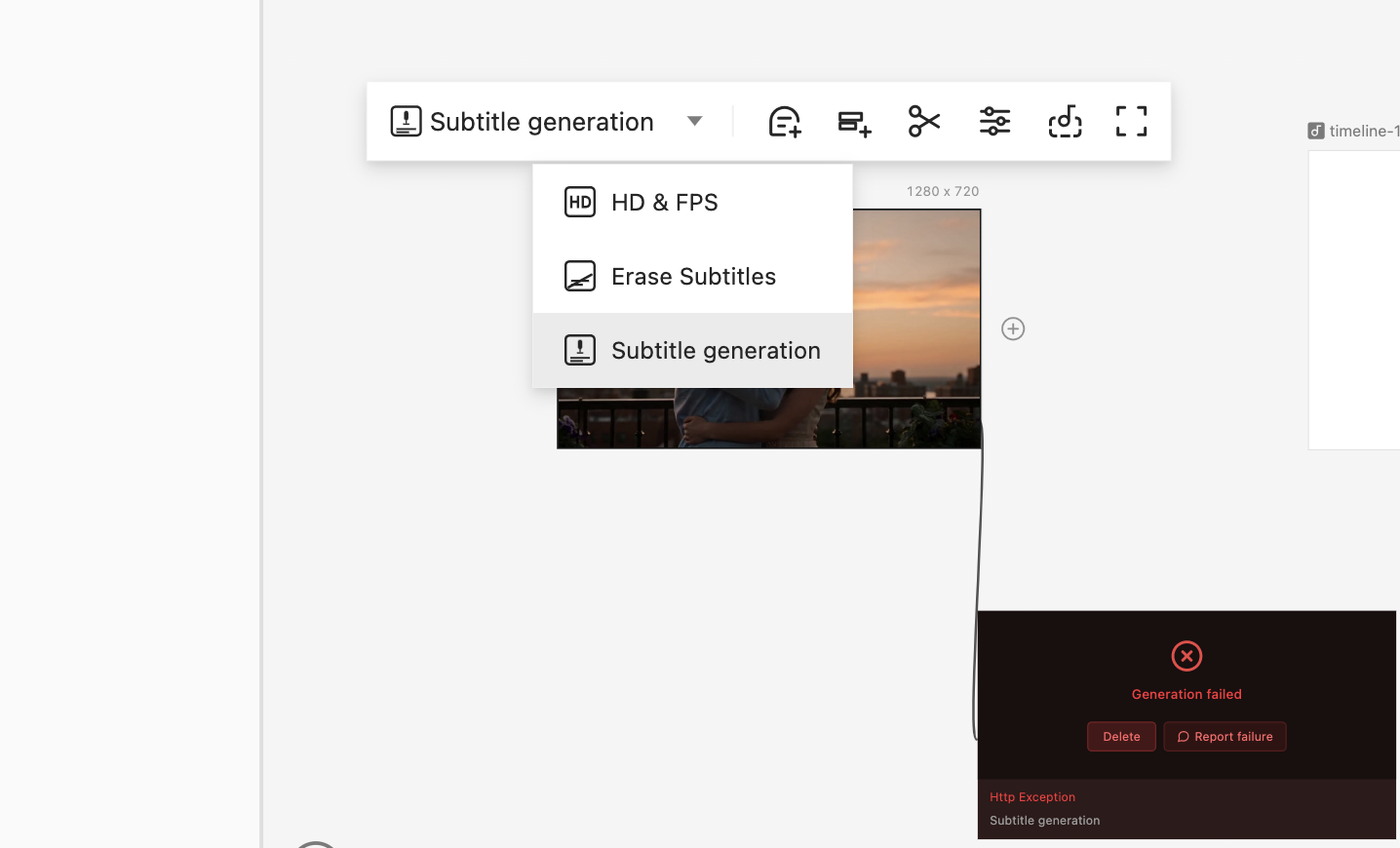
Generate subtitles abre el diálogo Subtitle generation donde eliges el Language hablado (English, Chinese u Other) antes de que empiece la transcripción. Clip te permite conservar solo la parte buena de un plano antes de ir a la línea de tiempo, y Extract audio es útil cuando quieres reutilizar una línea de voz o banda sonora por separado. Las tarjetas Final — el resultado renderizado de un flujo — comparten esta barra menos Remix.
Tarjetas de audio
| Botón | Qué hace | Créditos |
|---|---|---|
| Add to chat | Referencia esta tarjeta en tu próximo mensaje del chat | — |
| Add to timeline | Envía el clip al Editor de línea de tiempo | — |
| Clip | Recorta el audio | — |
| Adjust volume | Sube o baja el volumen del clip | — |
| Add to Assets | Marca la tarjeta en tu biblioteca Assets | — |
| Fullscreen | Abre un reproductor a ventana completa | — |
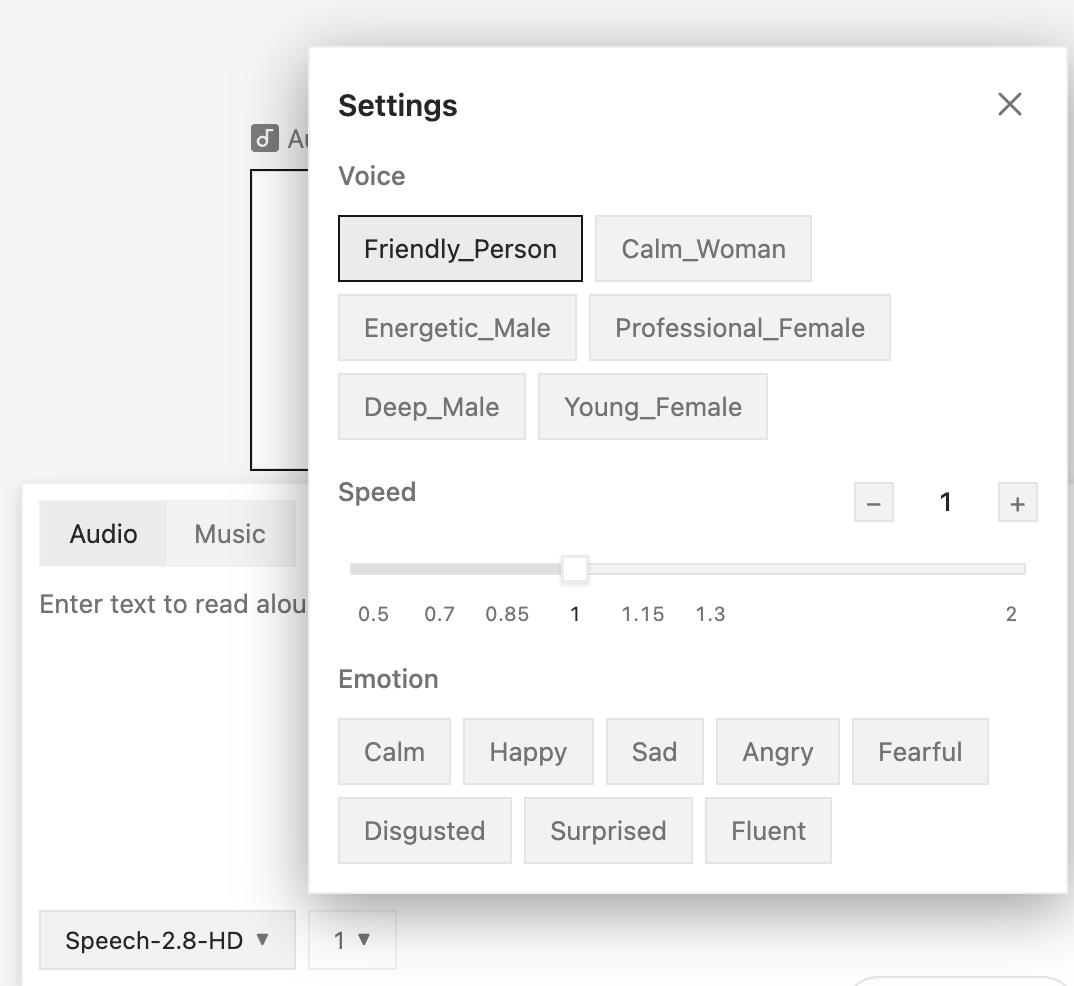
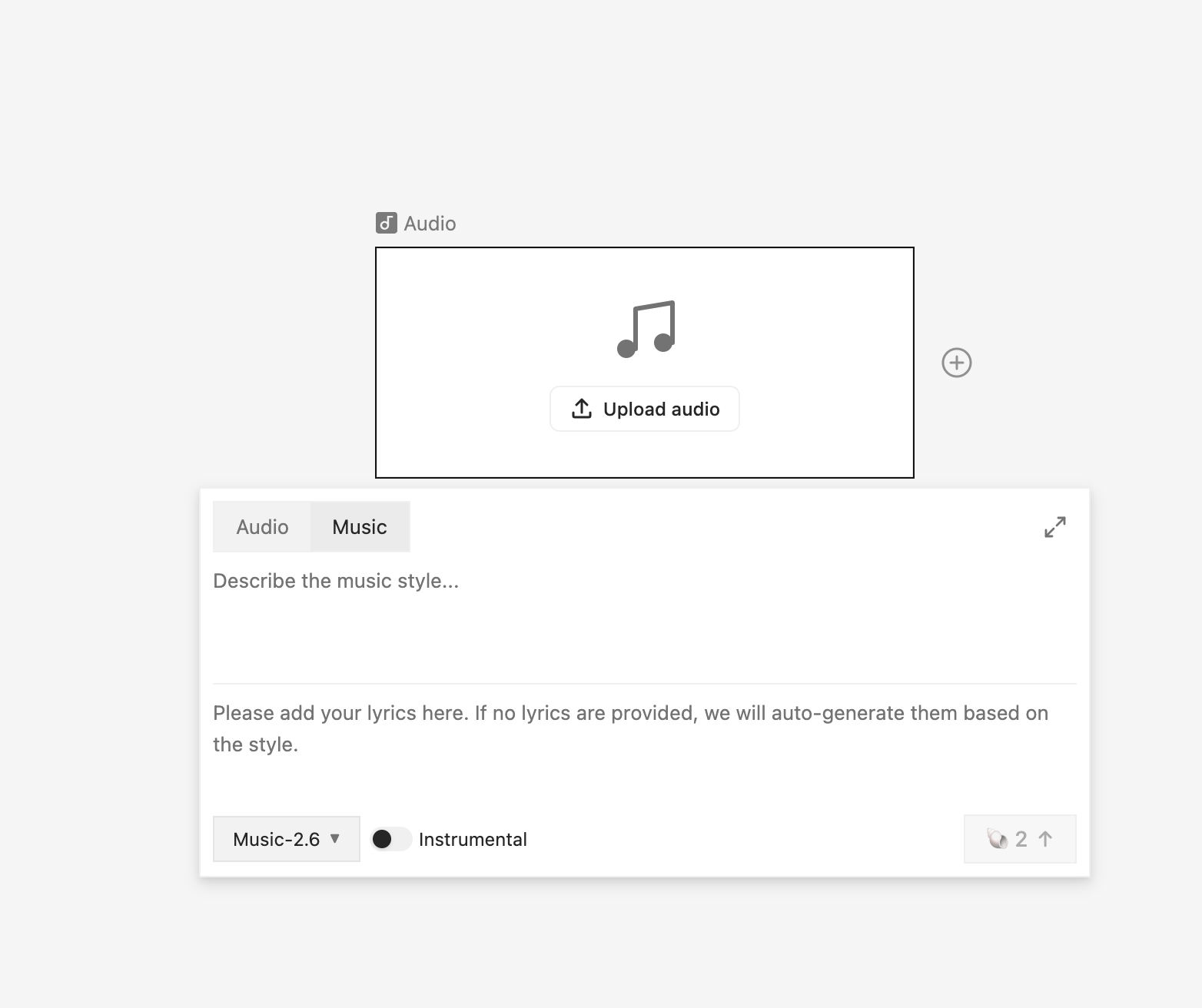
Una tarjeta de audio vacía tiene dos pestañas: Audio para text-to-speech (escribe o pega las palabras a leer en voz alta y elige una voz) y Music para pistas completas — describe el género, ambiente, instrumentos y tempo, toca los chips de estilo para construir la descripción, y opcionalmente haz clic en Generate lyrics (en el idioma elegido) o escribe los tuyos. Un conmutador Instrumental omite las voces por completo, y puedes elegir salida MP3 o WAV.
Tarjetas Text, Table, Document y guion
Las tarjetas de texto — incluidas Table, Document y la familia guion (Plan, Episode, Scene, Intent) — comparten una barra de herramientas compacta:
| Botón | Qué hace | Créditos |
|---|---|---|
| Copy text | Copia todo el texto de la tarjeta al portapapeles | — |
| Add to chat | Referencia esta tarjeta en tu próximo mensaje del chat | — |
| Add to Assets | Marca la tarjeta en tu biblioteca Assets | — |
| Fullscreen | Abre el texto en un lector a ventana completa | — |
Tarjetas Screen (App Builder)
| Botón | Qué hace | Créditos |
|---|---|---|
| Export React code | Exporta la app como código React listo para ejecutar | — |
| Save as PNG | Guarda la pantalla como imagen | — |
| Record walkthrough video | Graba un recorrido narrado de la app | — |
| Add to chat / Add to Assets / Fullscreen | Como arriba | — |
Tarjetas Game
| Botón | Qué hace | Créditos |
|---|---|---|
| Edit / remix game | Reabre el juego en el chat para que lo cambies | — |
| Export as HTML | Guarda el juego como un único archivo .html autocontenido | — |
| Add to chat / Add to Assets / Fullscreen | Como arriba | — |
Tarjetas Document (archivos ofimáticos)
| Botón | Qué hace | Créditos |
|---|---|---|
| Open | Abre el archivo con la app por defecto del sistema | — |
| Reveal in folder | Muestra el archivo en Finder / Explorador | — |
| Add to chat / Add to Assets | Como arriba | — |
El panel de generación en una tarjeta
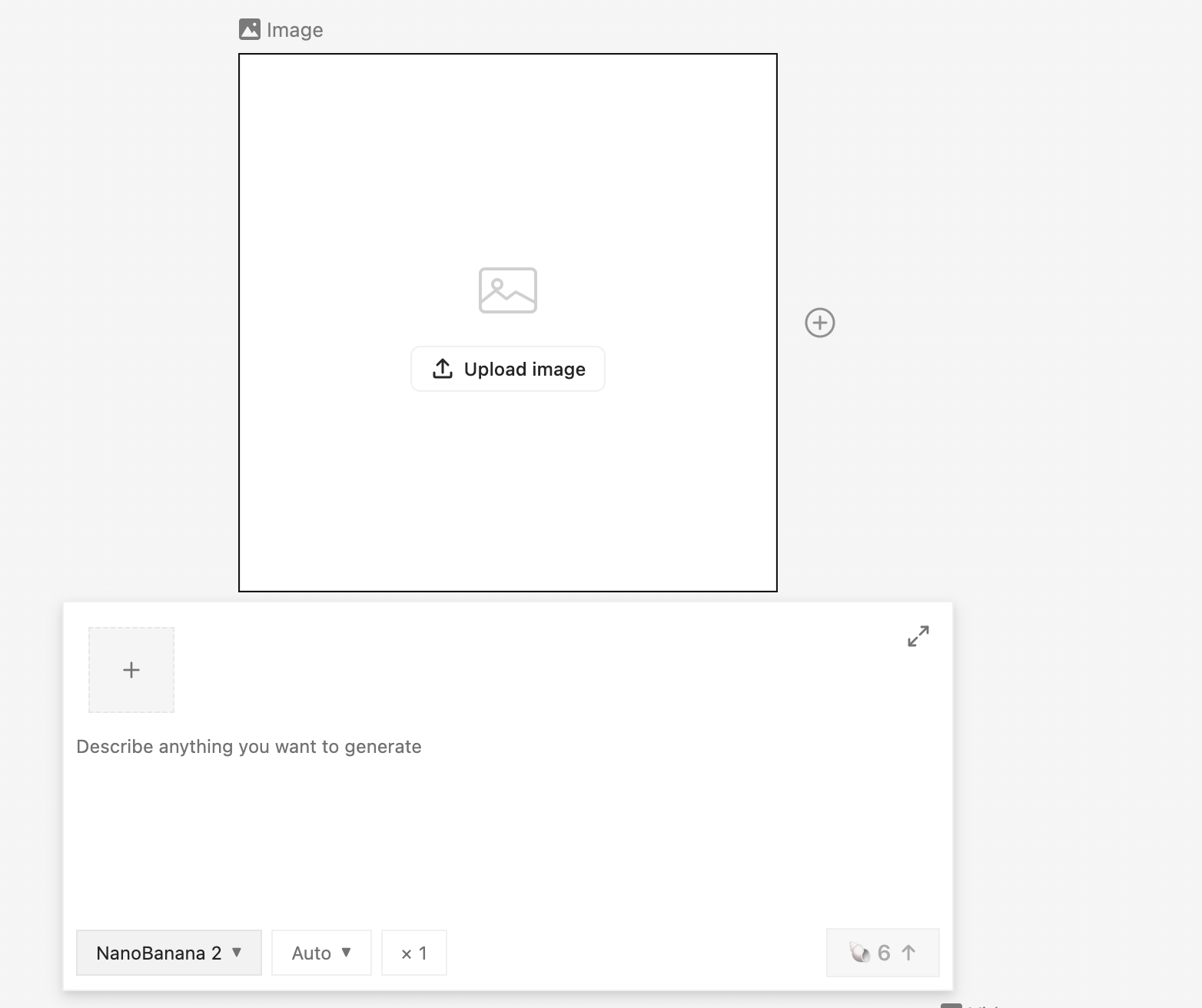
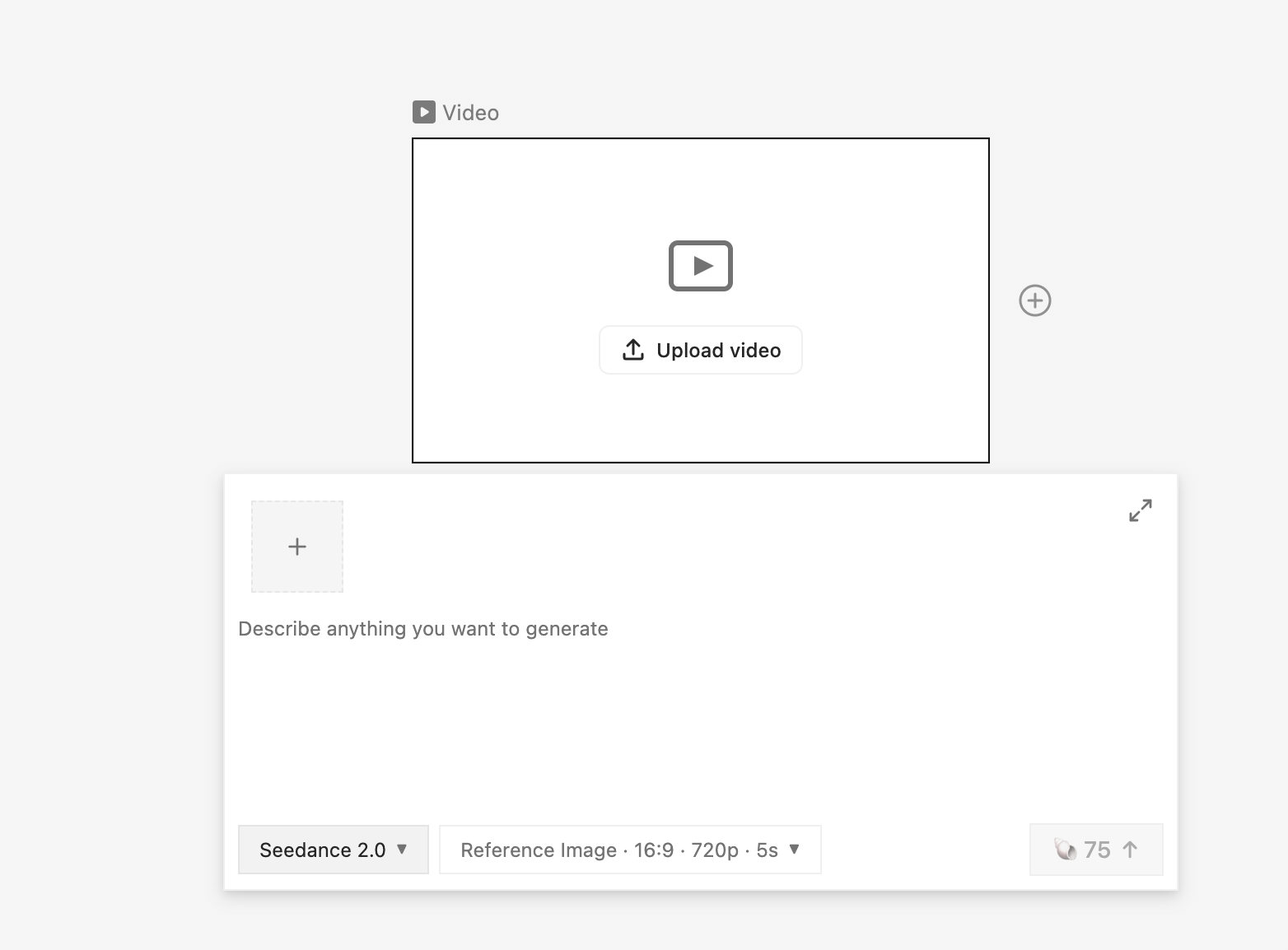
Selecciona una tarjeta de imagen, vídeo o audio vacía (o generada antes) y aparece su panel de generación debajo — el mismo poder que el chat, directamente en la tarjeta.
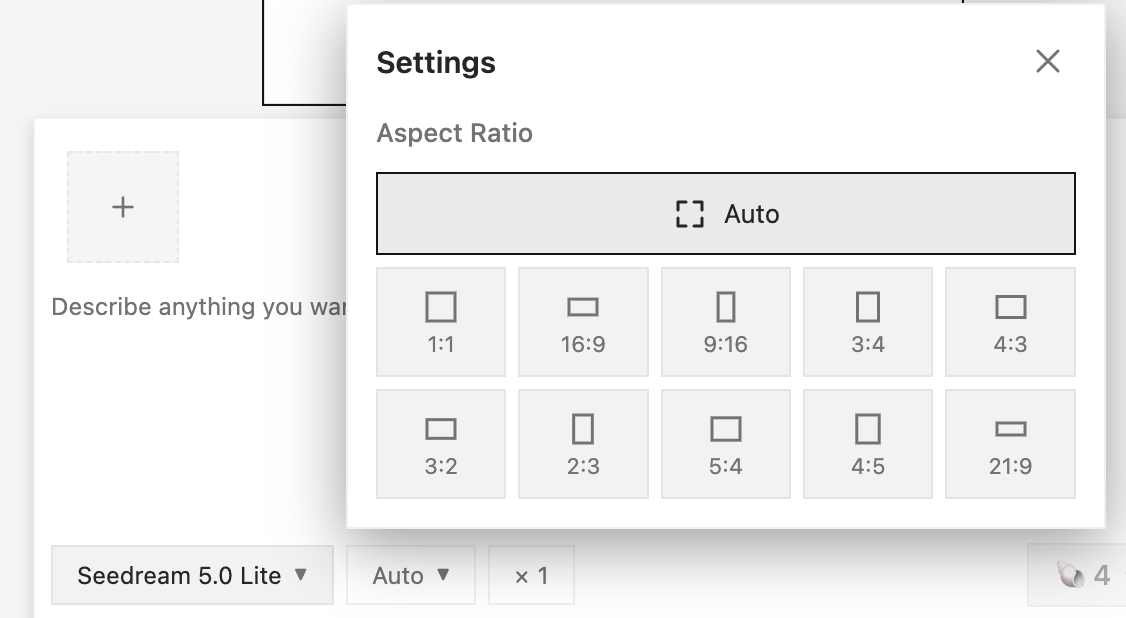
- Caja de prompt — « Describe anything you want to generate ». Si la tarjeta ya se generó antes, su prompt original viene rellenado para que lo afines y vuelvas a ejecutar.
- Imágenes de referencia — las tarjetas de imagen conectadas aparecen como miniaturas automáticamente, y el botón + añade más desde el disco. Un anillo de color te dice si el modelo seleccionado las usará realmente.
- Enhance — el botón chispa reescribe tu prompt con detalle más rico (y diálogo hablado para vídeo) usando tu modelo de Script; la flecha deshacer restaura tu texto original.
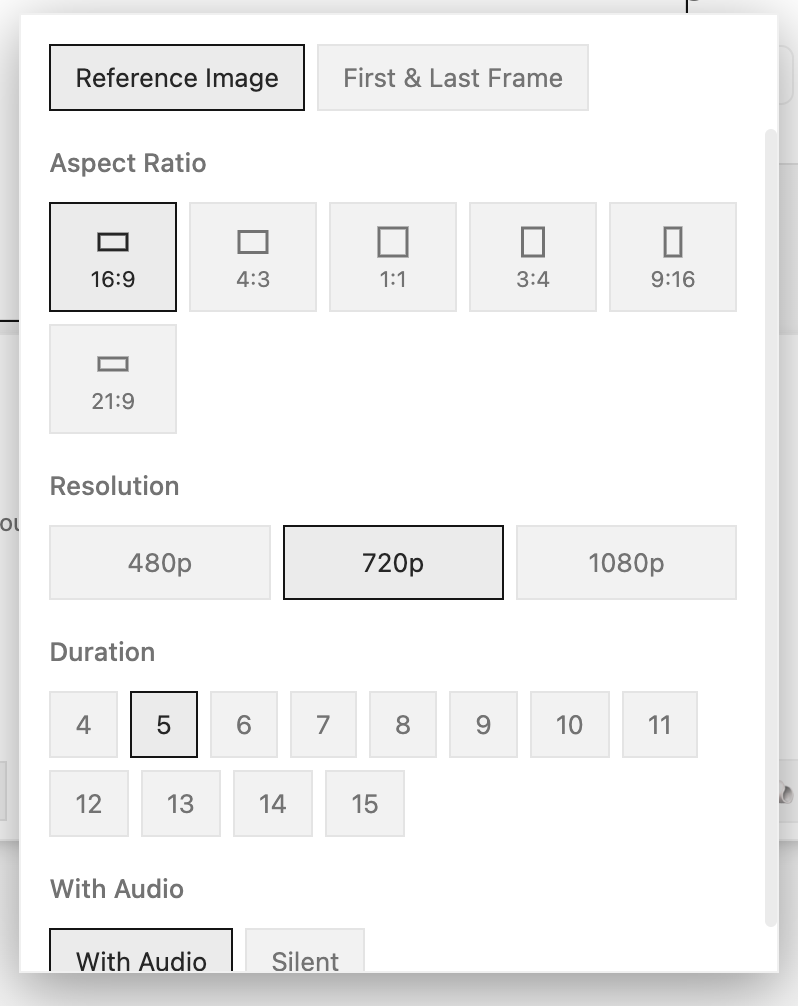
- Settings — el botón deslizadores abre las opciones del modelo: relación de aspecto, resolución, duración y cualquier otra que el modelo elegido soporte. Tu relación elegida incluso redimensiona la tarjeta para coincidir.
- Model — el desplegable elige qué modelo de IA genera. Modelos distintos tienen fortalezas, velocidades y precios diferentes.
- Generate — lo ejecuta. En modelos de suscripción (gestionados) el botón muestra el coste estimado en créditos por adelantado; los modelos con tus propias claves API solo dicen Generate.
Consejo: Las tarjetas de texto reciben una versión más ligera de este panel — una caja de prompt que pide a tu modelo de Script reescribir o extender el texto de la tarjeta en su lugar.
Dominadas las tarjetas, ordénalas en el Editor de línea de tiempo, o haz permanentes tus personajes en las Bibliotecas Cast & Assets.