Dos bibliotecas globales te acompañan en cada proyecto: la biblioteca Cast mantiene los rostros y las voces de tus personajes consistentes, y la biblioteca Assets reúne tus medios favoritos para reutilizarlos en cualquier sitio. Ambas viven en la barra lateral izquierda — Cast y Assets.
Biblioteca Cast
El problema que la biblioteca Cast resuelve: las generaciones con IA tienden a reinventar el rostro y la voz de un personaje cada vez. Un miembro del cast fija ambos — un solo rostro, una sola voz, en cada proyecto y en cada ejecución de skill.
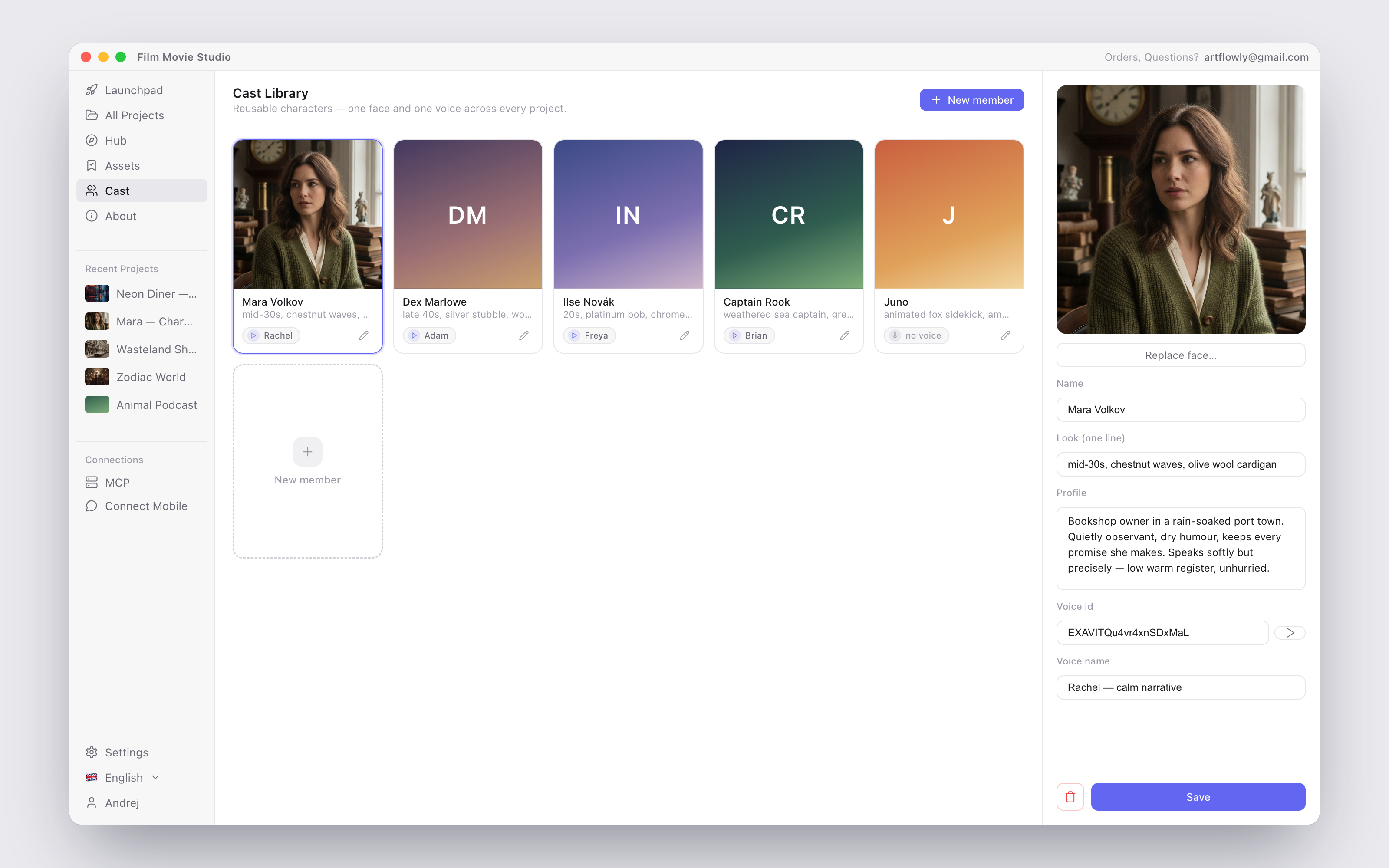
Abre Cast en la barra lateral para ver la cuadrícula de miembros — cada tarjeta muestra la foto del rostro, el nombre, el @handle y la voz.
Crear un miembro
Tres caminos:
- Desde una tarjeta del lienzo — pasa el cursor sobre una imagen de personaje en el lienzo y haz clic en Save to Cast en su barra de herramientas (cambia a In Cast una vez guardada). Ver Lienzo y tarjetas.
- Desde el chat — simplemente pide al asistente que guarde un personaje en el cast.
- En la página Cast — haz clic en Nuevo miembro (New member) y rellena el panel editor:
- Elegir foto de rostro… (Choose face photo…) — elige la imagen de referencia que define el rostro del personaje.
- Nombre (Name) y Aspecto (una línea) (Look) — una línea corta de apariencia, p. ej. « mediados de los 20, rizos rojos, abrigo de lana verde ».
- Perfil (Profile) — identidad, apariencia, personalidad, motivación y notas de voz.
- ID de voz (Voice id) y Nombre de voz (Voice name) — vincula una voz (un ElevenLabs voice_id, un id diseñado/clonado, o uno integrado como
af_bella). Haz clic en el botón de reproducción (Escuchar voz / Preview voice) para escuchar una muestra antes de guardar.
Para editar un miembro, haz clic en su tarjeta, cambia lo que quieras y pulsa Guardar. El botón de papelera elimina un miembro — las generaciones pasadas no se ven afectadas.
Usar los miembros del cast
- @mención en el chat — escribe
@en el campo de entrada del chat y elige un miembro del menú (aparece junto a tus assets guardados, con su @handle). La generación usa entonces automáticamente su rostro fijo como referencia y su voz vinculada para el habla — sin prompt extra. Ver Chat y el agente. - Las skills también usan el roster — el asistente siempre ve tu cast. Las skills de flujo como Short Drama guardan automáticamente tus personajes principales aprobados en la biblioteca y los reutilizan para cada keyframe y cada línea de diálogo, de modo que el episodio 5 tenga la misma persona que el episodio 1. Ver la Referencia de skills.
- Continuidad entre proyectos — la biblioteca es global, así que un personaje creado en un proyecto puede protagonizar el siguiente.
Biblioteca Assets
La biblioteca Assets es un estante de marcadores entre proyectos: cualquier tarjeta que te guste — un character sheet, un style frame, una pista musical, un guion — puede guardarse una vez y reutilizarse en todas partes.
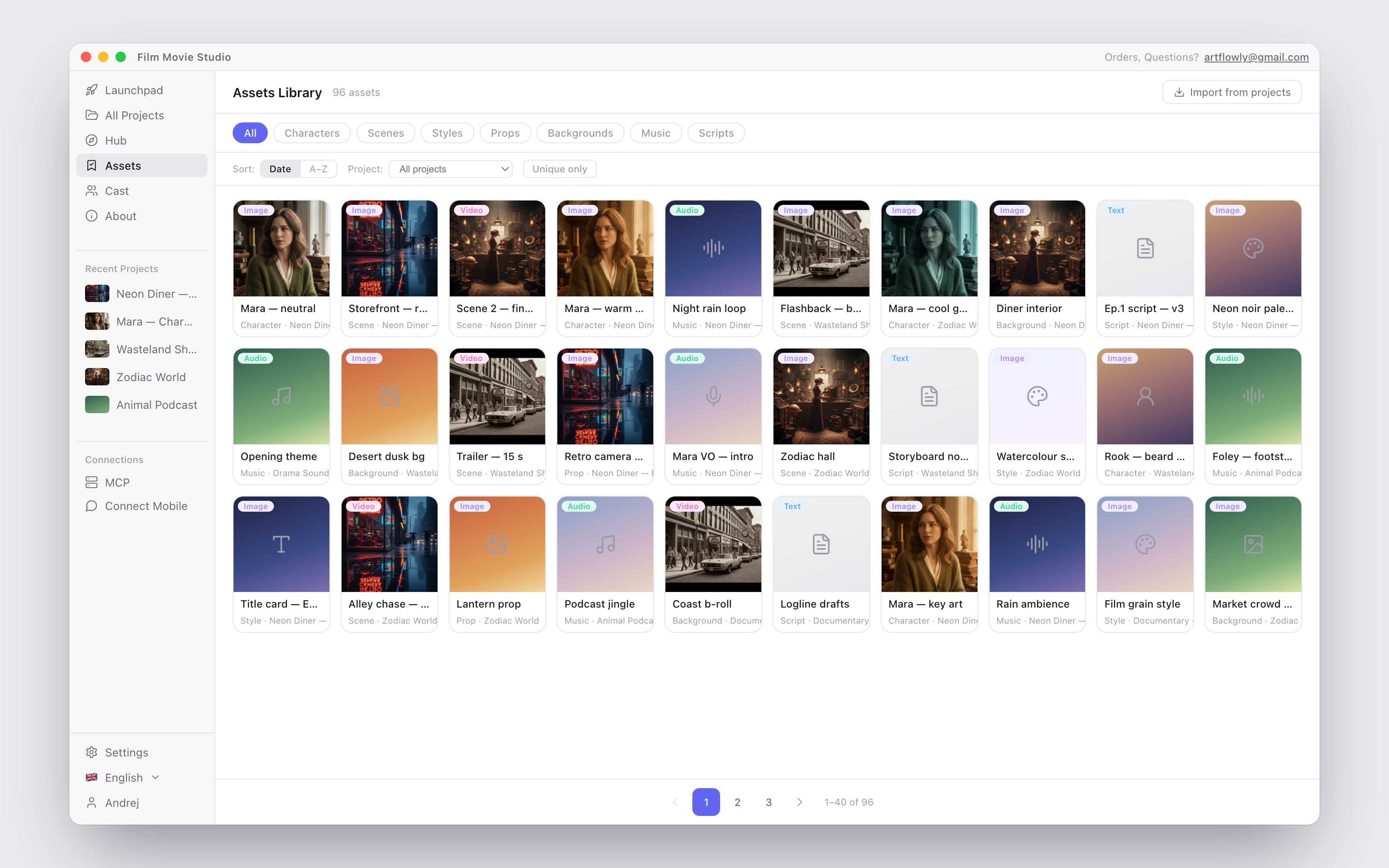
Guardar assets
Pasa el cursor sobre cualquier tarjeta del lienzo y haz clic en Add to Assets en su barra de herramientas; el icono cambia a un marcador relleno (In Assets) una vez guardado. En la página Assets también puedes hacer clic en Import from projects para marcar de una vez todo lo de tus proyectos existentes.
Explorar
Abre Assets en la barra lateral. La página te ofrece:
- Chips de categoría — All, Characters, Scenes, Styles, Props, Backgrounds, Music, Scripts.
- Sort por Date o A–Z, y un menú desplegable Project para ver solo los assets de un proyecto.
- Unique only — oculta las copias duplicadas del mismo archivo.
Haz clic en cualquier asset para previsualizarlo (los vídeos y el audio se reproducen en el popup) y elige:
- Add to Canvas — suelta el asset en el lienzo del proyecto que tengas abierto.
- Send to Chat — lo adjunta al chat como referencia para la próxima generación.
También puedes llegar a tus assets guardados desde el propio chat: escribe @ y elige en la pestaña Assets del menú de menciones.
Quitar un asset de la biblioteca (el botón marcador en su tarjeta) solo retira el marcador — el archivo original permanece en su proyecto.
Consejo: Guarda temprano tus style frames y personajes principales en las bibliotecas. Así cada proyecto nuevo puede empezar con una « @mención » en lugar de generar desde cero.
Dónde viven tus archivos
Todo — proyectos, medios generados, rostros del cast y assets marcados — se almacena localmente en tu ordenador, en la carpeta de datos de la app. Nada se sube a ningún sitio salvo que una generación lo requiera. Ten en cuenta que eliminar un proyecto borra sus archivos multimedia del disco (los marcadores de la biblioteca Assets apuntan a esos archivos originales), así que exporta todo lo que quieras conservar antes de eliminar el proyecto del que proviene.