El Editor de línea de tiempo es donde tus clips generados se convierten en una película terminada. Dispón vídeo, diálogo, efectos de sonido, música y subtítulos en pistas, afina los cortes, y luego compón todo en un MP4 real — todo dentro de la app, sin editor externo.
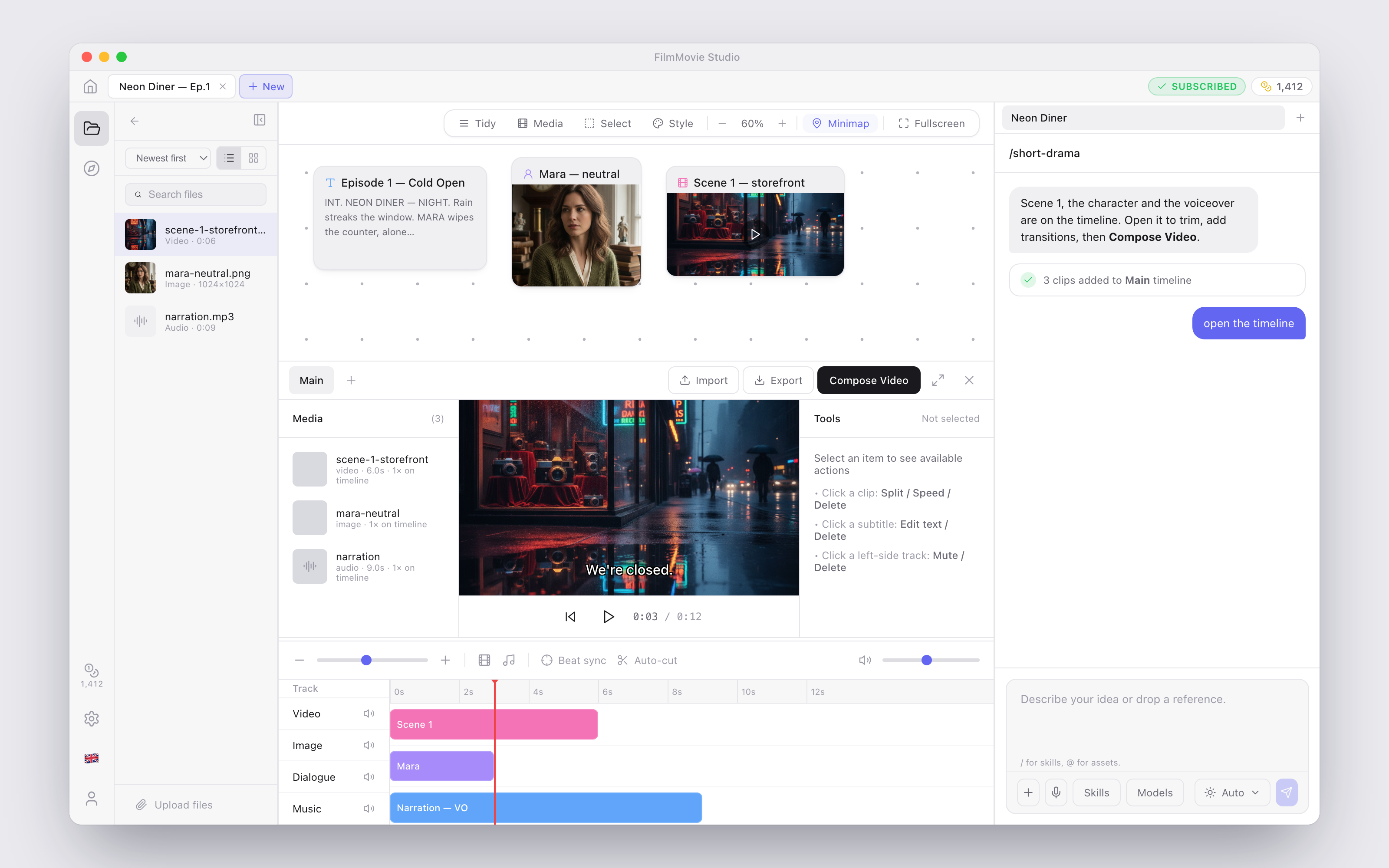
Abrir la línea de tiempo
Cada workspace de proyecto tiene una píldora Timeline flotante en la esquina inferior izquierda del lienzo. El número entre paréntesis — por ejemplo Timeline (12) — muestra cuántos clips hay ya en la línea de tiempo activa, y la píldora se ilumina del color de acento en cuanto hay contenido listo para renderizar.
Haz clic en la píldora y el editor se abre en el workspace:
¿Necesitas más espacio? Usa el botón de pantalla completa en la parte superior derecha del editor (Open timeline fullscreen) — pulsa Esc o vuelve a hacer clic en el botón para salir.
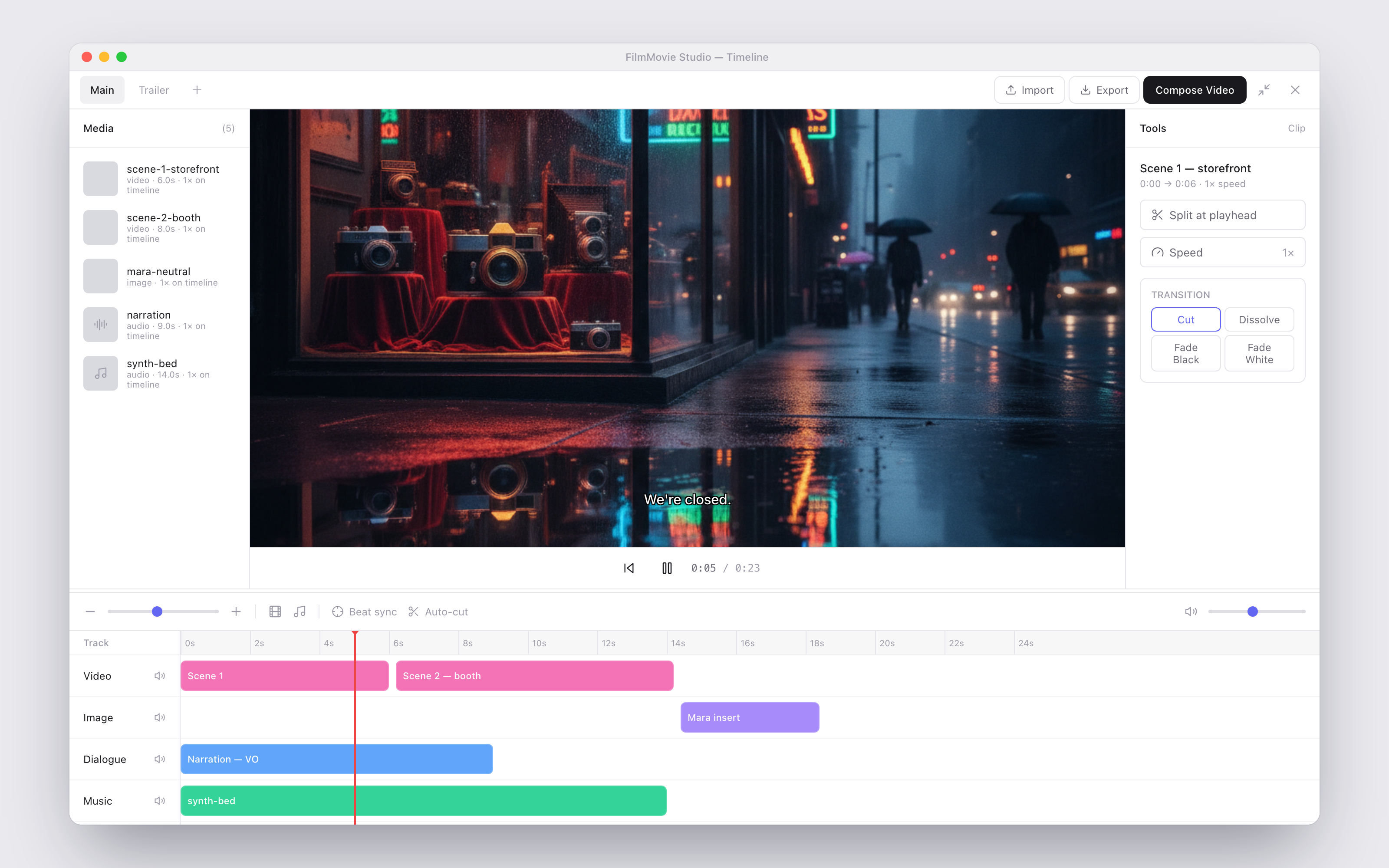
Múltiples líneas de tiempo
Un proyecto puede contener varios montajes — una película completa, un tráiler, un corto vertical. Las pestañas en la parte superior del editor son tus líneas de tiempo:
- Haz clic en + (New timeline) para añadir otra (se llaman Timeline 1, Timeline 2, …).
- Haz clic en una pestaña para cambiar a esa línea de tiempo.
- Haz clic en la pequeña × de una pestaña para borrarla (disponible cuando tienes más de una).
Cada línea de tiempo mantiene sus propios clips, su estilo de subtítulos y su posición de cabezal, y todo se guarda automáticamente.
Añadir contenido
Hay tres formas de meter medios en la línea de tiempo:
- Desde una tarjeta del lienzo — pasa el cursor sobre cualquier tarjeta de vídeo, imagen o audio en el lienzo y haz clic en Add to timeline en su barra de herramientas. Ver Lienzo y tarjetas.
- Desde el panel Media — la columna izquierda del editor lista cada asset del proyecto (agrupado por escena). Pasa el cursor sobre un elemento y haz clic en el icono de diana (Add to timeline).
- Import → Media file… — trae cualquier archivo desde tu ordenador; se convierte en asset del proyecto y aterriza en la línea de tiempo en un solo paso.
Los clips se enrutan a la pista correcta automáticamente:
| Contenido | Pista |
|---|---|
| Vídeo | V1 |
| Imagen (fijos) | V2 |
| Voz en off / audio de diálogo | Dialogue |
| Efectos de sonido | SFX |
| Música | Music |
| Subtítulos | Subtitle |
Los clips nuevos se ajustan al final de su pista, y puedes añadir pistas de vídeo o audio extra con los iconos de película y nota en la barra de herramientas de pista.
Reproducción y controles de vista
| Control | Qué hace |
|---|---|
| Play / Pause (▶ / ⏸) | Reproduce la línea de tiempo en la vista previa, con todas las pistas de audio no silenciadas mezcladas en vivo |
| Jump to start (⏮) | Mueve el cabezal de vuelta a 0:00 |
| Regla de tiempo | Clic o arrastre en cualquier punto de la regla (o un carril vacío) desplaza el cabezal |
| − / + y deslizador de zoom | Aleja/acerca los carriles de pista |
| Deslizador de volumen (extremo derecho de la barra de herramientas de pista) | Volumen principal de vista previa |
| Open timeline fullscreen / Exit fullscreen (Esc) | Conmuta la edición a pantalla completa |
| Arrastra el divisor encima de las pistas | Redimensiona el panel de pistas vs la vista previa |
La vista previa también muestra tus subtítulos en vivo, con el mismo estilo con el que se grabarán en el vídeo final.
Editar clips
Haz clic en un clip para seleccionarlo — el panel Tools a la derecha muestra todo lo que puedes hacer:
- Move — arrastra el cuerpo de un clip a izquierda/derecha a lo largo de su pista.
- Trim — arrastra el borde izquierdo o derecho de un clip para acortarlo o extenderlo.
- Split at playhead — estaciona el cabezal dentro del clip y haz clic para cortarlo en dos.
- Speed — hace pasar el clip por 0.5× → 1× → 1.5× → 2×. Tono y ritmo de audio lo siguen en la vista previa y en el render.
- Use asset duration — devuelve el clip a la duración real del archivo de medio.
- Delete clip — elimina el clip (el asset en sí se queda en el proyecto).
Transiciones
Selecciona un clip de vídeo o imagen y elige Transition to next clip:
| Transición | Efecto |
|---|---|
| Cut | Corte duro (sin transición) |
| Dissolve | Fundido encadenado al clip siguiente |
| Black | Fundido a negro entre clips |
| Fade White | Fundido a blanco entre clips |
Un deslizador ajusta la duración de la transición de 0.2s a 2.0s (por defecto 0.3s). Las transiciones activas aparecen como un pequeño marcador sobre la unión entre los dos clips — haz clic en él cuando quieras para editarlo.
Subtítulos
La pista Subtitle lleva texto que se graba en el vídeo renderizado.
- Add subtitle — coloca un subtítulo nuevo en el cabezal; edita su texto en el panel Tools (los cambios se guardan automáticamente).
- Import → Subtitles (.srt)… — carga un archivo SRT o VTT existente. Los archivos de subtítulos ya presentes en el proyecto aparecen bajo Project subtitles en el mismo menú.
- Subtitles from voice — transcribe cada clip Dialogue (y los clips de vídeo que contienen habla) y coloca las pistas resultantes en la pista Subtitle en los momentos correctos. Esto reemplaza cualquier subtítulo existente.
Estilo de subtítulos
Selecciona la pista Subtitle o cualquier clip de subtítulo para abrir Subtitle style (burned in):
- Presets rápidos: Classic, Cinema (amarillo), Minimal (sin contorno), Banner (grande, arriba de la pantalla).
- Deslizador Size (16–96), selector Color, Outline sí/no.
- Posición: Top, Middle o Bottom.
El estilo se aplica a todos los subtítulos de esa línea de tiempo, y el overlay de vista previa se actualiza al instante.
Herramientas de audio
- Align voice (barra de herramientas de pista) — ajusta cada clip de diálogo a su clip de vídeo correspondiente (primera línea de voz → primer plano, y así).
- Align to video (en un clip de diálogo seleccionado) — ajusta solo el inicio de ese clip de voz a su clip de vídeo.
- Fit video to voice (en un clip de diálogo seleccionado) — redimensiona el clip de vídeo emparejado a la duración de la línea de voz; los clips posteriores en la pista se desplazan.
- Cut to beat — detecta los beats en tu pista Music y recroniza cada corte de vídeo/imagen para que caiga en un beat. Añade primero un clip musical; el botón informa cuántos beats encontró.
- Track volume — selecciona una pista Dialogue, SFX o Music para ajustar su nivel de 0–200 %.
- Duck under dialogue — en la pista Music: baja automáticamente la música siempre que se reproduce un clip de diálogo, tanto en la vista previa como en el render final.
- Mute — cada pista tiene un icono de altavoz para silenciar/activar.
Exportar y renderizar
En la parte superior derecha del editor tienes todo para sacar tu trabajo:
- Compose Video — renderiza la línea de tiempo activa en un MP4 real. Eliges dónde guardar el archivo; la app luego compone todas las pistas (cortes, velocidades, transiciones, mezcla de audio, ducking de música y subtítulos grabados incluidos) y muestra la duración final y el tamaño del archivo.
- Export → Bundle for editors (CapCut…) — escribe una carpeta con tus archivos multimedia ordenados, un SRT y un manifiesto, listo para soltar en un editor externo.
- Export → Subtitles (.srt)… — guarda solo la pista de subtítulos como archivo SRT.
- Export → Project JSON… — guarda los datos del proyecto como archivo JSON.
También puedes renderizar desde el chat: solo pide al asistente que « renderice la línea de tiempo » y él compone el vídeo para ti y pone el resultado en el lienzo. Ver Chat y el agente.
Consejo: Rara vez tienes que construir una línea de tiempo a mano. Skills como
/promo-videoy/beat-sync-editorgeneran los medios y montan la línea de tiempo por ti — luego solo la pules y pulsas Compose Video. Explóralas todas en la Referencia de skills.