Las skills son workflows de IA guiados — playbooks escritos en lenguaje natural que el agente del chat sigue paso a paso. Una skill conoce el orden correcto de trabajo para su oficio (personajes antes que keyframes, keyframes antes que vídeo), dónde pausar para pedir tu aprobación, y qué herramientas de generación usar. Lanzas una tecleando su comando slash en el chat, y todo lo que produce aterriza en el lienzo.
Las skills vienen en dos niveles:
- Workflows — producciones multi-etapa como Short Drama, MV Creator, Documentary o Promo Video. Planifican, hacen preguntas, generan en fases y a menudo terminan con un vídeo renderizado.
- Quick — herramientas de propósito único como Quick Image, Quick Video y Quick Audio: un prompt entra, un resultado sale.
La página Hub
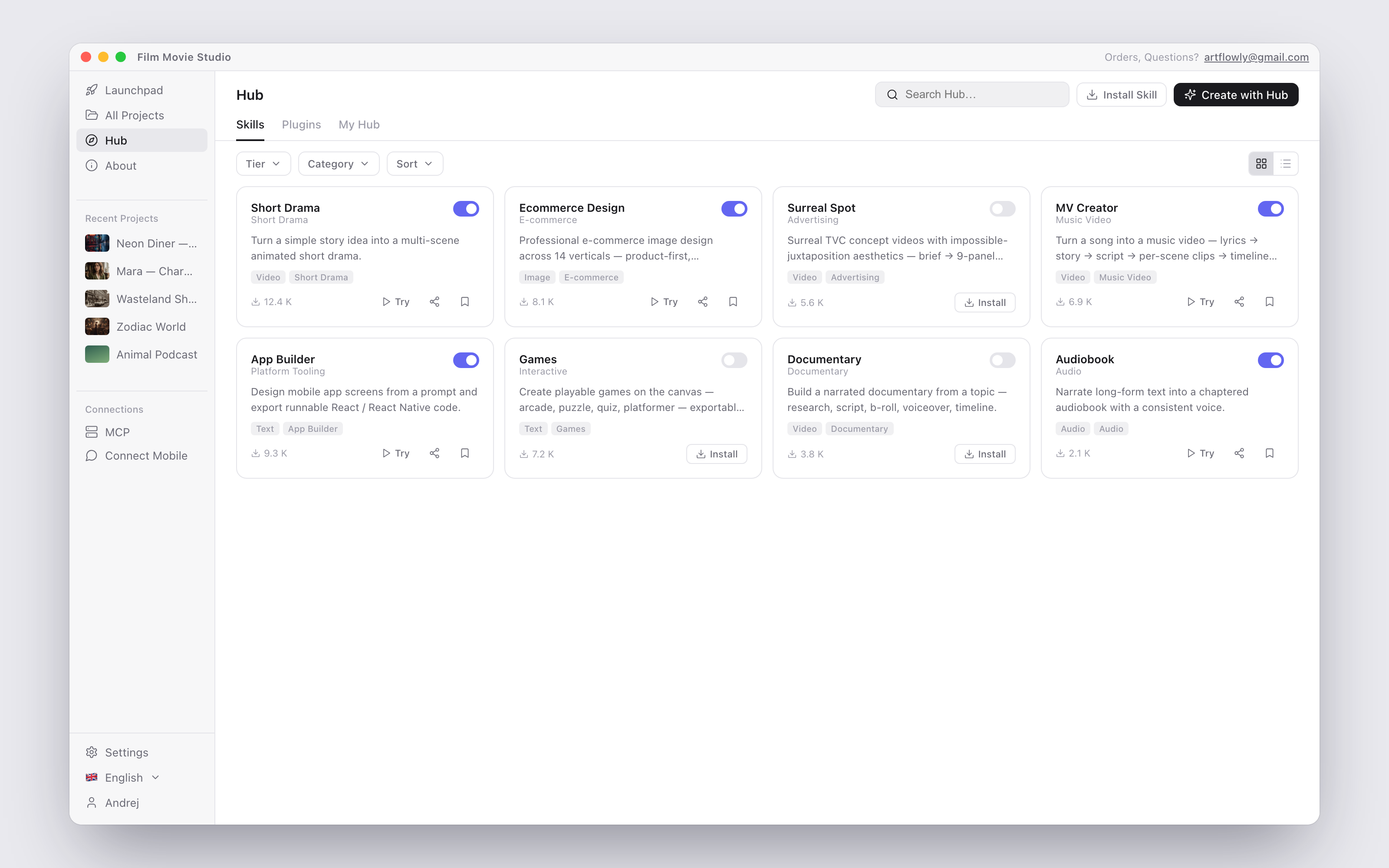
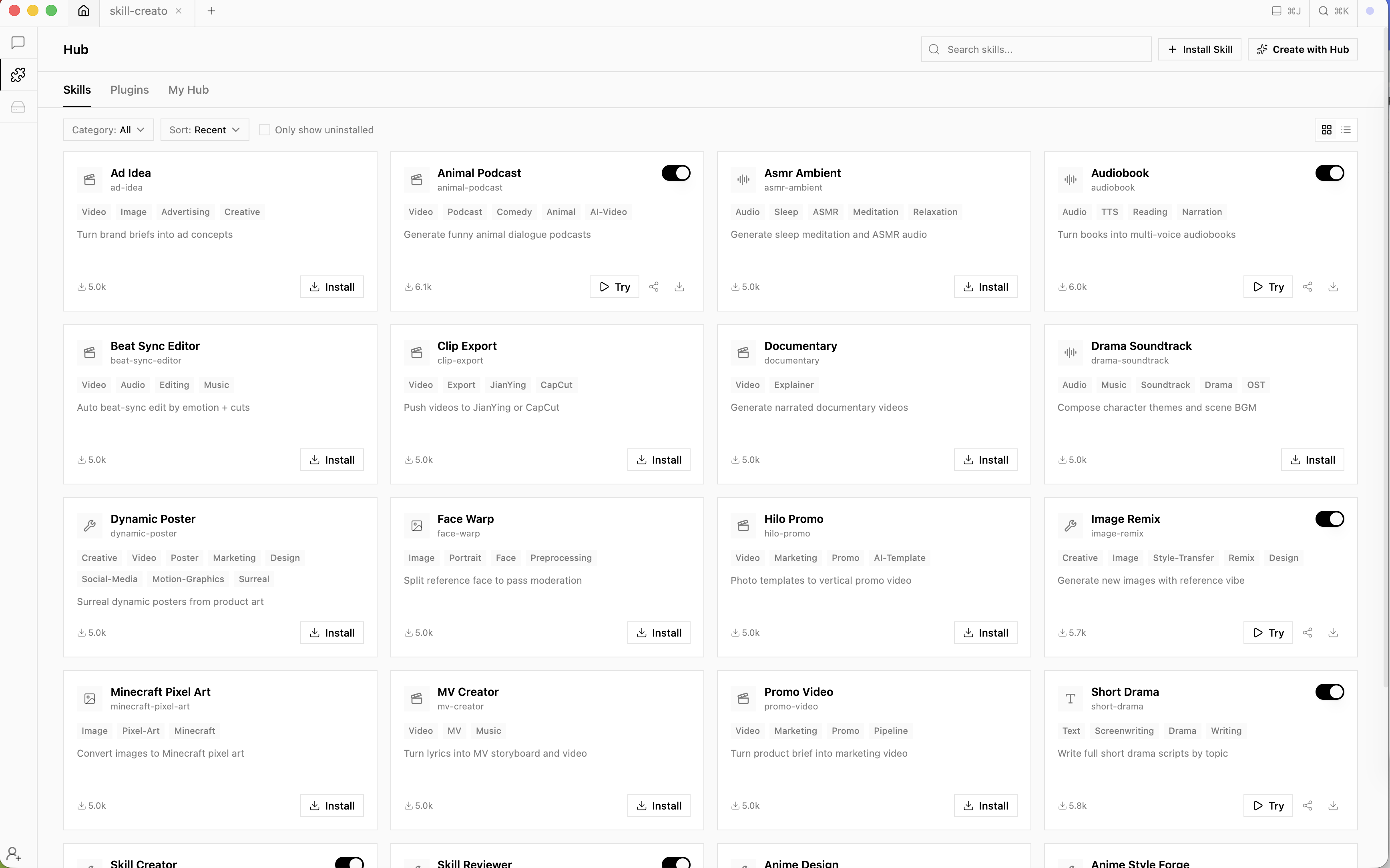
Abre el Hub desde la barra lateral para explorarlo todo. La barra superior tiene un campo Search Hub… más dos botones — Install Skill y Create with Hub — y tres pestañas: Skills, Plugins y My Hub (tus skills instaladas).
La fila de filtros afina la cuadrícula:
- Tier — All, Workflows o Quick.
- Category — All, Advertising, E-Commerce, Short Drama, Music Video, Documentary, Audio Content, Visual Production, Platform Tooling.
- Sort — Recent, Popular o Name.
- Only show uninstalled — oculta lo que ya tienes.
- Un conmutador cuadrícula/lista cambia el diseño; las listas largas paginan de 16 en 16.

Tarjetas de skills y sus acciones
Cada tarjeta muestra el nombre, categoría, descripción y tags de la skill. Lo que puedes hacer depende de su estado:
- No instalada — un botón Install la añade a tu biblioteca.
- Instalada pero desactivada — la tarjeta dice « Enable to use → »; cambia el interruptor en la esquina de la tarjeta para activarla.
- Activada — tienes Try (crea un proyecto nuevo con el comando de la skill precargado y listo para ejecutarse), Share y Save.
- Actualización disponible — aparece un botón Update destacado con un chip de versión como
v1.0.0 → v1.2.0, para que veas el destino antes de hacer clic.
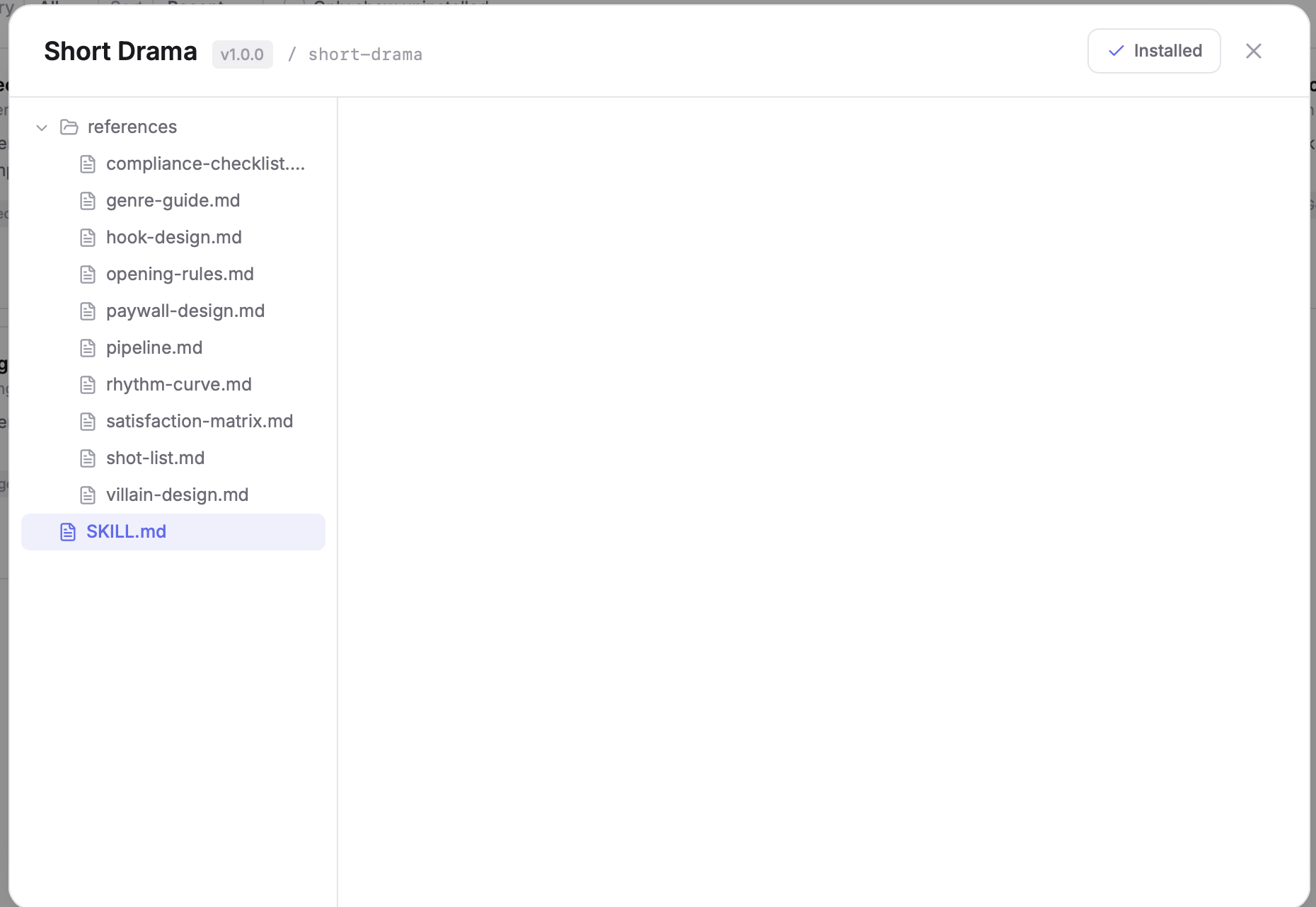
Solo las skills activadas aparecen en la lista de comandos / del chat y en el menú Skills — desactivar una skill la oculta ahí sin desinstalar nada.
El menú Skills en el chat
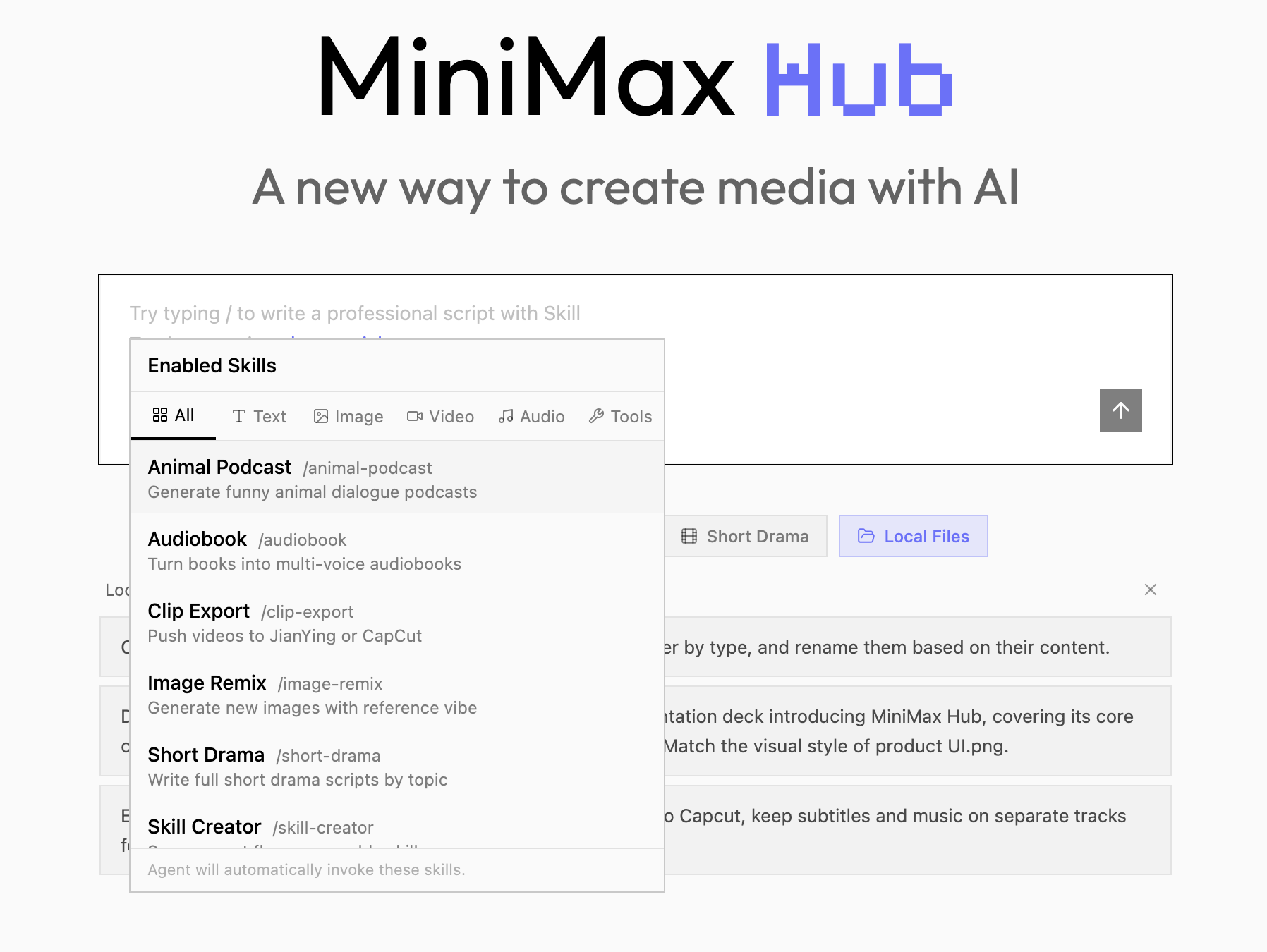
En cualquier proyecto, el botón Skills bajo la entrada del chat abre el menú Enabled Skills. Las pestañas de categoría — All, Text, Image, Video, Audio, Tools — filtran la lista, que se agrupa en una sección Workflows arriba y Quick Generation abajo. Haz clic en una skill y su comando /slug cae en la entrada, listo para tu prompt. El pie recuerda que el agente también invocará estas skills automáticamente cuando tu solicitud lo requiera.
Instalar un paquete de skill
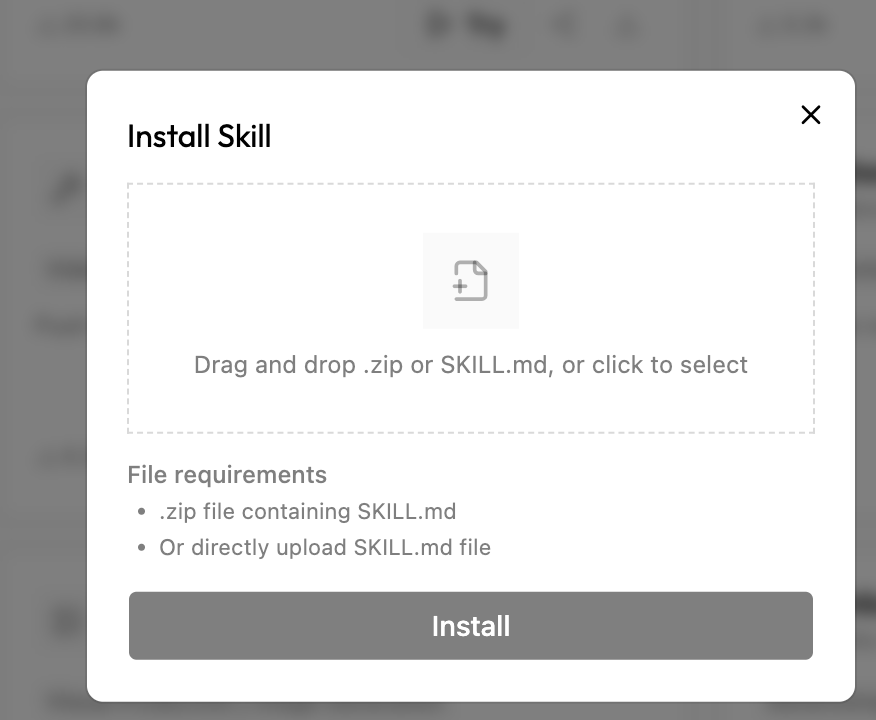
Install Skill (en la barra superior del Hub) abre un diálogo donde puedes soltar — o hacer clic para elegir — un paquete de skill: bien un bundle .zip o un simple archivo SKILL.md. Una vez instalado, aparece en My Hub y como comando slash como cualquier skill integrada.
Consejo: También puedes arrastrar un archivo
.mdde skill directamente al panel del chat para importarlo — útil cuando alguien comparte una skill contigo.
Crear tu propia skill
Create with Hub abre el diálogo Create a Skill: dale un Name y una Description, elige una Category y un tipo de agente (Text, Image, Video o Audio) y haz clic en Create. Las skills nuevas empiezan en el nivel Quick y reciben de inmediato su propio comando slash. Como las skills se escriben en lenguaje natural, editar una se parece más a redactar un brief que a programar.
Gestionar tus skills
La pestaña My Hub es tu colección instalada. Desde aquí (o en cualquier lugar del Hub) puedes activar y desactivar skills, aplicar actualizaciones a medida que llegan nuevas versiones con la app, y mantener la lista de comandos del chat limitada a las skills que usas realmente.
Plugins
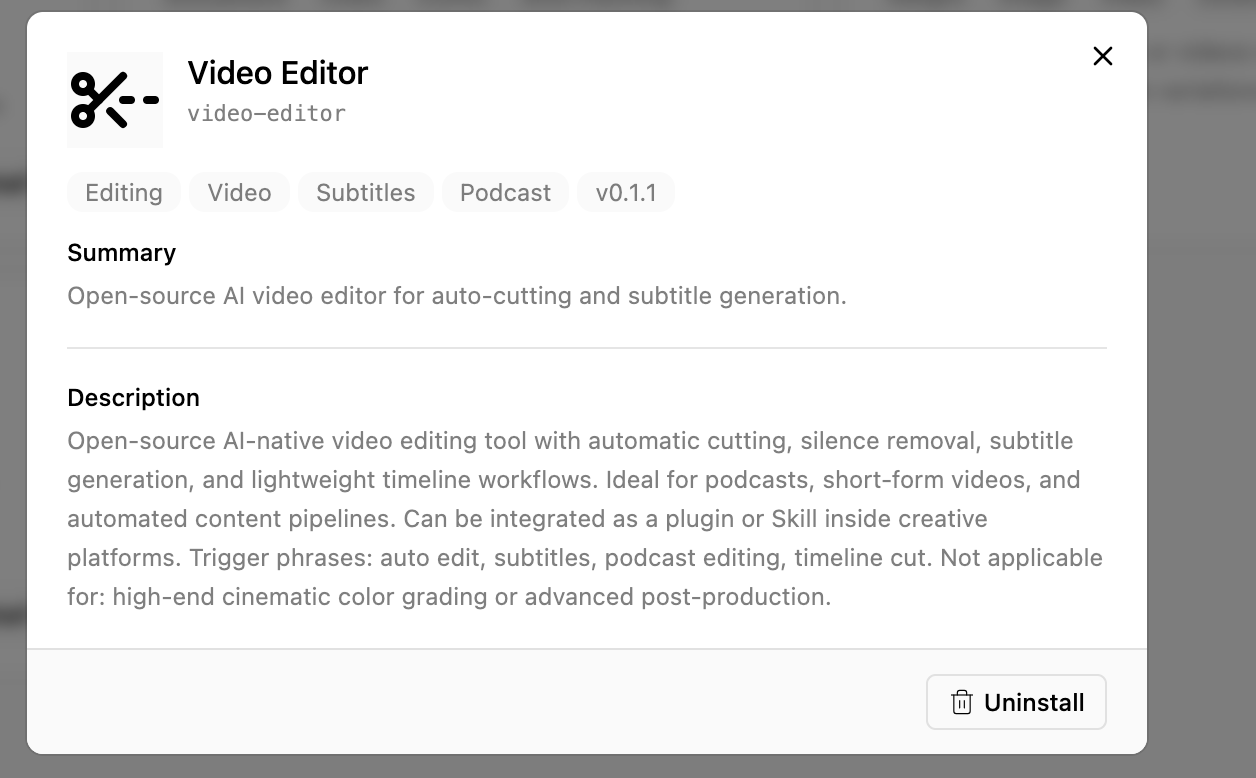
La pestaña Plugins aloja seis herramientas integradas: Multi-Panel Storyboard, Auto Color Grade, Voice Cloner, Scene Detector, Subtitle Burner y Multi-Angle Generator. Cada una tiene el mismo interruptor de activación que una skill; haz clic en una tarjeta de plugin para abrir su vista de detalle con la descripción completa, tags, versión — y un botón para desactivarlo (puedes reactivarlo en cualquier momento desde su tarjeta).
Cómo se ejecuta realmente una skill
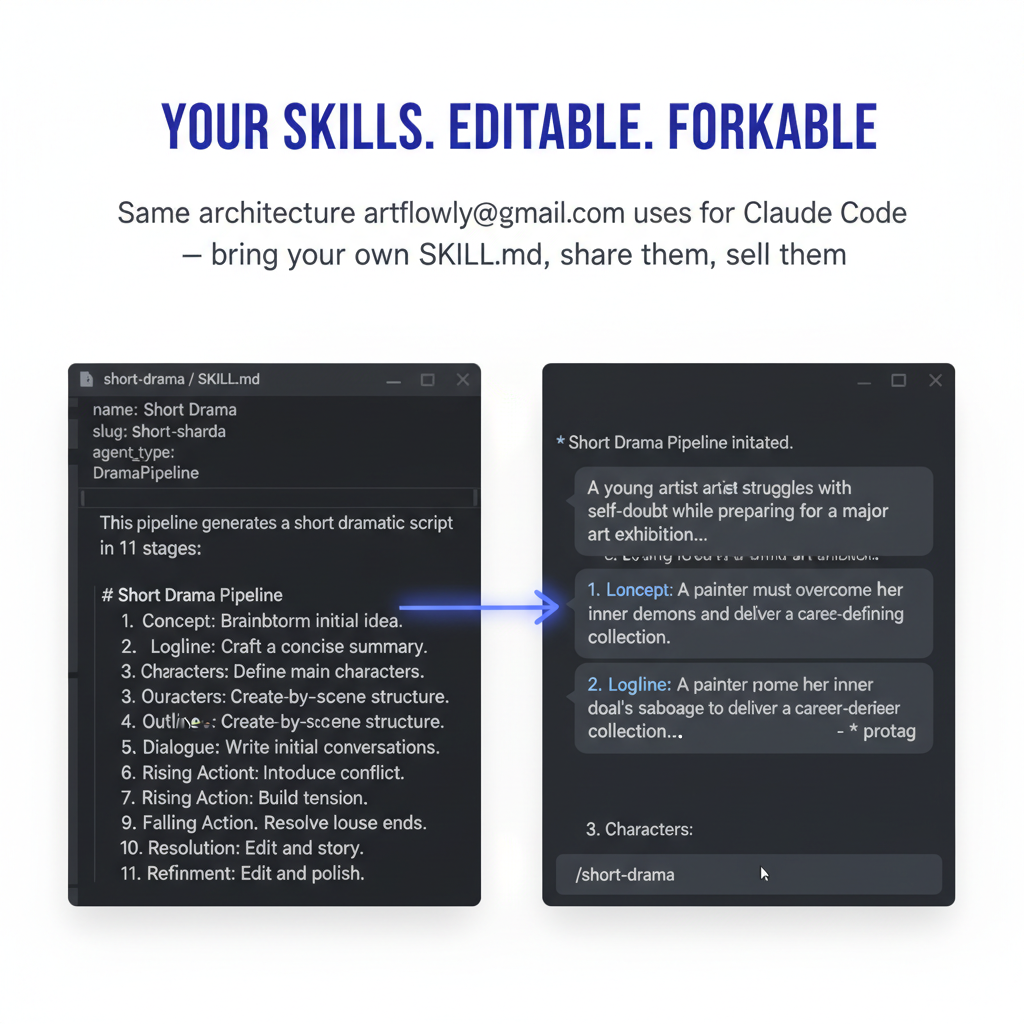
Cuando envías /short-drama una historia sobre…, el agente lee el playbook de esa skill y lo recorre paso a paso: escribe y genera, hace pausas en los puntos de decisión para hacerte preguntas, coloca cada resultado intermedio en el lienzo y — para los workflows de vídeo — al final monta la línea de tiempo y renderiza. Mantienes el control todo el camino: responde a las preguntas, rehaced una parte con /redo, o detente y retoma días después.
Cada tarjeta que crea una skill se comporta como cualquier otra — remézclala, añádela a la línea de tiempo, o guarda un personaje en tu Cast para que la próxima ejecución de la skill reutilice el mismo rostro y la misma voz (ver Bibliotecas Cast & Assets y Lienzo y tarjetas).
Para un catálogo completo de cada skill integrada — qué produce, sus fases y prompts de ejemplo — ver la Referencia de skills.