Bienvenido a FilmMovieStudio — un estudio de escritorio para convertir ideas en medios terminados con IA. Trabajas en un lienzo libre, hablas con un agente IA en el panel de chat, y todo lo que generas — guiones, imágenes, clips de vídeo, voces en off y música — aterriza como tarjetas que puedes ordenar, remezclar y arrastrar a una línea de tiempo. Cuando estás contento, la línea de tiempo integrada renderiza un MP4 real que puedes compartir donde quieras.
Este capítulo te lleva desde la descarga hasta tu primer render.
Requisitos del sistema y descarga
FilmMovieStudio funciona en las tres plataformas de escritorio:
| Plataforma | Instalador | Notas |
|---|---|---|
| macOS | .dmg |
Build universal — funciona tanto en Mac Intel como Apple Silicon |
| Windows 10/11 (64 bits) | .exe |
Asistente de configuración estándar |
| Linux | .deb / .rpm / .AppImage |
Debian/Ubuntu, Fedora/RHEL o AppImage portátil |
Descarga la app desde filmotvor.ai/studio. Inicia sesión primero en el sitio web — los enlaces de descarga están disponibles para usuarios conectados.
Notas del primer lanzamiento:
- macOS: la app no está firmada actualmente, así que la primera vez que la abras haz clic derecho en el icono de la app y elige « Abrir », luego confirma. macOS recuerda tu elección y la abre con normalidad después.
- Windows: puede aparecer un aviso de SmartScreen en el primer inicio — haz clic en « Más información » → « Ejecutar de todas formas ».
Activa tu licencia
Cuando la app se abre por primera vez verás la pantalla Activate Film Movie Studio. Pide la clave de licencia que recibiste con tu compra — un código con el formato FMS7-XXXX-XXXX-XXXX-XXXX, enviado por email tras comprar en filmotvor.ai/studio.
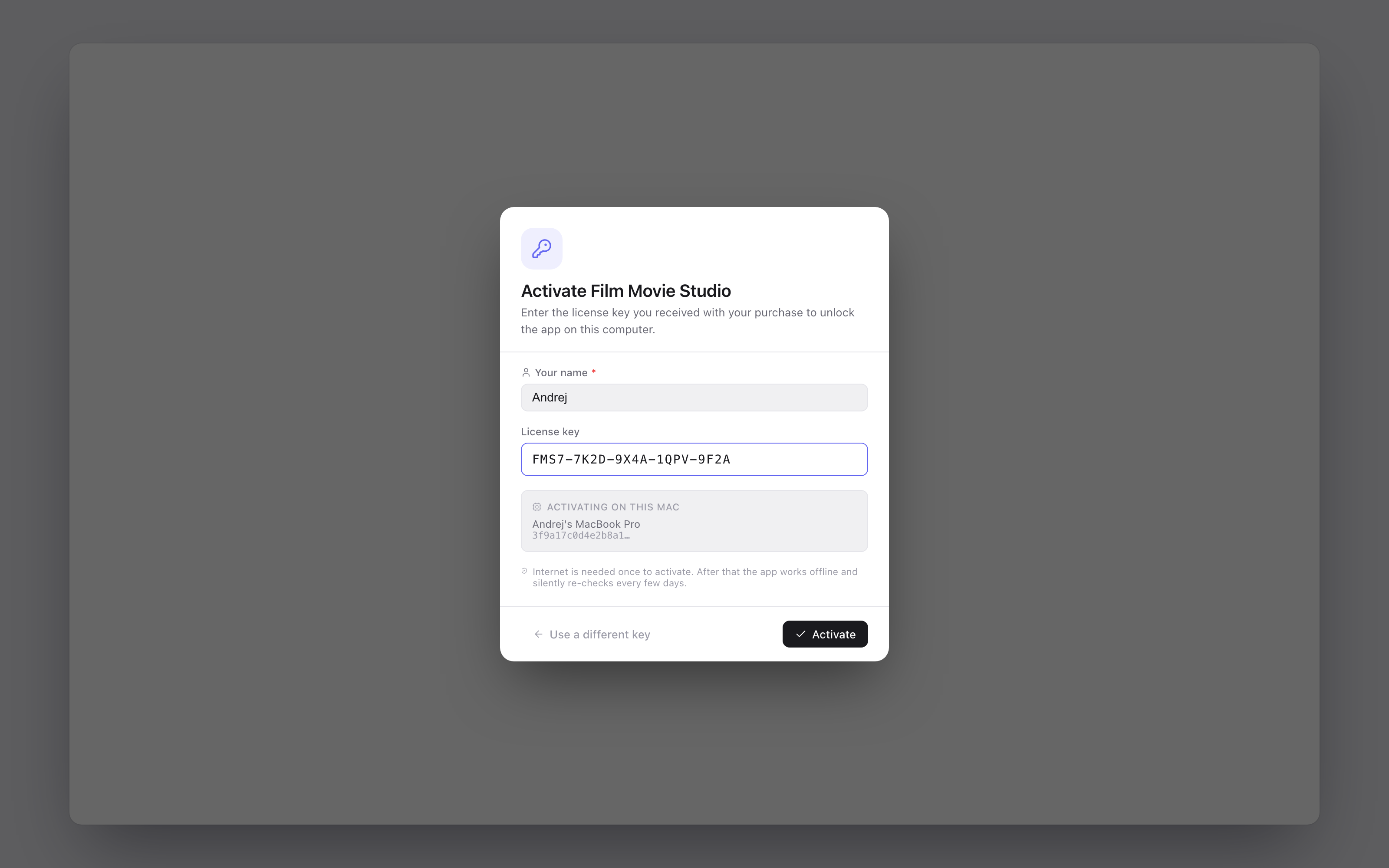
- Escribe Your name — se convertirá en tu nombre visible en la app.
- Pega tu clave en el campo License key (se formatea automáticamente al escribir).
- Marca la casilla de vista previa de la máquina — muestra en qué ordenador estás activando.
- Haz clic en Activate.
Necesitas conexión a internet una vez para activar. Después la app funciona sin conexión y vuelve a comprobar la licencia silenciosamente cada pocos días. La activación también te inicia sesión automáticamente — tu clave de licencia sirve como acceso.
Consejo: Cada licencia funciona en un número limitado de máquinas. Si alguna vez ves « License is registered to another machine », contacta con soporte para transferirla.
Iniciar sesión más tarde
Si alguna vez cierras sesión (desde el menú de cuenta en la parte inferior de la barra lateral), la pantalla Welcome back te devuelve. Tu clave de licencia viene rellenada como nombre de usuario y contraseña — solo haz clic en Sign In.
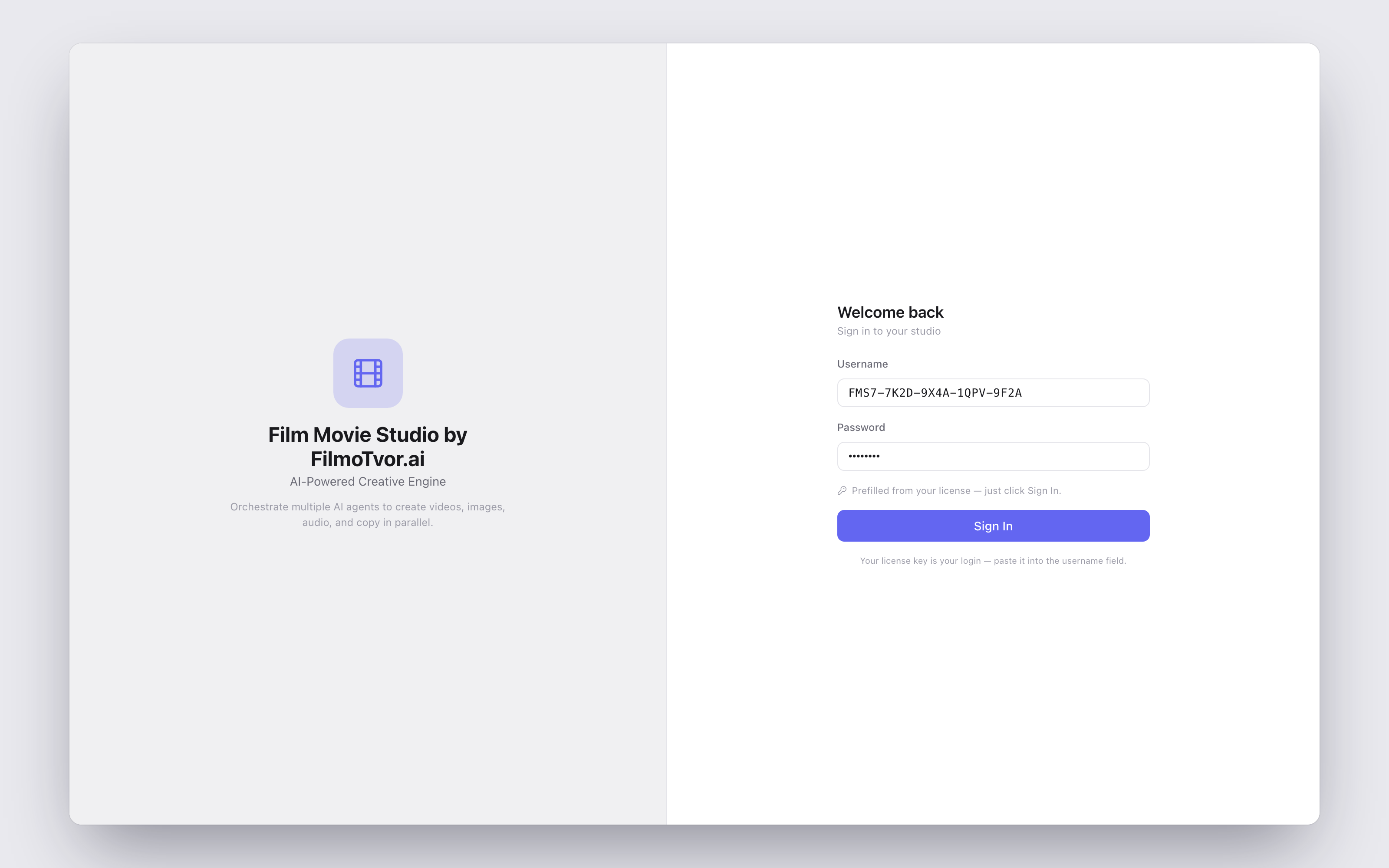
El asistente de configuración del primer inicio
Justo después de la activación, un breve asistente de cuatro pasos prepara tu estudio. Toma alrededor de un minuto, y puedes hacer clic en Skip en cualquier momento — todo aquí se puede cambiar luego en Ajustes.
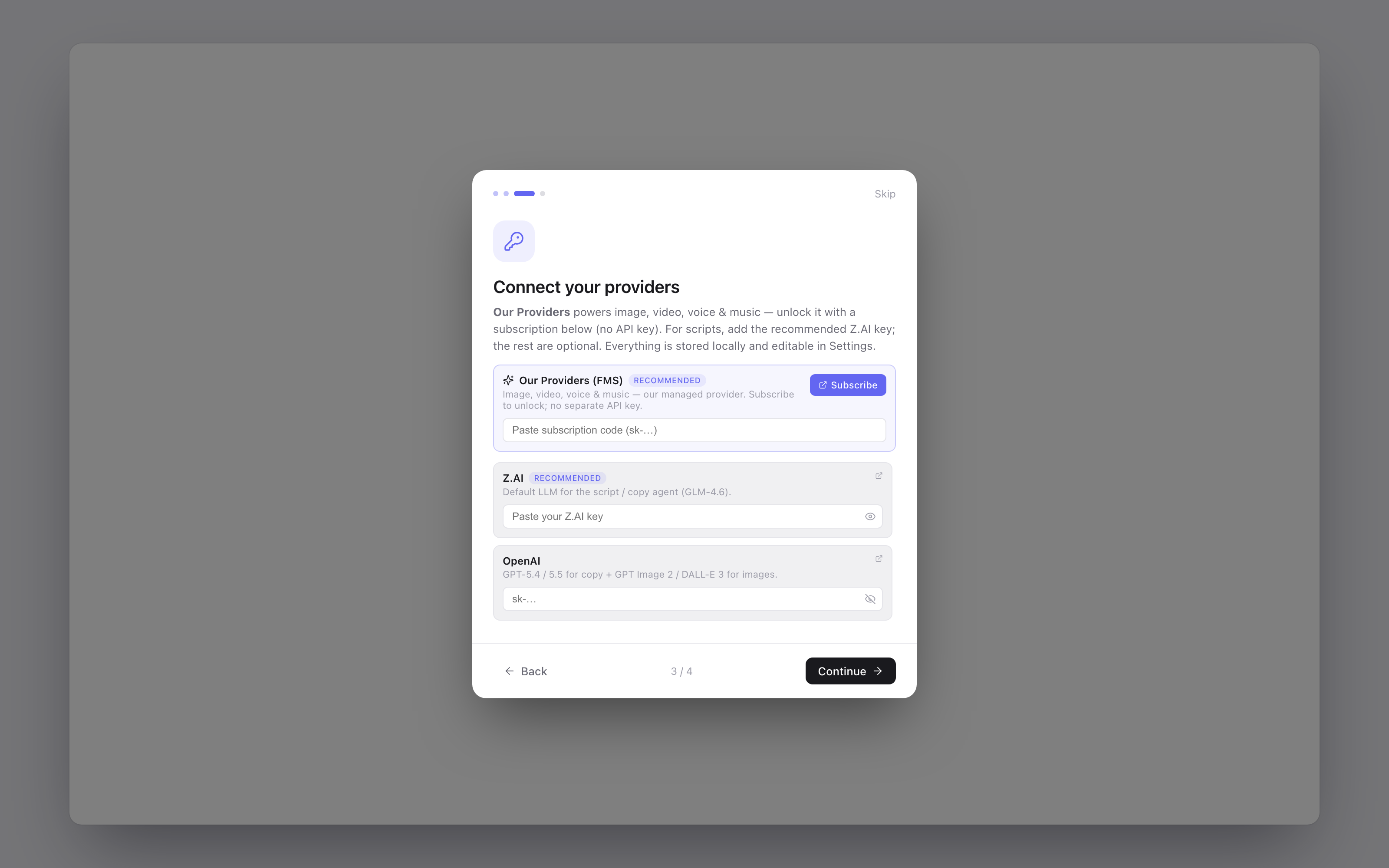
- Welcome to Film Movie Studio — un saludo rápido.
- How it works — las tres ideas clave: el Canvas (doble clic en cualquier lugar crea un nodo), el Hub (explora e instala skills) y el Chat (describe lo que quieres y el agente adecuado lo genera).
- Connect your providers — desbloquea el servicio gestionado Our Providers (FMS) con un código de suscripción, y/o pega tus propias claves API (Z.AI se recomienda para guiones; OpenAI, ElevenLabs, kie.ai y OpenRouter son opcionales).
- You're all set — haz clic en Get started.
Tres formas de alimentar la generación
FilmMovieStudio no genera medios por sí mismo — orquesta proveedores de IA. Puedes alimentarlo de tres maneras, y mezclarlas libremente:
| Suscripción FilmMovie | Tus propias claves | Modelos locales gratuitos | |
|---|---|---|---|
| Qué es | Nuestro proveedor gestionado — imagen, vídeo, voz y música con nuestras claves | Tus propias claves API para los proveedores que elijas | Modelos de IA que se ejecutan en tu ordenador |
| Qué necesitas | Un código de suscripción (empieza por sk-…) |
Claves API de kie.ai, fal.ai, OpenRouter, ElevenLabs, Z.AI, OpenAI… | Nada — solo espacio en disco para la descarga |
| Coste | Plan mensual con créditos incluidos | Pagas a cada proveedor directamente | Gratis |
| Funciona sin conexión | No | No | Sí, una vez descargado |
| Ideal para | La configuración más simple — un código, todo funciona | Usuarios avanzados que quieren modelos concretos y su propia facturación | Voces en off y borradores de guion sin coste y con privacidad total |
Para activar una suscripción: compra un plan en filmotvor.ai/studio, luego abre Ajustes → Usage, encuentra la tarjeta Subscription, pega tu código y haz clic en Activate. Tus Credits restantes y la fecha de renovación se muestran ahí mismo.
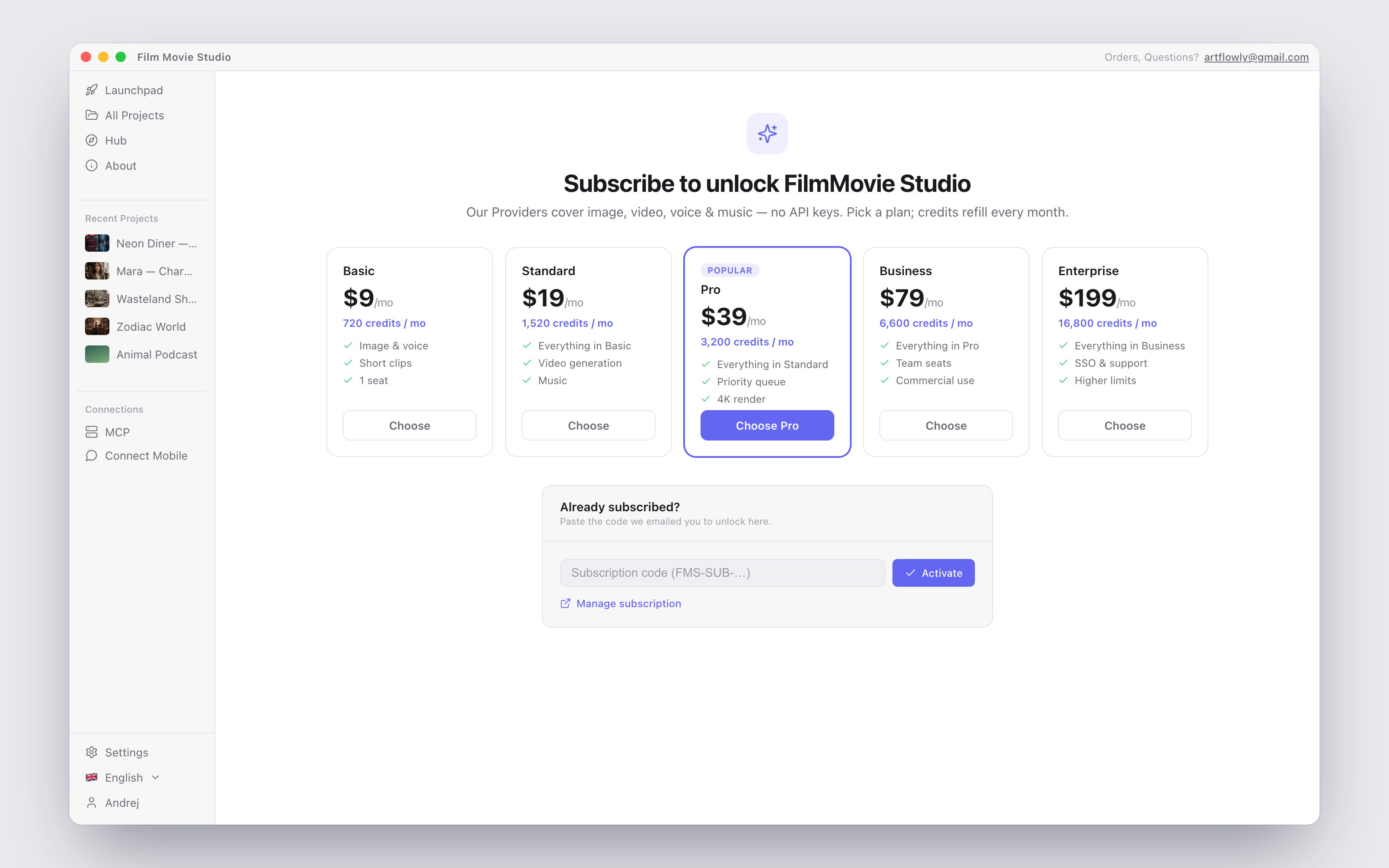
Para añadir tus propias claves: abre Ajustes → AI Providers y pega claves en la pestaña Keys. Cada proveedor desbloquea su propio conjunto de modelos en la pestaña Models.
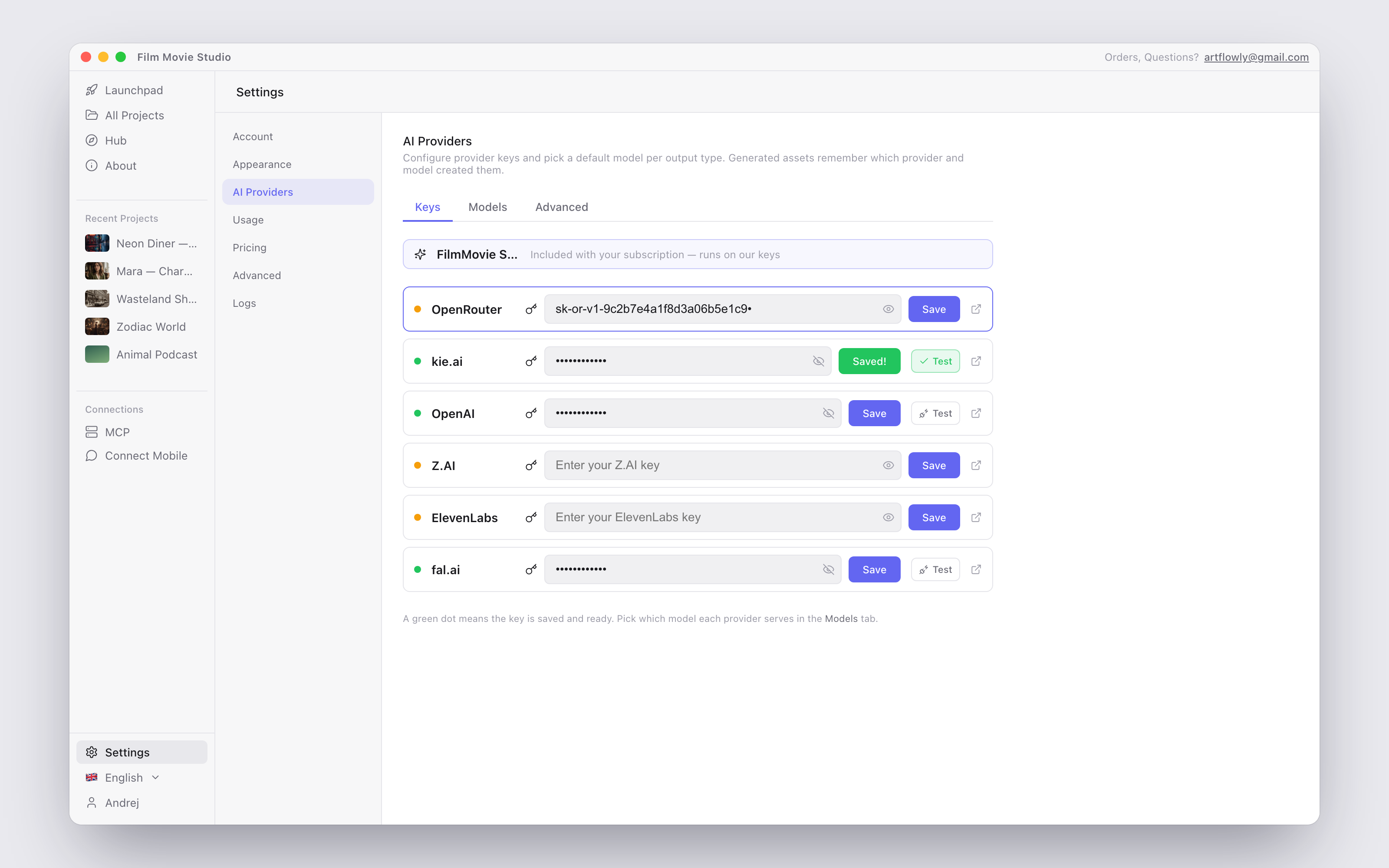
Para usar modelos locales gratuitos: abre Ajustes → AI Providers → Local. Hay dos modelos on-device disponibles para descarga: Supertonic (texto a voz en 31 idiomas, incluido el eslovaco) y Qwen3 4B (un modelo offline para guiones/chat). Sin clave API, sin créditos — y siguen funcionando sin internet una vez descargados.
El recorrido completo de cada proveedor, selección de modelos y precios está en Ajustes y proveedores de IA.
« Set up a Script model » — el diálogo de barrera
Si intentas chatear o lanzar una skill antes de configurar un proveedor de Script (LLM), aparece este diálogo:
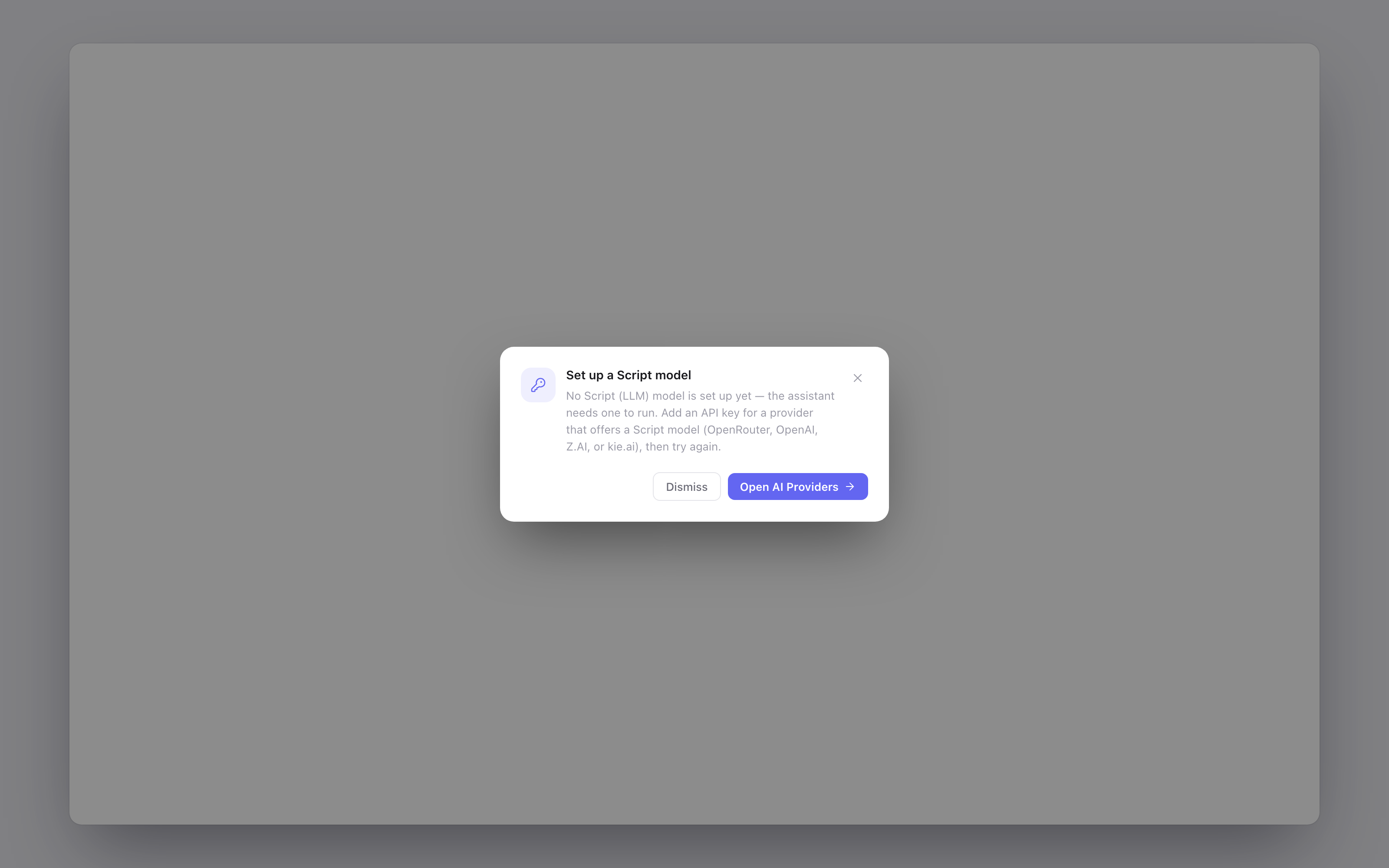
Significa que el asistente de IA aún no tiene un modelo de lenguaje con el que pensar. Cada conversación — incluso una simple petición de imagen — está impulsada por un modelo Script que lee tu prompt y decide qué generar. Arréglalo haciendo clic en Open AI Providers y haciendo una de estas cosas:
- Añade una clave API para un proveedor que ofrezca un modelo Script (Z.AI, OpenRouter, OpenAI o kie.ai), o
- Descarga el modelo local gratuito Qwen3 4B en la pestaña Local.
El mismo diálogo también puede aparecer como « API key needed » cuando una skill exige un tipo de salida (imagen, vídeo, voz) que aún no tiene proveedor — lista exactamente qué falta.
Tu primera creación en 5 minutos
¿Listo? Aquí está el ciclo entero, de extremo a extremo:
- En el Launchpad (la pantalla de inicio), escribe una idea en la gran barra de prompt — por ejemplo:
/image a red sports car at sunset, cinematic lighting. O simplemente descríbela con tus palabras. - Pulsa Enter. Se crea un nuevo proyecto automáticamente y se abre su workspace con tu prompt ya en marcha.
- Observa el chat a la derecha: el agente piensa, elige la herramienta adecuada y el resultado aparece en segundos como tarjeta en el lienzo.
- ¿No del todo acertado? Haz clic en Remix en la tarjeta para una variación fresca, o sigue chateando — « hazlo de noche », « añade lluvia ».
- Arrastra las tarjetas que te gustan a la línea de tiempo, luego haz clic en Render — tu MP4 se guarda y está listo para compartir.
Ese es todo el ciclo creativo: prompt → lienzo → línea de tiempo → render. Todo lo demás de este manual se construye sobre ello. A continuación: el capítulo Launchpad y proyectos, luego Chat y el agente para profundizar con el asistente, y Skills y el Hub para workflows multi-etapa como short dramas y vídeos musicales.
Consejo: ¿Atascado en algún punto? Pregunta al chat directamente — « ¿cómo añado subtítulos ? » — el asistente conoce la app y te guiará.