El panel de chat en el lado derecho de cada workspace de proyecto es donde diriges toda la producción. Describes lo que quieres, y el agente IA hace el resto: planifica el trabajo, te hace preguntas cuando necesita una decisión, genera imágenes, vídeo, audio y texto y coloca cada resultado como tarjeta en el lienzo (ver Lienzo y tarjetas). Una conversación puede llevar a un proyecto desde una idea de una línea hasta una película renderizada.
Simplemente escribe — el agente entiende la intención
No necesitas un comando para empezar. El campo dice « Describe your idea or drop a reference. » — y eso es realmente todo. Cuando envías texto simple, el agente deduce lo que querías decir:
- Peticiones creativas de un solo paso — « hazme una imagen de un robot rojo », « un clip de 6 segundos de la luna sobre el agua » — se generan directamente, y el resultado aterriza en el lienzo.
- Preguntas — « ¿qué sabes hacer? », « ¿cómo funciona esta app? » — reciben una respuesta simple, sin generación.
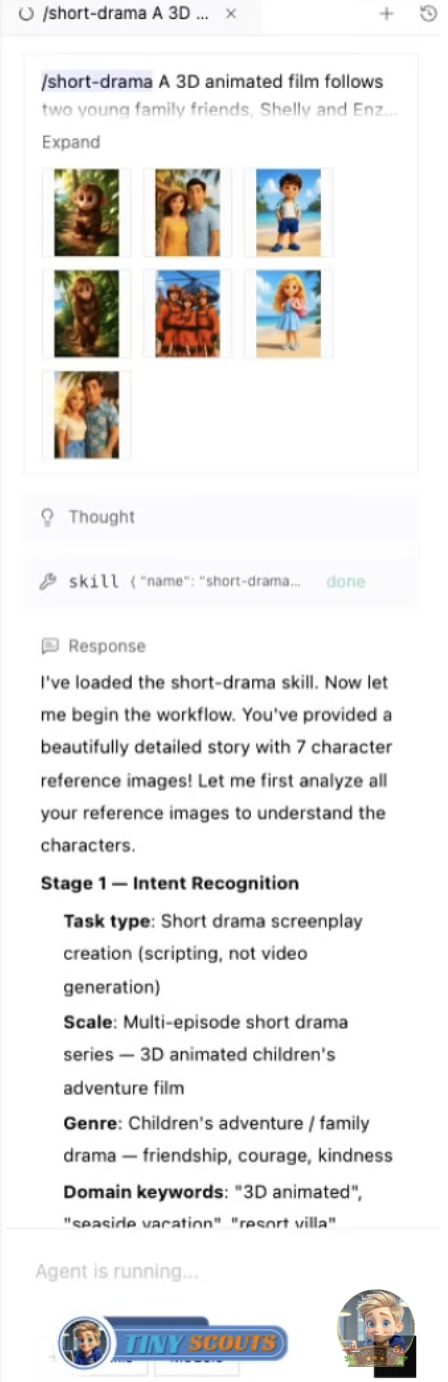
- Peticiones grandes, multi-etapa — « hagamos un short drama sobre violonchelistas » — se enrutan a la skill de flujo adecuada, y el agente se ofrece a iniciarla por ti.
- **Charla casual » simplemente recibe una respuesta amistosa.
Debajo del campo siempre verás la línea de ayuda « / for skills, @ for assets. » junto con un breve aviso de que estás chateando con un sistema de IA y que el contenido generado puede ser inexacto.
Comandos slash rápidos
Escribe / para abrir el menú de comandos. Junto a tus skills lista cinco comandos rápidos para generaciones únicas:
| Comando | Etiqueta | Qué hace |
|---|---|---|
/image |
Create Image | Genera una imagen |
/video |
Generate Video | Crea un vídeo a partir de tu prompt |
/audio |
Produce Audio | Crea música o efectos de sonido |
/script |
Write Script | Genera un guion o texto |
/all |
Run All Agents | Ejecuta todos los agentes en paralelo |
Por ejemplo: /image a red sports car at sunset, cinematic light.
Comandos de skill
Cada skill activada es también un comando slash — su nombre en kebab-case, como /short-drama, /promo-video o /audiobook. Escribe el comando seguido de tu idea:
/short-drama a lighthouse keeper who finds a message in a bottle
Escribe un comando de skill por sí solo y aparece una sugerencia gris detrás — pulsa Tab para aceptarla y la skill responde con una breve guía de uso: buenos prompts de ejemplo, qué incluir e ideas de temas. Algunas skills (como /app-builder) también muestran prompts de arranque clicables « Try one: » debajo del campo; haz clic en uno para rellenar el campo con una idea lista para enviar.
El botón Skills bajo el campo abre la misma lista como un menú navegable — ver Skills y el Hub para cómo está organizado.
Comandos de sesión
Las skills de flujo se ejecutan como una sesión, y la sesión se guarda automáticamente — incluso entre reinicios de la app. Cuatro comandos la controlan:
| Comando | Etiqueta | Qué hace |
|---|---|---|
/continue |
Continue Session | Reanuda la skill en pausa desde donde se detuvo |
/redo <qué> |
Redo Part | Regenera solo un subconjunto, p. ej. /redo the images |
/status |
Session Status | Muestra la sesión de skill actual + estado del lienzo |
/start-over |
Start Over | Borra la sesión guardada (el lienzo se conserva) |
/continue y /redo solo aparecen en el menú / cuando hay realmente una sesión en pausa o restaurada sobre la que actuar. /status funciona totalmente offline — informa sin llamar a la IA. /redo es la opción quirúrgica: /redo scene 3's video regenera solo esa parte y deja todo lo demás en el lienzo intacto.
Si cierras la app a mitad de ejecución, el próximo arranque restaura la sesión y el chat te lo dice — escribe cualquier cosa (« continue », « keep going », o una nueva instrucción) y el agente retoma donde se detuvo.
Cuando el agente te pregunta
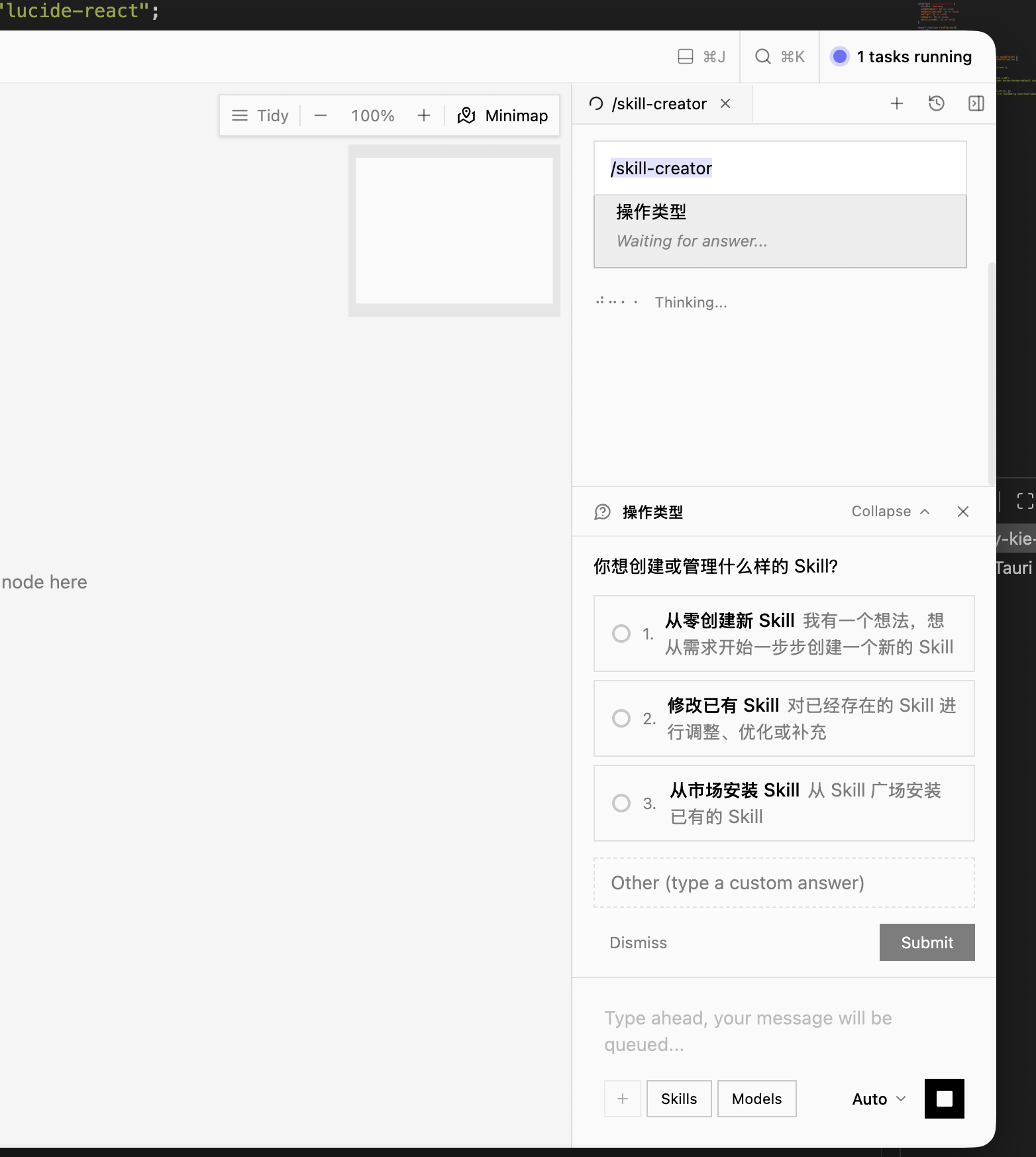
Las skills de flujo hacen pausa en los puntos de decisión creativos, y la pregunta llega como tarjeta en el chat:
- Preguntas de texto — simplemente escribe tu respuesta en el campo normal y envía.
- Tarjetas de opción — haz clic en uno de los botones de opción, o usa « Other (type a custom answer) » para escribir la tuya. También puedes Dismiss una tarjeta.
- Formularios breves — varias preguntas agrupadas en pestañas, con un contador de progreso como « 2/4 answered » y un botón Submit al acabar.
La ejecución se pausa mientras una pregunta está abierta y se reanuda en cuanto respondes. Si una pregunta estaba pendiente al cerrar la app, la tarjeta se república en el próximo arranque para que puedas responderla y continuar.
@menciones — referencia tus assets y tu Cast
Escribe @ en el campo para abrir el menú de menciones. Lista tu biblioteca de assets guardados y tus miembros del Cast (personajes reutilizables con rostro y voz fijados — ver Bibliotecas Cast & Assets), filtrables por categoría: All, Characters, Scenes, Styles, Props, Backgrounds, Music, Scripts.
Elegir una entrada inserta su @handle en tu mensaje y adjunta su archivo, para que el agente lo use como referencia real — menciona a un miembro del Cast y las generaciones conservan el rostro y la voz exactos de ese personaje. Las imágenes adjuntas también se pueden mencionar por posición como @image1, @image2, … ; se renderizan como pequeñas miniaturas inline justo en tu prompt, la forma más clara de decirle a un modelo « pon este sujeto en aquella escena ».
Adjuntos
El botón + (Attach image or file) abre un selector de archivos. Puedes adjuntar:
- Imágenes — PNG, JPG/JPEG, WebP, GIF
- Vídeo — MP4, MOV
- Audio — MP3, WAV
- Documentos — PDF, TXT, MD, DOCX, XLSX/XLS, CSV, ODS
Las imágenes adjuntas se copian a la carpeta assets local del proyecto en el momento del envío, para que sigan siendo válidas para siempre — una foto de referencia que adjuntas hoy sigue funcionando cuando retomas la sesión la semana que viene. Los documentos pueden ser leídos por el agente (con la skill Documents o en chat libre), y cualquier adjunto aparece como chip extraíble sobre el campo antes de enviar.
Entrada de voz
El botón de micrófono graba un comando de voz: haz clic para empezar, haz clic en el cuadrado para parar. La grabación se transcribe y se coloca en el campo para revisión — nunca se envía automáticamente, para que puedas editarla antes de pulsar Enter.
Modelos y modo Agente
El botón Models abre el selector de modelos, con pestañas para Image, Video, Voice, Music y SFX. Marca los modelos que el agente puede usar — el pie te recuerda que el agente usa solo los modelos seleccionados. Cada entrada muestra su proveedor y sus insignias de capacidad (resolución máx., duración del clip).
Junto al botón de envío está el selector Modo Agente con dos modos:
- Auto — El agente actúa de forma autónoma, busca confirmación cuando duda.
- Ask — Revisar los parámetros antes de cada generación.
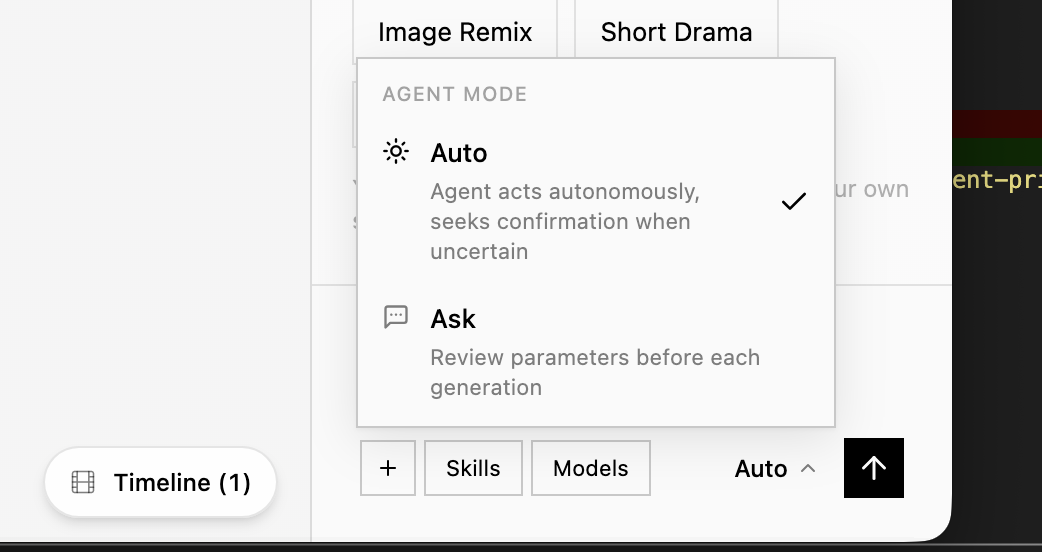
El modo Ask es genial mientras aprendes lo que cada modelo cuesta y produce; Auto es el modo manos libres para ejecuciones largas de workflow.
Ejecuciones largas, pausas y créditos
Algunas notas prácticas para grandes producciones:
- Límite de seguridad. El agente tiene un techo integrado de cuántos pasos de herramienta puede dar en una ejecución. Si toca el techo a mitad de proyecto, nada se pierde — tu trabajo está en el lienzo, y escribir cualquier cosa (incluso solo « continue ») reanuda desde ese punto exacto.
- Pausas del proveedor. Si a un proveedor le acaban los créditos, rechaza una clave o sufre rate-limit, el workflow se pausa con una explicación en lugar de fallar. Corrige la causa (recarga, comprueba Ajustes → AI Providers, o simplemente espera un minuto), luego escribe
/continue. - Créditos. Cada generación de imagen, vídeo y audio consume créditos (o tu saldo del proveedor) — los workflows multi-escena pueden sumar, así que vigila el saldo en la barra superior.
Consejo: No tienes que cuidar de un workflow. Inicia
/short-drama, responde a las preguntas del brief y vuelve más tarde — la sesión, el lienzo y cualquier pregunta pendiente seguirán ahí.
¿Listo para profundizar? Explora cada skill en Skills y el Hub, o salta directamente a la Referencia de skills completa.