FilmMovieStudio no se detiene en el lienzo y la línea de tiempo. Este capítulo cubre las funciones avanzadas: conducir el estudio desde un asistente de IA externo vía MCP, controlarlo desde tu teléfono por Telegram, y las cuatro familias de skills « más allá del vídeo » — apps, juegos, documentos y automatización — además de cómo exportar un proyecto.
Servidor MCP — conduce el estudio desde otra IA
FilmMovieStudio puede actuar como servidor MCP (Model Context Protocol), de modo que un cliente MCP externo — Claude Desktop, Cursor o cualquier otro asistente compatible con MCP — pueda conducir tu proyecto abierto: crear proyectos, generar imágenes, vídeo, voz y guiones, colocar y editar tarjetas en el lienzo, leer tus assets, ejecutar skills e incluso abrir y renderizar la línea de tiempo.
Ábrelo desde la barra lateral: bajo el encabezado Connections, haz clic en MCP.
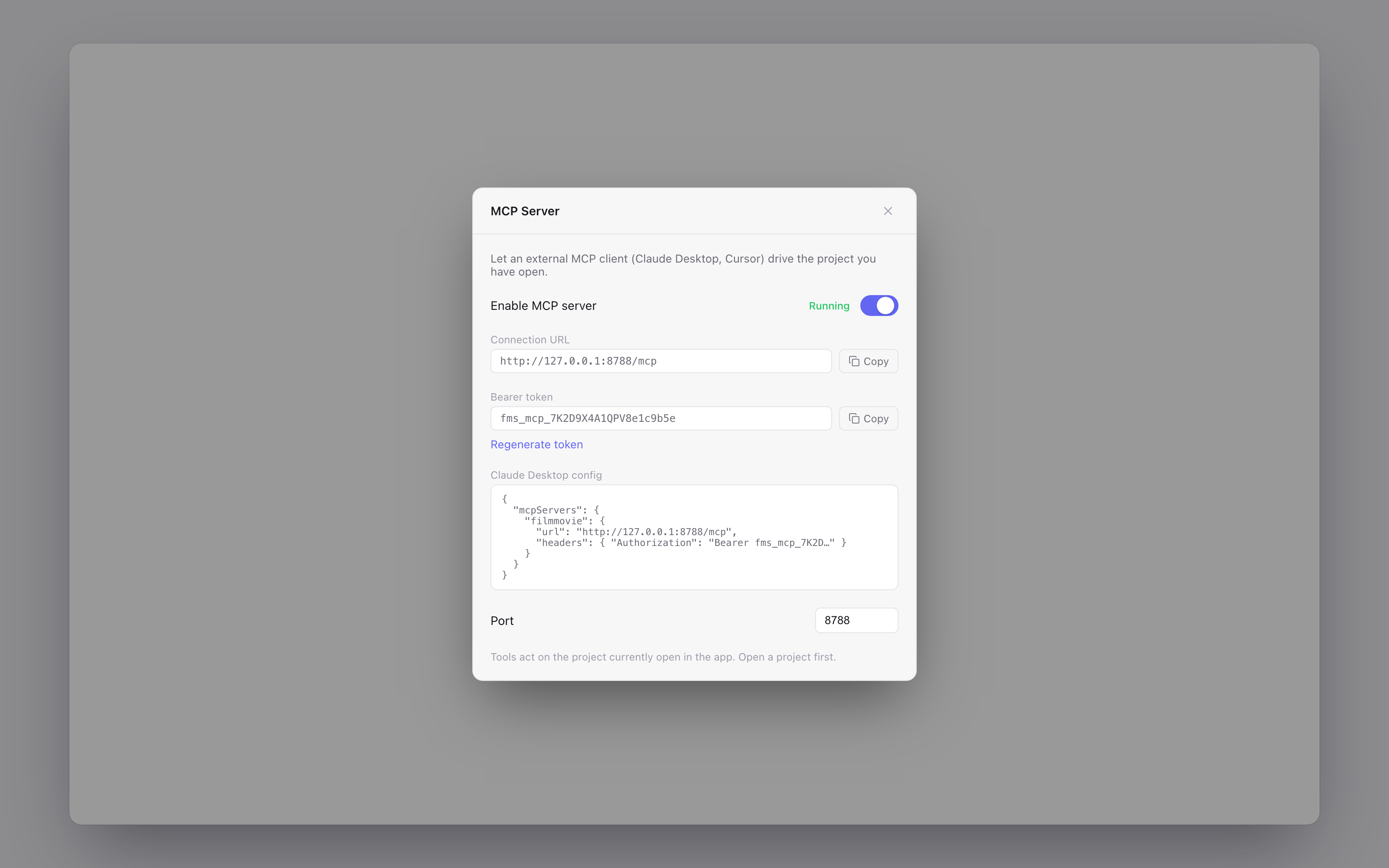
Para configurarlo:
- Conmuta Enable MCP server — el estado cambia a Running.
- El panel revela la Connection URL (por defecto
http://127.0.0.1:8765/mcp) y un Bearer token. Ambos tienen botones Copiar. - Copia el fragmento Claude Desktop config ya listo directamente en la configuración de tu cliente MCP — ya contiene la URL y la cabecera
Authorization: Bearer …. - Si el puerto por defecto choca con otra cosa en tu máquina, cambia Port y reactiva.
Usa Regenerate token siempre que quieras invalidar clientes antiguos. El servidor solo escucha en tu propio ordenador (127.0.0.1), nunca en la red.
Una regla importante, citada del propio panel: « Las herramientas actúan sobre el proyecto actualmente abierto en la app. Abre primero un proyecto. » Mantén FilmMovieStudio en ejecución con un proyecto abierto, y todo lo que el asistente externo genera aparece en vivo en el lienzo de ese proyecto — exactamente como si lo hubieras pedido tú en el chat.
Consejo: Una forma estupenda de scriptar trabajo masivo — por ejemplo, pedir a Claude Desktop que « cree 10 imágenes de producto a partir de esta lista y las ponga en el lienzo » mientras sigues trabajando en otra app.
Connect Mobile — conduce el estudio desde tu teléfono
Connect Mobile empareja FilmMovieStudio con un bot de Telegram para que puedas enviar prompts desde tu teléfono y recibir los resultados en el chat — imágenes, clips y voces en off incluidos. Ábrelo desde la barra lateral bajo Connections → Connect Mobile.
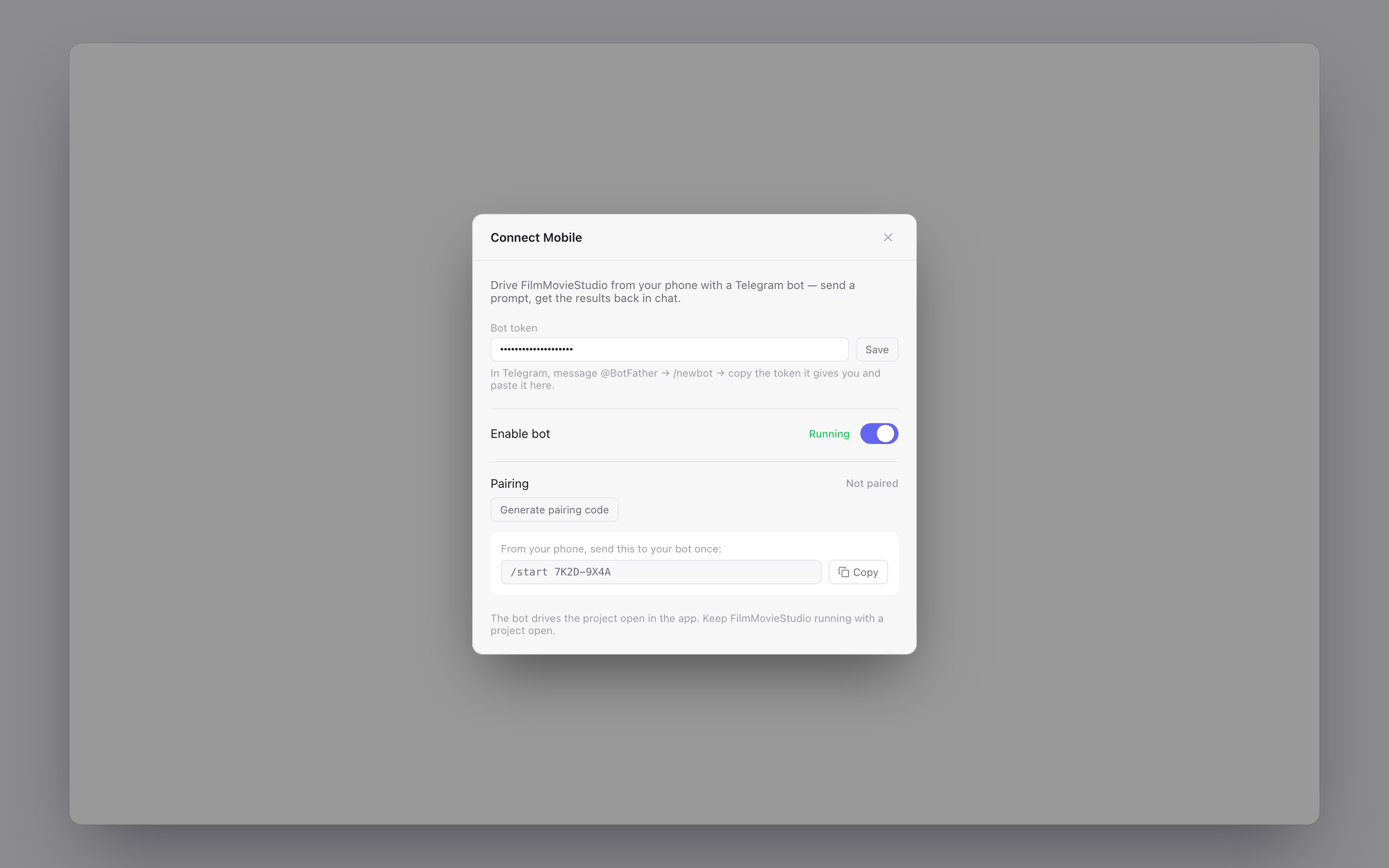
El emparejamiento lleva tres pasos:
- Crea un bot: en Telegram, escribe a @BotFather, envía
/newboty copia el token que te da. Pégalo en el campo Bot token y haz clic en Save. - Activa el bot: conmuta Enable bot — el estado cambia a Running.
- Empareja tu teléfono: haz clic en Generate pairing code, luego desde tu teléfono envía el mensaje
/start <code>mostrado a tu bot una vez. El panel cambia a Paired.
A partir de entonces, todo lo que envíes al bot se gestiona exactamente como un mensaje de chat tecleado: los prompts simples van al asistente general, los comandos /skill lanzan workflows, y cuando el agente hace una pregunta a mitad del workflow puedes responderla directamente desde Telegram. Los medios generados se envían de vuelta a tu teléfono como fotos, vídeos y archivos de audio.
Como en MCP: « El bot conduce el proyecto abierto en la app. Mantén FilmMovieStudio en ejecución con un proyecto abierto. » Usa Unpair this device para desconectar un teléfono.
App Builder
Escribe /app-builder en el chat y describe una app — « un rastreador de hábitos con rachas », « una caja de recetas con categorías » — y el agente diseña una app móvil funcional: pantallas, navegación, colecciones de datos reales, listas vinculadas a esos datos, formularios y acciones. El resultado aparece como una tarjeta de vista previa interactiva en el lienzo por la que puedes hacer clic, y el agente itera según tus comentarios (« pon el encabezado morado », « añade una pantalla de detalle »). Cuando estés satisfecho, puedes exportar código React limpio desde la barra de herramientas de la tarjeta. Es un verdadero constructor no-code impulsado totalmente por conversación — ver la Referencia de skills para la lista completa de comandos.
Games
Dos skills construyen juegos jugables directamente en el lienzo. /games crea juegos de navegador 2D — puzzles, shooters arcade, plataformas — mientras que /threejs-game es el especialista 3D, completo con skyboxes, texturas, sprites, efectos de sonido y cama musical generados, para que el resultado parezca y suene terminado y no programmer-art. Los juegos aparecen como tarjeta con botón Play, funcionan offline una vez construidos, y se pueden exportar como un único archivo HTML para compartir con quien quieras. Si algo se rompe, la tarjeta muestra el error y el agente arregla su propio código. Empieza simple, luego itera: « añade power-ups », « haz los enemigos más rápidos ». Más en la Referencia de skills.
Documents
La skill /documents lee y escribe archivos ofimáticos. Adjunta un archivo PDF, Word, Excel o CSV y haz preguntas sobre él, pide que se resuma, o extrae tablas. En la otra dirección, pide la salida como archivo real — « convierte esta investigación en un informe PDF con formato », « haz una hoja de cálculo con estos resultados » — y el agente genera un .docx, .pdf o .xlsx adecuado que aterriza en el lienzo como tarjeta de documento que puedes abrir o revelar en tu gestor de archivos. Todo se ejecuta nativamente dentro de la app; no se necesita software ofimático externo. Ver la Referencia de skills.
Automation
/automation deja que la IA ejecute Python en tu ordenador para automatizar trabajo real: renombrar y organizar archivos, convertir imágenes por lotes, triturar CSV, rellenar hojas de cálculo, scrapear datos hacia informes. Está desactivado por defecto — actívalo en Configuración → Avanzado → Activar la automatización (Enable Automation) — y cada bloque de código se te muestra en una tarjeta de aprobación antes de ejecutarse; nada se ejecuta sin tu clic. Los archivos producidos se guardan en la carpeta assets del proyecto actual para que aparezcan junto a tus medios. Trátalo como un becario muy capaz: potente, pero lee lo que apruebas. Detalles en la Referencia de skills.
Exportar un proyecto
Tu salida principal es el MP4 renderizado desde la línea de tiempo — pero también los proyectos mismos se pueden exportar:
- Export Project (desde el menú del proyecto) guarda un Project Bundle (.json) — datos del proyecto, workflow, línea de tiempo y referencias a assets — útil para copias de seguridad.
- El menú de exportación de la línea de tiempo ofrece Bundle for editors (CapCut…) — una carpeta con tus archivos multimedia ordenados, un archivo de subtítulos
.srty un manifiesto, listo para soltar en un editor externo — además de Subtitles (.srt) y Project JSON por separado. - Las tarjetas individuales se exportan desde su barra de herramientas: imágenes como PNG, juegos como HTML, tarjetas app-builder como código React — ver Lienzo y tarjetas.