Todo lo que da forma a cómo FilmMovieStudio funciona para ti vive en un solo lugar: Settings, accesible desde la barra lateral o el menú de cuenta. Este capítulo recorre cada sección — tu cuenta, el aspecto de la app, los proveedores y modelos de IA que alimentan la generación, los créditos de tu suscripción y los conmutadores avanzados. Si aún no has configurado un proveedor, este es el capítulo que hace funcionar tu primera generación.
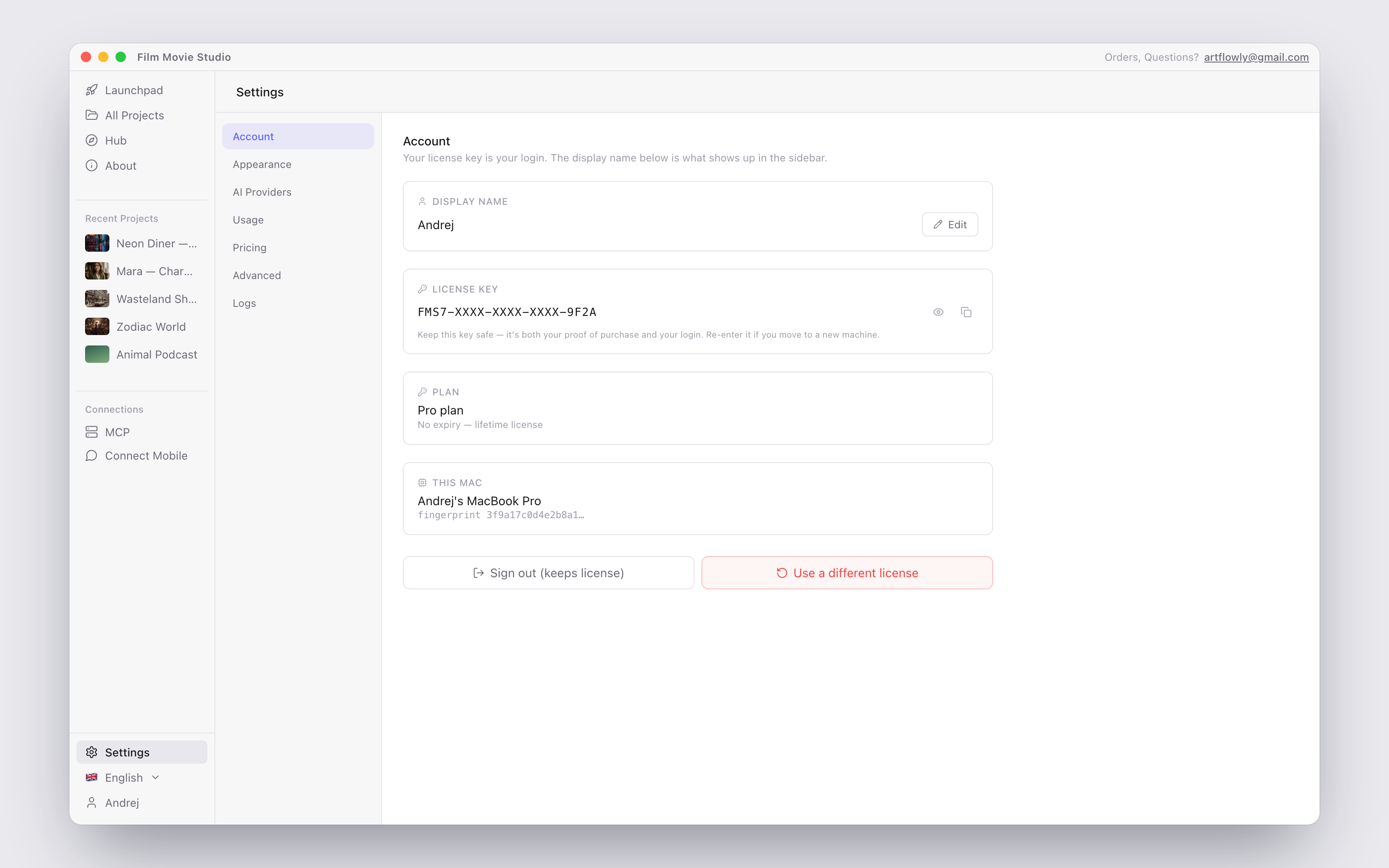
La columna izquierda lista las secciones: Account, Appearance, AI Providers, Usage, Pricing y Advanced.
Account
La sección Account muestra la identidad con la que te activaste en Primeros pasos:
- Display name — lo que aparece en la barra lateral. Haz clic en Edit para cambiarlo.
- License key — mostrada enmascarada, con botones para revelar y copiar. Guárdala a buen recaudo: es a la vez tu comprobante de compra y tu acceso, y la reintroducirás si pasas a una máquina nueva.
- Plan — tu plan de licencia y caducidad (las licencias vitalicias muestran « No expiry — lifetime license »).
- This Mac — el nombre de la máquina y la huella a las que está vinculada esta activación.
Dos botones abajo están separados a propósito: Sign out (keeps license) te desconecta sin tocar la activación, mientras que Use a different license elimina la clave de esta máquina para que puedas introducir otra.
Appearance
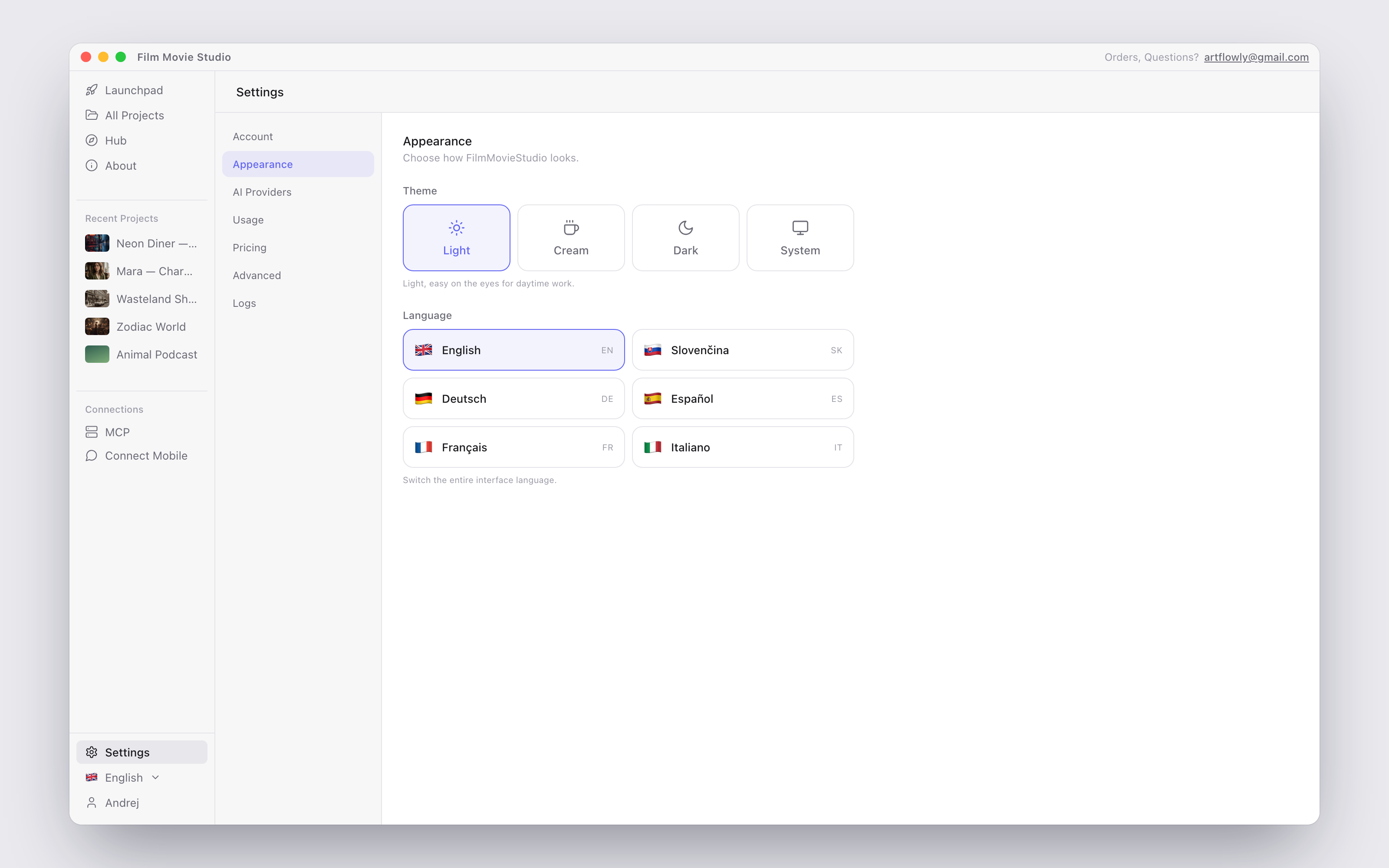
Elige un Theme — Light, Cream (un tono marfil cálido), Dark o System (sigue el ajuste del SO) — y el Language de la interfaz. Hay seis idiomas disponibles (inglés, eslovaco, alemán, español, francés, italiano); el cambio se aplica al instante, sin reiniciar.
AI Providers
Esta es la sala de máquinas. FilmMovieStudio orquesta proveedores de IA externos en lugar de generar medios por sí mismo, y esta sección tiene cuatro pestañas: Keys, Models, Advanced y Local.
Pestaña Keys — conecta tus proveedores
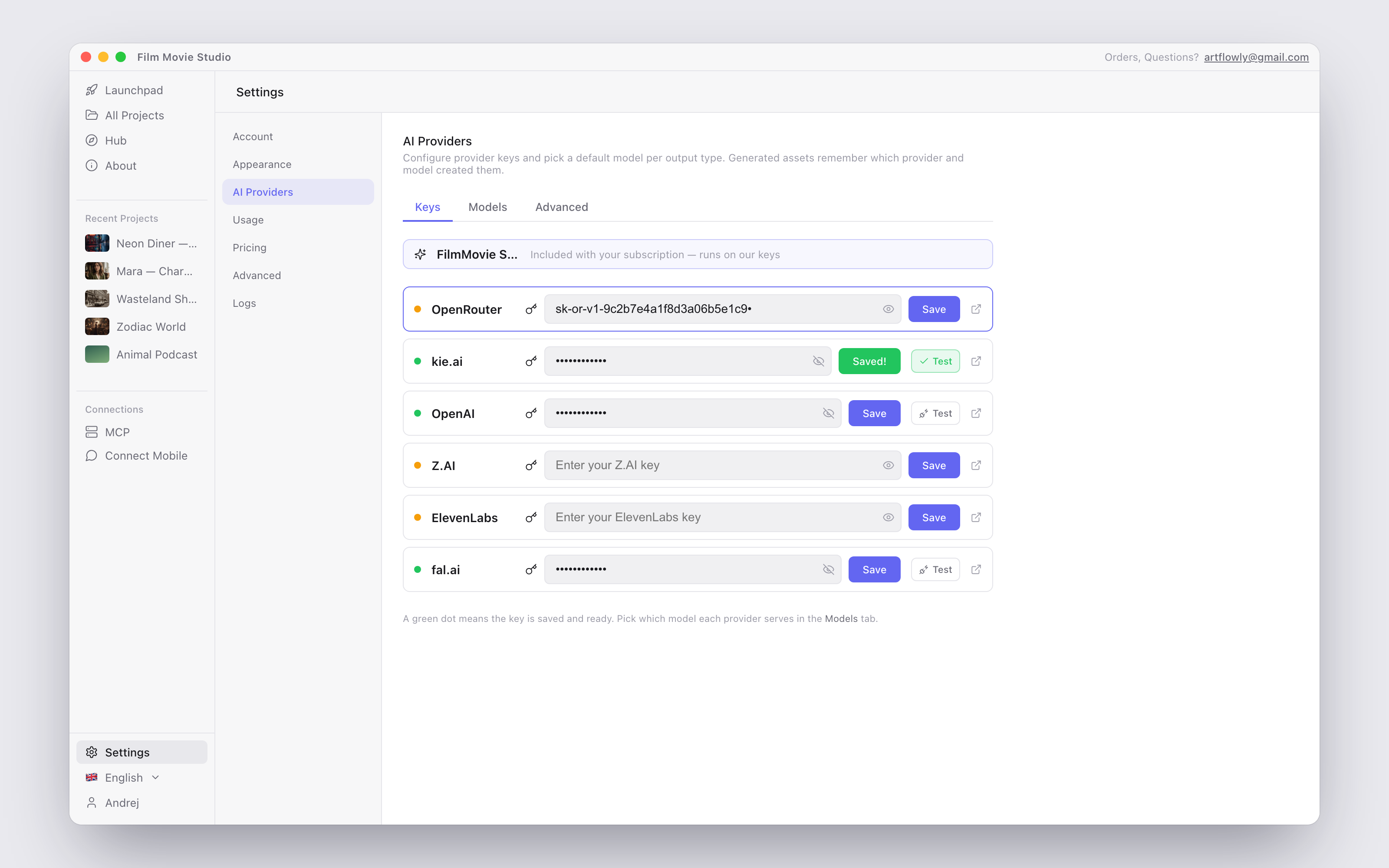
Cada proveedor tiene una fila: un punto de estado (verde = clave guardada y funcional), el campo de clave, un botón Test y un enlace al sitio del proveedor. Pega una clave, haz clic en Save, luego en Test para verificarla.
| Proveedor | Qué alimenta | Dónde conseguir una clave |
|---|---|---|
| FilmMovie Studio (gestionado) | Imagen, vídeo, voz y música con nuestras claves — sin clave que pegar, desbloqueado por tu suscripción | filmotvor.ai/studio |
| Local Models | Modelos de voz y guion on-device gratuitos — sin clave, funcionan sin conexión | No hace falta clave — ver la pestaña Local |
| OpenRouter | LLMs de Script / texto (Claude, Gemini, Llama, …) | openrouter.ai |
| kie.ai | Medios premium — imágenes Nano Banana, vídeo Seedance, música Suno | kie.ai |
| OpenAI | Modelos GPT para guiones + GPT Image / DALL-E 3 para imágenes | platform.openai.com/api-keys |
| Z.AI | Generación de Script / texto (GLM) — un excelente modelo de escritura por defecto | z.ai |
| ElevenLabs | Voces text-to-speech premium | elevenlabs.io |
| fal.ai | Generación de imágenes con identity-lock (fija un rostro desde una foto de referencia) | fal.ai/dashboard/keys |
Consejo: Puedes mezclar libremente — por ejemplo la suscripción para imágenes y vídeo, tu propia clave Z.AI para guiones y el modelo vocal local gratuito. Si la fila superior « FilmMovie Studio » parece difuminada, simplemente aún no has activado un código de suscripción (ver Usage más abajo).
Pestaña Models — elige un modelo por defecto por rol
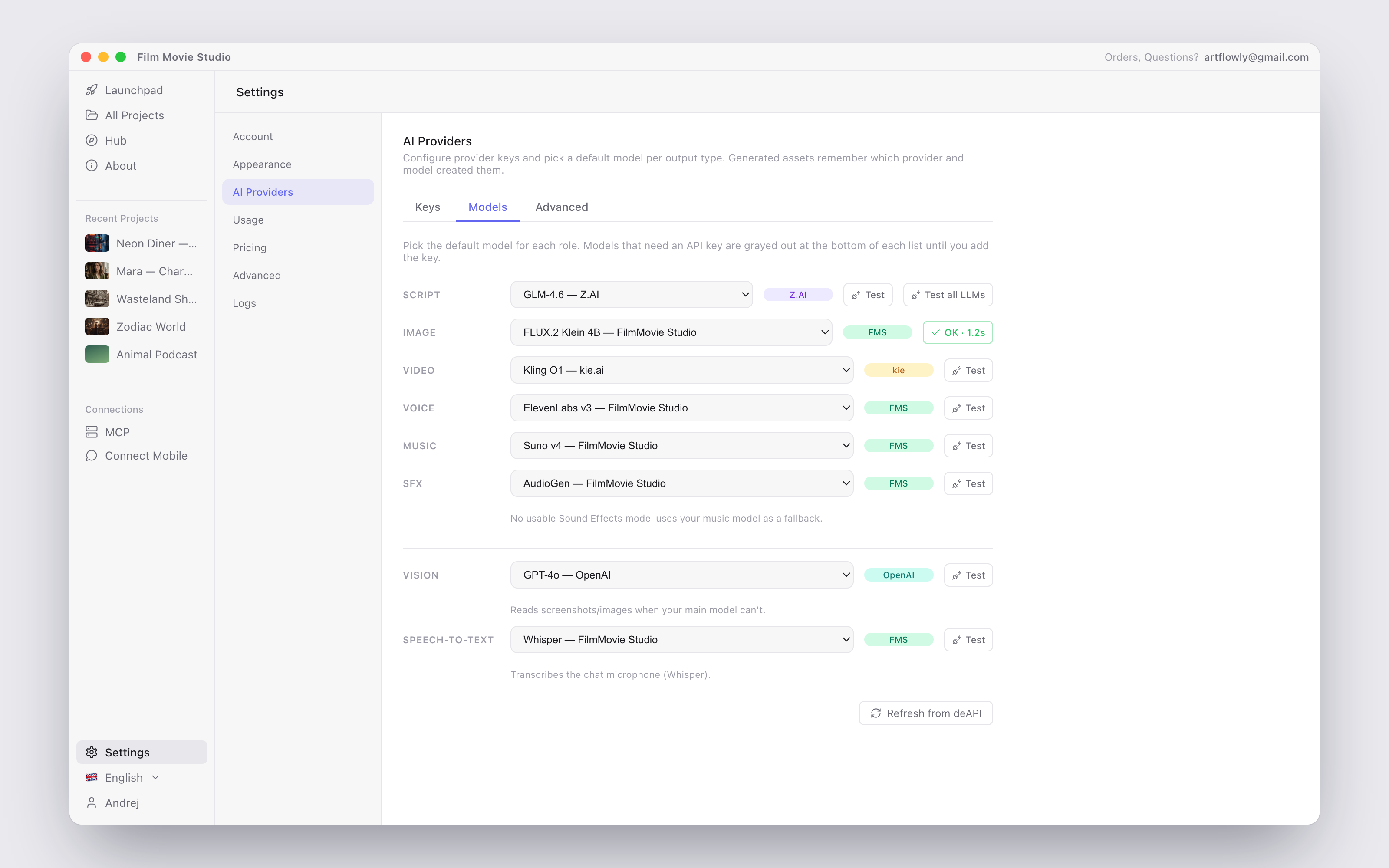
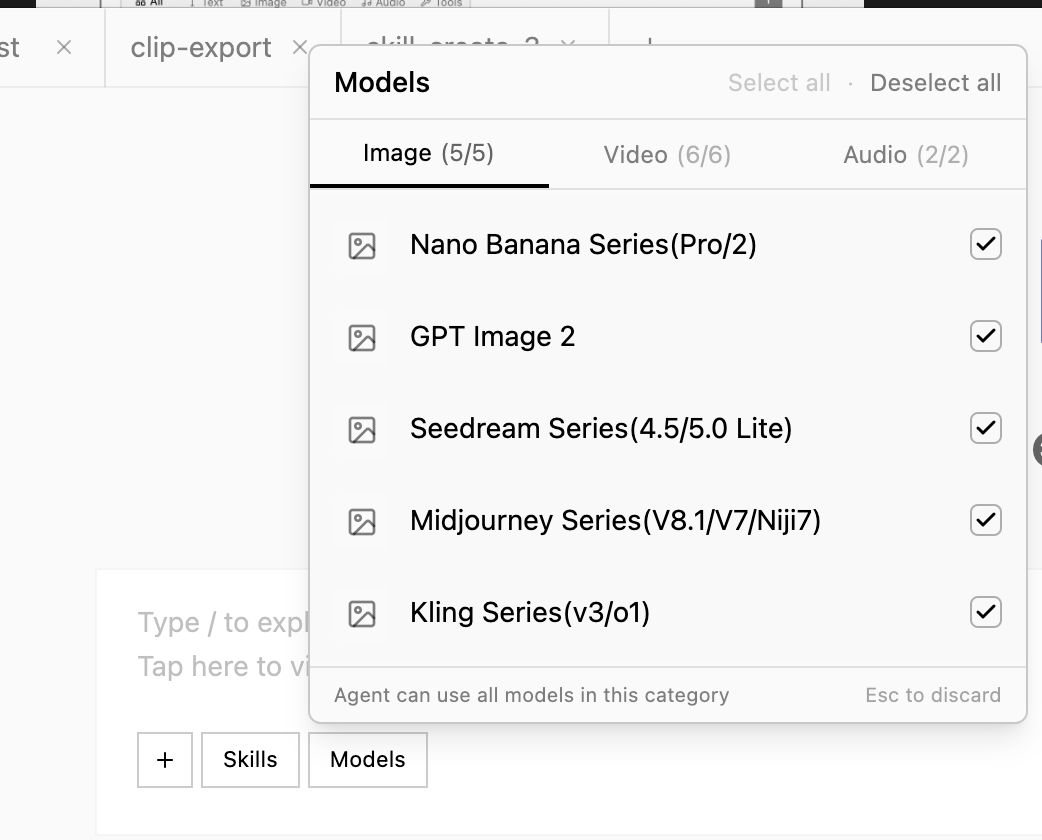
Cada rol de generación tiene un menú desplegable: Script, Image, Video, Voice, Music y SFX, además de tres roles auxiliares bajo el separador — Agent (ejecuta rondas de skill/herramienta; elige un modelo rápido), Vision (lee capturas e imágenes) y Speech-to-text (transcribe el micrófono del chat). Lo que selecciones se convierte en el valor por defecto que el chat y el agente usan — ver Chat y el agente.
- Los modelos se agrupan por proveedor dentro de cada desplegable. Los modelos cuyo proveedor aún no tiene clave aparecen en gris abajo bajo « Needs a key — add in API Keys ».
- El botón Test junto a cada desplegable lanza una generación de muestra real para verificar el modelo seleccionado (los tests de medios gastan créditos y guardan el resultado en un proyecto separado « TEST — Model probes »).
- Test all LLMs en la fila Script hace ping a cada modelo de texto a la vez y muestra los tiempos de respuesta — útil para elegir el más rápido.
- Si no hay ningún modelo SFX disponible, los efectos de sonido recurren automáticamente a tu modelo Music.
El catálogo gestionado también se actualiza solo: en el selector de modelos del chat encontrarás un botón Refresh (« Fetch latest models from deAPI ») que trae los modelos gestionados recién publicados sin actualizar la app.
Pestaña Advanced
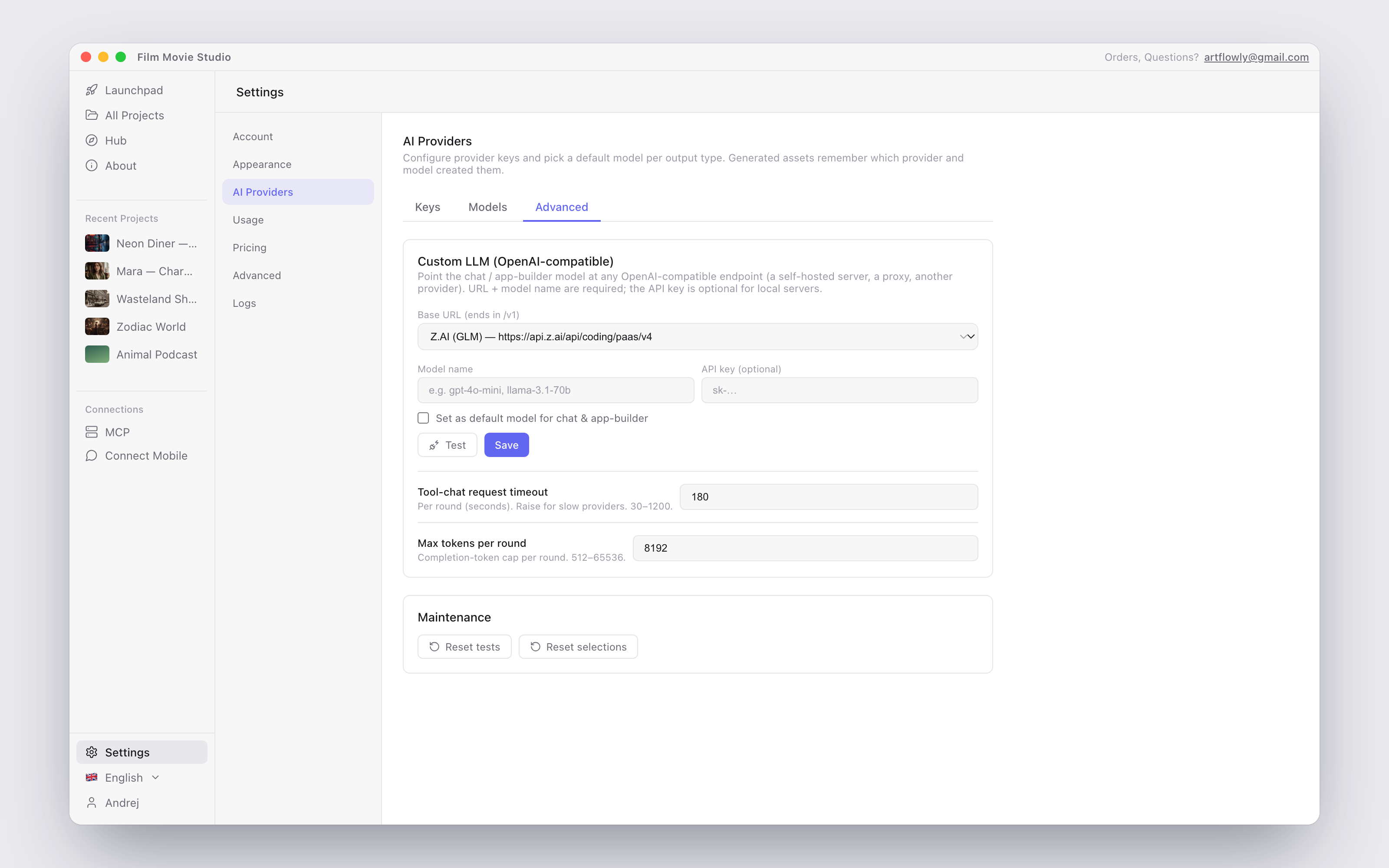
Opciones avanzadas:
- Custom LLM (compatible con OpenAI) — apunta el chat a cualquier endpoint compatible con OpenAI. Se incluyen presets para Z.AI, OpenRouter, OpenAI, kie.ai, Ollama (local) y LM Studio (local); introduce el nombre del modelo, una clave API opcional, marca Set as default model for chat & app-builder si lo quieres en todas partes, luego Test y Save.
- Tool-chat request timeout — segundos por ronda de agente (30–1200). Súbelo para proveedores lentos.
- Max tokens per round — bájalo si tu proveedor reporta « out of credits », súbelo para builds grandes.
- Maintenance — Reset tests rearma el botón Test de cada modelo (útil tras rotar una clave); Reset selections reactiva cada modelo si algunos se apagaron.
Pestaña Local — gratuito, privado, sin conexión
Dos modelos se ejecutan completamente en tu ordenador: sin clave API, sin créditos, y siguen funcionando sin internet una vez descargados.
| Modelo | Rol | Tamaño de descarga | Qué hace |
|---|---|---|---|
| Supertonic 3 | Voice (TTS) | ~130 MB | Voces narrativas en 31 idiomas, incluido el eslovaco |
| Qwen3 4B | Script | ~2.5 GB | Redacta guiones y chatea sin conexión — un nivel gratuito sólido |
Haz clic en Download en una tarjeta; una barra de progreso muestra downloading → extracting → verifying, y Set as default aparece cuando está listo. Supertonic 3 ofrece diez voces — F1–F5 (femeninas) y M1–M5 (masculinas) — seleccionables al generar audio. El modelo de Script corre en un pequeño motor local que arranca automáticamente al usarse y se apaga solo cuando está inactivo; elimina un modelo cuando quieras con el botón de papelera para liberar espacio en disco.
Consejo: Los modelos locales son rápidos en Apple Silicon y PC modernos, y un poco más lentos en máquinas Intel antiguas — buenos para narración, pero sé paciente con guiones largos.
Usage — suscripción y créditos
La sección Usage contiene dos tarjetas: Subscription y Credit history.
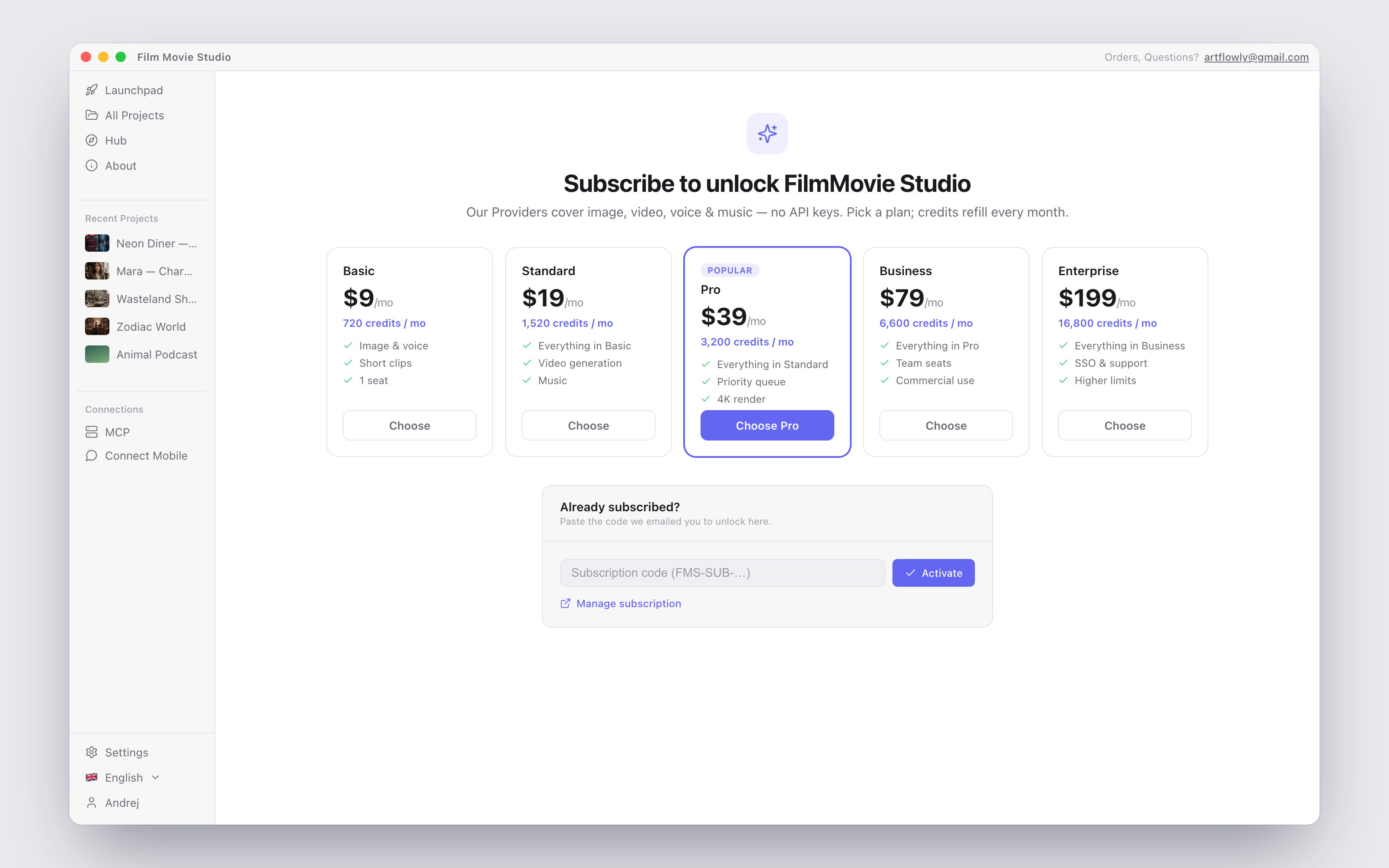
Canjear tu código: tras suscribirte en filmotvor.ai/studio, tu código de suscripción llega por email. Pégalo en el campo Subscription code y haz clic en Activate — la fila del proveedor « FilmMovie Studio » se enfoca de inmediato y aparecen tus créditos. Manage subscription abre tu página de facturación en el sitio; Remove desvincula el código de esta app.
Una vez activo, la tarjeta muestra tus Credits restantes y la fecha Renews. Los créditos se rellenan mensualmente con tu plan:
| Plan | Créditos / mes |
|---|---|
| Basic | 720 |
| Standard | 1 520 |
| Pro | 3 200 |
| Business | 6 600 |
| Enterprise | 16 800 |
(200 créditos corresponden a 1 $ de valor de generación.)
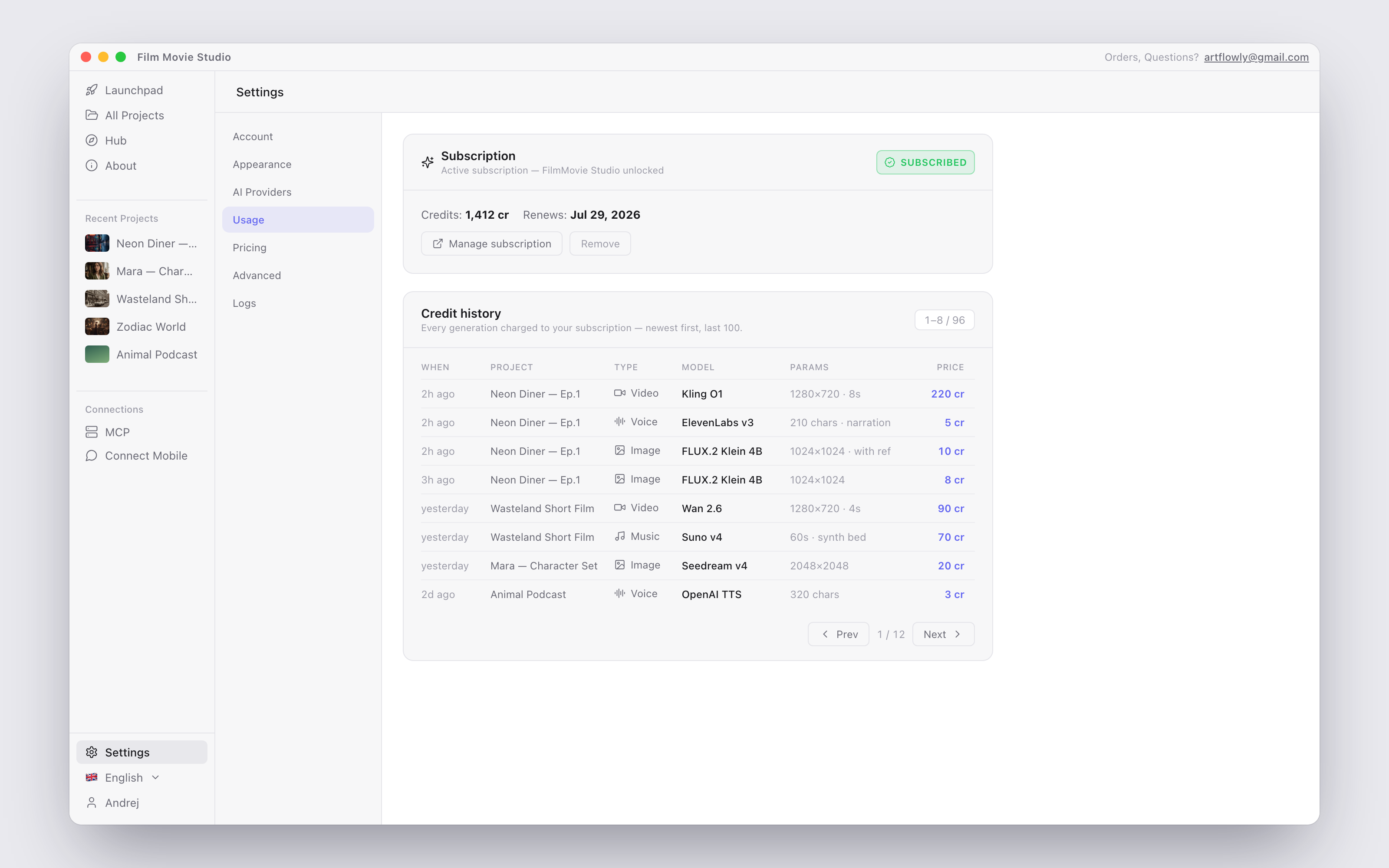
Credit history lista cada generación cargada a tu suscripción — las más recientes primero — con el proyecto, tipo, modelo, parámetros y el precio exacto en créditos. Es el mejor lugar para ver a dónde van realmente tus créditos.
Pricing
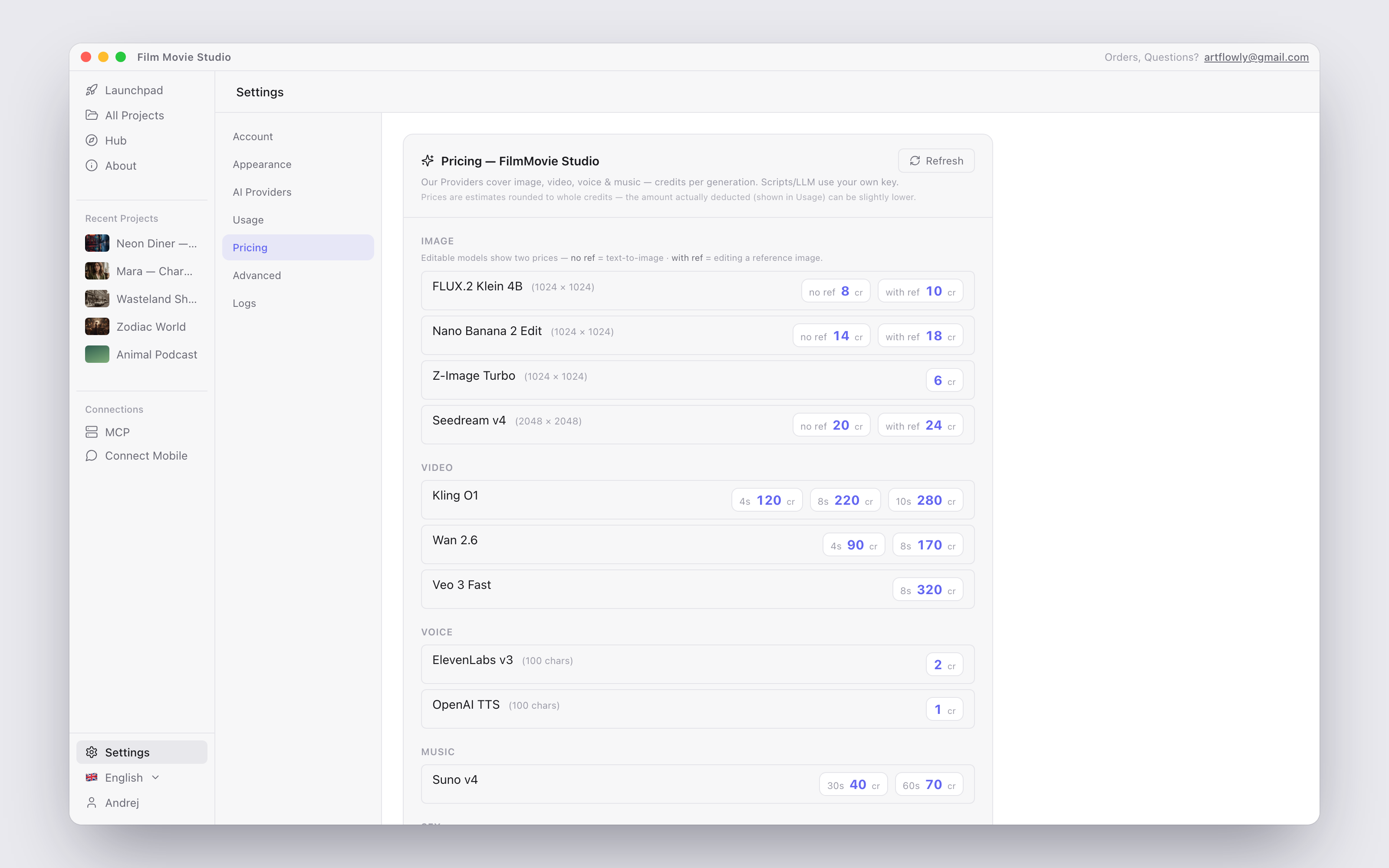
La sección Pricing lista cada modelo gestionado y su coste en vivo por generación en créditos: imágenes por tamaño (con precios separados « no ref » / « with ref » para modelos de edición), vídeo por duración, música por longitud y voz por caracteres. Los precios son estimaciones redondeadas a créditos enteros — el importe realmente deducido (mostrado en Usage) puede ser ligeramente inferior. Como puntos de referencia desde la barra de herramientas de una tarjeta del lienzo: Upscale cuesta unos 100 créditos y Remove background unos 20 créditos por imagen (ver Lienzo y tarjetas). Haz clic en Refresh para volver a cargar los precios en vivo.
Advanced
La última sección contiene el conmutador Enable Automation — permite a la IA ejecutar código en tu máquina para tareas de archivos y datos, y tú apruebas cada acción antes de que se ejecute. Activarlo muestra un diálogo de consentimiento que explica exactamente qué significa; aparece un botón Reset session para vaciar una sesión de automatización atascada. Los scripts, hojas de cálculo y documentos producidos así se guardan en la carpeta assets de tu proyecto.
Algunas instalaciones también muestran una sección Logs con la versión de la app, la carpeta de datos, un botón Open Logs y una comprobación de actualizaciones — ver Solución de problemas & FAQ para saber dónde están los logs y los datos en disco.