Jedes Projekt in FilmMovieStudio öffnet sich in denselben dreiteiligen Workspace: einem Datei- und Bibliotheks-Panel links, einer unendlichen Canvas in der Mitte, in der Ihre generierten Medien als Karten leben, und dem Chat-Panel rechts, in dem Sie mit der KI sprechen. Dieses Kapitel führt Sie durch jeden Teil und zeigt, wie Sie sich bequem bewegen.
Die Projekt-Tab-Leiste
Ganz oben im Fenster finden Sie die Tab-Leiste — sie funktioniert wie Browser-Tabs:
- Startseite (Home) — das Haus-Icon ganz links bringt Sie zurück zum Launchpad.
- Projekt-Tabs — jedes offene Projekt bekommt seinen eigenen Tab. Klicken Sie einen Tab, um Projekte zu wechseln; Leinwand, Zeitleiste und Chat tauschen gemeinsam. Tab anklicken und × (Tab schließen / Close tab) klicken zum Schließen.
- + Neu (New) — der hervorgehobene Chip direkt nach dem letzten Tab öffnet den Dialog Neues Projekt (New Project). Geben Sie einen Projektname (Project name) (und optional eine Beschreibung / Description) an, klicken Sie Projekt erstellen (Create project), und das neue Projekt öffnet sich in einem frischen Tab.
- Ganz rechts sehen Sie Ihr SUBSCRIBED-Badge und den Live-Credit-Stand, falls Sie ein Abo haben. Ohne Abo liegt der Stand verschwommen hinter der Abo-Aufforderung.
Die Icon-Schiene
Der schmale vertikale Streifen am linken Rand schaltet, was das linke Panel zeigt:
- Dateien (Files) — das Ordner-Icon. Zeigt jede Datei im aktuellen Projekt.
- Hub — Fähigkeiten & Plugins (Hub — Skills & Plugins) — das Kompass-Icon. Fähigkeiten und Plugins durchstöbern und starten.
- Assets-Bibliothek (Assets Library) — das Lesezeichen-Icon. Ihre projektübergreifende Bibliothek gespeicherter Karten (siehe Cast- & Assets-Bibliotheken).
Unten in der Schiene:
- Guthaben (Credits) — das Münz-Icon mit Ihrem Stand darunter; Klick öffnet den Abschnitt Abonnement (Subscription) in den Einstellungen.
- Einstellungen (Settings) — das Zahnrad-Icon.
- Sprache (Language) — das Flaggen-Icon öffnet die Sprachumschaltung.
- Konto (Account) — das User-Icon springt zu Ihren Kontoeinstellungen.
Das Files-Panel
Mit Dateien (Files) ausgewählt listet das linke Panel alles, was das Projekt erzeugt oder importiert hat. Sie können:
- Suchen nach Name über das Suchfeld oben.
- Sortieren nach Neueste zuerst (Newest first), Älteste zuerst (Oldest first) oder Name.
- Zwischen Listenansicht (List view) und Miniaturansicht (Thumbnail view) wechseln.
- Unten auf Dateien hochladen (Upload files) klicken, um eigene Bilder, Videos, Audio oder Dokumente hereinzubringen.
Was Sie hochladen, wird in den lokalen Assets-Ordner des Projekts kopiert — Ihre Medien bleiben immer auf Ihrem Rechner — und sofort als Karte auf der Canvas platziert, sodass Sie sie als Referenz nutzen, remixen oder auf die Timeline werfen können. Sie können eine Datei aus dem Files-Panel auch direkt auf die Canvas ziehen, um sie genau zu platzieren.
Canvas und Chat-Panel
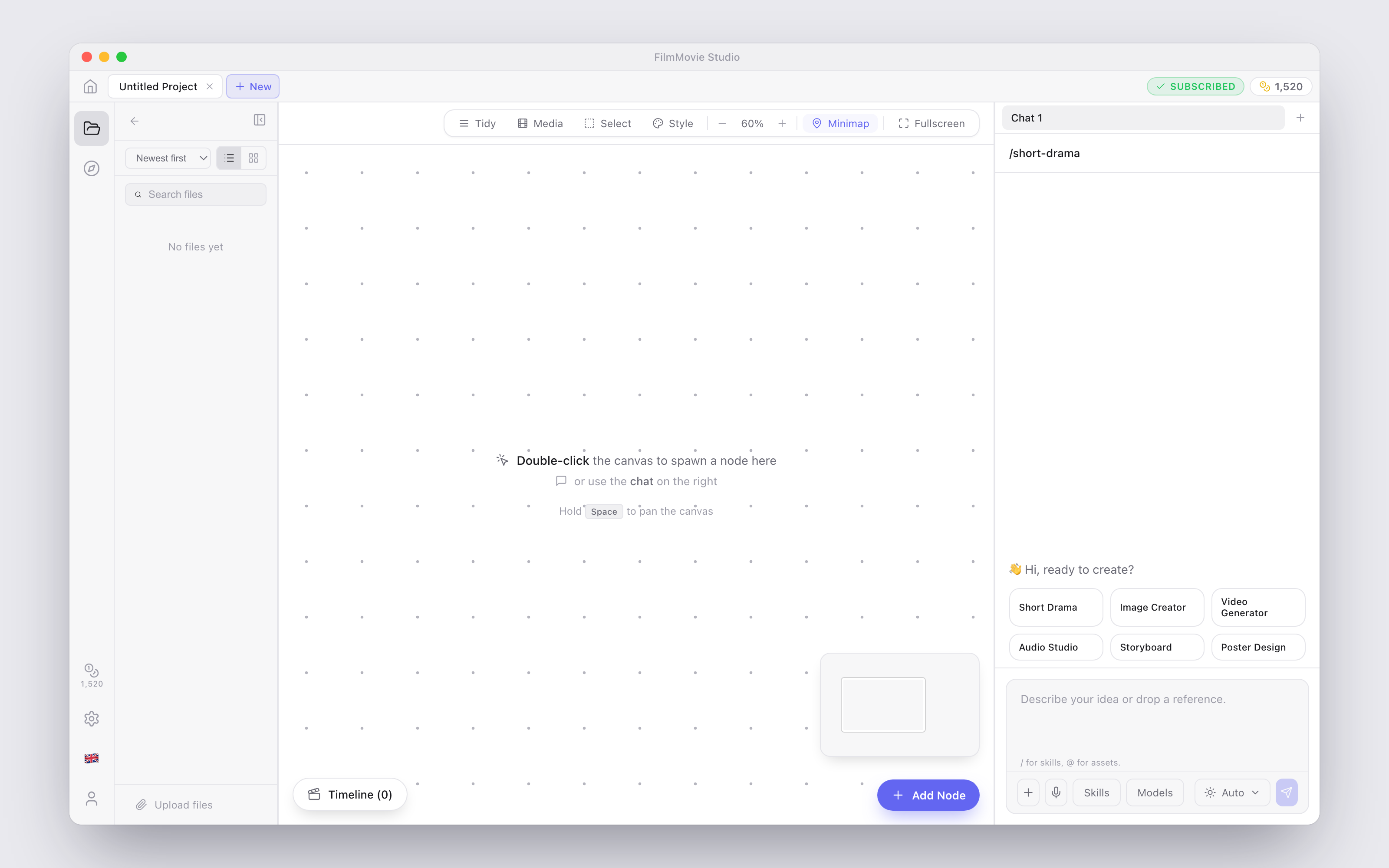
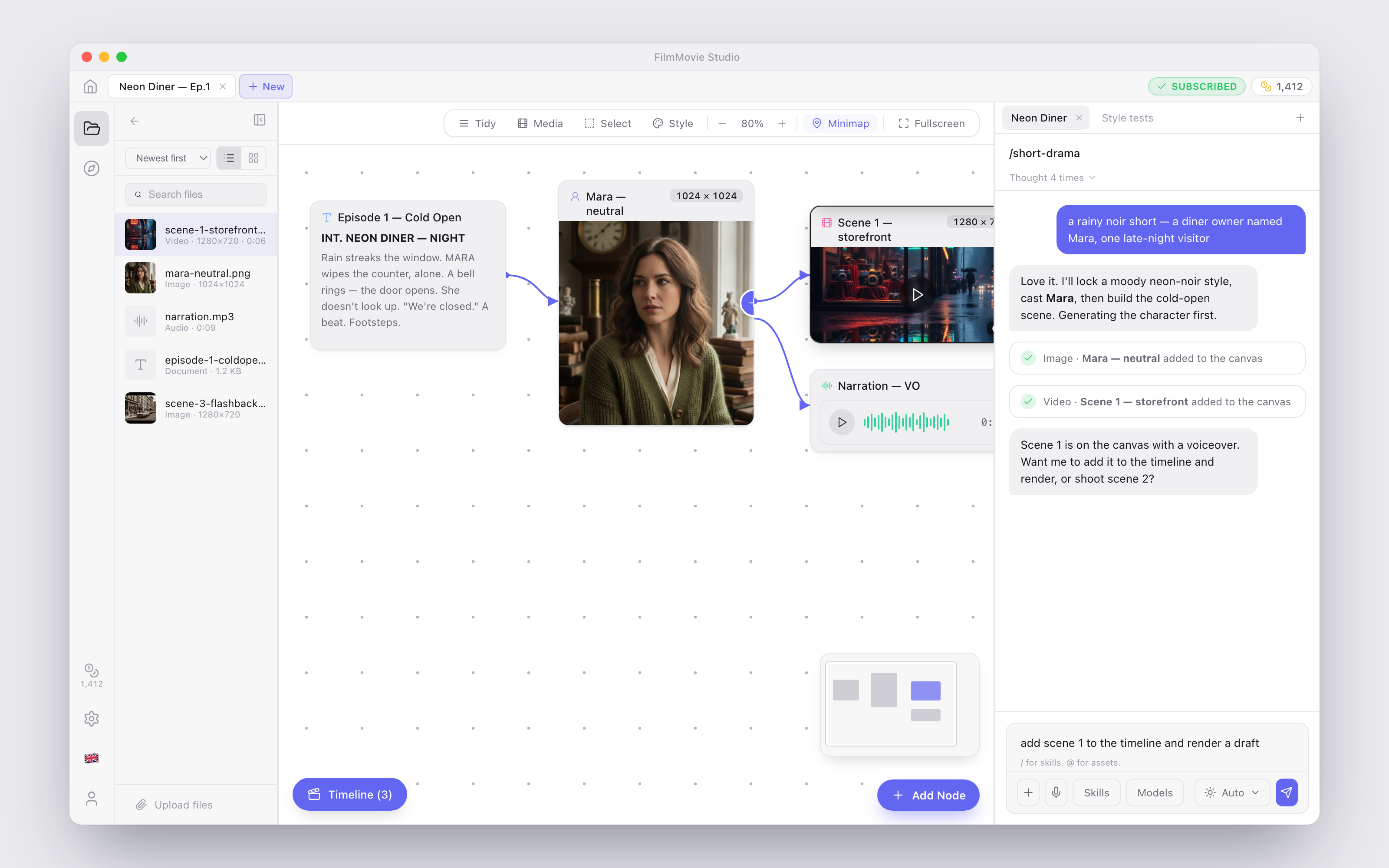
Die große Fläche in der Mitte ist die Canvas — eine freie, unendliche Oberfläche, in der jede Generierung als Karte landet. Das Panel rechts ist der Chat, in dem Sie beschreiben, was Sie wollen, und der KI-Agent es Karte für Karte aufbaut. Der Chat ist ausführlich in Chat & der Agent behandelt; die Karten selbst in Canvas & Karten.
In der unteren linken Ecke der Canvas sitzt die Timeline-Pille (sie zeigt, wie viele Clips darauf liegen, z. B. „Timeline (5)") — Klick öffnet den Timeline-Editor. In der unteren rechten Ecke ermöglicht die + Add Node-Schaltfläche jederzeit eine leere Karte hinzuzufügen.
Auf der Canvas bewegen
Wenn ein Projekt voll wird, zählt Navigation. Hier ist alles Griffbereit:
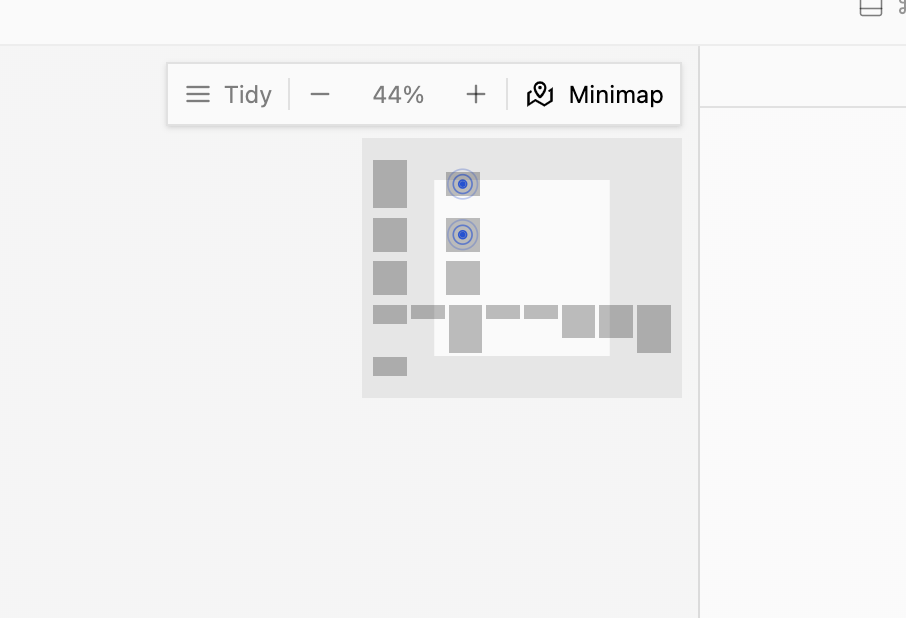
- Zoom mit dem Mausrad. Scrollen zoomt rein und raus, zentriert auf den Cursor — ohne Modifier-Taste. Sie können auch die −- und +-Schaltflächen in der oberen Symbolleiste nutzen, die den Zoom in 10%-Schritten zwischen 5 % und 100 % verändern. Neue Projekte starten bei 60 %.
- Pan mit Leertaste und Ziehen. Der Cursor wird zur Greifhand, während Sie die Canvas herumziehen.
- Minimap. Der Minimap-Schalter in der oberen rechten Symbolleiste zeigt eine kleine Übersichtskarte in der Ecke der Canvas. Das weiße Rechteck ist Ihre aktuelle Ansicht — klicken oder ziehen Sie irgendwo auf der Minimap, um sofort dorthin zu springen.
Die obere linke Symbolleiste hält die Canvas-Werkzeuge:
- Tidy — ordnet alle Karten automatisch in saubere Spalten. Wenn Ihnen das Ergebnis nicht gefällt, drücken Sie ⌘/Ctrl+Z zum Rückgängig machen.
- Media — blendet Prompt- und Text-Karten aus, sodass Sie nur Bilder, Videos und Audio sehen. Erneuter Klick zeigt wieder alles.
- Select — macht einen Hintergrundzug zu einem Auswahlrahmen. Ziehen Sie über mehrere Karten, um sie alle auszuwählen, und nutzen Sie dann die Auswahl-Leiste, um sie per Group in eine farbige Region zu gruppieren, Add all to chat, Add all media to timeline, Align into a row oder Delete all selected. Esc löscht die Auswahl und beendet den Select-Modus.
- Style — öffnet die Project Style Lock: einen Stil-Satz plus optionales Referenzbild, das auf jede Bild- und Videogenerierung im Projekt angewendet wird, sodass alle Ihre Visuals konsistent bleiben. Pinnen Sie eine Referenz direkt aus einer beliebigen Bild-Karte mit deren Pin style-Schaltfläche.
- Fullscreen — das Expandieren-Icon versteckt alles außer der Canvas. Eine schwebende Leiste hält alle Werkzeuge bereit; Esc oder erneuter Klick auf das Fullscreen-Icon beendet es.
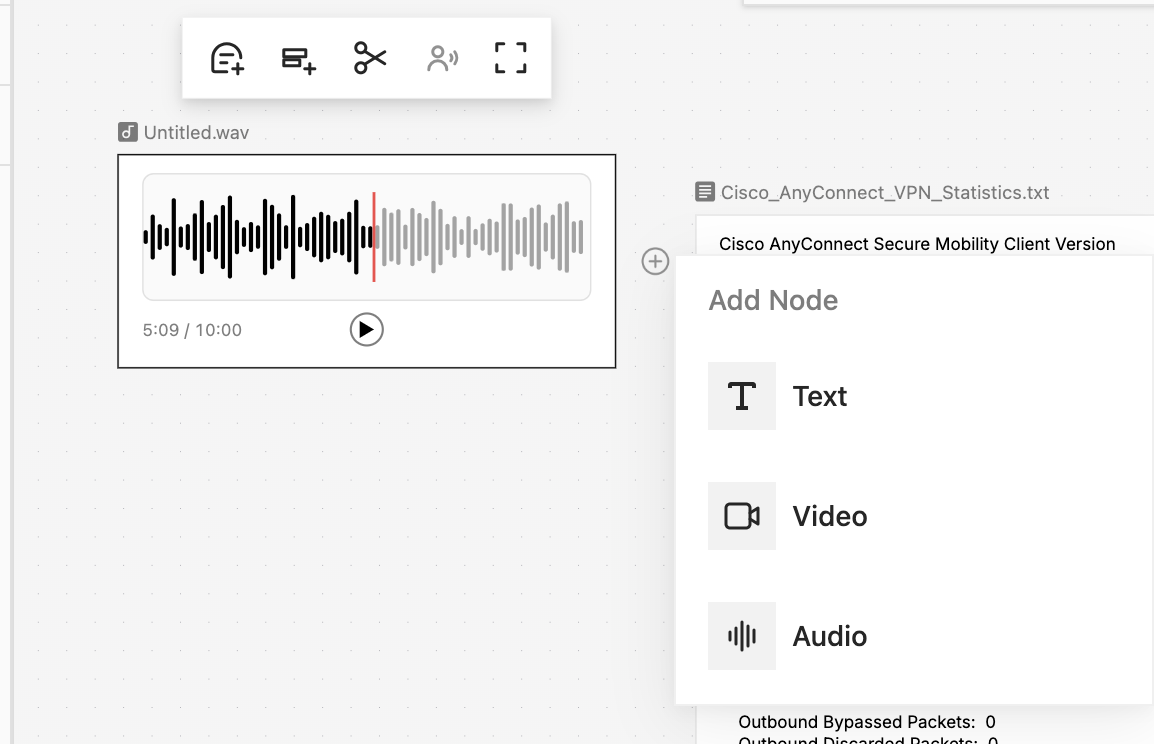
Tipp: Doppelklicken Sie eine beliebige leere Stelle auf der Canvas, um das Add Node-Menü genau dort zu öffnen — der schnellste Weg, eine neue Text-, Table-, Image-, Video- oder Audio-Karte exakt dorthin zu legen, wo Sie sie wollen.
Wohin als Nächstes
Da Sie sich jetzt orientieren, erfahren Sie in Canvas & Karten, was die Karten selbst können, steuern Sie die gesamte Pipeline aus Chat & der Agent, oder montieren Sie Ihre fertigen Clips im Timeline-Editor.