Der Timeline-Editor ist der Ort, an dem Ihre generierten Clips zu einem fertigen Film werden. Ordnen Sie Video, Dialog, Soundeffekte, Musik und Untertitel über Spuren an, verfeinern Sie die Schnitte und komponieren Sie alles zu einem echten MP4 — alles innerhalb der App, kein externer Editor nötig.
Timeline öffnen
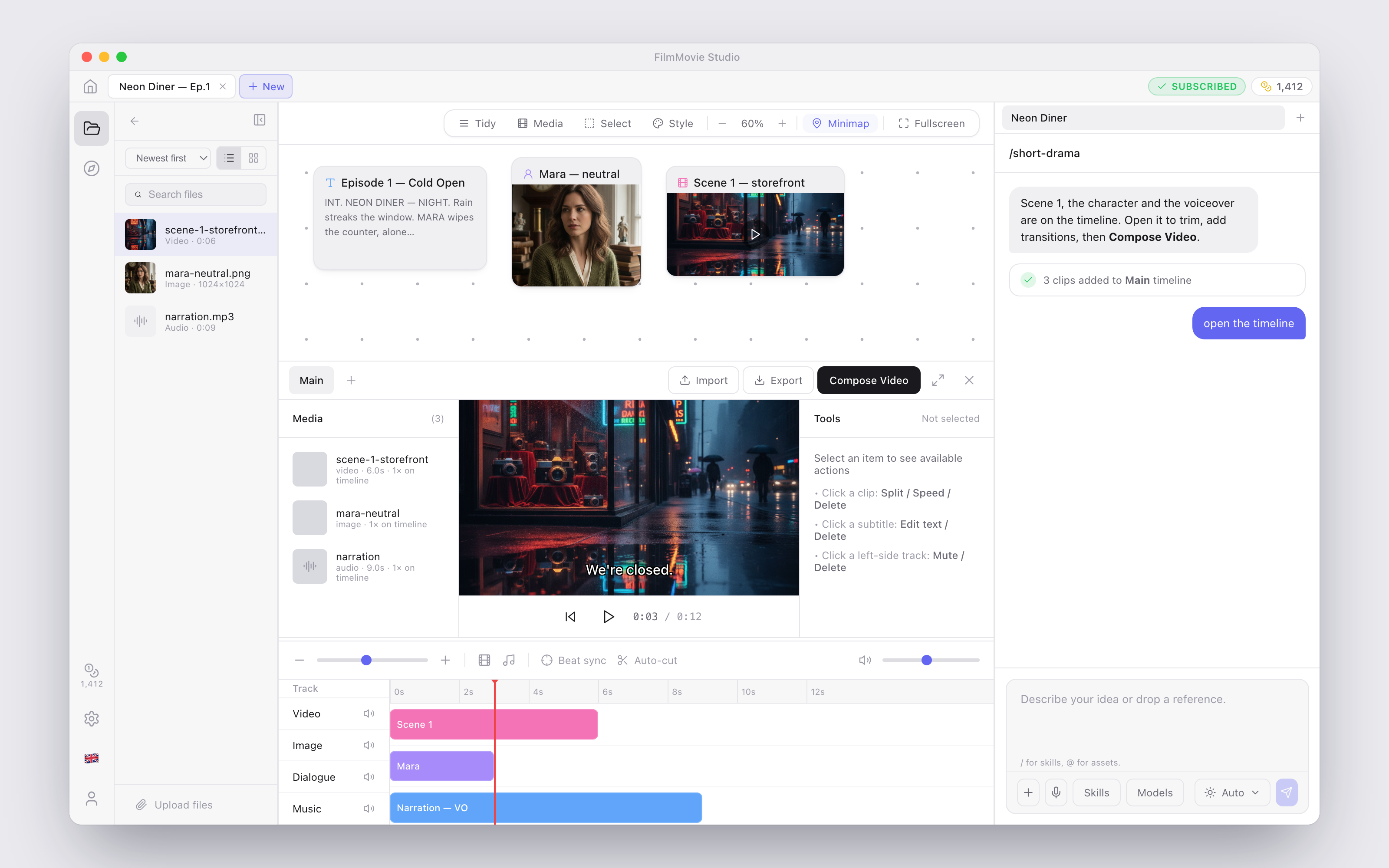
Jeder Projekt-Workspace hat eine schwebende Timeline-Pille in der unteren linken Ecke der Canvas. Die Zahl in Klammern — z. B. Timeline (12) — zeigt, wie viele Clips bereits auf der aktiven Timeline liegen, und die Pille leuchtet in der Akzentfarbe auf, sobald Inhalt renderfertig ist.
Klicken Sie die Pille und der Editor öffnet sich im Workspace:
Mehr Platz? Verwenden Sie die Fullscreen-Schaltfläche oben rechts im Editor (Open timeline fullscreen) — Esc oder erneuter Klick beendet es.
Mehrere Timelines
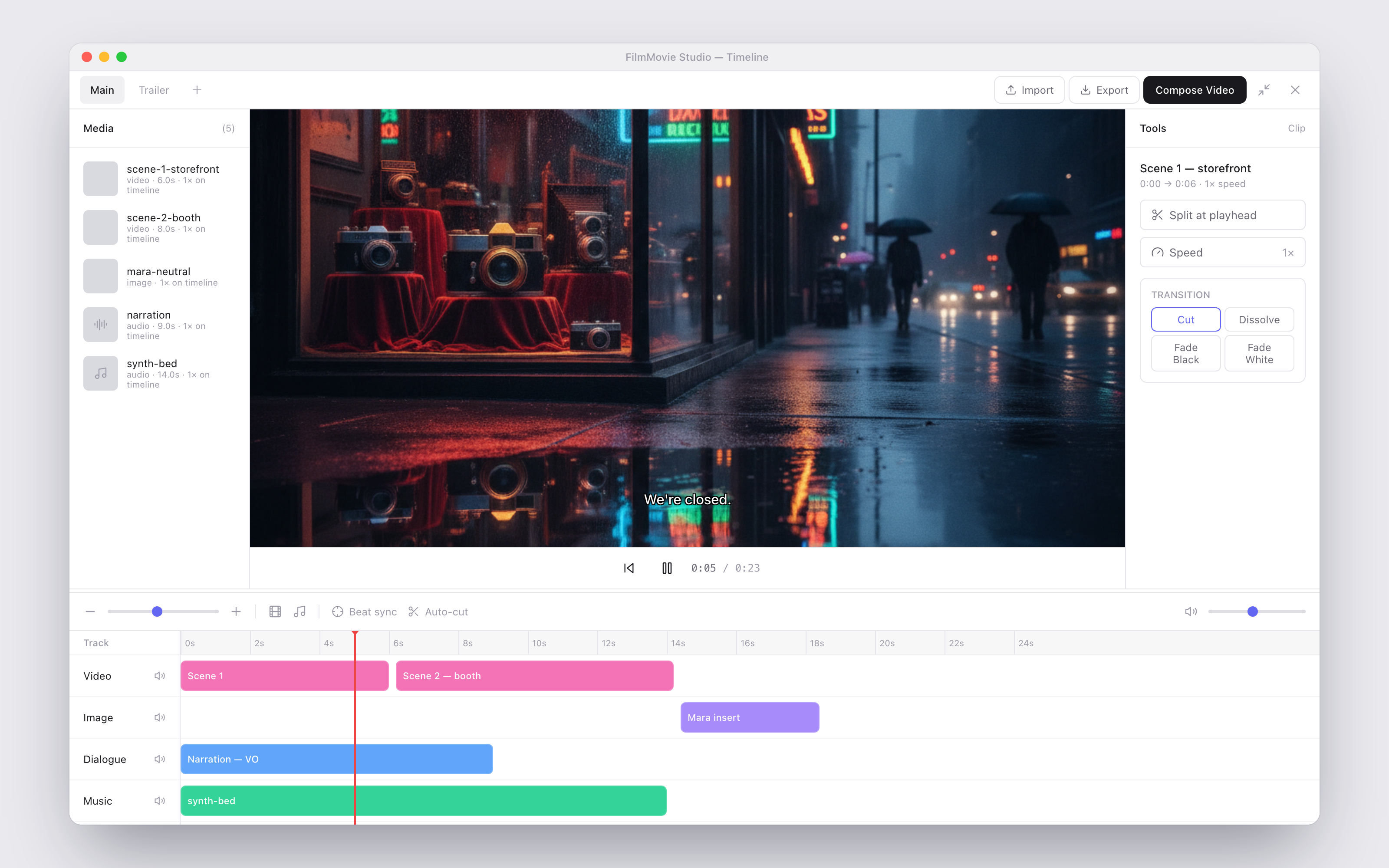
Ein Projekt kann mehrere Schnitte halten — ein voller Film, ein Trailer, ein vertikaler Short. Die Tabs oben im Editor sind Ihre Timelines:
- Klicken Sie + (New timeline), um eine weitere hinzuzufügen (sie heißen Timeline 1, Timeline 2, …).
- Klicken Sie einen Tab, um zu dieser Timeline zu wechseln.
- Klicken Sie das kleine × auf einem Tab, um ihn zu löschen (verfügbar, sobald Sie mehr als einen haben).
Jede Timeline behält ihre eigenen Clips, Untertitel-Stil und Abspielposition, alles wird automatisch gespeichert.
Inhalt hinzufügen
Es gibt drei Wege, Medien auf die Timeline zu bringen:
- Aus einer Canvas-Karte — zeigen Sie auf eine beliebige Video-, Bild- oder Audio-Karte auf der Canvas und klicken Sie Add to timeline in ihrer Werkzeugleiste. Siehe Canvas & Karten.
- Aus dem Media-Panel — die linke Spalte des Timeline-Editors listet jedes Asset im Projekt (nach Szene gruppiert). Zeigen Sie auf einen Eintrag und klicken Sie das Fadenkreuz-Icon (Add to timeline).
- Import → Media file… — bringen Sie eine beliebige Datei von Ihrem Rechner; sie wird zum Projekt-Asset und landet in einem Schritt auf der Timeline.
Clips werden automatisch auf die richtige Spur geroutet:
| Inhalt | Spur |
|---|---|
| Video | V1 |
| Bild (Standbilder) | V2 |
| Voiceover / Dialog-Audio | Dialogue |
| Soundeffekte | SFX |
| Musik | Music |
| Untertitel | Subtitle |
Neue Clips schnappen am Ende ihrer Spur an, und Sie können mit den Film- und Noten-Icons in der Spur-Werkzeugleiste zusätzliche Video- oder Audio-Spuren hinzufügen.
Wiedergabe & Ansichtssteuerung
| Steuerung | Was sie tut |
|---|---|
| Play / Pause (▶ / ⏸) | Spielt die Timeline in der Vorschau, alle nicht gemuteten Audio-Spuren werden live gemischt |
| Jump to start (⏮) | Bewegt den Abspielkopf zurück auf 0:00 |
| Zeitlineal | Klick oder Zug irgendwo auf dem Lineal (oder einer leeren Spur) scrubt den Abspielkopf |
| − / + und Zoom-Schieber | Zoomt die Spurspuren raus/rein |
| Lautstärke-Schieber (rechtes Ende der Spur-Werkzeugleiste) | Master-Vorschaular-Lautstärke |
| Open timeline fullscreen / Exit fullscreen (Esc) | Schaltet Vollbild-Bearbeitung um |
| Trenner über den Spuren ziehen | Skaliert das Spuren-Panel vs. die Vorschau |
Die Vorschau zeigt auch Ihre Untertitel live, genau so gestylt wie sie ins fertige Video eingebrannt werden.
Clips bearbeiten
Klicken Sie einen Clip, um ihn auszuwählen — das Tools-Panel rechts zeigt alles, was Sie tun können:
- Move — ziehen Sie den Körper eines Clips links/rechts entlang seiner Spur.
- Trim — ziehen Sie die linke oder rechte Kante eines Clips, um ihn zu kürzen oder zu verlängern.
- Split at playhead — parken Sie den Abspielkopf im Clip und klicken Sie, um ihn in zwei zu schneiden.
- Speed — schickt den Clip durch 0.5× → 1× → 1.5× → 2×. Tonhöhe und Tempo des Tons folgen in Vorschau und Render.
- Use asset duration — schnappt den Clip zurück auf die echte Länge der Mediendatei.
- Delete clip — entfernt den Clip (das Asset selbst bleibt im Projekt).
Übergänge
Wählen Sie einen Video- oder Bild-Clip und wählen Sie einen Transition to next clip:
| Übergang | Effekt |
|---|---|
| Cut | Hartschnitt (kein Übergang) |
| Dissolve | Überblendung in den nächsten Clip |
| Black | Schwarzblende zwischen Clips |
| Fade White | Weißblende zwischen Clips |
Ein Schieberegler setzt die Übergangslänge von 0.2s bis 2.0s (Standard 0.3s). Aktive Übergänge erscheinen als kleine Markierung auf der Naht zwischen den zwei Clips — jederzeit klicken zum Bearbeiten.
Untertitel
Die Subtitle-Spur trägt Text, der in das gerenderte Video eingebrannt wird.
- Add subtitle — legt einen neuen Untertitel am Abspielkopf ab; editieren Sie seinen Text im Tools-Panel (Änderungen werden automatisch gespeichert).
- Import → Subtitles (.srt)… — lädt eine bestehende SRT- oder VTT-Datei. Untertiteldateien, die bereits im Projekt sind, erscheinen unter Project subtitles im selben Menü.
- Subtitles from voice — transkribiert jeden Dialogue-Clip (und Videoclips mit Sprache) und legt die resultierenden Hinweise auf die Subtitle-Spur zu den richtigen Zeiten. Dies ersetzt alle bestehenden Untertitel.
Untertitel-Stil
Wählen Sie die Subtitle-Spur oder einen beliebigen Untertitel-Clip, um Subtitle style (burned in) zu öffnen:
- Schnelle Voreinstellungen: Classic, Cinema (gelb), Minimal (ohne Kontur), Banner (groß, oben auf dem Bildschirm).
- Size-Schieber (16–96), Color-Picker, Outline an/aus.
- Position: Top, Middle oder Bottom.
Der Stil gilt für alle Untertitel auf dieser Timeline, und das Vorschaü-Overlay aktualisiert sich sofort.
Audio-Werkzeuge
- Align voice (Spur-Werkzeugleiste) — schnappt jeden Dialog-Clip an seinen passenden Video-Clip (erste Sprachzeile → erste Einstellung usw.).
- Align to video (an einem ausgewählten Dialog-Clip) — schnappt nur den Start dieses Sprach-Clips an seinen Video-Clip.
- Fit video to voice (an einem ausgewählten Dialog-Clip) — ändert die Größe des gepaarten Video-Clips auf die Länge der Sprachzeile; spätere Clips auf der Spur folgen nach.
- Cut to beat — erkennt die Beats in Ihrer Music-Spur und retimt jeden Video-/Bild-Schnitt, auf einen Beat zu landen. Fügen Sie zuerst einen Musik-Clip hinzu; die Schaltfläche meldet, wie viele Beats sie fand.
- Track volume — wählen Sie eine Dialogue-, SFX- oder Music-Spur, um ihren Pegel von 0–200 % zu setzen.
- Duck under dialogue — auf der Music-Spur: senkt die Musik automatisch, sobald ein Dialog-Clip spielt, in Vorschau und finales Render.
- Mute — jede Spur hat ein Lautsprecher-Icon zum Muten/Unmuten.
Export & Render
Oben rechts im Editor finden Sie alles, um Ihre Arbeit herauszubringen:
- Compose Video — rendert die aktive Timeline in ein echtes MP4. Sie wählen, wo die Datei gespeichert wird; die App komponiert dann alle Spuren (Schnitte, Geschwindigkeiten, Übergänge, Audio-Mix, Music-Ducking und eingebrannte Untertitel inklusive) und zeigt die fertige Dauer und Dateigröße an.
- Export → Bundle for editors (CapCut…) — schreibt einen Ordner mit Ihren geordneten Mediendateien, einer SRT und einem Manifest, bereit zum Ablegen in einem externen Editor.
- Export → Subtitles (.srt)… — speichert nur die Untertitel-Spur als SRT-Datei.
- Export → Project JSON… — speichert die Projektdaten als JSON-Datei.
Rendern können Sie auch aus dem Chat: Bitten Sie den Assistenten einfach, „die Timeline zu rendern" und er komponiert das Video für Sie und legt das Ergebnis auf die Canvas. Siehe Chat & der Agent.
Tipp: Selten müssen Sie eine Timeline von Hand bauen. Skills wie
/promo-videound/beat-sync-editorgenerieren die Medien und montieren die Timeline für Sie — dann polieren Sie nur und drücken Compose Video. Stöbern Sie alle in der Skills-Referenz.