Willkommen bei FilmMovieStudio — einem Desktop-Studio, das mit KI Ideen in fertige Medien verwandelt. Sie arbeiten auf einer freien Canvas, sprechen mit einem KI-Agenten im Chat-Panel, und alles, was Sie generieren — Skripte, Bilder, Videoclips, Voiceover und Musik — landet als Karten, die Sie anordnen, remixen und auf die Timeline ziehen können. Wenn Sie zufrieden sind, rendert die eingebaute Timeline ein echtes MP4, das Sie überall teilen können.
Dieses Kapitel führt Sie vom Download bis zu Ihrem ersten Render.
Systemanforderungen & Download
FilmMovieStudio läuft auf allen drei Desktop-Plattformen:
| Plattform | Installer | Hinweise |
|---|---|---|
| macOS | .dmg |
Universal-Build — funktioniert auf Intel- und Apple-Silicon-Macs |
| Windows 10/11 (64-Bit) | .exe |
Standard-Setup-Assistent |
| Linux | .deb / .rpm / .AppImage |
Debian/Ubuntu, Fedora/RHEL oder portables AppImage |
Laden Sie die App von filmotvor.ai/studio herunter. Melden Sie sich zuerst auf der Website an — die Download-Links sind angemeldeten Nutzern zugänglich.
Hinweise zum ersten Start:
- macOS: die App ist derzeit unsigniert, sodass Sie beim allerersten Öffnen mit der rechten Maustaste auf das App-Icon klicken und „Öffnen" wählen müssen, dann bestätigen. macOS merkt sich Ihre Wahl und startet danach normal.
- Windows: beim ersten Lauf erscheint eventuell ein SmartScreen-Prompt — klicken Sie „Weitere Informationen" → „Trotzdem ausführen".
Lizenz aktivieren
Wenn die App das erste Mal öffnet, sehen Sie den Bildschirm Activate Film Movie Studio. Er fragt nach dem Lizenzschlüssel aus Ihrem Kauf — ein Code im Format FMS7-XXXX-XXXX-XXXX-XXXX, per E-Mail nach dem Kauf auf filmotvor.ai/studio geliefert.
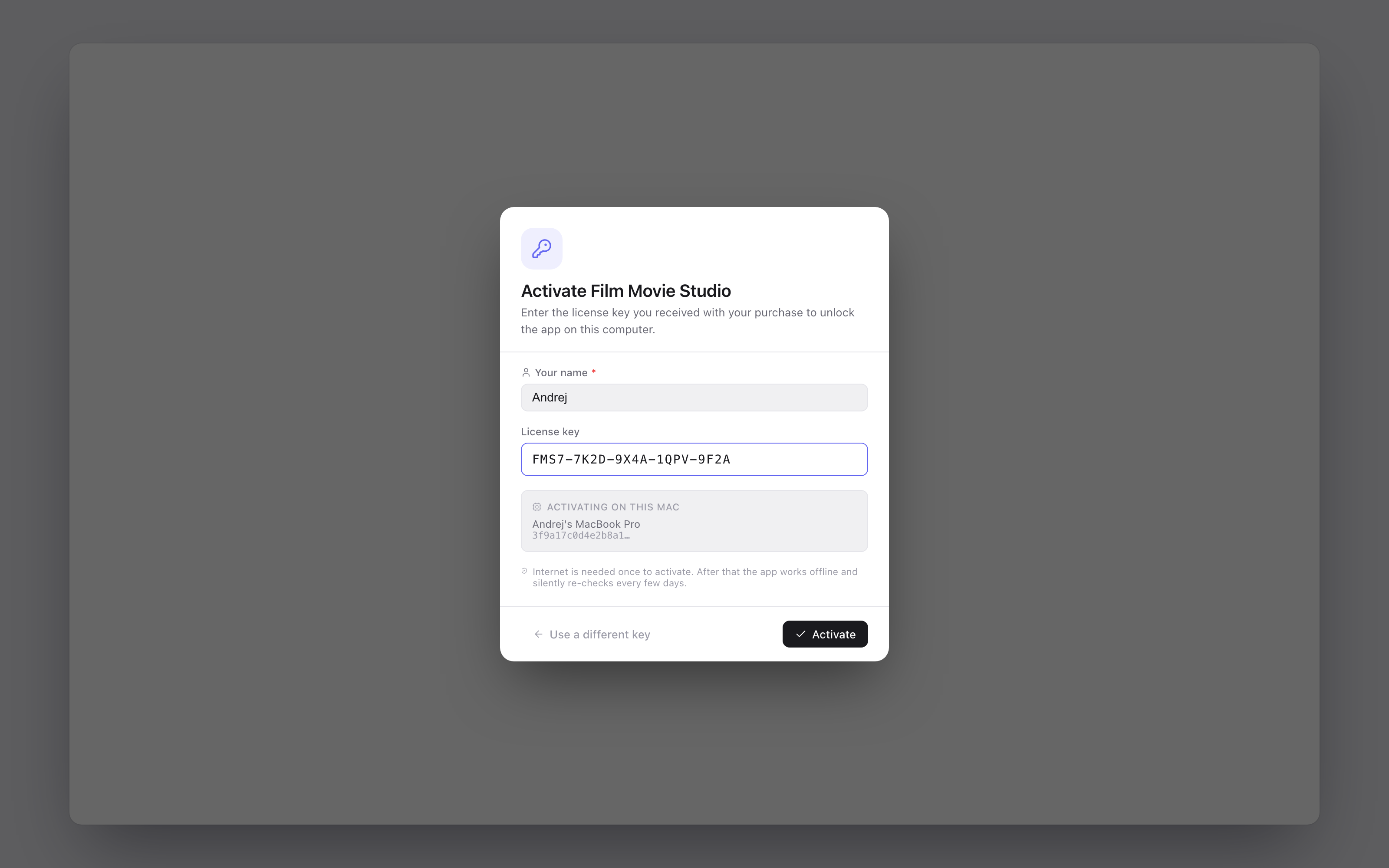
- Tippen Sie Your name — das wird Ihr Anzeigename in der App.
- Fügen Sie Ihren Schlüssel ins Feld License key ein (formatiert sich beim Tippen automatisch).
- Setzen Sie den Haken im Rechner-Vorschau-Kästchen — es zeigt, auf welchem Rechner Sie aktivieren.
- Klicken Sie Activate.
Sie brauchen einmalig Internet zur Aktivierung. Danach arbeitet die App offline und prüft die Lizenz alle paar Tage still. Die Aktivierung meldet Sie auch automatisch an — Ihr Lizenzschlüssel ist gleichzeitig Ihr Login.
Tipp: Jede Lizenz läuft auf einer begrenzten Zahl von Rechnern. Falls Sie je „License is registered to another machine" sehen, kontaktieren Sie den Support für eine Übertragung.
Spätere Anmeldung
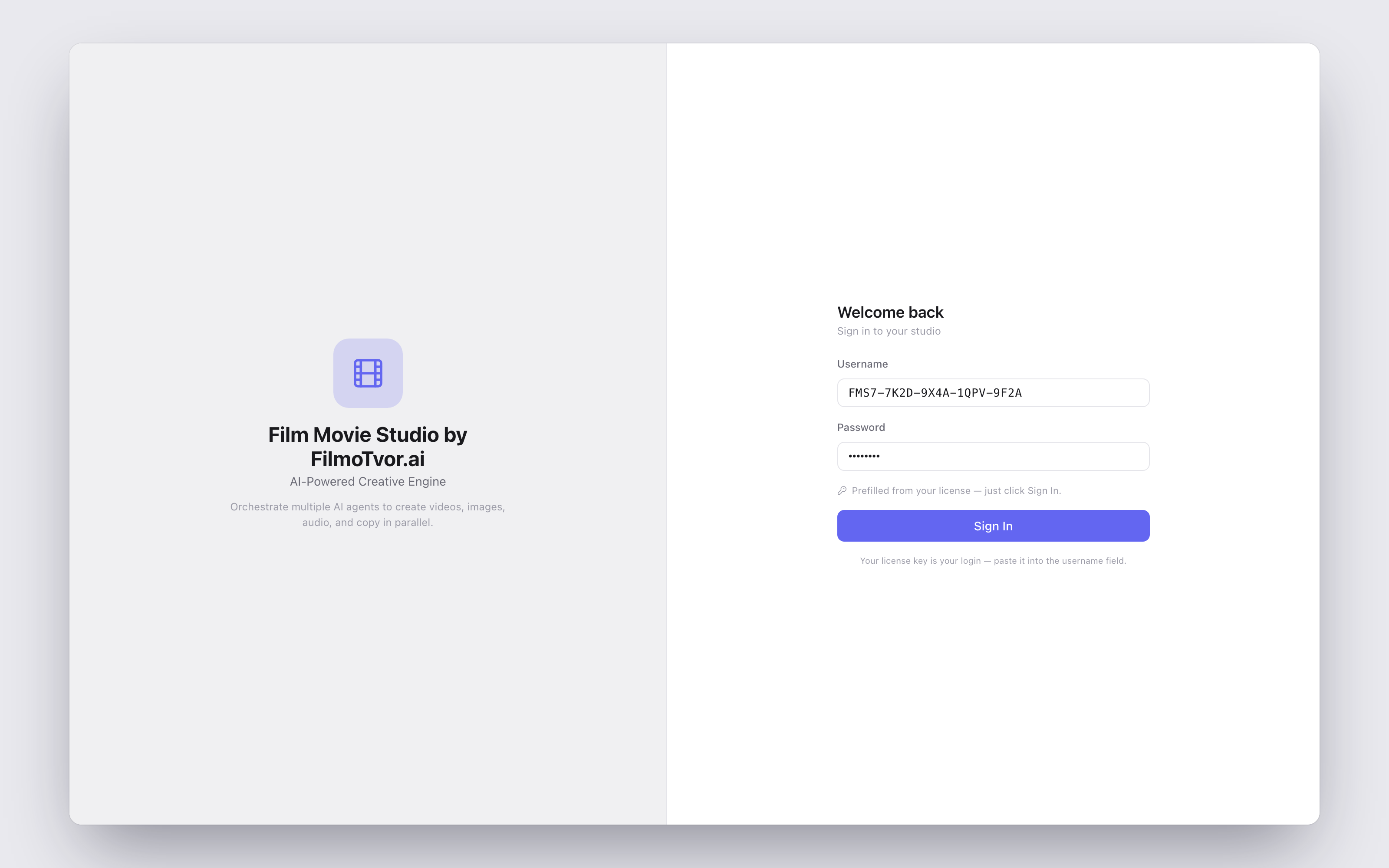
Falls Sie sich jemals abmelden (aus dem Konto-Menü unten in der Seitenleiste), bringt Sie der Bildschirm Willkommen zurück (Welcome back) zurück. Ihr Lizenzschlüssel ist als Benutzername und Passwort vorausgefüllt — einfach Anmelden (Sign In) klicken.
Der Einrichtungs-Assistent beim ersten Lauf
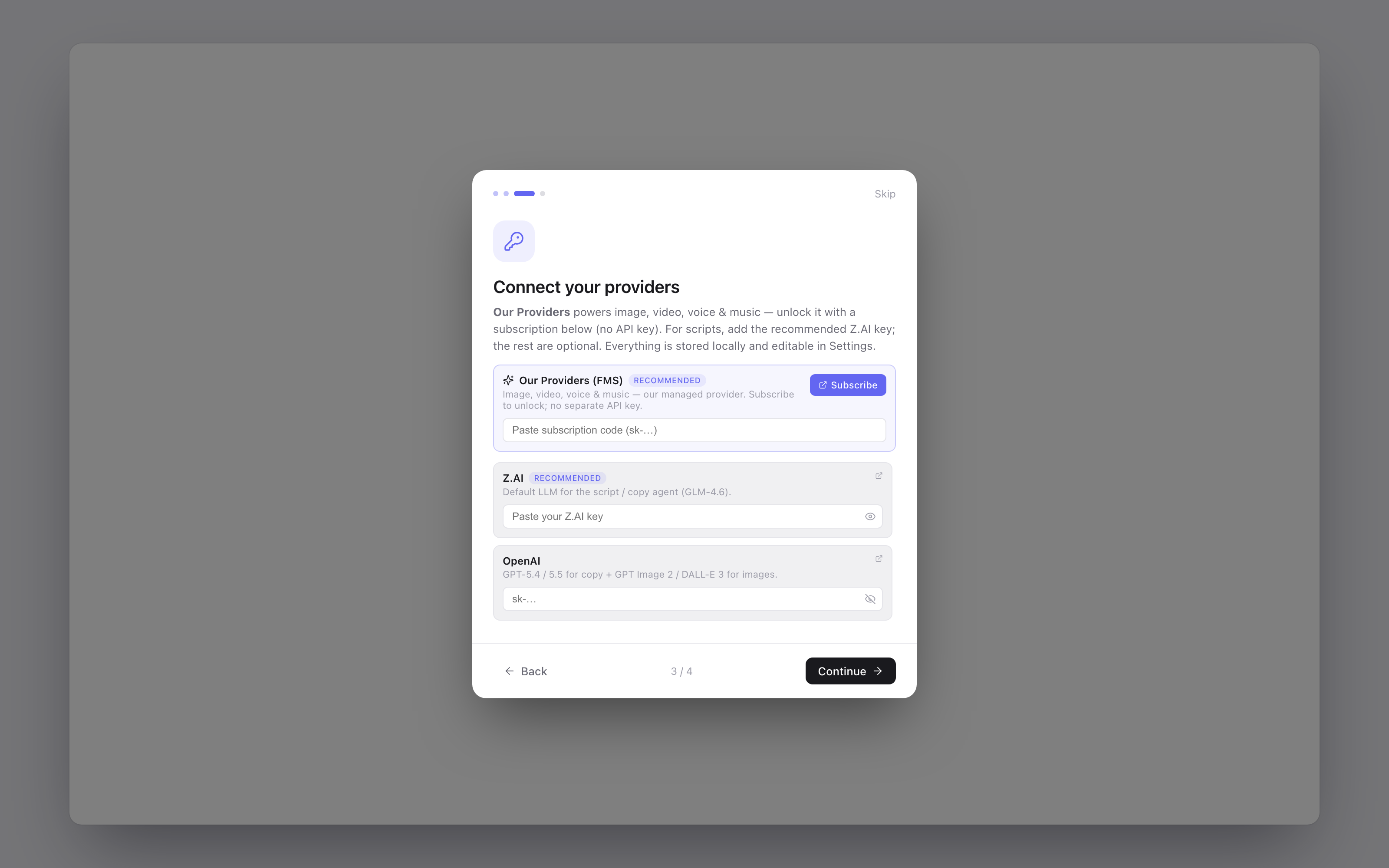
Direkt nach der Aktivierung bringt ein kurzer Vier-Schritte-Assistent Ihr Studio in Schwung. Er dauert etwa eine Minute, und Sie können jederzeit Skip klicken — alles hier lässt sich später in den Einstellungen ändern.
- Welcome to Film Movie Studio — ein kurzes Hallo.
- How it works — die drei Kernideen: die Canvas (Doppelklick irgendwo erzeugt einen Node), der Hub (Skills durchstöbern und installieren) und der Chat (beschreiben Sie, was Sie wollen, und der richtige Agent generiert es).
- Connect your providers — schalten Sie den verwalteten Dienst Our Providers (FMS) mit einem Abo-Code frei, und/oder fügen Sie eigene API-Schlüssel ein (Z.AI wird für Skripte empfohlen; OpenAI, ElevenLabs, kie.ai und OpenRouter sind optional).
- You're all set — klicken Sie Get started.
Drei Wege, die Generierung anzutreiben
FilmMovieStudio generiert Medien nicht selbst — es orchestriert KI-Anbieter. Sie können es auf drei Wegen antreiben und frei mischen:
| FilmMovie-Abo | Eigene Schlüssel | Kostenlose lokale Modelle | |
|---|---|---|---|
| Was es ist | Unser verwalteter Anbieter — Bild, Video, Stimme & Musik auf unseren Schlüsseln | Eigene API-Schlüssel für Anbieter Ihrer Wahl | KI-Modelle, die auf Ihrem Rechner laufen |
| Was Sie brauchen | Einen Abo-Code (beginnt mit sk-…) |
API-Schlüssel von kie.ai, fal.ai, OpenRouter, ElevenLabs, Z.AI, OpenAI… | Nichts — nur Speicherplatz für den Download |
| Kosten | Monatsplan mit inkludierten Credits | Sie zahlen jeden Anbieter direkt | Kostenlos |
| Funktioniert offline | Nein | Nein | Ja, einmal heruntergeladen |
| Am besten für | Das einfachste Setup — ein Code, alles funktioniert | Power-User, die bestimmte Modelle und eigene Abrechnung wollen | Voiceover und Skript-Entwürfe ohne Kosten und mit voller Privatsphäre |
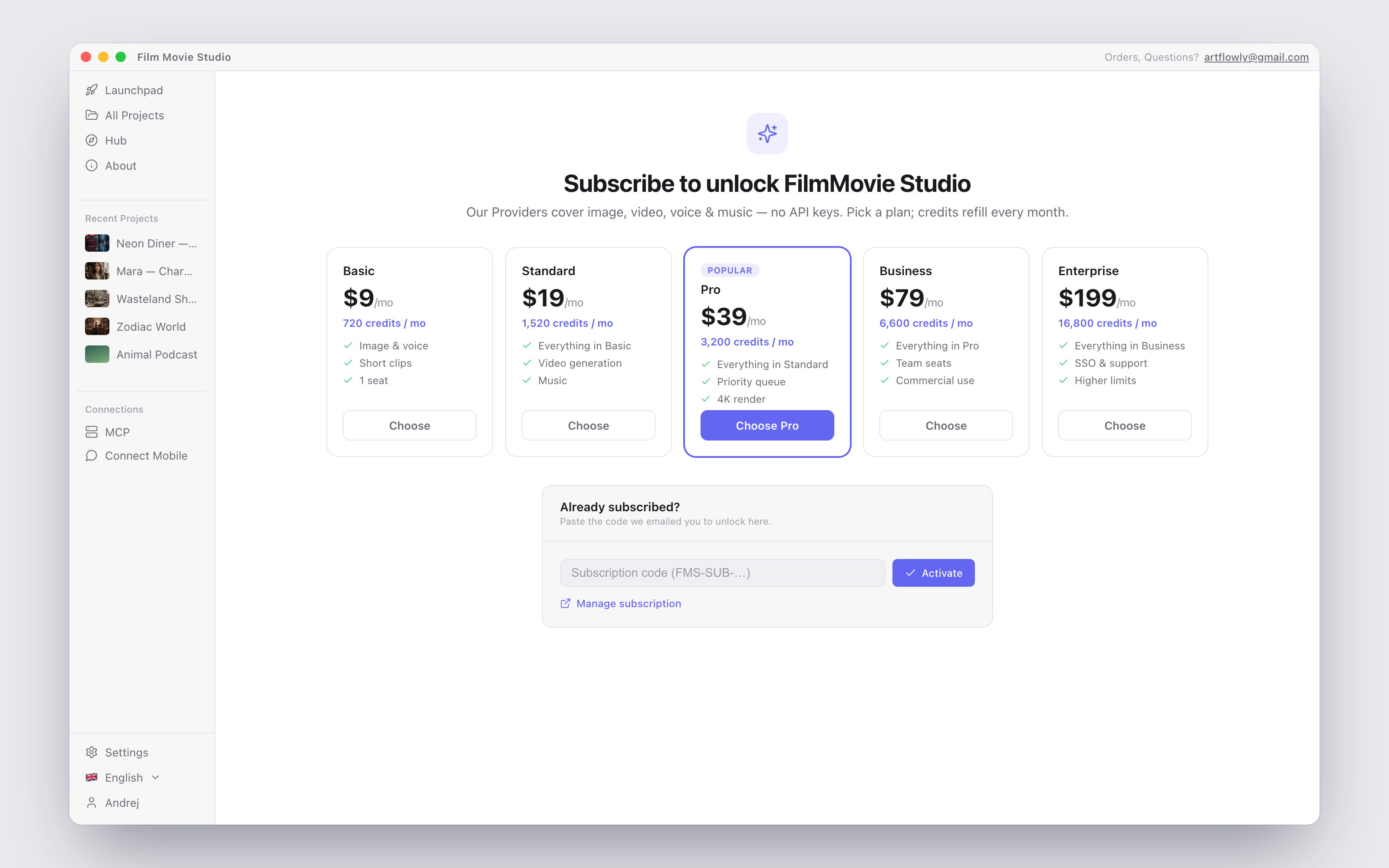
Abo aktivieren: Kaufen Sie einen Plan auf filmotvor.ai/studio, öffnen Sie dann Einstellungen → Nutzung (Settings → Usage), finden Sie die Karte Abonnement (Subscription), fügen Sie Ihren Code ein und klicken Sie Aktivieren (Activate). Verbleibende Guthaben (Credits) und Verlängerungsdatum erscheinen direkt dort.
Eigene Schlüssel hinzufügen: Öffnen Sie Einstellungen → KI-Anbieter (Settings → AI Providers) und fügen Sie Schlüssel im Tab Schlüssel (Keys) ein. Jeder Anbieter schaltet im Tab Modelle (Models) eigene Modelle frei.
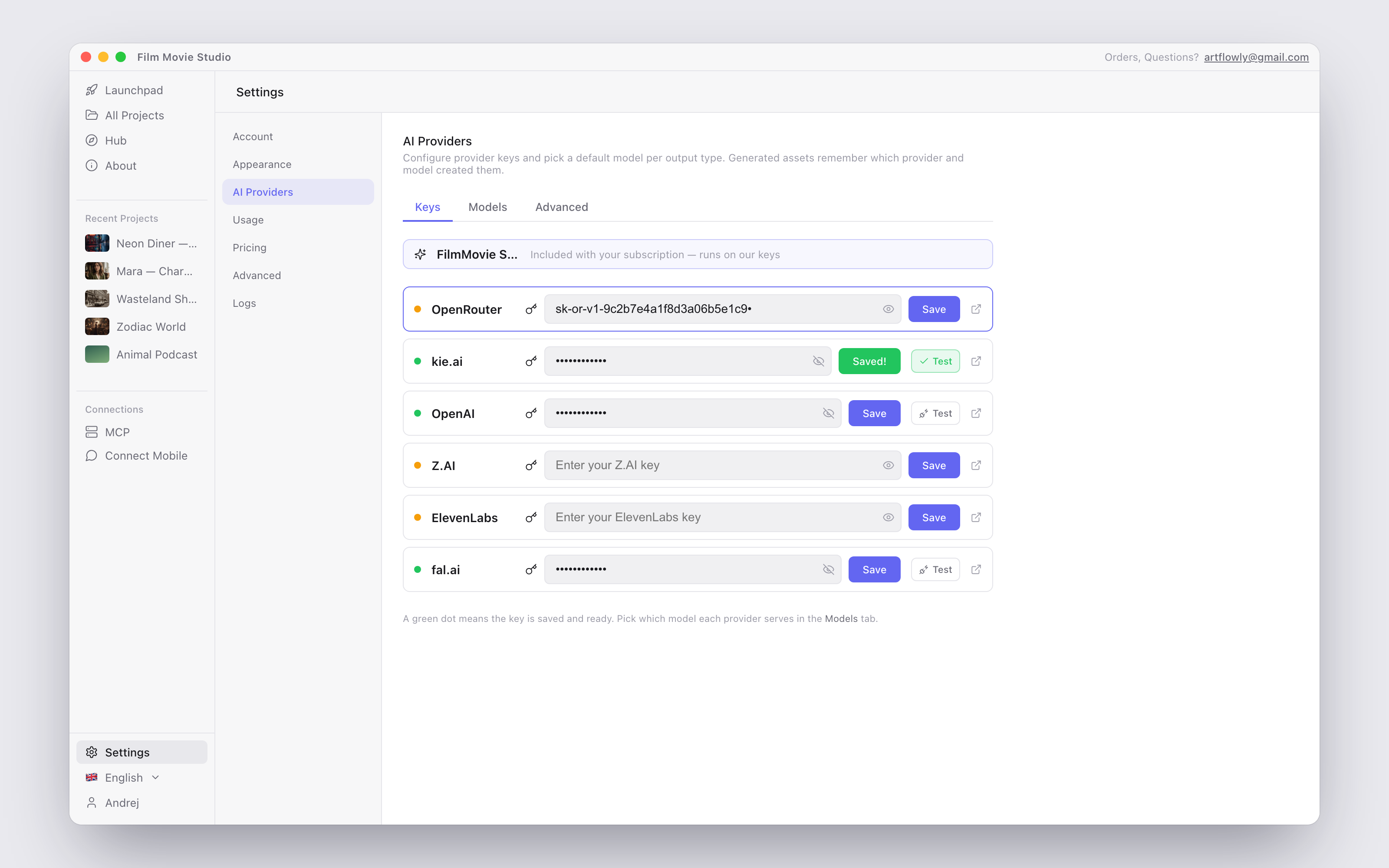
Kostenlose lokale Modelle nutzen: Öffnen Sie Einstellungen → KI-Anbieter → Lokal (Settings → AI Providers → Local). Zwei On-Device-Modelle stehen zum Download: Supertonic (Text-to-Speech in 31 Sprachen, inklusive Slowakisch) und Qwen3 4B (ein Offline-Skript-/Chat-Modell). Kein API-Schlüssel, keine Credits — und sie funktionieren nach Download auch ohne Internet.
Der komplette Durchgang zu jedem Anbieter, Modellauswahl und Preisen findet sich in Einstellungen & KI-Anbieter.
„Script-Modell einrichten" (Set up a Script model) — der Gate-Dialog
Wenn Sie versuchen zu chatten oder eine Skill zu starten, bevor ein Script-(LLM-)Anbieter konfiguriert ist, erscheint dieser Dialog:
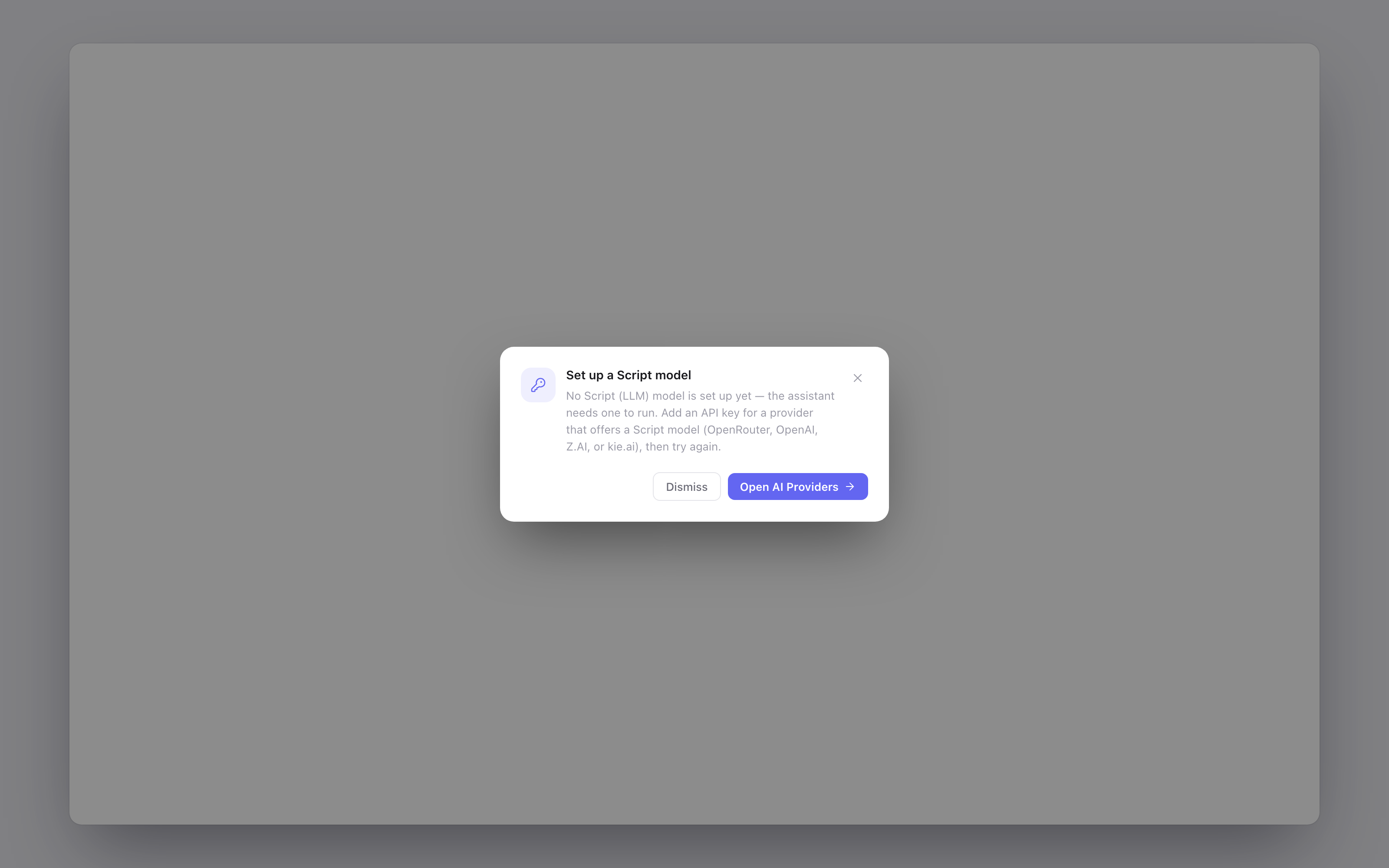
Er bedeutet, dass dem KI-Assistenten noch ein Sprachmodell zum Denken fehlt. Jede Konversation — sogar eine einfache Bild-Anfrage — wird von einem Script-Modell gesteuert, das Ihren Prompt liest und entscheidet, was generiert wird. Beheben Sie es, indem Sie KI-Anbieter öffnen (Open AI Providers) klicken und eines tun:
- Fügen Sie einen API-Schlüssel für einen Anbieter hinzu, der ein Script-Modell anbietet (Z.AI, OpenRouter, OpenAI oder kie.ai), oder
- Laden Sie das kostenlose lokale Modell Qwen3 4B im Tab Lokal (Local) herunter.
Der gleiche Dialog kann auch als „API-Schlüssel erforderlich" (API key needed) erscheinen, wenn eine Skill einen Ausgabetyp (Bild, Video, Stimme) verlangt, der noch keinen Anbieter hat — er listet genau, was fehlt.
Ihre erste Kreation in 5 Minuten
Bereit? Hier die ganze Schleife, end-to-end:
- Auf dem Launchpad (dem Startbildschirm) tippen Sie eine Idee in die große Prompt-Leiste — zum Beispiel:
/image a red sports car at sunset, cinematic lighting. Oder beschreiben Sie es in einfachen Worten. - Drücken Sie Enter. Ein neues Projekt wird automatisch erstellt und sein Workspace öffnet sich mit Ihrem Prompt bereits laufend.
- Beobachten Sie den Chat rechts: der Agent denkt nach, wählt das richtige Werkzeug, und das Ergebnis erscheint innerhalb von Sekunden als Karte auf der Canvas.
- Nicht ganz richtig? Klicken Sie Remix auf der Karte für eine frische Variation, oder chatten Sie weiter — „mach es Nacht", „füge Regen hinzu".
- Ziehen Sie die Karten, die Ihnen gefallen, auf die Timeline und klicken Sie Rendern (Render) — Ihr MP4 wird gespeichert und ist zum Teilen bereit.
Das ist die gesamte kreative Schleife: Prompt → Canvas → Timeline → Render. Alles andere in diesem Handbuch baut darauf auf. Als Nächstes: das Kapitel Launchpad & Projekte, dann Chat & der Agent für tiefere Arbeit mit dem Assistenten, und Skills & der Hub für mehrstufige Workflows wie Short Dramas und Musikvideos.
Tipp: Irgendwo festgefahren? Fragen Sie den Chat direkt — „wie füge ich Untertitel hinzu?" — der Assistent kennt die App und führt Sie durch.