Der Launchpad ist FilmMovieStudios Startbildschirm — das Erste, was Sie nach der Anmeldung sehen, und der schnellste Weg, irgendwas zu starten. Idee tippen, Enter drücken, und ein neues Projekt öffnet sich, während die KI bereits daran arbeitet.
Das Prompt-Feld
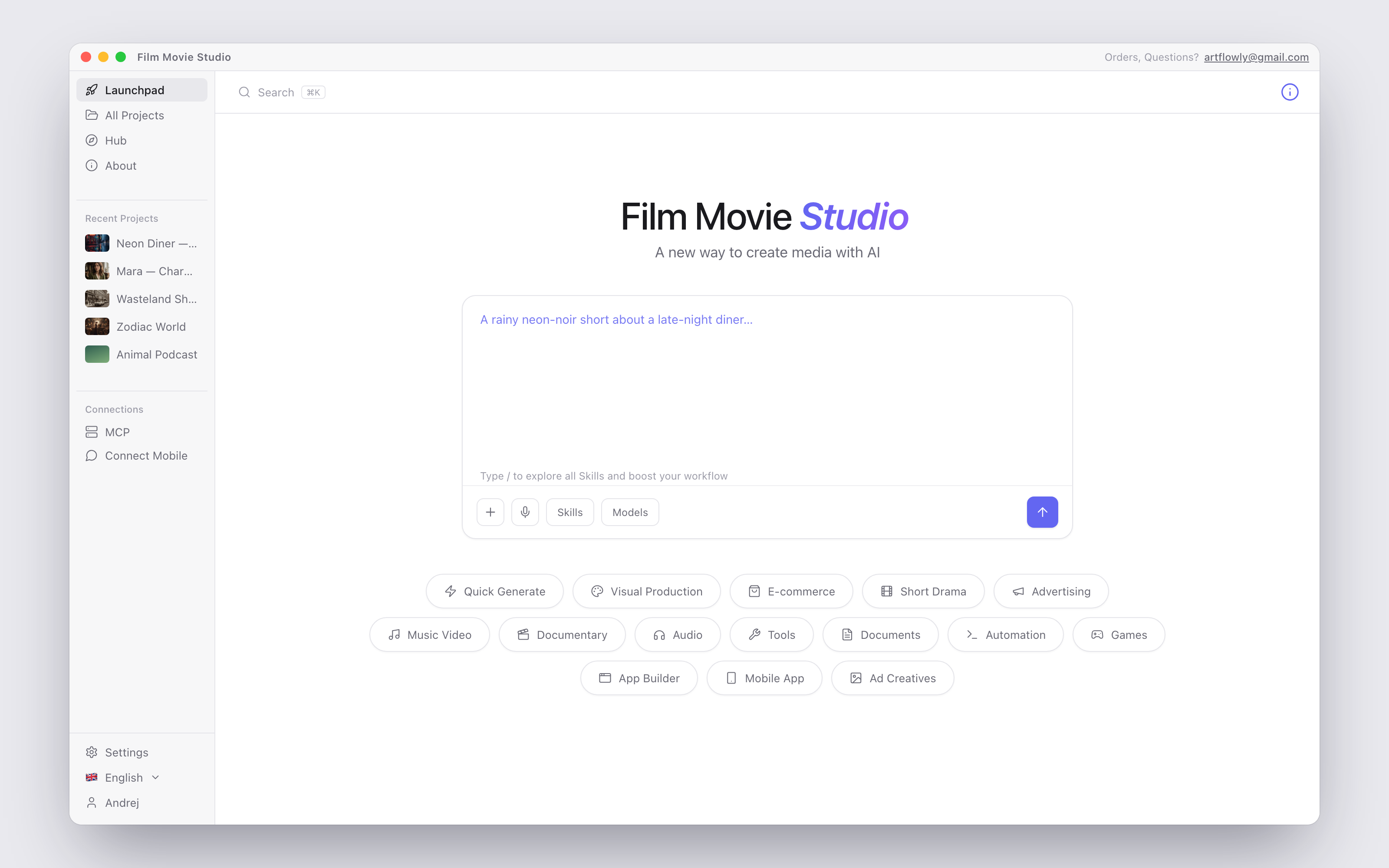
Die große Befehlsleiste in der Mitte ist das Herz des Launchpads. Unter der Schlagzeile — „A new way to create media with AI" — rotieren getippte Beispiel-Prompts, damit Sie die Bandbreite des Möglichen sehen: /image a red sports car at sunset…, /short-drama a 60-second sci-fi thriller in 6 scenes…, Design 4 logo concepts for a coffee roastery… und mehr.
Rund um das Feld finden Sie:
+(Attach file) — bis zu 6 Referenzdateien anhängen (Bilder, Video, Audio, PDFs, Dokumente). Sie wandern in das neue Projekt, damit die KI sie wirklich sehen kann.- Mikrofon — diktieren Sie Ihren Prompt; die Transkription landet im Feld.
- Skills — öffnet die Liste aktivierter Skills; bei der Auswahl wird ihr
/commandeingefügt. Sie können auch einfach/tippen, um Skills inline zu durchsuchen und zu filtern. - Models — wählen Sie, welche KI-Modelle der Agent pro Kategorie verwenden darf.
@-Erwähnungen — tippen Sie@, um auf einen gespeicherten Asset oder ein angehängtes Bild namentlich zu verweisen.- Der Hinweis unter dem Feld erinnert Sie: „Type / to explore all Skills and boost your workflow."
In der oberen Werkzeugleiste findet Search (oder ⌘K) Projekte, Skills, Einstellungen und Schnelllinks von einem Ort. Rechts zeigt ein Hover über dem (i)-Icon ein Popover mit Ihren Abo-Credits, der App-Version und einer Guide-Schaltfläche, die eine interaktive Tour durch den Launchpad startet.
Vorlage-Kategorien
Unter dem Prompt-Feld sitzt eine Reihe Kategorie-Pills. Klicken Sie eine an, klappt ein „Try these"-Panel mit fertigen Vorlage-Prompts auf; klicken Sie auf eine Vorlage, wird sie ins Feld geladen, bei Bedarf editiert und abgeschickt.
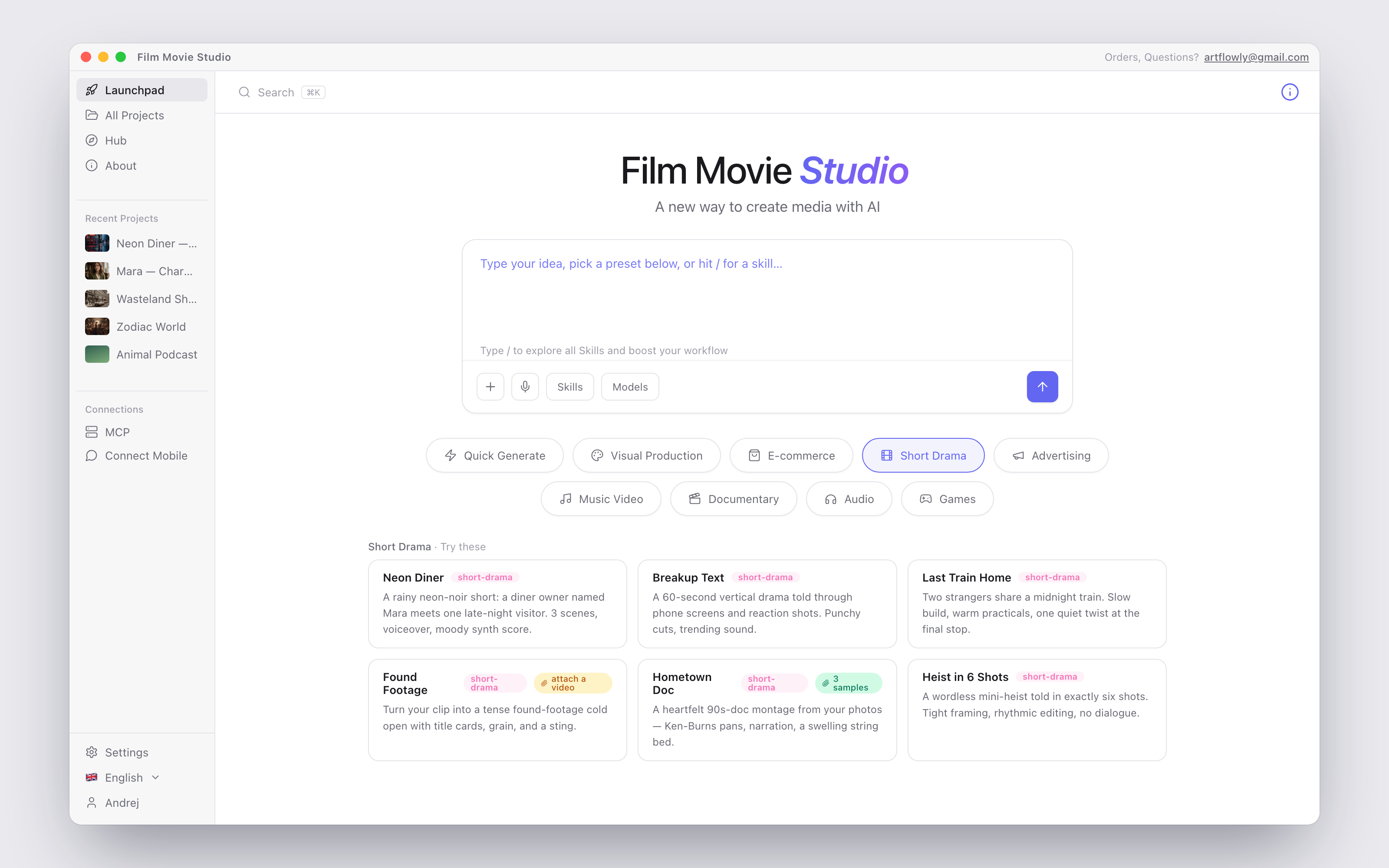
Die Kategorien sind: Quick Generate, Visual Production, E-commerce, Short Drama, Advertising, Music Video, Documentary, Audio, Tools, Documents, Automation, Games, App Builder, Mobile App, Ad Creatives und Adobe Panel.
Vorlagen, die Eingabemedien brauchen, kommen mit Beispieldateien, die automatisch angehängt werden, sodass jede Vorlage mit einem Klick funktioniert — keine Suche nach passendem Foto oder Track.
Was beim Absenden passiert
- Ein neues Projekt wird automatisch erstellt — kein Dialog, kein Benennungsschritt. Die App leitet sofort einen Titel aus Ihrem Prompt ab und fragt kurz darauf leise die KI nach einem saubereren 2–5-Wort-Titel.
- Der Projekt-Workspace öffnet sich mit Ihrem Prompt (und Anhängen), bereits an den Agenten übergeben.
- Der Agent beginnt sofort mit der Arbeit — Ergebnisse erscheinen als Karten auf der Canvas, sobald sie generiert sind. Siehe Chat & der Agent, was als Nächstes passiert.
Tipp: Ist ein nötiger Provider noch nicht eingerichtet, erscheint ein Dialog statt eines kaputten Projekts — siehe den Abschnitt „Set up a Script model" in Getting Started.
All Projects
Die Seite All Projects (in der Seitenleiste) ist Ihr Archiv — jedes Projekt, das Sie je angelegt haben, als Kartenraster mit Cover-Thumbnails, durchsuchbar und seitenweise.
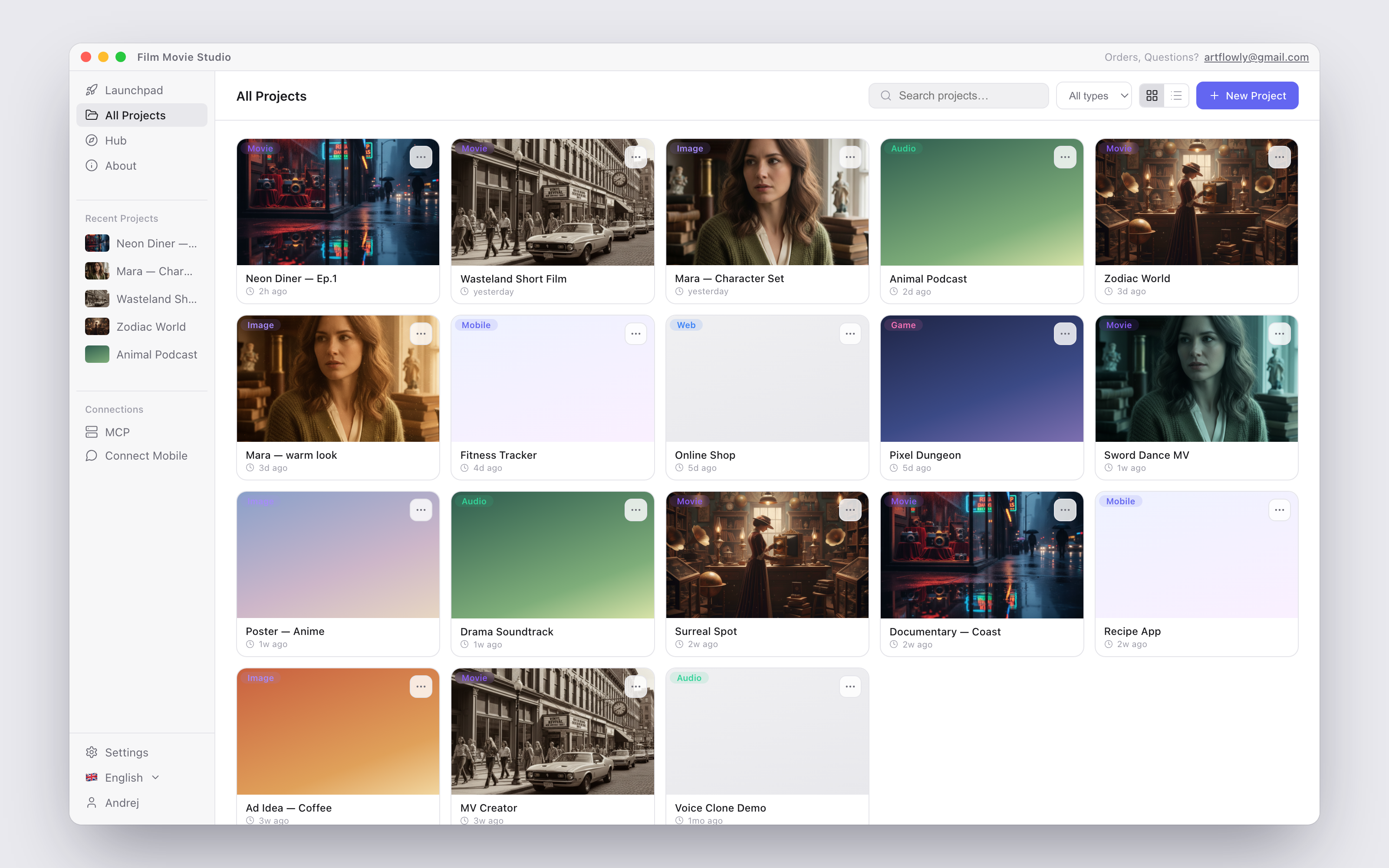
- Öffnen Sie ein Projekt mit Klick auf seine Karte. Beim Hovern erscheint eine vergrößerte Vorschau des Covers.
- Suchen mit dem Feld „Search projects…" oben.
- Ansichten: wechseln Sie zwischen Raster- und Listen-Layout; wählen Sie, wie viele Projekte Per page zeigen, und blättern Sie mit den Pfeilen („Showing 1–24 of 96", „Page 1 of 4").
- Umbenennen / bearbeiten: öffnen Sie das Menü einer Karte und wählen Sie Edit Project — ändern Sie Name und Description, dann Save Changes.
- Löschen: wählen Sie Delete Project. Sie werden um Bestätigung gebeten — Löschen entfernt alle Assets und die Chat-Historie und kann nicht rückgängig gemacht werden.
Der New-Project-Dialog
Lieber mit leerer Canvas als mit Prompt starten? Klicken Sie New Project auf der Seite All Projects.
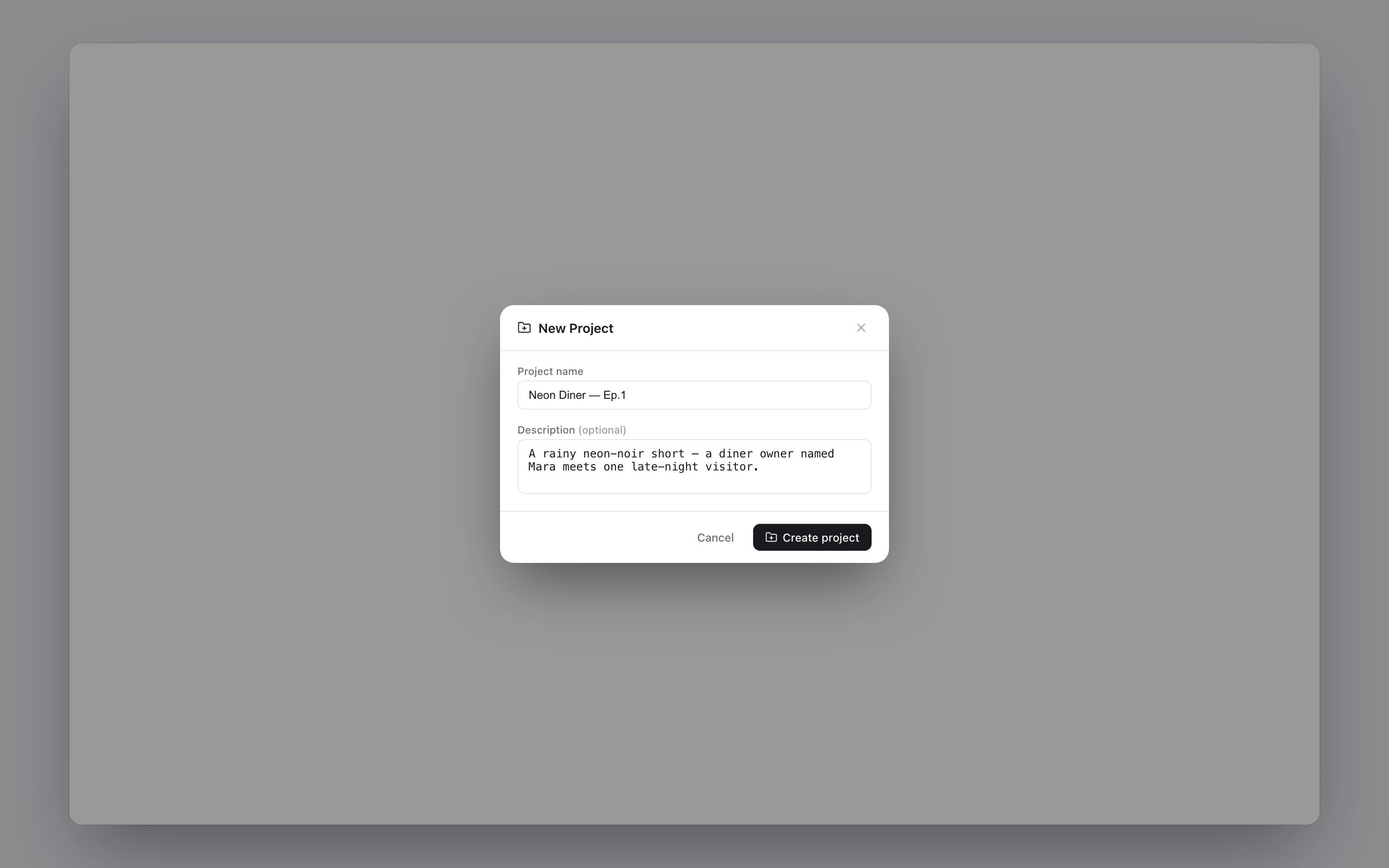
Geben Sie einen Project name (z. B. „Sunset Film") und optional eine Description ein und klicken Sie Create project. Der leere Workspace öffnet sich — fügen Sie Nodes per Doppelklick auf die Canvas hinzu oder beginnen Sie jederzeit zu chatten.
Tour durch die Seitenleiste
Die Seitenleiste links ist Ihre dauerhafte Navigation:
| Eintrag | Was er tut |
|---|---|
| Launchpad | Der oben beschriebene Startbildschirm |
| All Projects | Das vollständige Projektarchiv |
| Hub | Skills & Plugins durchstöbern, installieren und verwalten — siehe Skills & der Hub |
| Assets | Ihre gespeicherte Asset-Bibliothek, projektübergreifend wiederverwendbar |
| Cast | Die Cast-Bibliothek — wiederverwendbare Charaktere, die in jedem Projekt dasselbe Gesicht und dieselbe Stimme behalten |
| About | Schnellstart-Anleitung und App-Info |
| Recent Projects | Ihre 5 zuletzt aktualisierten Projekte, einen Klick entfernt |
| Connections → MCP | Einen externen MCP-Client (Claude Desktop, Cursor) Ihr offenes Projekt steuern lassen |
| Connections → Connect Mobile | Das Studio vom Telefon aus über einen Telegram-Bot steuern |
Unten: Settings, die Sprachauswahl (Klick auf die Flagge zum Wechseln — kein Neustart nötig) und das Kontomenü mit Ihrem Namen, mit Account settings und Sign out. Abmelden lässt Ihre Lizenz aktiviert — die Seitenleiste zeigt Ihren maskierten Schlüssel, damit Sie sich mit einem Klick wieder anmelden können.
Die About-Seite
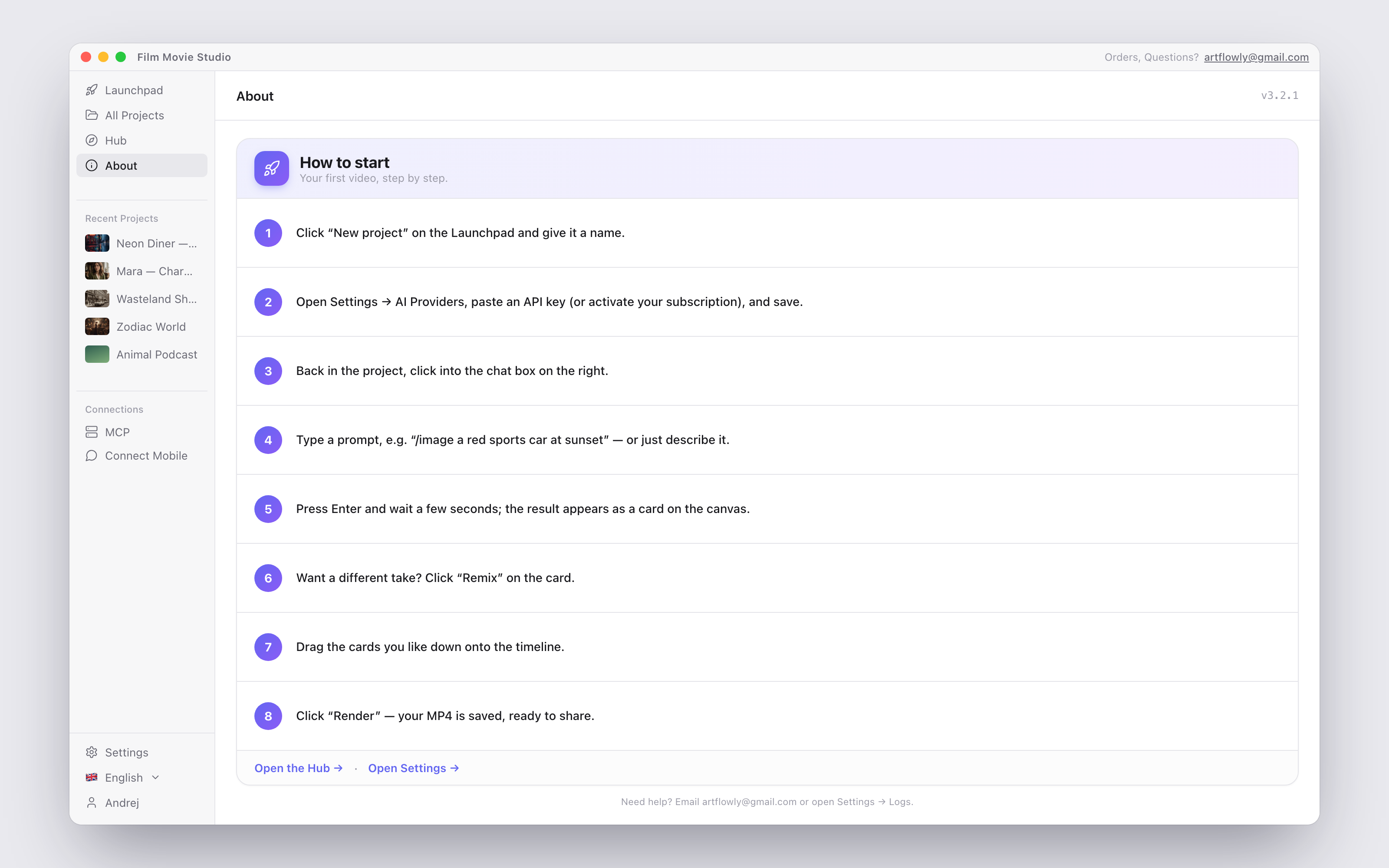
Die Seite About ist eine kompakte „How to start"-Karte — acht konkrete Schritte vom Anlegen eines Projekts bis zum MP4-Render — mit Schnelllinks zum Öffnen von Hub und Einstellungen. Die Kopfzeile zeigt Ihre genaue App-Version (z. B. v3.3.5), nützlich um zu prüfen, ob auf filmotvor.ai/studio eine neuere Version verfügbar ist, oder beim Kontakt zum Support.
Tipp: Vergessen, wo etwas wohnt? Die About-Seite und die Guide-Tour des Launchpads sind die zwei schnellsten Auffrischungen — und Sie können den Chat immer fragen.