Die meisten Probleme in FilmMovieStudio lassen sich auf eines von drei Dingen zurückführen: ein Problem mit Providern-Schlüssel oder Abo, ein noch nicht konfiguriertes Modell, oder einen Workflow, der pausiert hat und auf Sie wartet. Dieses Kapitel zeigt, wo Sie nachschauen — Updates, Ihre Daten, die Logs — und liefert eine Schnelllösungs-Tabelle für die häufigsten Fehler.
Updates
Wenn eine neue Version erscheint, erscheint ein Banner oben in der App: Update available, mit einer Download- und einer Dismiss-Schaltfläche.
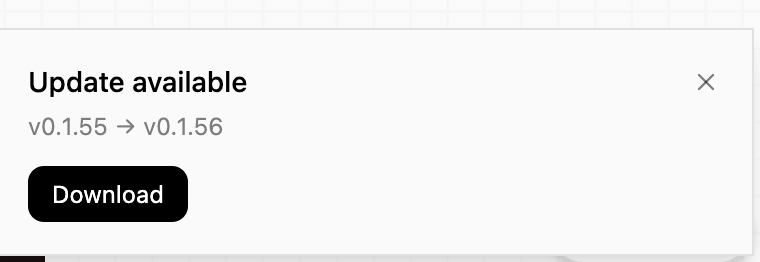
Download öffnet die offizielle Download-Seite filmotvor.ai/studio — Installer immer von dort holen. Installieren Sie die neue Version über die alte; Ihre Projekte, Einstellungen, Schlüssel und Lizenz bleiben unberührt (sie leben im Nutzerdaten-Ordner, nicht in der App). Manuell nachschauen können Sie jederzeit im Help/Guide-Tab oder auf der Download-Seite.
Wo Ihre Daten liegen
Alles, was Sie erzeugen, bleibt auf Ihrem Rechner. Unter macOS:
- App-Daten (Projekte, Medien, Datenbank):
~/Library/Application Support/com.filmmovie.studio/— jedes Projekt hält seine generierten Medien unterprojects/<id>/assets/. - Logs:
~/Library/Logs/com.filmmovie.studio/
Sichern Sie den App-Daten-Ordner und Sie haben alles gesichert. Unter Windows und Linux liegen die Entsprechungen in den Application-Data-Verzeichnissen Ihres Nutzerprofils.
Logs
Die App schreibt eine Log-Datei pro Kategorie pro Tag (z. B. agents-2026-07-05.log, media-…, render-…) in den Log-Ordner oben. Wenn etwas scheitert, enthält das passende Log fast immer die echte Fehlermeldung des Providers — genau das, was der Support braucht.
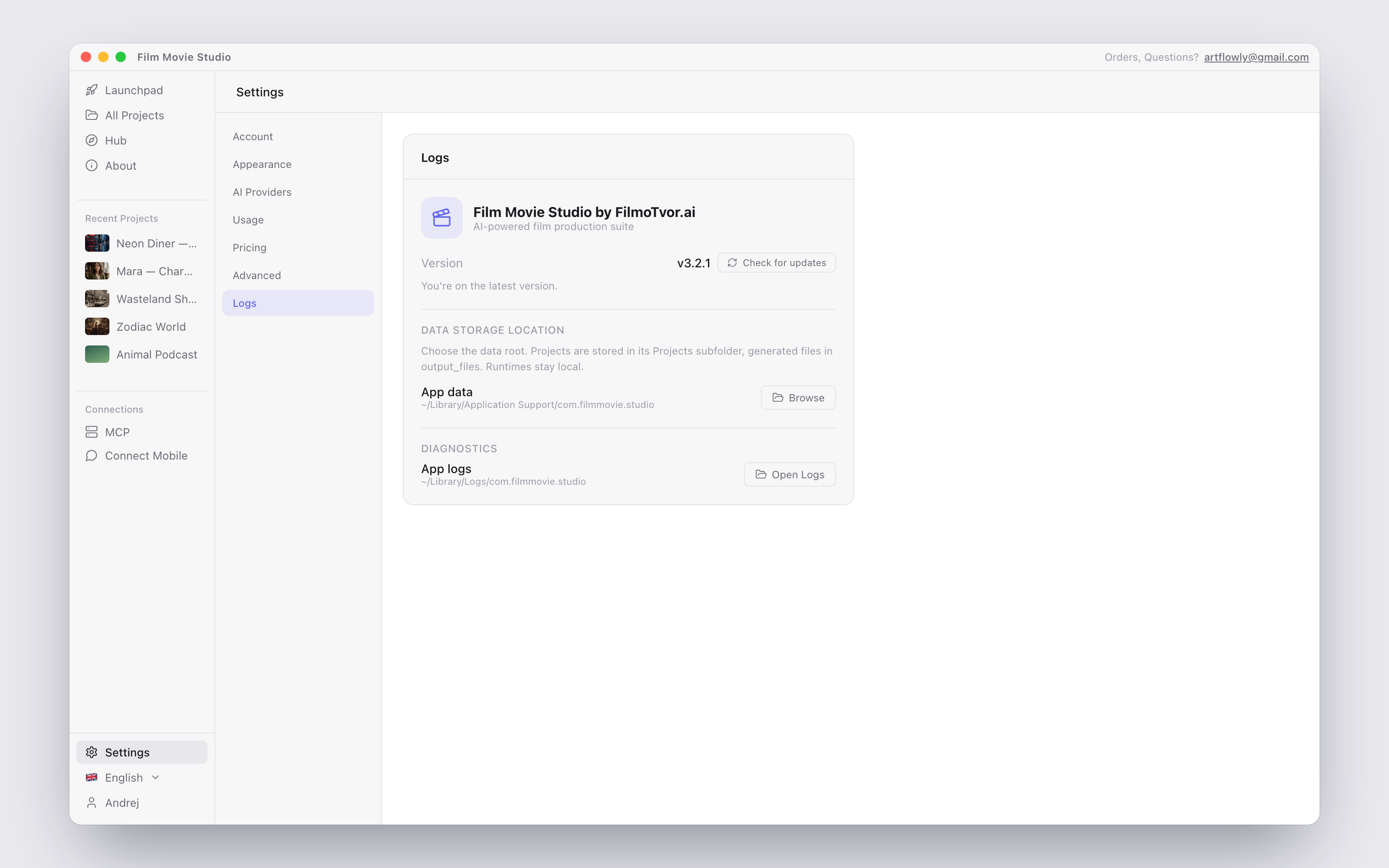
Manche Installationen zeigen außerdem eine Logs-Seite in den Einstellungen mit App-Version, Speicherort der Daten, einer Open Logs-Schaltfläche und einer Check for updates-Aktion.
Häufige Probleme
| Problem | Ursache | Lösung |
|---|---|---|
| Dialog „Set up a Script model" blockiert den Chat | Kein Text-/LLM-Modell konfiguriert | Klicken Sie Open AI Providers und fügen Sie einen Schlüssel für einen Script-Provider hinzu (Z.AI, OpenRouter, OpenAI oder kie.ai), aktivieren Sie Ihr Abo, oder laden Sie das kostenlose lokale Qwen3-4B-Modell im Tab Local herunter |
| Generierung scheitert mit 401 / 403 | Provider-Schlüssel ungültig/abgelaufen oder Credits aufgebraucht | Testen Sie den Schlüssel erneut unter Einstellungen → AI Providers → Keys; prüfen Sie den Credit-Stand (Einstellungen → Usage oder die Billing-Seite des Providers) |
| „This model supports a maximum of N input image(s)" | Zu viele Referenzbilder an eine Generierung angehängt | Entfernen Sie überzählige Referenzen — nur die wichtigsten behalten (Charakter-/Gesichts-Referenzen zuerst) oder ein Modell wählen, das mehr Eingaben akzeptiert |
| Die „FilmMovie Studio"-Provider-Zeile ist ausgegraut | Kein aktiver Abonnement-Code | Abonnieren Sie auf filmotvor.ai/studio, dann fügen Sie den per E-Mail erhaltenen Code unter Einstellungen → Usage → Subscription → Activate ein |
| Toast „kie.ai credits exhausted" | Ihr kie.ai-Guthaben ist mittendrin auf null gefallen | Laden Sie unter kie.ai → Billing auf und tippen Sie /continue im Chat — der Workflow setzt am gescheiterten Schritt fort |
| Workflow pausiert mit „provider rate-limited the request" | Zu viele Anfragen in kurzer Zeit (HTTP 429) | Warten Sie ca. 60 Sekunden, dann /continue |
| Ein Modell im Models-Tab ist ausgegraut | Sein Provider hat keinen Schlüssel, oder (bei lokalen Modellen) ist nicht heruntergeladen | Schlüssel im Keys-Tab hinzufügen, oder im Local-Tab auf Download klicken |
| Lokale Modelle fühlen sich langsam an | Ältere Intel-Macs laufen sie langsamer als Echtzeit | Normal — für kurze Kommentare/Entwürfe nutzen, oder diese Rolle auf ein Cloud-Modell umstellen |
| Skill midway gestoppt / App wurde geschlossen | Sitzung pausiert — Fortschritt ist gespeichert | /continue zum Fortsetzen, /status zum Sehen wo es steht, /redo <was> zum Neuerstellen eines Teils, /start-over zum Löschen |
| Kein Soundeffekt-Modell verfügbar | Kein SFX-Provider konfiguriert | SFX fällt automatisch auf Ihr Music-Modell zurück — oder fügen Sie einen ElevenLabs-Schlüssel hinzu |
| Chat-Mikrofon transkribiert nicht | Kein Speech-to-text-Modell gesetzt | Einstellungen → AI Providers → Models → Speech-to-text: OpenAI-Schlüssel hinzufügen oder das Whisper aus dem Abo nutzen |
| Nicht-englische Prompts produzieren verstümmelten Text/Sprache | Preiswerte Modelle funktionieren am besten auf Englisch | Wählen Sie ein qualitativ höherwertiges Modell für andere Sprachen, oder halten Sie Prompts einfach |
| Test-Schaltfläche eines Modells hängt am grünen Haken | Testergebnisse sind gecacht | Einstellungen → AI Providers → Advanced → Reset tests |
| MCP-Server startet nicht | Port ist bereits belegt | Ändern Sie Port im MCP-Panel und aktivieren Sie erneut |
| Telegram-Bot startet nicht | Falsches oder widerrufenes Bot-Token | Holen Sie ein frisches Token von @BotFather und speichern Sie es erneut unter Connect Mobile |
Hilfe bekommen
- Fragen Sie zuerst die App — tippen Sie „how do I…?" in einen Chat; der Assistent kennt das Studio und führt Sie durch.
- E-Mail-Support: artflowly@gmail.com. Bei Bugs hängen Sie die relevante Log-Datei aus dem Log-Ordner oben an und nennen Sie die App-Version — das macht meist ein Hin-und-Her zur Ein-Antwort-Lösung.
- Bei Lizenzfragen (Umzug auf andere Maschinen, „license registered to another machine") geben Sie Ihren Lizenzschlüssel an — kopierbar unter Einstellungen → Account.
Hängen noch beim Setup? Lesen Sie Getting Started, den Provider-Walkthrough in Einstellungen & AI Providers und wie sich der Agent verhält, unter Chat & der Agent — die meisten Probleme der ersten Woche sind dort abgedeckt.