Alles, was formt, wie FilmMovieStudio für Sie arbeitet, lebt an einem Ort: Settings, erreichbar über die Seitenleiste oder das Konto-Menü. Dieses Kapitel führt Sie durch jeden Abschnitt — Ihr Konto, das Aussehen der App, die KI-Anbieter und Modelle, die die Generierung antreiben, Ihre Abo-Credits und die erweiterten Schalter. Wenn Sie noch keinen Anbieter eingerichtet haben, ist dies das Kapitel, das Ihre erste Generierung ans Laufen bringt.
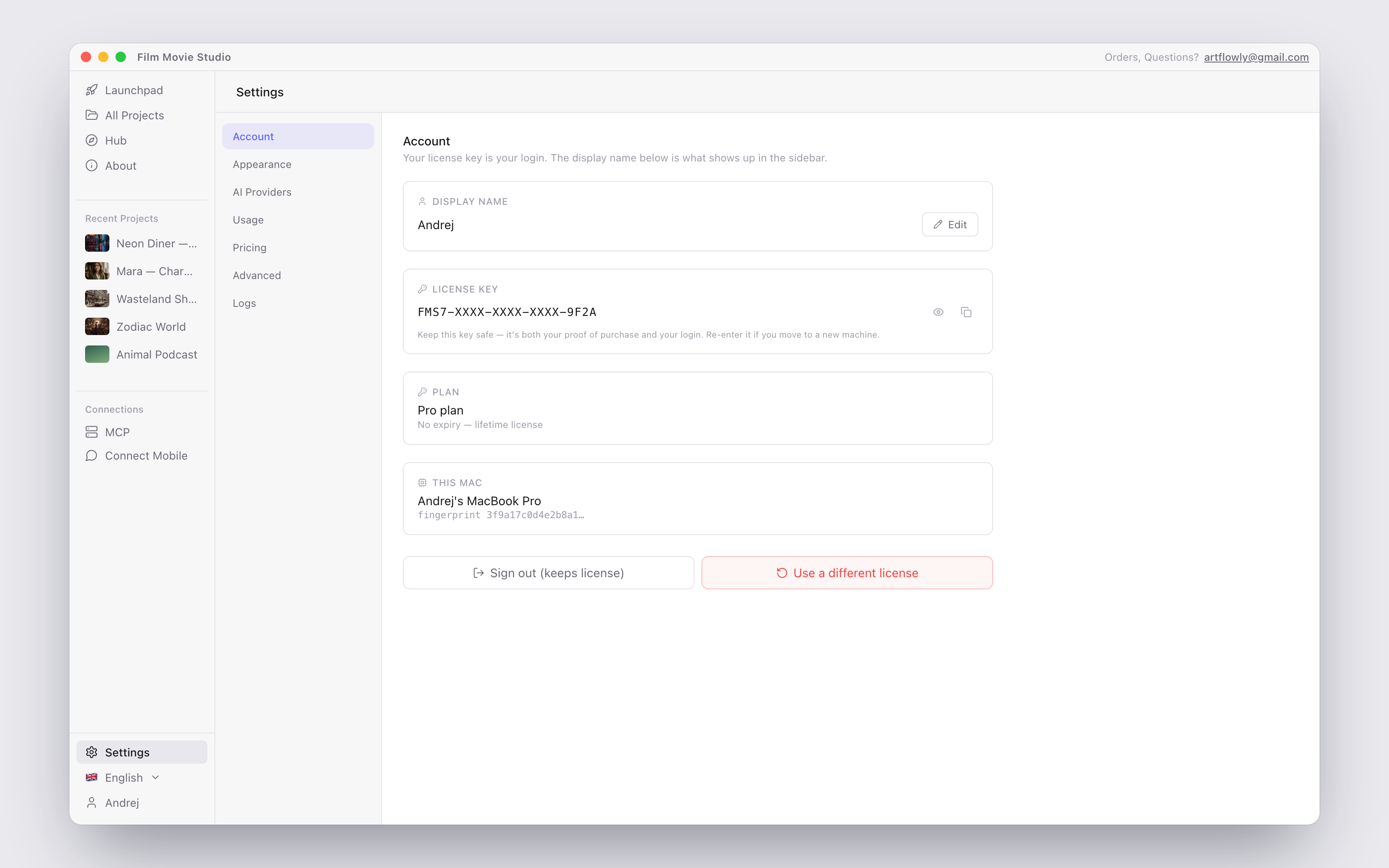
Die linke Spalte listet die Abschnitte: Account, Appearance, AI Providers, Usage, Pricing und Advanced.
Account
Der Abschnitt Account zeigt die Identität, mit der Sie in Erste Schritte aktiviert haben:
- Display name — was in der Seitenleiste erscheint. Klicken Sie Edit, um es zu ändern.
- License key — maskiert gezeigt, mit Aufdecken- und Kopier-Schaltflächen. Halten Sie ihn sicher: er ist zugleich Ihr Kaufnachweis und Ihr Login, und Sie werden ihn erneut eingeben, wenn Sie auf eine neue Maschine wechseln.
- Plan — Ihr Lizenzplan und Ablauf (Lebenslizenzen zeigen „No expiry — lifetime license").
- This Mac — der Rechnername und Fingerabdruck, an den diese Aktivierung gebunden ist.
Zwei Schaltflächen unten sind absichtlich getrennt: Sign out (keeps license) meldet Sie ab, ohne die Aktivierung zu berühren, während Use a different license den Schlüssel von diesem Rechner entfernt, damit Sie einen anderen eingeben können.
Appearance
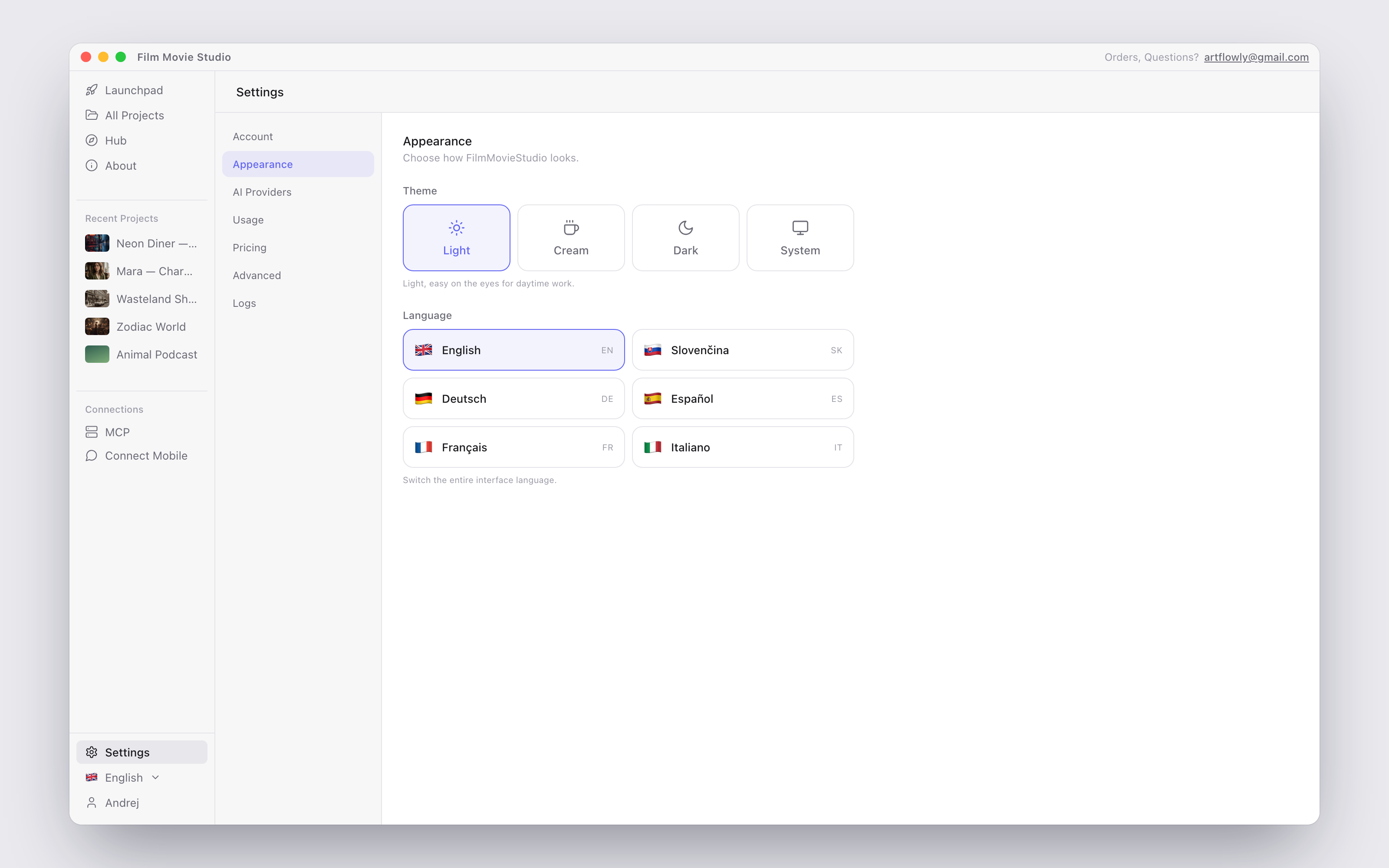
Wählen Sie ein Theme — Light, Cream (ein warmes Elfenbein-Look), Dark oder System (folgt Ihrer OS-Einstellung) — und die Interface-Language. Sechs Sprachen sind verfügbar (Englisch, Slowakisch, Deutsch, Spanisch, Französisch, Italienisch); das Umschalten gilt sofort, kein Neustart nötig.
AI Providers
Das ist der Maschinenraum. FilmMovieStudio orchestriert externe KI-Anbieter statt Medien selbst zu generieren, und dieser Abschnitt hat vier Tabs: Keys, Models, Advanced und Local.
Keys-Tab — verbinden Sie Ihre Anbieter
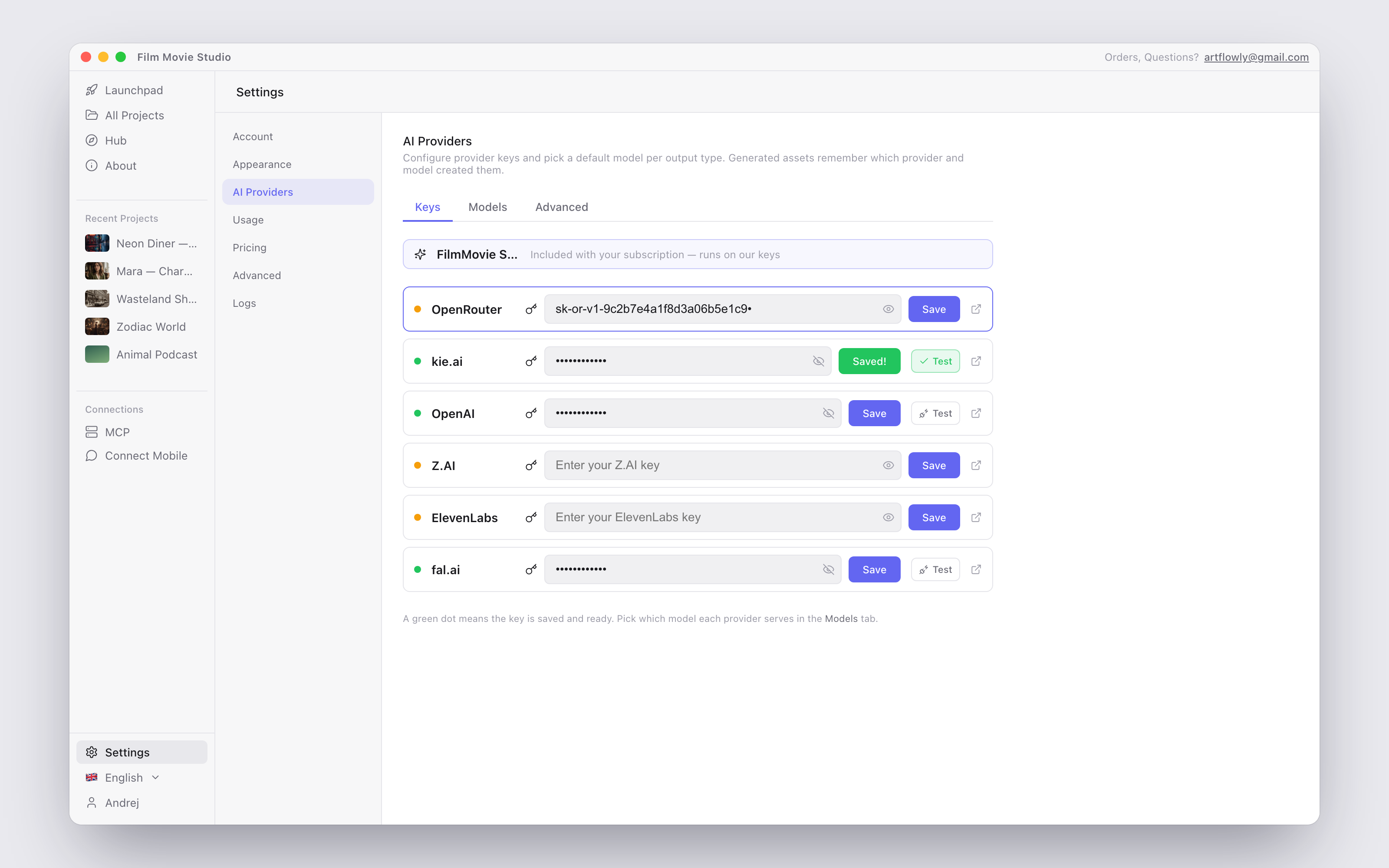
Jeder Anbieter bekommt eine Zeile: ein Status-Punkt (grün = Schlüssel gespeichert und funktionierend), das Schlüsselfeld, eine Test-Schaltfläche und einen Link zur Website des Anbieters. Schlüssel einfügen, Save, dann Test zum Verifizieren.
| Anbieter | Was er antreibt | Wo man einen Schlüssel bekommt |
|---|---|---|
| FilmMovie Studio (verwaltet) | Bild, Video, Stimme & Musik auf unseren Schlüsseln — kein Schlüssel zum Einfügen, durch Ihr Abo freigeschaltet | filmotvor.ai/studio |
| Local Models | Kostenlose On-Device-Stimme + Script-Modelle — kein Schlüssel, funktioniert offline | Kein Schlüssel nötig — siehe Local-Tab |
| OpenRouter | Script-/Text-LLMs (Claude, Gemini, Llama, …) | openrouter.ai |
| kie.ai | Premium-Medien — Nano Banana Bilder, Seedance Video, Suno Musik | kie.ai |
| OpenAI | GPT-Modelle für Skripte + GPT Image / DALL-E 3 für Bilder | platform.openai.com/api-keys |
| Z.AI | Script-/Textgenerierung (GLM) — ein großartiges Standard-Schreibmodell | z.ai |
| ElevenLabs | Premium Text-to-Speech-Stimmen | elevenlabs.io |
| fal.ai | Identity-Lock-Bildgenerierung (sperrt ein Gesicht aus einem Referenzfoto) | fal.ai/dashboard/keys |
Tipp: Sie können frei mischen — z. B. das Abo für Bilder und Video, Ihr eigener Z.AI-Schlüssel für Skripte und das kostenlose lokale Stimmmodell. Wenn die obere Zeile „FilmMovie Studio" verschwommen aussieht, haben Sie einfach noch keinen Abo-Code aktiviert (siehe Usage unten).
Models-Tab — wählen Sie ein Standardmodell pro Rolle
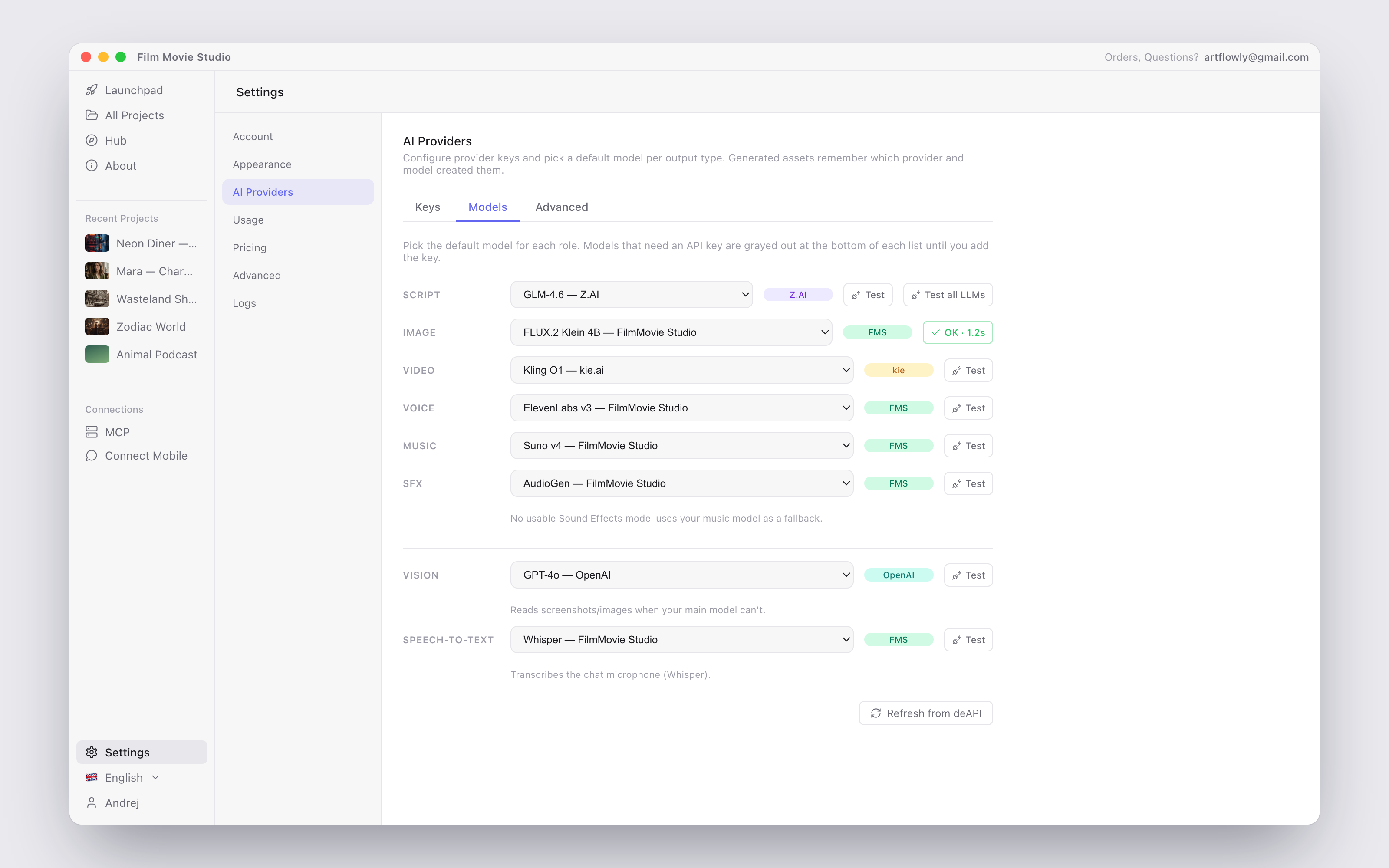
Jede Generierungsrolle bekommt ein Dropdown: Script, Image, Video, Voice, Music und SFX, plus drei Hilfsrollen unter dem Trenner — Agent (führt Skill-/Werkzeug-Runden; wählen Sie hier ein schnelles Modell), Vision (liest Screenshots und Bilder) und Speech-to-text (transkribiert das Chat-Mikrofon). Was Sie auswählen, wird der Standard, den Chat und Agent verwenden — siehe Chat & der Agent.
- Modelle sind nach Anbieter innerhalb jedes Dropdowns gruppiert. Modelle, deren Anbieter noch keinen Schlüssel hat, erscheinen unten ausgegraut unter „Needs a key — add in API Keys".
- Die Test-Schaltfläche neben jedem Dropdown führt eine echte Beispiel-Generierung aus, um das gewählte Modell zu verifizieren (Medien-Tests verbrauchen Credits und speichern das Ergebnis in einem separaten „TEST — Model probes"-Projekt).
- Test all LLMs in der Script-Zeile pingt jedes Textmodell zugleich und zeigt Antwortzeiten — praktisch, um das schnellste zu wählen.
- Wenn kein SFX-Modell verfügbar ist, fallen Soundeffekte automatisch auf Ihr Music-Modell zurück.
Der verwaltete Katalog aktualisiert sich auch selbst: In der Modellauswahl des Chats finden Sie eine Refresh-Schaltfläche („Fetch latest models from deAPI"), die neu veröffentlichte verwaltete Modelle ohne App-Update zieht.
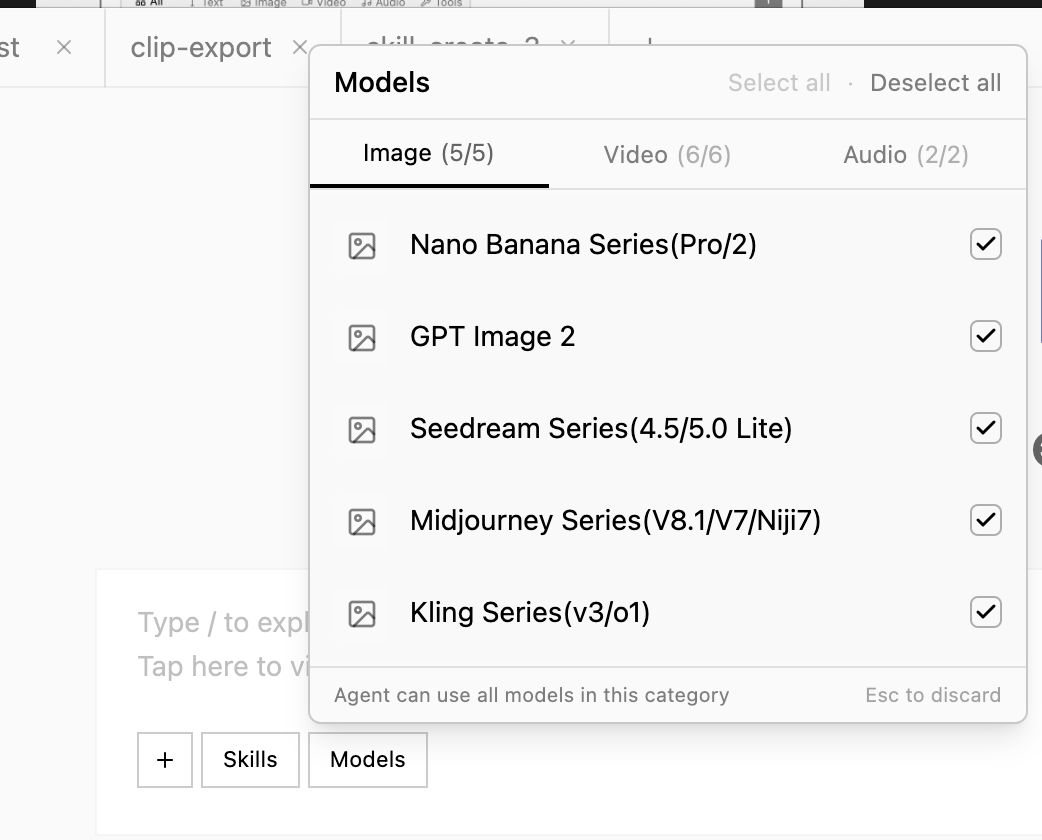
Advanced-Tab
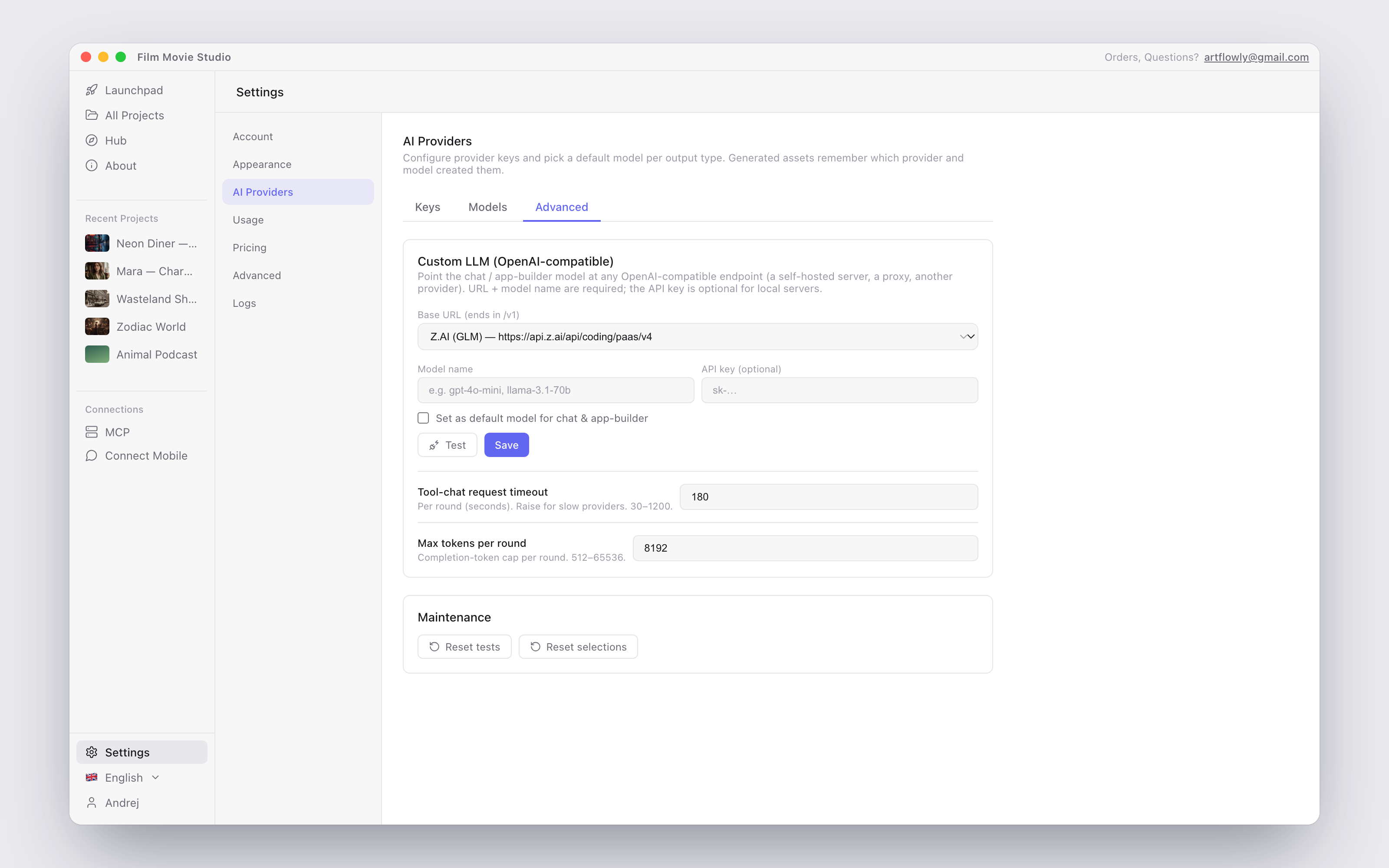
Power-User-Optionen:
- Custom LLM (OpenAI-kompatibel) — zielen Sie den Chat auf einen beliebigen OpenAI-kompatiblen Endpunkt. Presets sind enthalten für Z.AI, OpenRouter, OpenAI, kie.ai, Ollama (lokal) und LM Studio (lokal); geben Sie den Modellnamen ein, einen optionalen API-Schlüssel, haken Sie Set as default model for chat & app-builder an, wenn Sie es überall wollen, dann Test und Save.
- Tool-chat request timeout — Sekunden pro Agent-Runde (30–1200). Erhöhen Sie für langsame Anbieter.
- Max tokens per round — senken Sie, wenn Ihr Anbieter „out of credits" meldet, erhöhen Sie für große Builds.
- Maintenance — Reset tests entsichert die Test-Schaltfläche jedes Modells (nützlich nach Schlüsselrotation); Reset selections aktiviert jedes Modell erneut, falls einige ausgeschaltet wurden.
Local-Tab — kostenlos, privat, offline
Zwei Modelle laufen vollständig auf Ihrem Rechner: kein API-Schlüssel, keine Credits, und sie funktionieren ohne Internet, sobald heruntergeladen.
| Modell | Rolle | Download-Größe | Was es tut |
|---|---|---|---|
| Supertonic 3 | Voice (TTS) | ~130 MB | Erzählerstimmen in 31 Sprachen, inklusive Slowakisch |
| Qwen3 4B | Script | ~2.5 GB | Schreibt Skripte und chattet offline — ein solides kostenloses Entwurfsniveau |
Klicken Sie Download auf einer Karte; ein Fortschrittsbalken zeigt downloading → extracting → verifying, und Set as default erscheint, sobald bereit. Supertonic 3 bietet zehn Stimmen — F1–F5 (weiblich) und M1–M5 (männlich) — wählbar beim Audio-Generieren. Das Script-Modell läuft auf einer kleinen lokalen Engine, die bei Verwendung automatisch startet und sich bei Leerlauf selbst herunterfährt; löschen Sie ein Modell jederzeit mit dem Papierkorb-Button, um Speicherplatz freizugeben.
Tipp: Lokale Modelle sind schnell auf Apple Silicon und modernen PCs und etwas langsamer auf älteren Intel-Maschinen — gut für Voiceover, aber bei langen Skripten geduldig bleiben.
Usage — Abonnement & Credits
Der Abschnitt Usage hält zwei Karten: Subscription und Credit history.
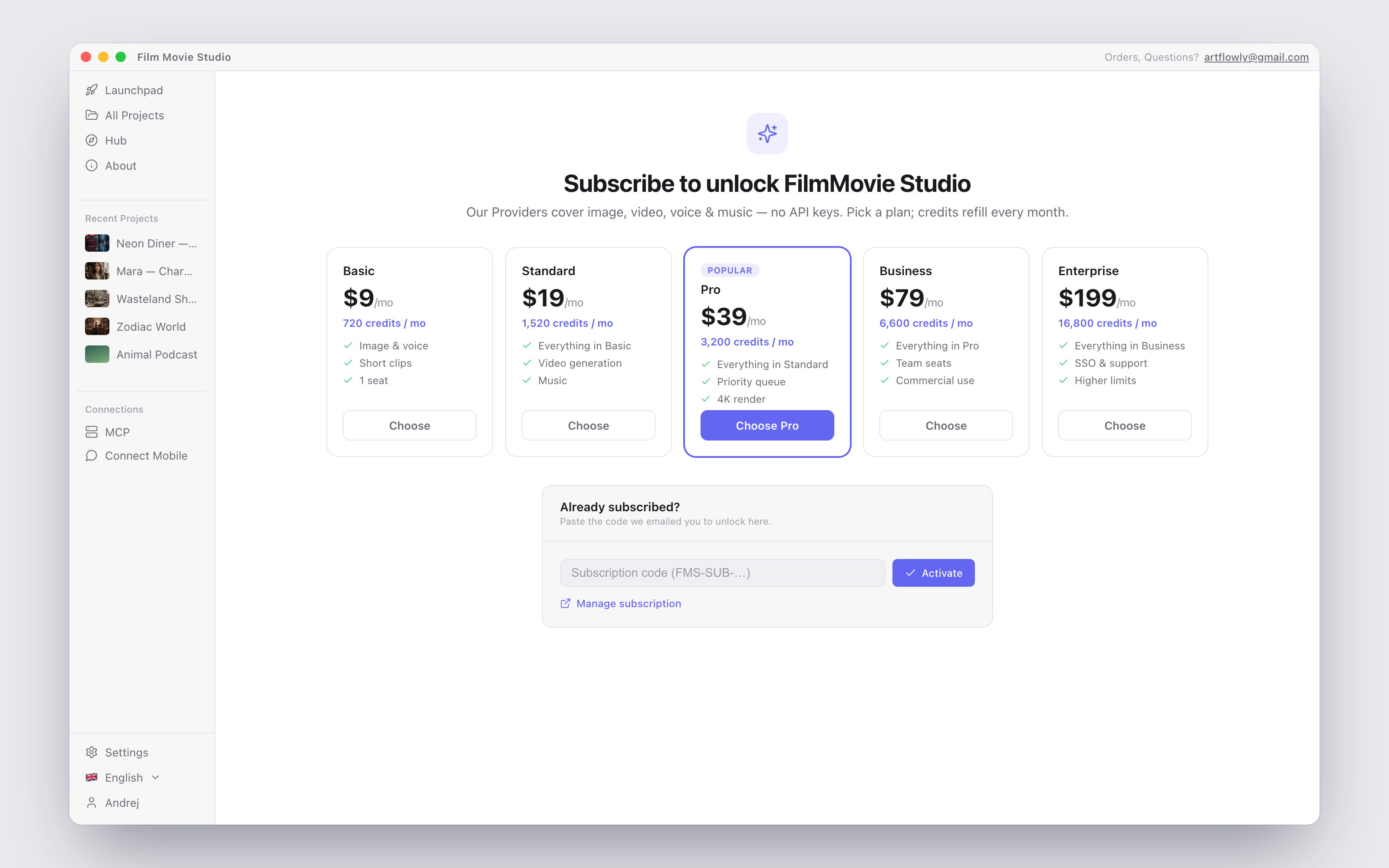
Code einlösen: Nachdem Sie auf filmotvor.ai/studio abonniert haben, kommt Ihr Abo-Code per E-Mail. Fügen Sie ihn ins Feld Subscription code ein und klicken Sie Activate — die Zeile des Anbieters „FilmMovie Studio" wird sofort scharf und Ihre Credits erscheinen. Manage subscription öffnet Ihre Abrechnungsseite auf der Website; Remove trennt den Code von dieser App.
Sobald aktiv, zeigt die Karte Ihre verbleibenden Credits und das Renews-Datum. Credits füllen sich monatlich mit Ihrem Plan auf:
| Plan | Credits / Monat |
|---|---|
| Basic | 720 |
| Standard | 1 520 |
| Pro | 3 200 |
| Business | 6 600 |
| Enterprise | 16 800 |
(200 Credits entsprechen 1 $ Generierungswert.)
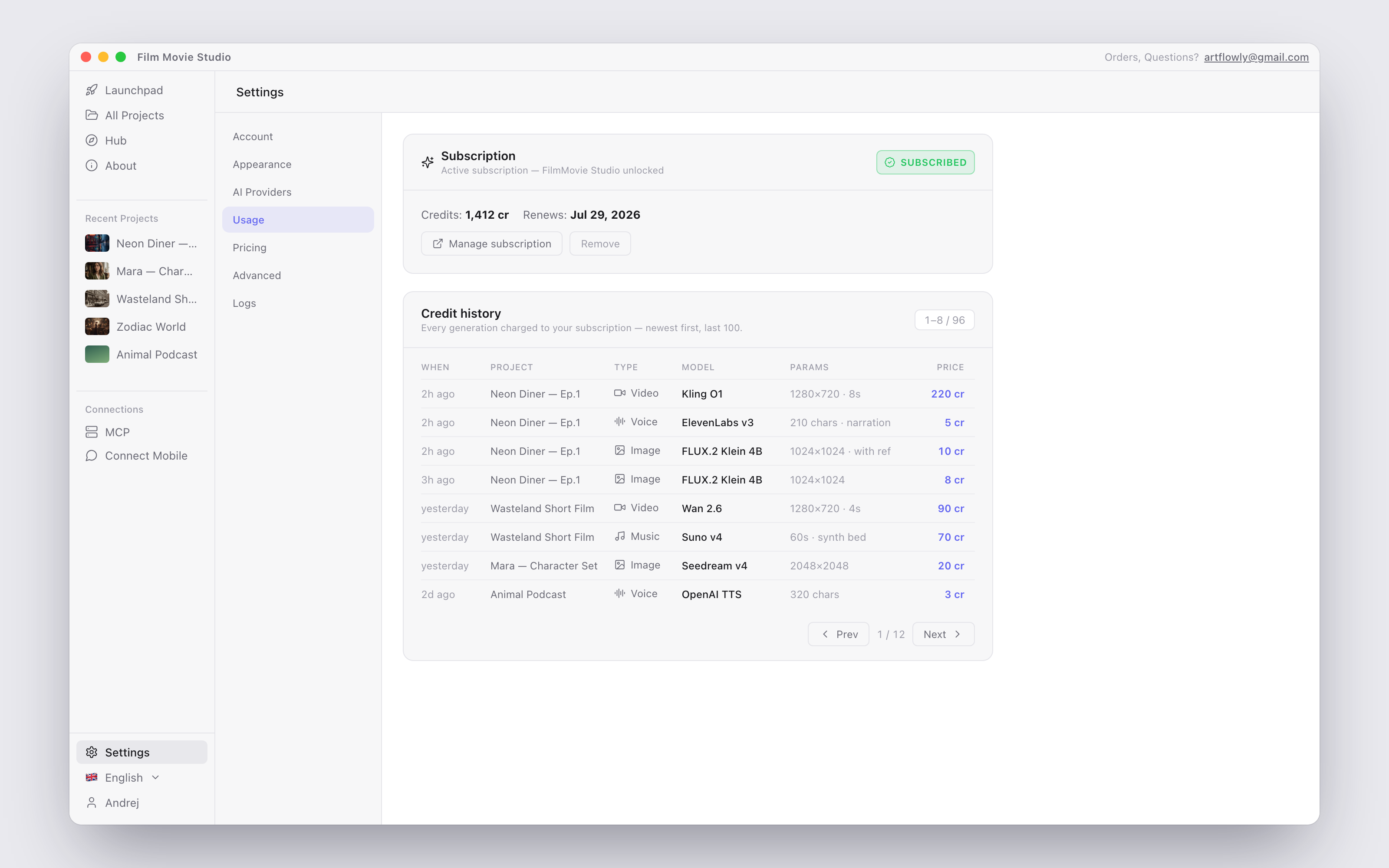
Credit history listet jede Generierung, die auf Ihr Abo geschlagen wurde — neueste zuerst — mit Projekt, Typ, Modell, Parametern und dem exakten Preis in Credits. Es ist der beste Ort, um zu sehen, wo Ihre Credits wirklich hingehen.
Pricing
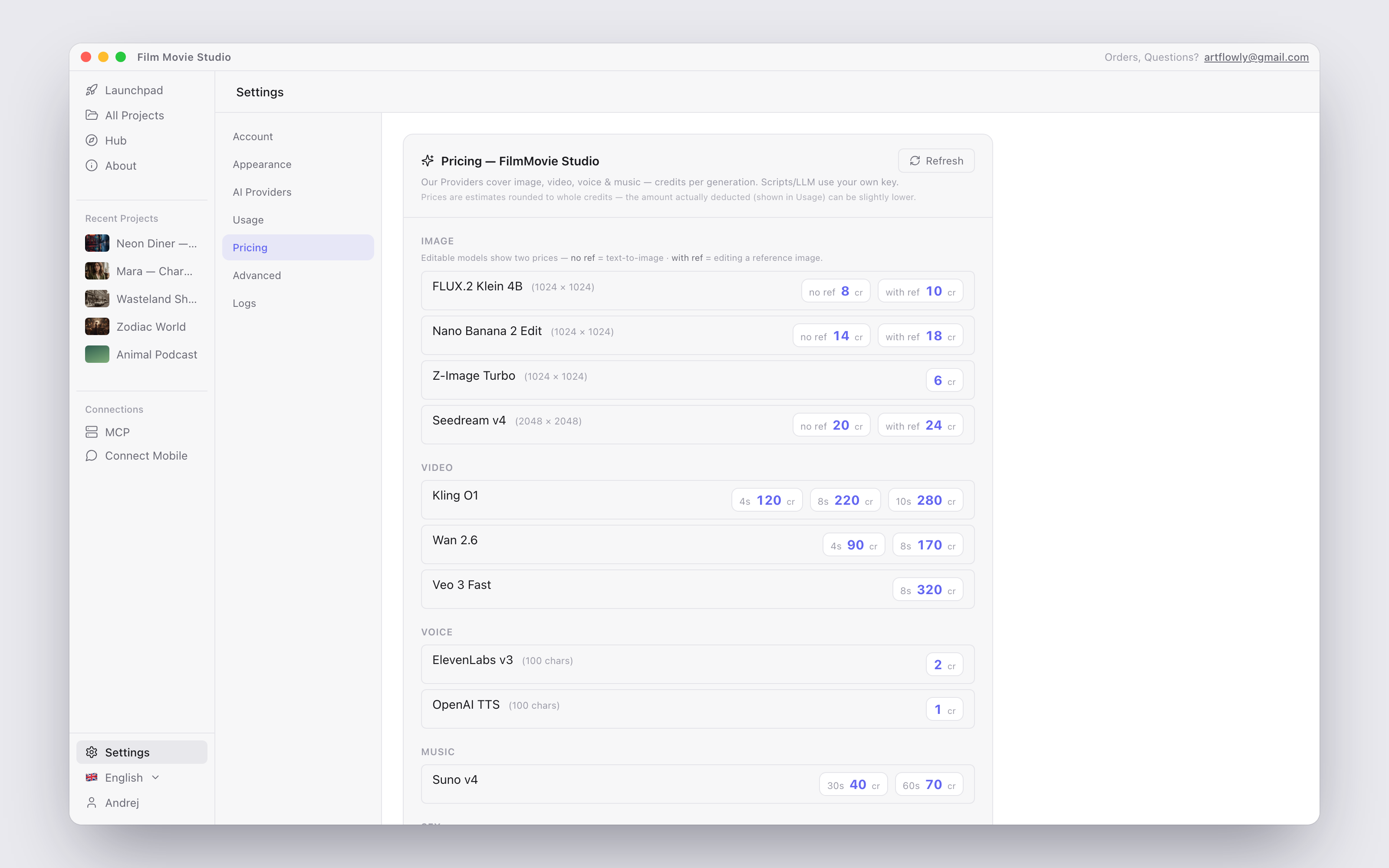
Der Abschnitt Pricing listet jedes verwaltete Modell und seine Live-Kosten pro Generierung in Credits: Bilder nach Größe (mit separaten „no ref" / „with ref"-Preisen für Editierungsmodelle), Video nach Dauer, Musik nach Länge und Stimme nach Zeichen. Preise sind Schätzungen, auf ganze Credits gerundet — der tatsächlich abgezogene Betrag (gezeigt in Usage) kann etwas niedriger sein. Als Referenzpunkte aus der Werkzeugleiste der Canvas-Karte: Upscale kostet etwa 100 Credits und Remove background etwa 20 Credits pro Bild (siehe Canvas & Karten). Klicken Sie Refresh, um Live-Preise erneut zu laden.
Advanced
Der letzte Abschnitt hält den Schalter Enable Automation — er erlaubt der KI, Code auf Ihrer Maschine für Datei- und Daten-Aufgaben auszuführen, und Sie genehmigen jede Aktion, bevor sie läuft. Einschalten zeigt einen Einwilligungs-Dialog, der genau erklärt, was das bedeutet; eine Reset session-Schaltfläche erscheint, um eine hängende Automations-Sitzung zu leeren. Skripte, Tabellen und Dokumente, die so entstehen, werden im Assets-Ordner Ihres Projekts gespeichert.
Manche Installationen zeigen auch einen Logs-Abschnitt mit App-Version, Datenordner, einem Open Logs-Knopf und einer Update-Prüfung — siehe Fehlerbehebung & FAQ, wo Logs und Daten auf der Platte liegen.