Alles, was Sie in FilmMovieStudio erzeugen, lebt auf der Canvas als Karte (auch Node genannt): jedes Bild, Video, jeder Audioclip, jede Skriptseite, jedes Spiel und Dokument ist eine Karte, die Sie bewegen, verbinden, remixen und an den Chat oder die Timeline weiterleiten können. Dieses Kapitel ist die vollständige Referenz für jeden Kartentyp und jeden Button in seiner Werkzeugleiste.
Karten und Verbindungen
Wenn Sie den Agenten in Chat & der Agent bitten, etwas zu generieren, landet das Ergebnis als neue Karte auf der Canvas — Sie müssen sie nie selbst platzieren. Karten, die aus anderen Karten entstehen (ein Video aus einem Keyframe-Bild, Variationen eines Bildes, eine Szene aus einem Skript), werden mit einer Verbindungslinie zu ihrem Eltern-Element gezeichnet, sodass Sie immer nachvollziehen können, woher etwas stammt.
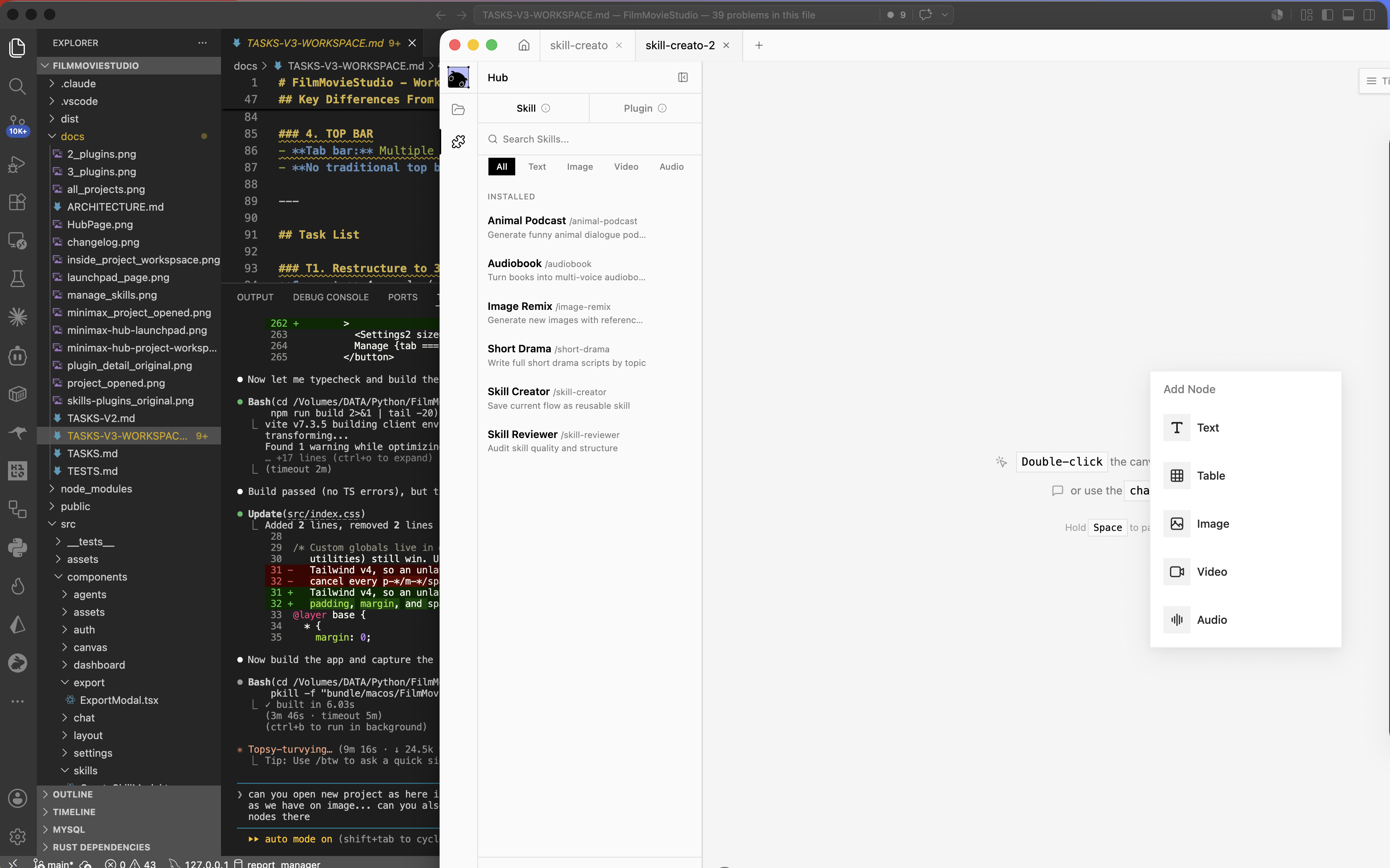
Zeigen Sie auf eine Karte und ein ⊕-Griff erscheint an ihrem Rand (Add connected node). Klicken Sie ihn — oder ziehen Sie ihn auf eine leere Canvas — um eine verknüpfte Kind-Karte zu erzeugen. Wenn Sie von einem Bild abzweigen, trägt die neue Karte automatisch das Quellbild als Referenz, sodass ein „Image → Video"-Zweig genau dieses Bild animiert.
Karten manuell hinzufügen
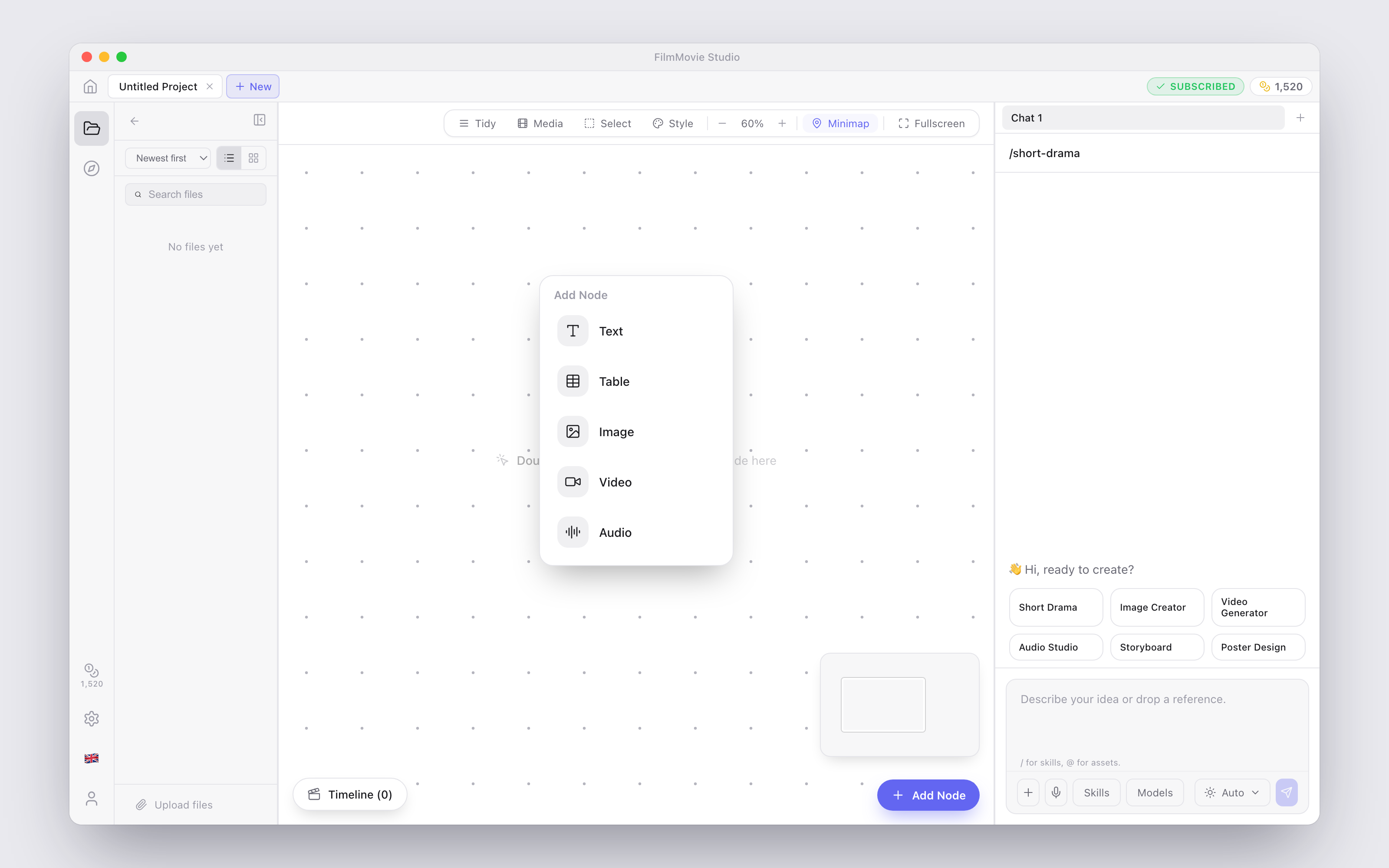
Sie brauchen den Chat nicht, um eine Karte zu erzeugen. Doppelklicken Sie eine leere Stelle auf der Canvas, oder klicken Sie die Schaltfläche + Add Node in der unteren rechten Ecke, um das Menü Add Node mit fünf leeren Kartentypen zu öffnen:
- Text — freiform Notizen, Prompts oder Skripte.
- Table — einfacher tabellarischer Text.
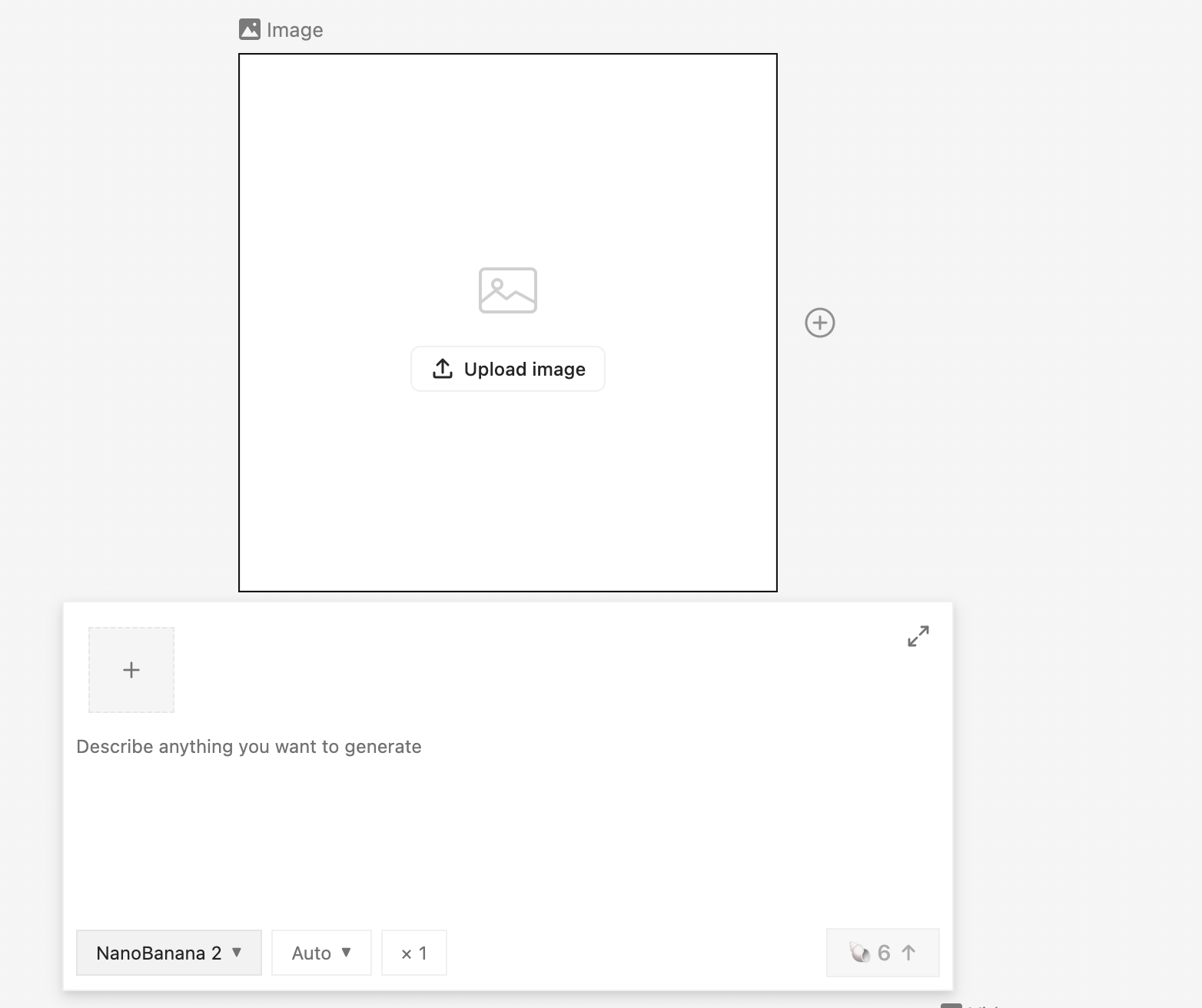
- Image — eine leere Bildkarte mit Generierungs-Panel.
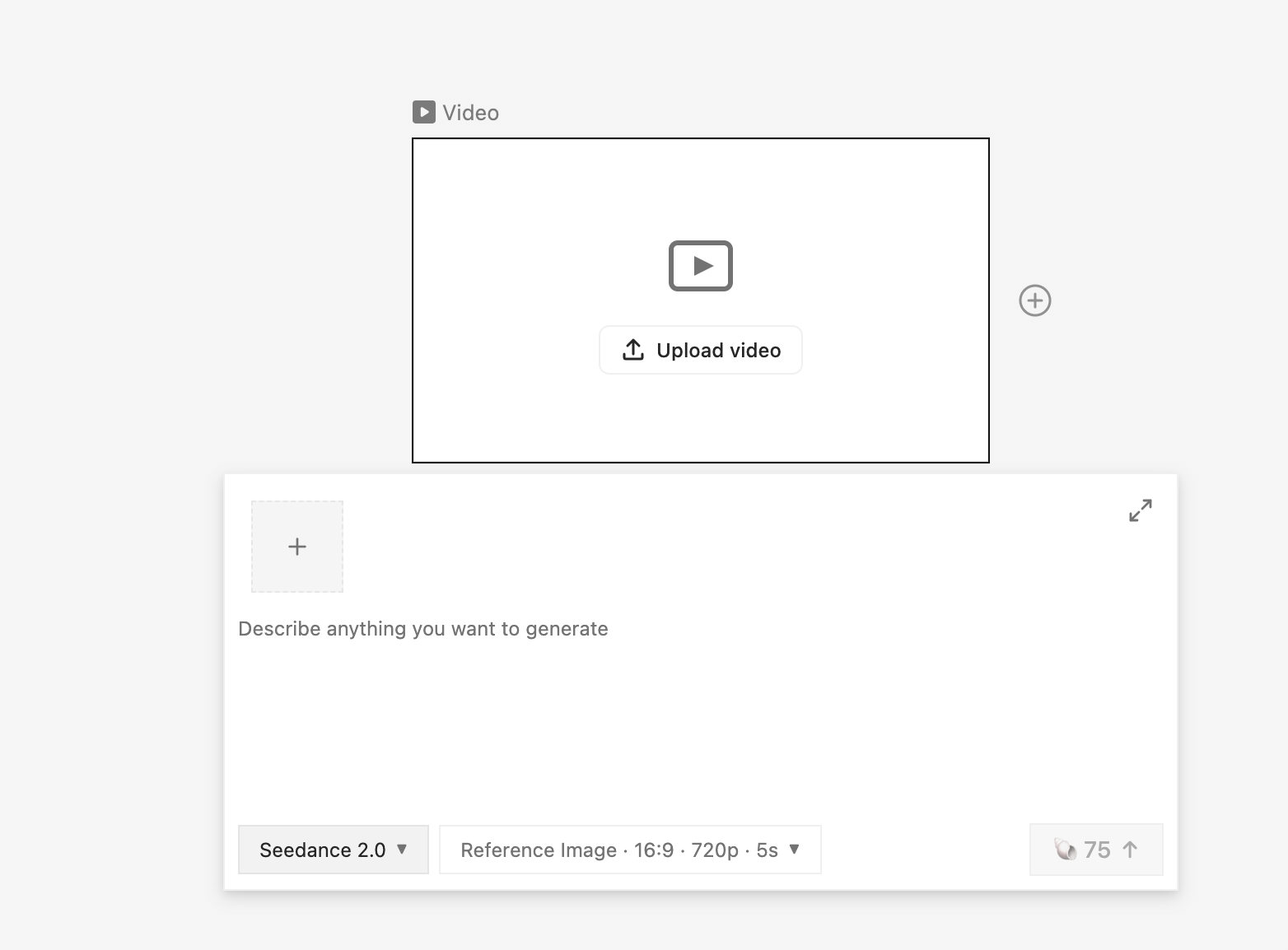
- Video — eine leere Videokarte mit Generierungs-Panel.
- Audio — eine leere Audiokarte mit Audio- und Music-Tabs.
Generierte Kartentypen
Skills und der Chat-Agent erzeugen neben den fünf Grundlagen einige spezialisierte Karten. Sie verhalten sich wie ihr Basistyp, zeigen aber zusätzliche Inhalte:
- Character — ein Porträtbild plus ein kurzes Profil; verhält sich wie eine Bildkarte und kann in die Cast-Bibliothek gespeichert werden (siehe Cast- & Assets-Bibliotheken).
- Plan / Episode / Scene / Intent — Skript- und Planungstext aus Workflow-Skills; verhalten sich wie Textkarten.
- Final — das gerenderte Abschlussvideo eines Workflows; verhält sich wie eine Videokarte (ohne Remix, da es sich um eine Komposition handelt).
- Screen — ein App-Screen, gebaut von der App-Builder-Skill, mit eigenen Export-Werkzeugen.
- Game — ein spielbares Spiel, gebaut von den Game-Skills, direkt auf der Karte spielbar.
- Document — eine generierte Office-Datei (PDF, Word, Excel), die Sie mit Ihren System-Apps öffnen können.
Wählen Sie eine Karte, um ihre Werkzeugleiste darüber zu offenbaren. Die Abschnitte unten listen jeden Button pro Kartentyp auf. Jede Werkzeugleiste endet mit einem Papierkorb-Icon — Delete node — das Sie vor dem Entfernen der Karte um Bestätigung bittet (Delete / Cancel).
Bildkarten
Bildkarten (und Charakterkarten) haben das reichhaltigste Werkzeug-Set — so viele, dass nur Ihre angepinnten Favoriten in der Hauptleiste sitzen, während der Rest im Menü More tools hinter der ⋯-Schaltfläche lebt. Standardmäßig zeigt die Hauptleiste Remix, Color adjust und Fullscreen; verwenden Sie Customize Toolbar, um die Werkzeuge anzupinnen, die Sie am meisten nutzen.
| Schaltfläche | Was sie tut | Credits |
|---|---|---|
| Remix | Generiert eine Variante aus dem gespeicherten Prompt der Karte | — |
| Variations | Generiert 3, 4 oder 6 frische Varianten desselben Prompts als Kind-Karten | — |
| Pin style | Pinnt dieses Bild als Style-Lock-Referenz des Projekts fest | — |
| Outpaint | Erweitert das Bild über seine Ränder in ein neues Seitenverhältnis | 60 |
| HD Upscale | 4×-Super-Resolution-Upscale | 100 |
| Remove BG | Entfernt den Hintergrund | 20 |
| Edit Image | Beschreiben Sie eine Änderung in Worten und wenden Sie sie auf das Bild an | — |
| Erase & Redraw | Malen Sie eine Maske, dann nur diese Region neu generieren | — |
| Rotate | 90° im/gegen Uhrzeigersinn drehen, horizontal oder vertikal spiegeln | — |
| Add to chat | Referenziert diese Karte in Ihrer nächsten Chat-Nachricht | — |
| Add to timeline | Sendet das Bild an den Timeline-Editor | — |
| Color adjust | Öffnet die Farb-Anpassungs-Schieber | — |
| Split Grid | Zerlegt ein Grid-Bild in separate Karten: 4-Grid (2×2), 9-Grid (3×3), 16-Grid (4×4) oder 25-Grid (5×5) | — |
| Add to Assets | Legt einen Lesezeichen in Ihrer projektübergreifenden Assets-Bibliothek an | — |
| Save to Cast | Speichert das Gesicht eines Charakters (und Stimme) in der Cast-Bibliothek | — |
| Fullscreen | Öffnet eine Vollfenster-Vorschau | — |
| Customize Toolbar | Wählen Sie, welche Werkzeuge an die Hauptleiste angepinnt werden | — |
Einige davon verdienen einen genaueren Blick:
- Remix führt genau den Prompt erneut aus, der die Karte erzeugt hat, sodass Sie ein Geschwister-Ergebnis ohne erneutes Tippen bekommen. Funktioniert auf jedem per Chat generierten Bild (und Video).
- Variations fächert mehrere Kinder auf einmal aus — toll, um das Beste aus einem Schwung auszuwählen.
- Pin style speist das Project Style Lock (die Schaltfläche Style in der Canvas-Werkzeugleiste): das angepinnte Bild plus Ihr Stil-Satz werden auf jede Bild- und Videogenerierung im Projekt angewendet und halten den ganzen Film visuell konsistent.
- Outpaint öffnet ein Panel, in dem Sie Scale, Resolution, einen Preset und ein Ziel-Seitenverhältnis wählen (1:1, 3:4, 2:3, 9:16, 4:3, 3:2, 16:9, 4:5, 5:4 oder Original), dann auf Generate klicken (60 Credits), um das Bild nach außen zu vergrößern.
- Edit Image ist die schnellste Retusche: tippen Sie in „Describe the edit…" und klicken Sie Apply.
- Erase & Redraw gibt Ihnen einen Brush und ein Eraser mit einstellbarer Größe, dazu Undo und Clear mask. Malen Sie über, was Sie ersetzen wollen, tippen Sie „Describe what to draw in the painted area…" und klicken Sie Apply — nur die gemalte Region wird neu generiert.
- Split Grid ist perfekt, nachdem Sie ein Storyboard oder Character Sheet als ein großes Grid-Bild generiert haben — jede Kachel wird zur eigenen Karte.
- Color adjust öffnet Schieberegler für Color (Hue), Vibrance, Saturation, Temperature, Tint, Contrast und Brightness, mit einer Reset-Schaltfläche.
- Save to Cast fixiert das Gesicht eines Charakters, damit er in jedem zukünftigen Projekt gleich aussieht (und klingt) — siehe Cast- & Assets-Bibliotheken.
Tipp: In Customize Toolbar können Sie auch Show tool names einschalten, um während des Lernens unter jedem Icon ein Label anzuzeigen.
Videokarten
| Schaltfläche | Was sie tut | Credits |
|---|---|---|
| Remix | Generiert eine Variante aus dem gespeicherten Prompt der Karte (nur per Chat generierte Videos) | — |
| Generate subtitles | Erkennt Sprache im Audiotrack und erzeugt Untertitel | — |
| Add to chat | Referenziert diese Karte in Ihrer nächsten Chat-Nachricht | — |
| Add to timeline | Sendet das Video an den Timeline-Editor | — |
| Clip | Schneidet das Video auf den gewählten Abschnitt | — |
| Extract audio | Zieht den Soundtrack in eine neue Audiokarte heraus | — |
| Color adjust | Öffnet die Farb-Anpassungs-Schieber (wie bei Bildern) | — |
| Add to Assets | Legt einen Lesezeichen in Ihrer Assets-Bibliothek an | — |
| Fullscreen | Öffnet eine Vollfenster-Vorschau mit Wiedergabe | — |
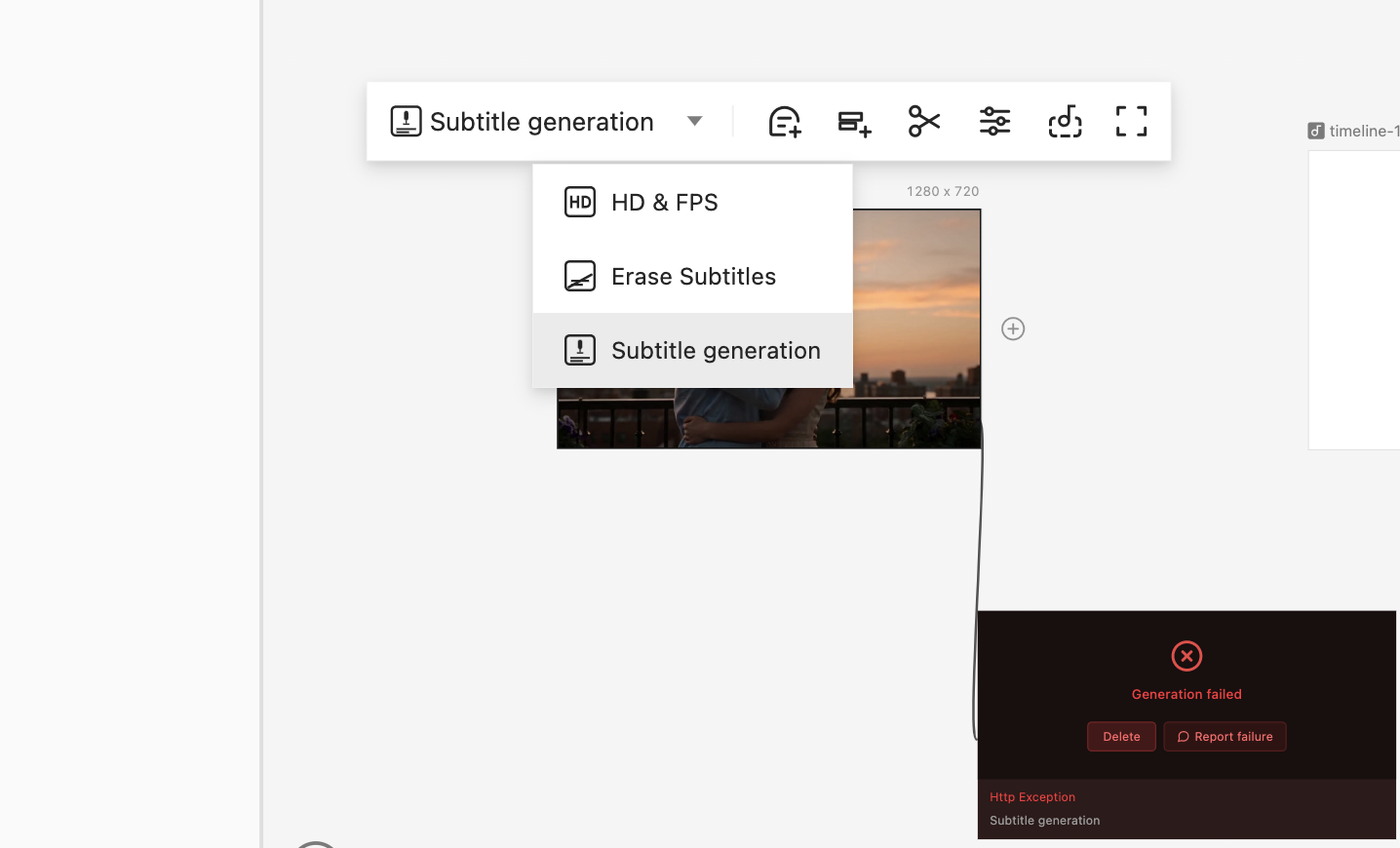
Generate subtitles öffnet den Dialog Subtitle generation, in dem Sie vor dem Transkribieren die gesprochene Language wählen (English, Chinese oder Other). Clip erlaubt Ihnen, nur den guten Teil einer Einstellung zu behalten, bevor sie auf die Timeline geht, und Extract audio ist praktisch, wenn Sie eine Sprachzeile oder einen Soundtrack separat wiederverwenden wollen. Final-Karten — das gerenderte Ergebnis eines Workflows — teilen sich diese Werkzeugleiste minus Remix.
Audiokarten
| Schaltfläche | Was sie tut | Credits |
|---|---|---|
| Add to chat | Referenziert diese Karte in Ihrer nächsten Chat-Nachricht | — |
| Add to timeline | Sendet den Clip an den Timeline-Editor | — |
| Clip | Schneidet das Audio | — |
| Adjust volume | Erhöht oder senkt die Lautstärke des Clips | — |
| Add to Assets | Legt einen Lesezeichen in Ihrer Assets-Bibliothek an | — |
| Fullscreen | Öffnet einen Vollfenster-Spieler | — |
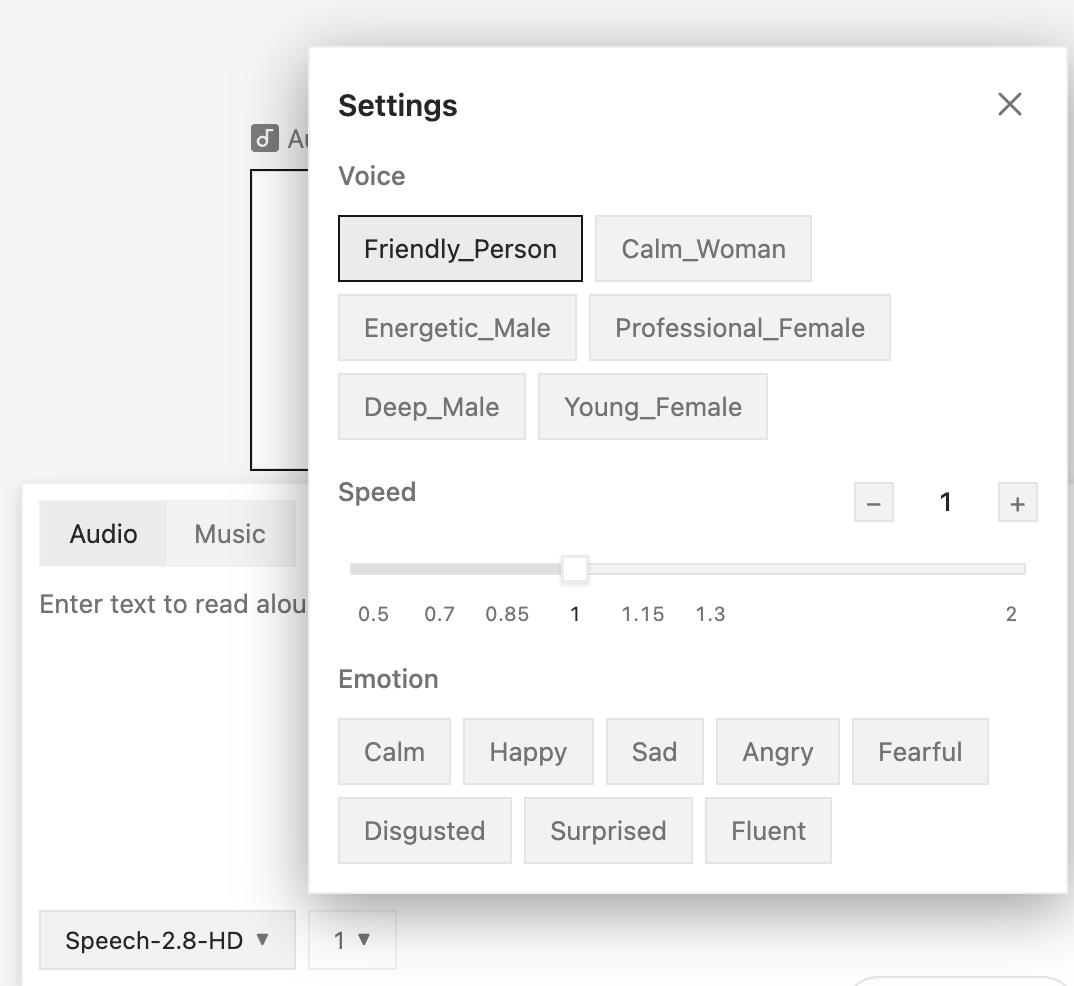
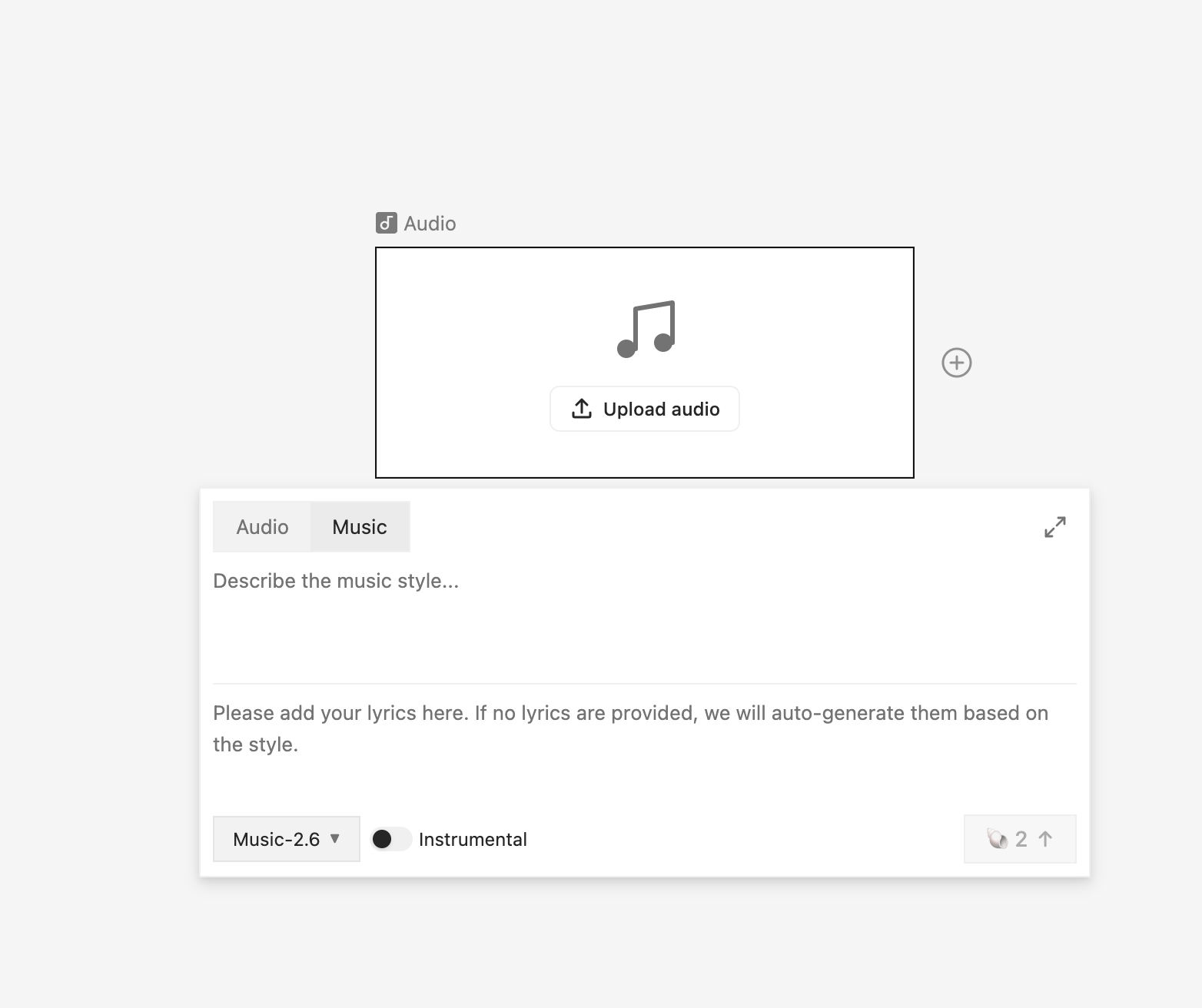
Eine leere Audiokarte hat zwei Tabs: Audio für Text-to-Speech (tippen oder fügen Sie die Wörter ein, die vorgelesen werden sollen, und wählen Sie eine Stimme) und Music für ganze Tracks — beschreiben Sie Genre, Stimmung, Instrumente und Tempo, tippen Sie auf die Stil-Chips, um die Beschreibung zu bauen, und klicken Sie optional auf Generate lyrics (in Ihrer gewählten Sprache) oder schreiben Sie Ihre eigenen. Ein Instrumental-Schalter lässt Vocals ganz weg, und Sie können MP3- oder WAV-Ausgabe wählen.
Text-, Table-, Document- und Skriptkarten
Textkarten — einschließlich Table, Document und der Skriptfamilie (Plan, Episode, Scene, Intent) — teilen sich eine kompakte Werkzeugleiste:
| Schaltfläche | Was sie tut | Credits |
|---|---|---|
| Copy text | Kopiert den ganzen Text der Karte in die Zwischenablage | — |
| Add to chat | Referenziert diese Karte in Ihrer nächsten Chat-Nachricht | — |
| Add to Assets | Legt einen Lesezeichen in Ihrer Assets-Bibliothek an | — |
| Fullscreen | Öffnet den Text in einem Vollfenster-Leser | — |
Screen-Karten (App Builder)
| Schaltfläche | Was sie tut | Credits |
|---|---|---|
| Export React code | Exportiert die App als sofort lauffähigen React-Code | — |
| Save as PNG | Speichert den Screen als Bild | — |
| Record walkthrough video | Nimmt ein kommentiertes Walkthrough der App auf | — |
| Add to chat / Add to Assets / Fullscreen | Wie oben | — |
Game-Karten
| Schaltfläche | Was sie tut | Credits |
|---|---|---|
| Edit / remix game | Öffnet das Spiel erneut im Chat, damit Sie es ändern können | — |
| Export as HTML | Speichert das Spiel als einzelne, eigenständige .html-Datei | — |
| Add to chat / Add to Assets / Fullscreen | Wie oben | — |
Document-Karten (Office-Dateien)
| Schaltfläche | Was sie tut | Credits |
|---|---|---|
| Open | Öffnet die Datei mit der Standard-App des Systems | — |
| Reveal in folder | Zeigt die Datei im Finder / Explorer | — |
| Add to chat / Add to Assets | Wie oben | — |
Das Generierungs-Panel einer Karte
Wählen Sie eine leere (oder zuvor generierte) Bild-, Video- oder Audiokarte und ihr Generierungs-Panel erscheint darunter — dieselbe Macht wie der Chat, direkt auf der Karte.
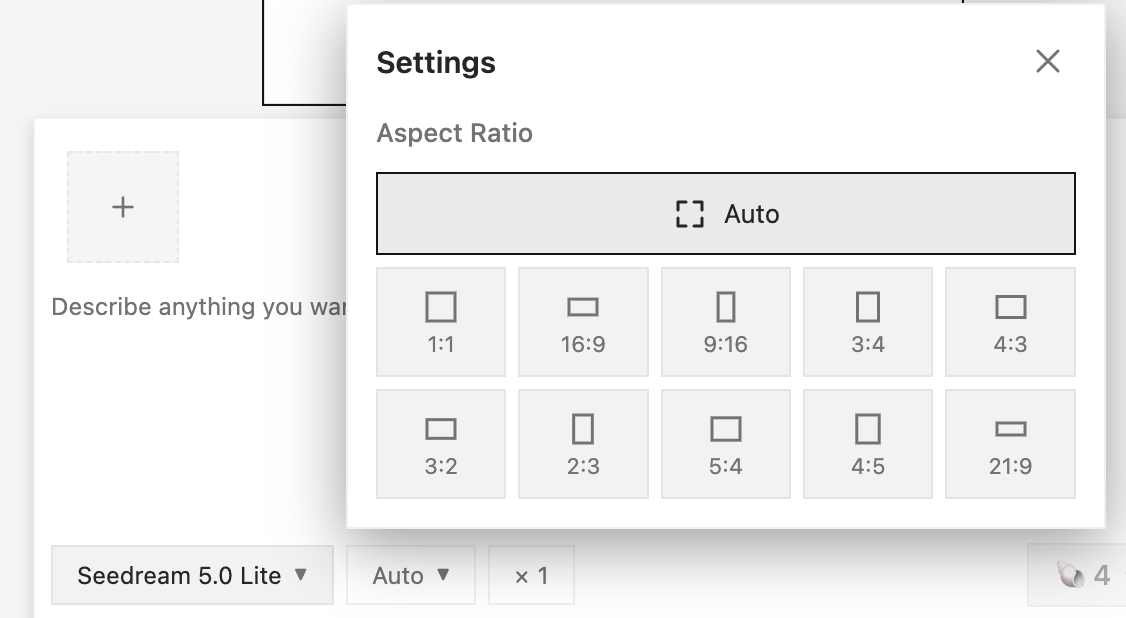
- Prompt-Feld — „Describe anything you want to generate". Falls die Karte zuvor generiert wurde, ist ihr ursprünglicher Prompt vorausgefüllt, damit Sie ihn anpassen und erneut ausführen können.
- Reference images — verbundene Bildkarten erscheinen automatisch als Thumbnails, und die +-Schaltfläche fügt weitere von der Festplatte hinzu. Ein farbiger Ring sagt Ihnen, ob das ausgewählte Modell sie wirklich verwenden wird.
- Enhance — die Funkeln-Taste schreibt Ihren Prompt mit reichhaltigeren Details (und gesprochenem Dialog für Video) mit Ihrem Skript-Modell um; der Undo-Pfeil stellt Ihren Originaltext wieder her.
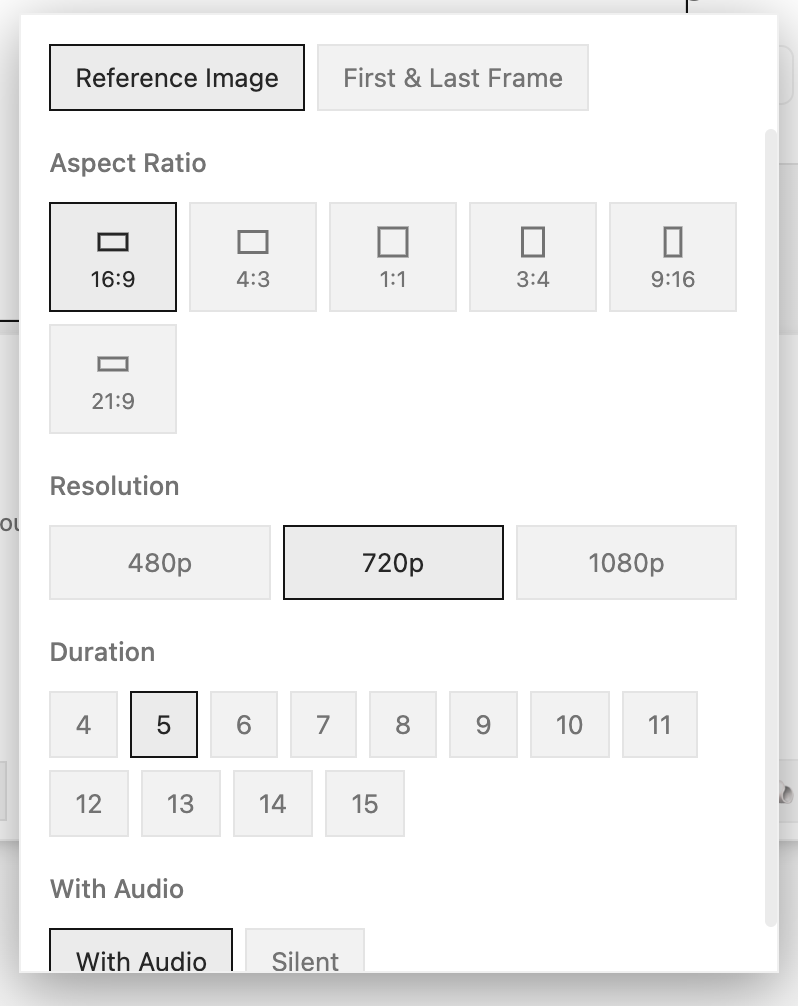
- Settings — die Schieberegler-Taste öffnet die Optionen des Modells: Seitenverhältnis, Auflösung, Dauer und alles andere, was das gewählte Modell unterstützt. Ihr gewähltes Seitenverhältnis ändert sogar die Kartengröße passend.
- Model — das Dropdown wählt, welches KI-Modell generiert. Verschiedene Modelle haben unterschiedliche Stärken, Geschwindigkeiten und Preise.
- Generate — führt es aus. Bei Abo-(verwalteten)-Modellen zeigt die Schaltfläche die geschätzten Credit-Kosten vorab; Modelle mit eigenen API-Schlüsseln sagen einfach Generate.
Tipp: Textkarten bekommen eine leichtere Version dieses Panels — ein Prompt-Feld, das Ihr Skript-Modell bittet, den Text der Karte umzuschreiben oder zu erweitern.
Mit gemeisterten Karten ordnen Sie sie im Timeline-Editor, oder machen Sie Ihre Charaktere dauerhaft in Cast- & Assets-Bibliotheken.