Zwei globale Bibliotheken begleiten Sie durch jedes Projekt: die Cast-Bibliothek hält die Gesichter und Stimmen Ihrer Figuren konsistent, und die Assets-Bibliothek legt Ihre Lieblingsmedien ab, damit Sie sie überall wiederverwenden können. Beide leben in der linken Seitenleiste — Cast und Assets.
Cast-Bibliothek
Das Problem, das die Cast-Bibliothek löst: KI-Generationen erfinden das Gesicht und die Stimme einer Figur jedes Mal neu. Ein Cast-Mitglied fixiert beides — ein Gesicht, eine Stimme, in jedem Projekt und bei jedem Skill-Durchlauf.
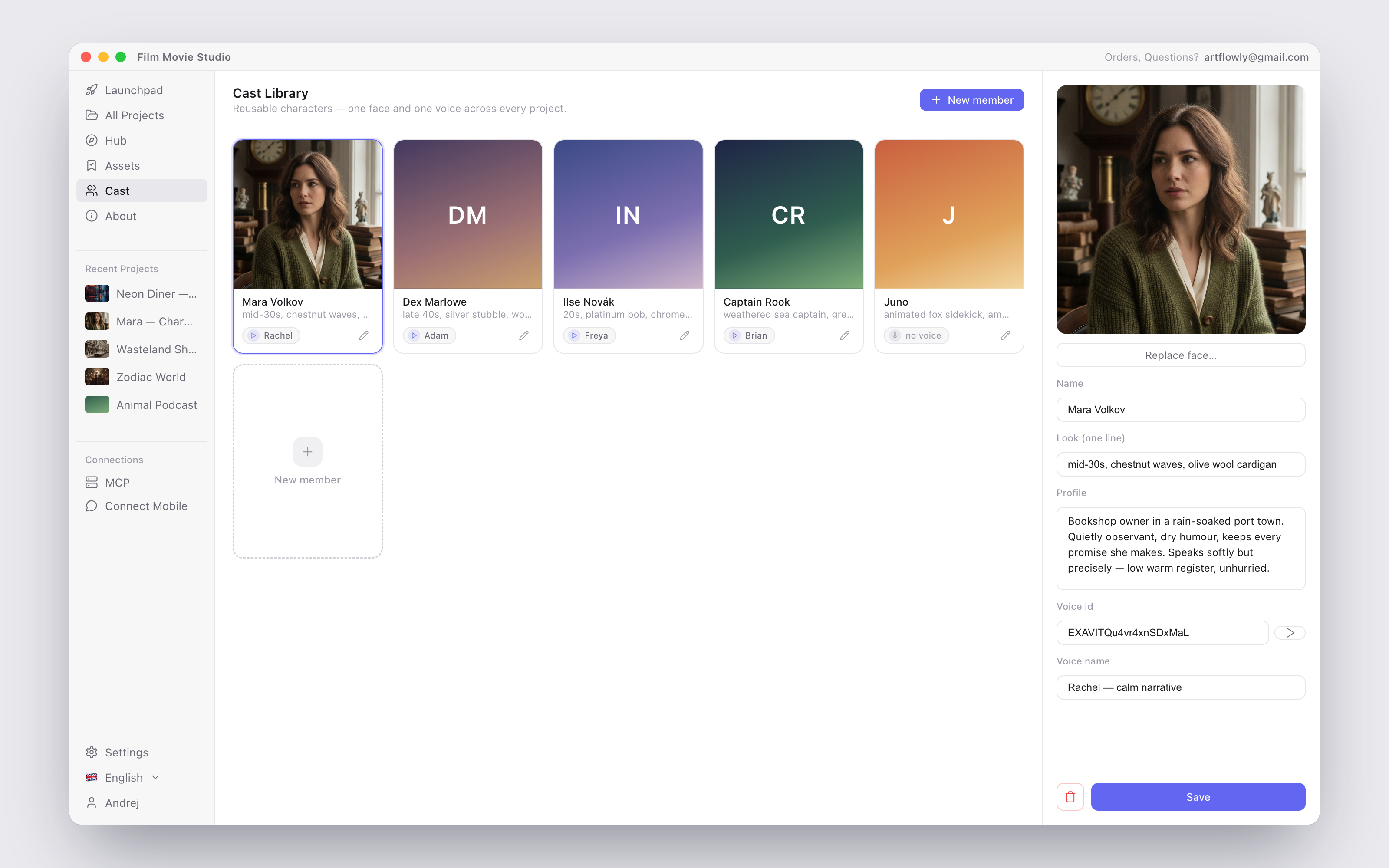
Öffnen Sie Cast in der Seitenleiste, um das Raster der Mitglieder zu sehen — jede Karte zeigt das Gesichtsfoto, den Namen, das @handle und die Stimme.
Ein Mitglied anlegen
Es gibt drei Wege:
- Aus einer Canvas-Karte — zeigen Sie auf ein Figurenbild auf der Canvas und klicken Sie auf Save to Cast in dessen Werkzeugleiste (wechselt zu In Cast, sobald gespeichert). Siehe Canvas & Karten.
- Aus dem Chat — bitten Sie den Assistenten einfach, eine Figur zum Cast zu speichern.
- Auf der Cast-Seite — klicken Sie auf New member und füllen Sie das Editor-Panel aus:
- Choose face photo… — wählen Sie das Referenzbild, das das Gesicht der Figur definiert.
- Name und Look (one line) — eine kurze Beschreibung des Aussehens, z. B. „mid-20s, red curls, green wool coat".
- Profile — Identität, Aussehen, Persönlichkeit, Motivation und Notizen zur Stimme.
- Voice id und Voice name — binden Sie eine Stimme (eine ElevenLabs voice_id, eine designte/geklonte ID oder eine eingebaute wie
af_bella). Klicken Sie auf die Play-Taste (Preview voice), um vor dem Speichern eine Probe zu hören.
Um ein Mitglied zu bearbeiten, klicken Sie auf seine Karte, ändern Sie alles und klicken Sie auf Save. Die Papierkorb-Taste entfernt ein Mitglied — vergangene Generationen bleiben unberührt.
Cast-Mitglieder verwenden
- @mention im Chat — tippen Sie
@in das Chat-Eingabefeld und wählen Sie ein Mitglied aus dem Menü (erscheint neben Ihren gespeicherten Assets, mit seinem @handle). Die Generation verwendet dann automatisch sein fixiertes Gesicht als Referenz und seine gebundene Stimme für Sprache — ohne zusätzliches Prompting. Siehe Chat & der Agent. - Skills nutzen das Roster ebenfalls — der Assistent sieht immer Ihren Cast. Workflow-Skills wie Short Drama speichern Ihre genehmigten Hauptfiguren automatisch in der Bibliothek und verwenden sie für jedes Keyframe und jede Dialogzeile erneut, sodass in Episode 5 dieselbe Person mitspielt wie in Episode 1. Siehe die Skills-Referenz.
- Projektübergreifende Kontinuität — die Bibliothek ist global, daher kann eine Figur, die in einem Projekt erschaffen wurde, im nächsten die Hauptrolle spielen.
Assets-Bibliothek
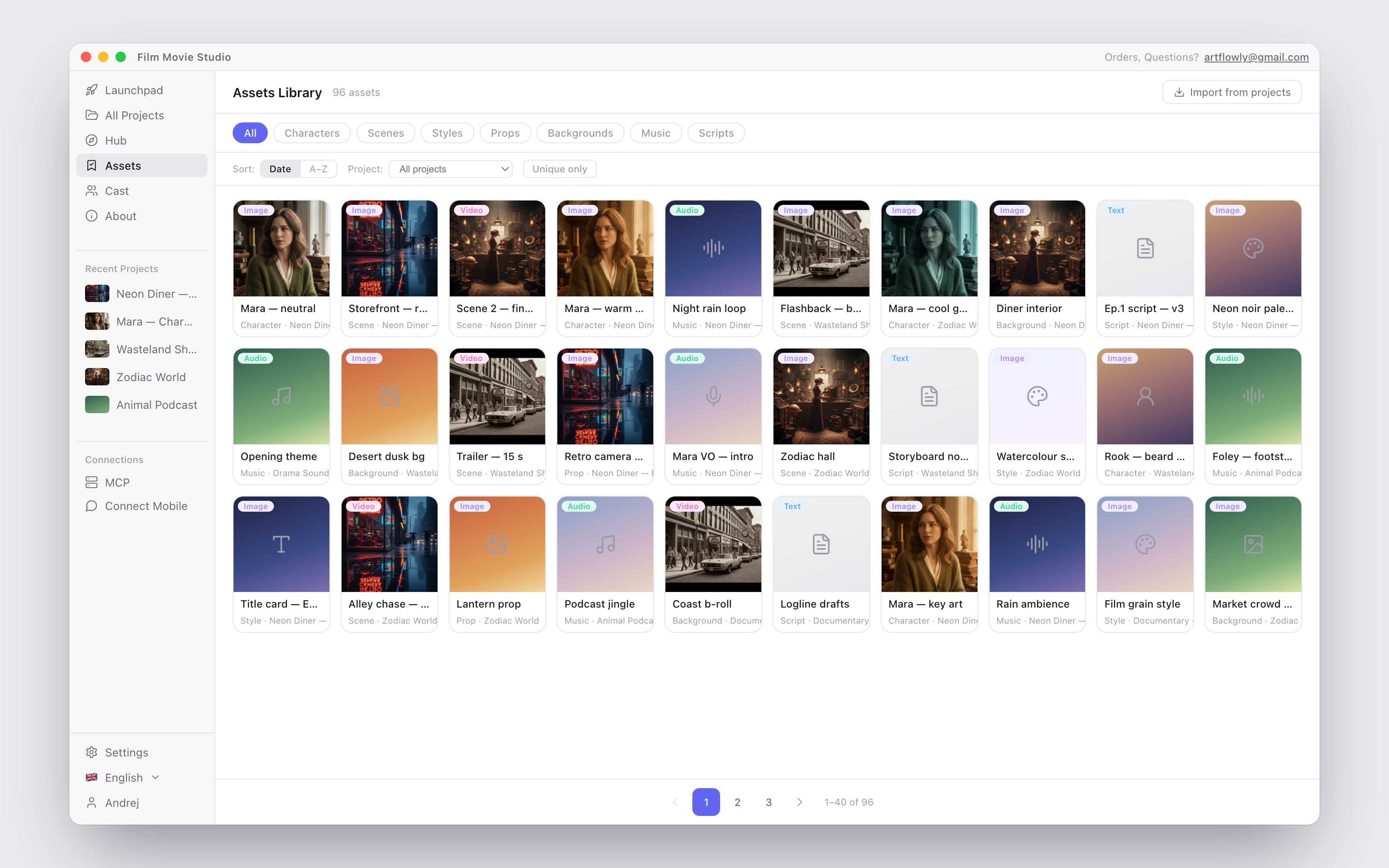
Die Assets-Bibliothek ist ein projektübergreifendes Lesezeichen-Regal: jede Karte, die Sie mögen — ein Character Sheet, ein Style Frame, ein Musiktrack, ein Skript — lässt sich einmal speichern und überall wiederverwenden.
Assets speichern
Zeigen Sie auf eine beliebige Canvas-Karte und klicken Sie auf Add to Assets in ihrer Werkzeugleiste; das Symbol wechselt zu einem ausgefüllten Lesezeichen (In Assets), sobald gespeichert. Auf der Assets-Seite können Sie außerdem auf Import from projects klicken, um alles aus Ihren bestehenden Projekten auf einmal zu merken.
Durchsuchen
Öffnen Sie Assets in der Seitenleiste. Die Seite bietet:
- Category-Chips — All, Characters, Scenes, Styles, Props, Backgrounds, Music, Scripts.
- Sort nach Date oder A–Z sowie ein Project-Dropdown, um nur Assets aus einem Projekt zu sehen.
- Unique only — blendet doppelte Kopien derselben Datei aus.
Klicken Sie auf ein beliebiges Asset, um es vorzusichtbar (Videos und Audio spielen direkt im Popup), und wählen Sie:
- Add to Canvas — legt das Asset auf der Canvas des gerade geöffneten Projekts ab.
- Send to Chat — hängt es als Referenz für die nächste Generation an den Chat an.
An Ihre gespeicherten Assets kommen Sie auch aus dem Chat: tippen Sie @ und wählen Sie aus dem Assets-Tab des Mention-Menüs.
Das Entfernen eines Assets aus der Bibliothek (die Lesezeichen-Taste auf seiner Karte) entfernt nur das Lesezeichen — die Originaldatei bleibt in ihrem Projekt.
Tipp: Speichern Sie Ihre Style Frames und Hero-Figuren früh in den Bibliotheken. Dann kann jedes neue Projekt mit einer „@mention" starten, statt von Null zu generieren.
Wo Ihre Dateien liegen
Alles — Projekte, generierte Medien, Cast-Gesichter und gemerkte Assets — wird lokal auf Ihrem Computer im Datenordner der App gespeichert. Nichts wird irgendwo hochgeladen, es sei denn, eine Generation benötigt es. Beachten Sie, dass das Löschen eines Projekts seine Mediendateien von der Platte entfernt (Assets-Bibliothek-Lesezeichen zeigen auf diese Originaldateien); exportieren Sie also alles, was Sie behalten möchten, bevor Sie das Projekt löschen, aus dem es stammt.