Skills sind geführte KI-Workflows — in natürlicher Sprache geschriebene Playbooks, die der Chat-Agent Schritt für Schritt abarbeitet. Eine Skill kennt die richtige Arbeitsreihenfolge ihres Metiers (Charaktere vor Keyframes, Keyframes vor Video), wo sie pausiert und Ihre Freigabe einholt, und welche Generierungswerkzeuge sie nutzt. Sie starten eine Skill, indem Sie ihren Slash-Befehl im Chat tippen, und alles, was sie erzeugt, landet auf der Canvas.
Skills kommen in zwei Stufen:
- Workflows — mehrstufige Produktionen wie Short Drama, MV Creator, Documentary oder Promo Video. Sie planen, stellen Fragen, generieren in Etappen und enden oft mit einem gerenderten Video.
- Quick — Einzweck-Werkzeuge wie Quick Image, Quick Video und Quick Audio: ein Prompt rein, ein Ergebnis raus.
Die Hub-Seite
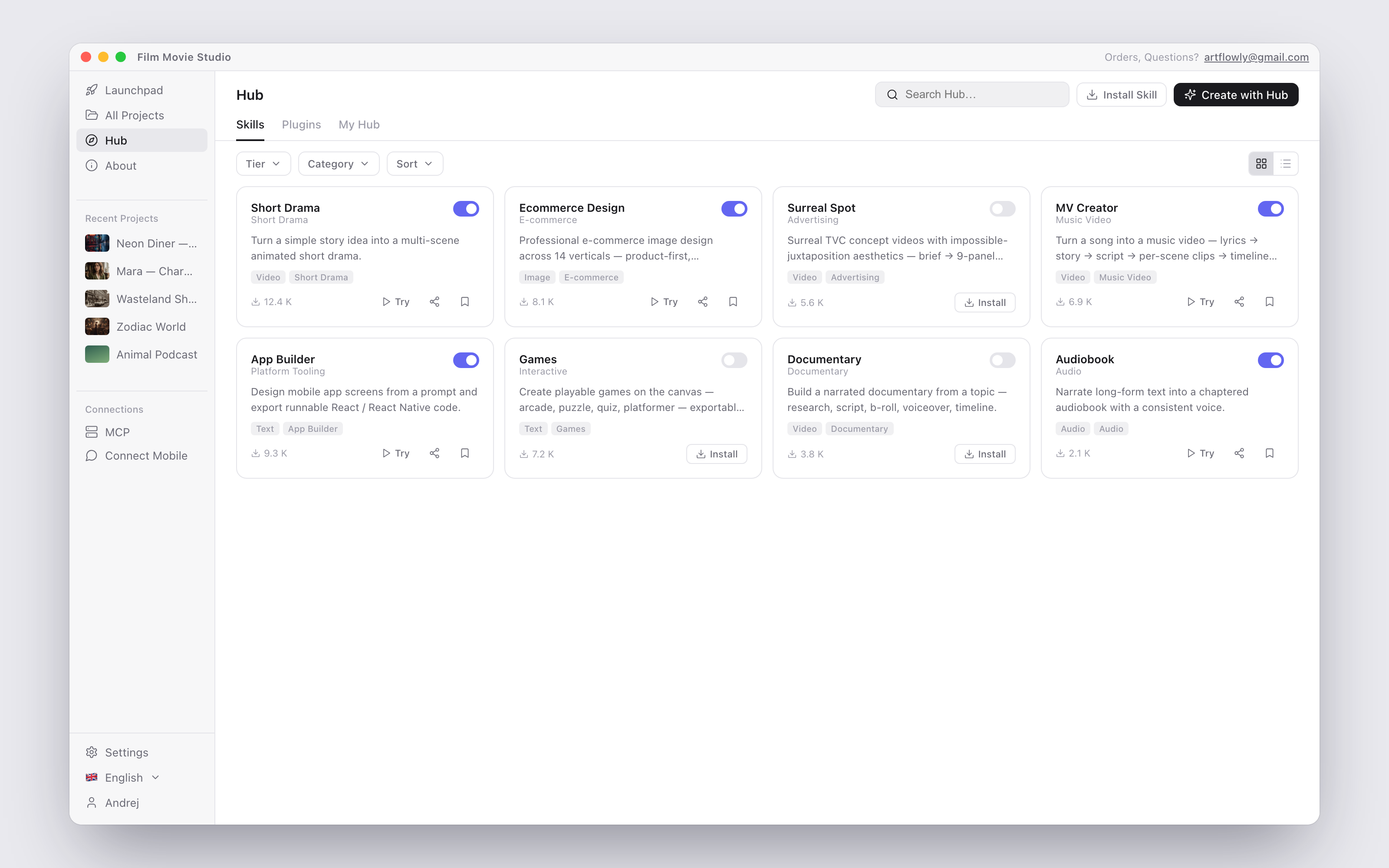
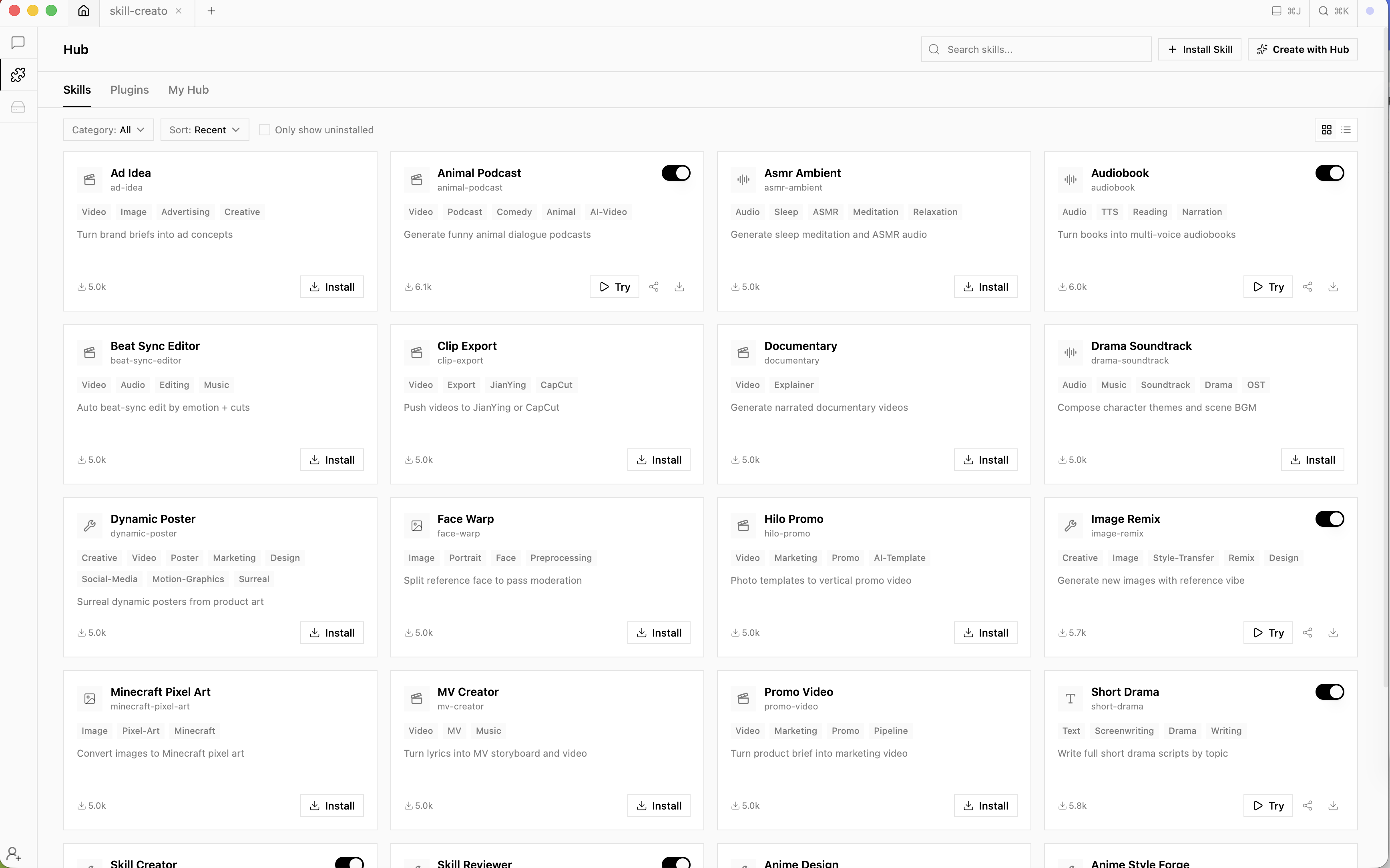
Öffnen Sie den Hub aus der Seitenleiste, um alles zu durchstöbern. Die obere Leiste bietet ein Search Hub…-Feld plus zwei Schaltflächen — Install Skill und Create with Hub — sowie drei Tabs: Skills, Plugins und My Hub (Ihre installierten Skills).
Die Filterleiste verengt das Raster:
- Tier — All, Workflows oder Quick.
- Category — All, Advertising, E-Commerce, Short Drama, Music Video, Documentary, Audio Content, Visual Production, Platform Tooling.
- Sort — Recent, Popular oder Name.
- Only show uninstalled — blendet aus, was Sie schon haben.
- Ein Raster-/Listen-Umschalter wechselt das Layout; lange Listen blättern mit 16 pro Seite.

Skill-Karten und ihre Aktionen
Jede Karte zeigt Name, Kategorie, Beschreibung und Tags der Skill. Was Sie tun können, hängt von ihrem Status ab:
- Nicht installiert — eine Install-Schaltfläche fügt sie Ihrer Bibliothek hinzu.
- Installiert, aber deaktiviert — die Karte sagt „Enable to use →"; kippen Sie den Schalter in der Kartenecke, um sie zu aktivieren.
- Aktiviert — Sie bekommen Try (erstellt ein neues Projekt mit vorausgefülltem Skill-Befehl, startklar), Share und Save.
- Update verfügbar — eine akzentuierte Update-Schaltfläche erscheint mit einem Versionschip wie
v1.0.0 → v1.2.0, damit Sie vor dem Klick sehen, wohin Sie gehen.
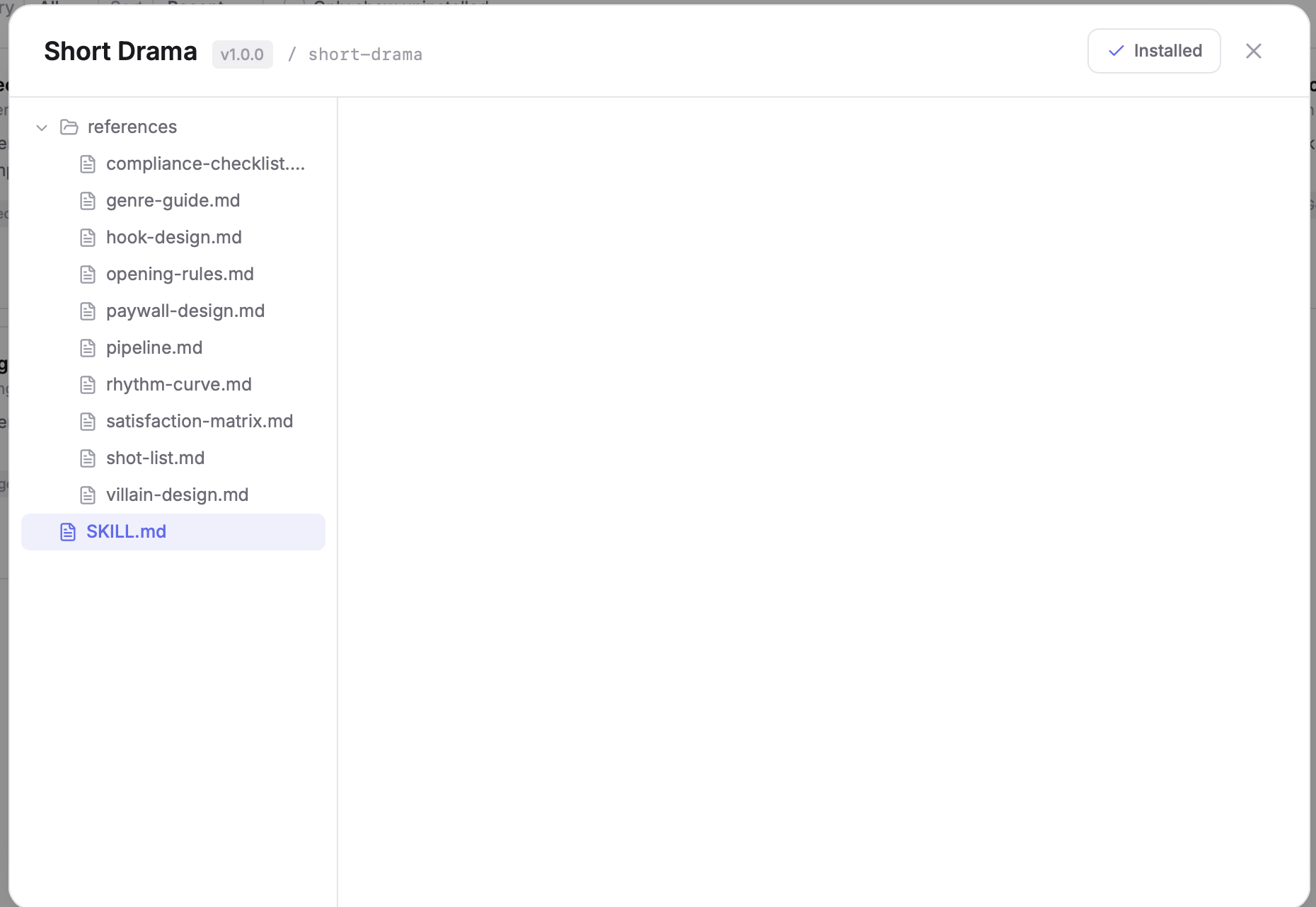
Nur aktivierte Skills erscheinen in der /-Befehlsliste des Chats und im Skills-Menü — eine Skill zu deaktivieren versteckt sie dort, ohne etwas zu deinstallieren.
Das Skills-Menü im Chat
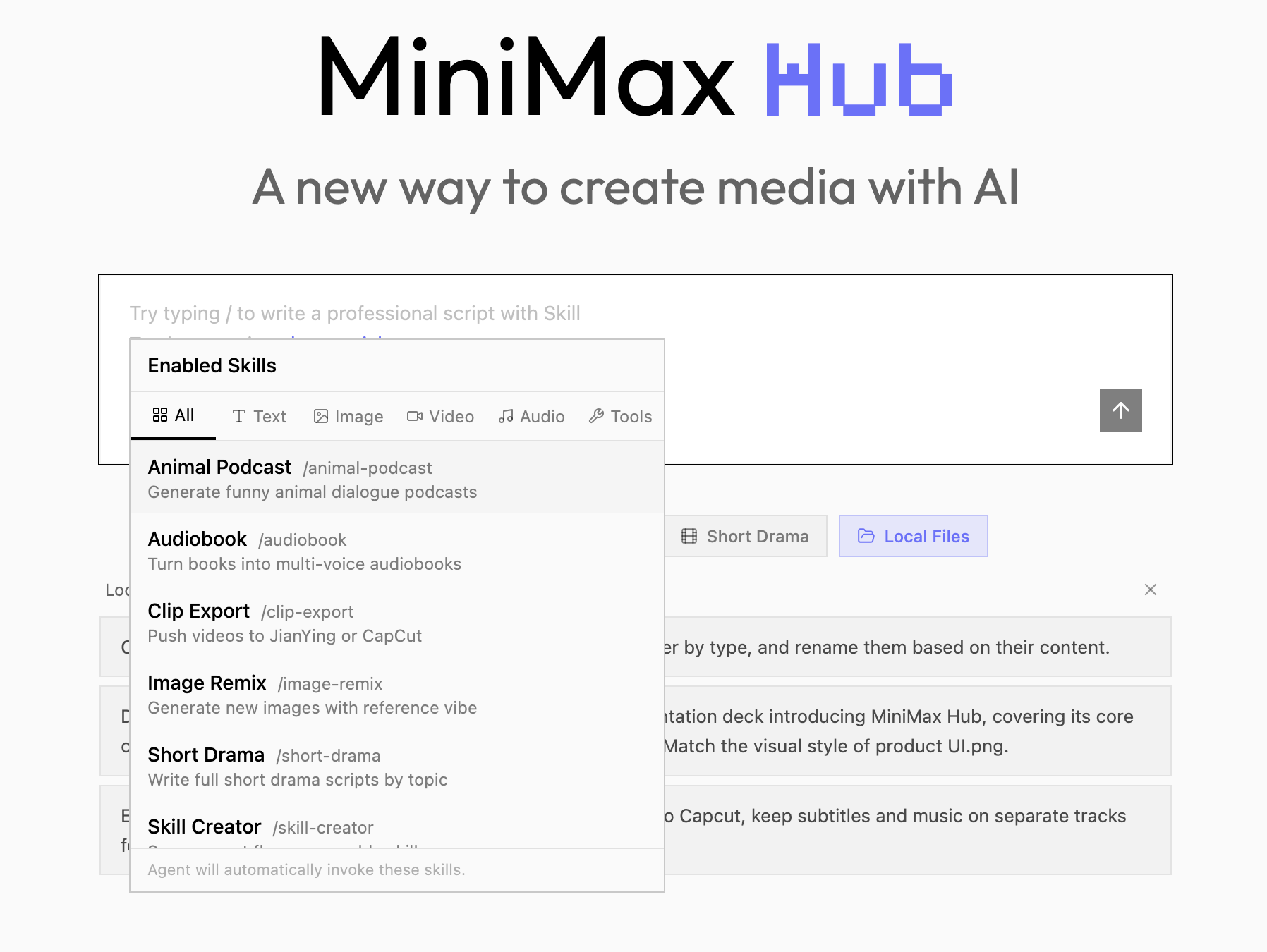
In jedem Projekt öffnet die Skills-Schaltfläche unter dem Chat-Eingabefeld das Enabled Skills-Menü. Kategorie-Tabs — All, Text, Image, Video, Audio, Tools — filtern die Liste, die oben in einen Workflows-Abschnitt und unten in Quick Generation gegliedert ist. Klicken Sie auf eine Skill und ihr /slug -Befehl fällt ins Eingabefeld, bereit für Ihren Prompt. Die Fußzeile merkt an, dass der Agent diese Skills auch automatisch aufruft, wenn Ihre Anfrage danach verlangt.
Ein Skill-Paket installieren
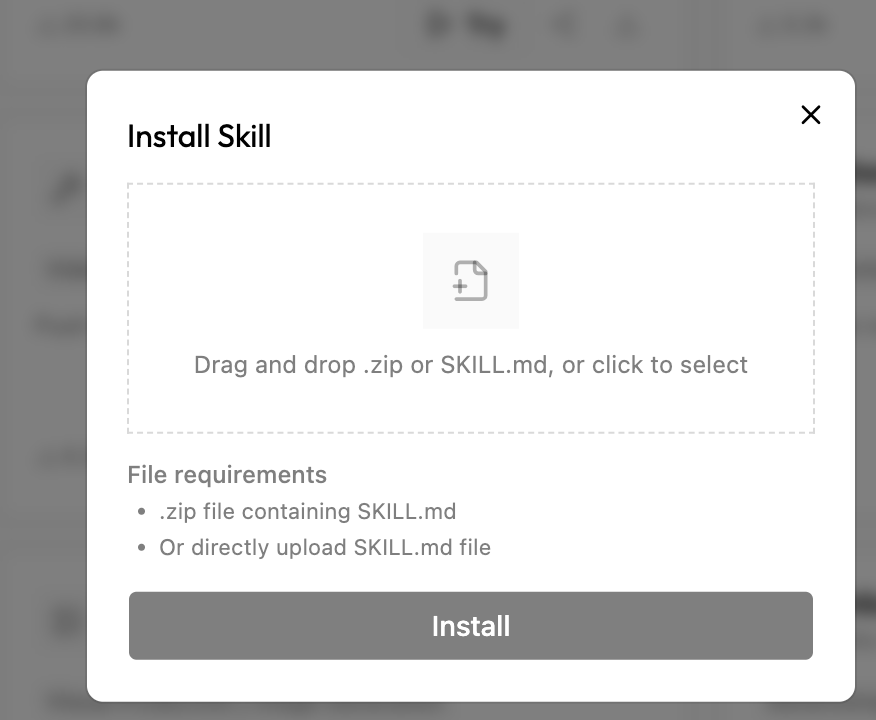
Install Skill (in der oberen Leiste des Hubs) öffnet einen Dialog, in den Sie ein Skill-Paket ablegen — oder klicken, um es zu wählen — können: entweder ein .zip-Bündel oder eine einfache SKILL.md-Datei. Nach der Installation taucht es in My Hub und als Slash-Befehl auf wie jede mitgelieferte Skill.
Tipp: Sie können auch eine
.md-Skill-Datei direkt in das Chat-Panel ziehen, um sie zu importieren — praktisch, wenn jemand eine Skill mit Ihnen teilt.
Eine eigene Skill erstellen
Create with Hub öffnet den Dialog Create a Skill: geben Sie Name und Description an, wählen Sie eine Category und einen Agent-Typ (Text, Image, Video oder Audio) und klicken Sie auf Create. Neue Skills starten in der Quick-Stufe und erhalten sofort ihren eigenen Slash-Befehl. Da Skills in natürlicher Sprache geschrieben sind, ist das Bearbeiten eher ein Briefing als Programmierung.
Ihre Skills verwalten
Der My Hub-Tab ist Ihre installierte Sammlung. Von hier (oder überall im Hub) können Sie Skills an- und ausschalten, Updates anwenden, wenn neue Versionen mit der App ausgeliefert werden, und die Befehlsliste des Chats auf die Skills beschränken, die Sie tatsächlich nutzen.
Plugins
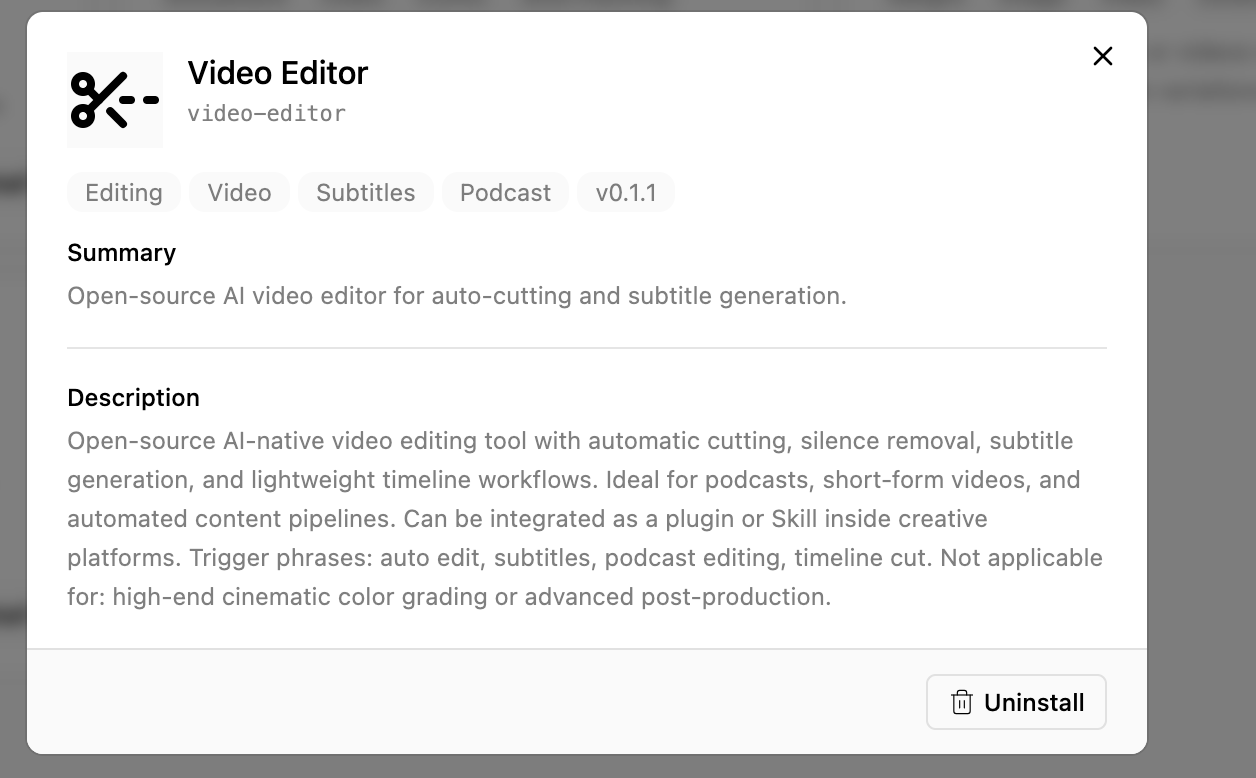
Der Plugins-Tab beherbergt sechs mitgelieferte Werkzeuge: Multi-Panel Storyboard, Auto Color Grade, Voice Cloner, Scene Detector, Subtitle Burner und Multi-Angle Generator. Jedes hat denselben Aktivierungsschalter wie eine Skill; klicken Sie auf eine Plugin-Karte, um die Detailansicht mit voller Beschreibung, Tags, Version — und einer Schaltfläche zum Deaktivieren zu öffnen (Sie können es jederzeit über seine Karte wieder aktivieren).
Wie eine Skill tatsächlich läuft
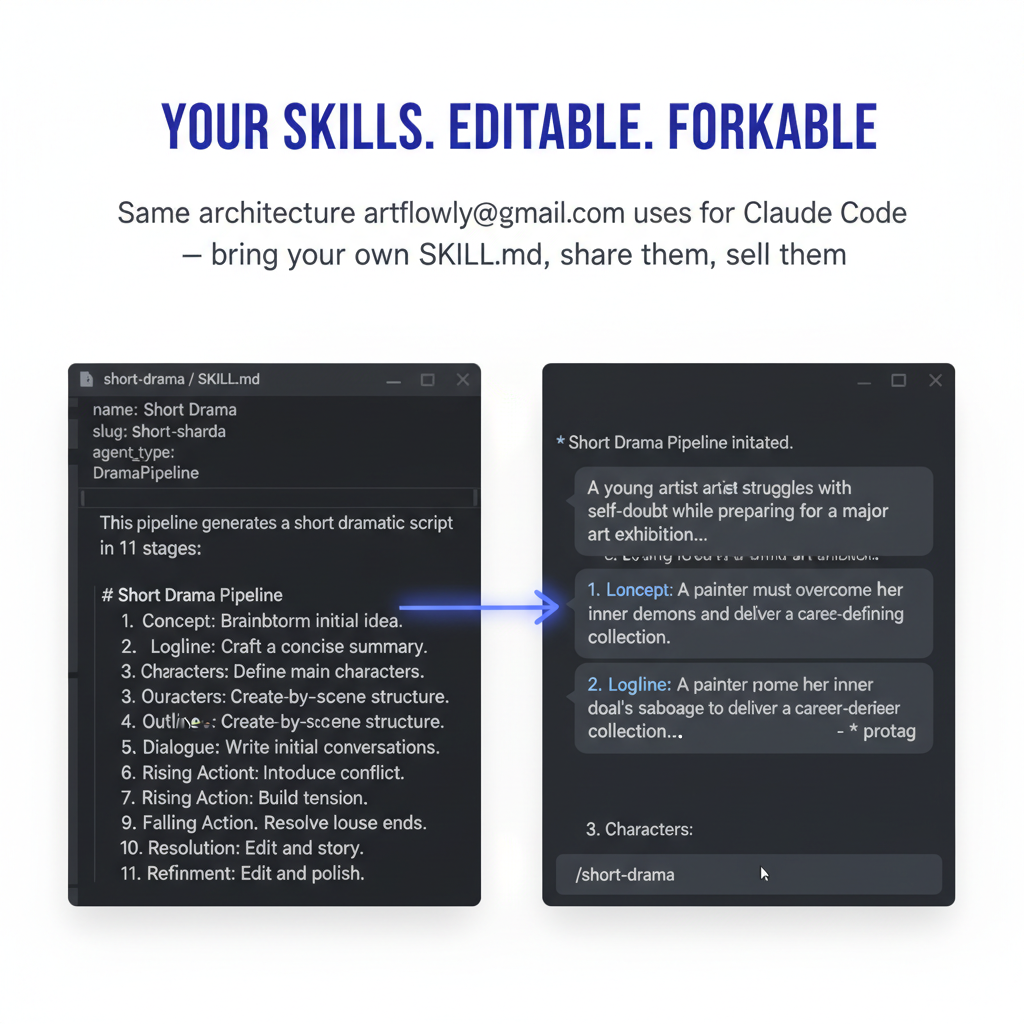
Wenn Sie /short-drama eine Geschichte über… senden, liest der Agent das Playbook dieser Skill und arbeitet es Schritt für Schritt ab: er schreibt und generiert, pausiert an Entscheidungspunkten, um Sie zu fragen, legt jedes Zwischenergebnis auf der Canvas ab und — bei Video-Workflows — montiert am Ende die Timeline und rendert. Sie behalten die ganze Strecke die Kontrolle: beantworten Sie die Fragen, machen Sie Teile mit /redo neu, oder stoppen Sie und setzen Sie Tage später fort.
Jede Karte, die eine Skill erzeugt, verhält sich wie jede andere — remixen Sie sie, fügen Sie sie der Timeline hinzu, oder speichern Sie einen Charakter in Ihrem Cast, damit der nächste Skill-Lauf dasselbe Gesicht und dieselbe Stimme nutzt (siehe Cast- & Assets-Bibliotheken und Canvas & Karten).
Für einen vollständigen Katalog jeder mitgelieferten Skill — was sie erzeugt, ihre Stufen und Beispielprompts — siehe die Skills-Referenz.