FilmMovieStudio macht an Canvas und Timeline nicht Halt. Dieses Kapitel deckt die Power-Features ab: das Studio über MCP von einem externen KI-Assistenten steuern, per Telegram vom Telefon aus kontrollieren, und die vier „über Video hinaus"-Skill-Familien — Apps, Spiele, Dokumente und Automatisierung — plus der Export eines Projekts.
MCP-Server — das Studio von einer anderen KI aus steuern
FilmMovieStudio kann als MCP-Server (Model Context Protocol) auftreten, sodass ein externer MCP-Client — Claude Desktop, Cursor oder ein anderer MCP-fähiger Assistent — Ihr offenes Projekt steuern kann: Projekte anlegen, Bilder, Video, Stimme und Skripte generieren, Karten auf der Canvas platzieren und bearbeiten, Ihre Assets lesen, Skills ausführen und sogar die Timeline öffnen und rendern.
Öffnen Sie es aus der Seitenleiste: unter der Kopfzeile Connections auf MCP klicken.
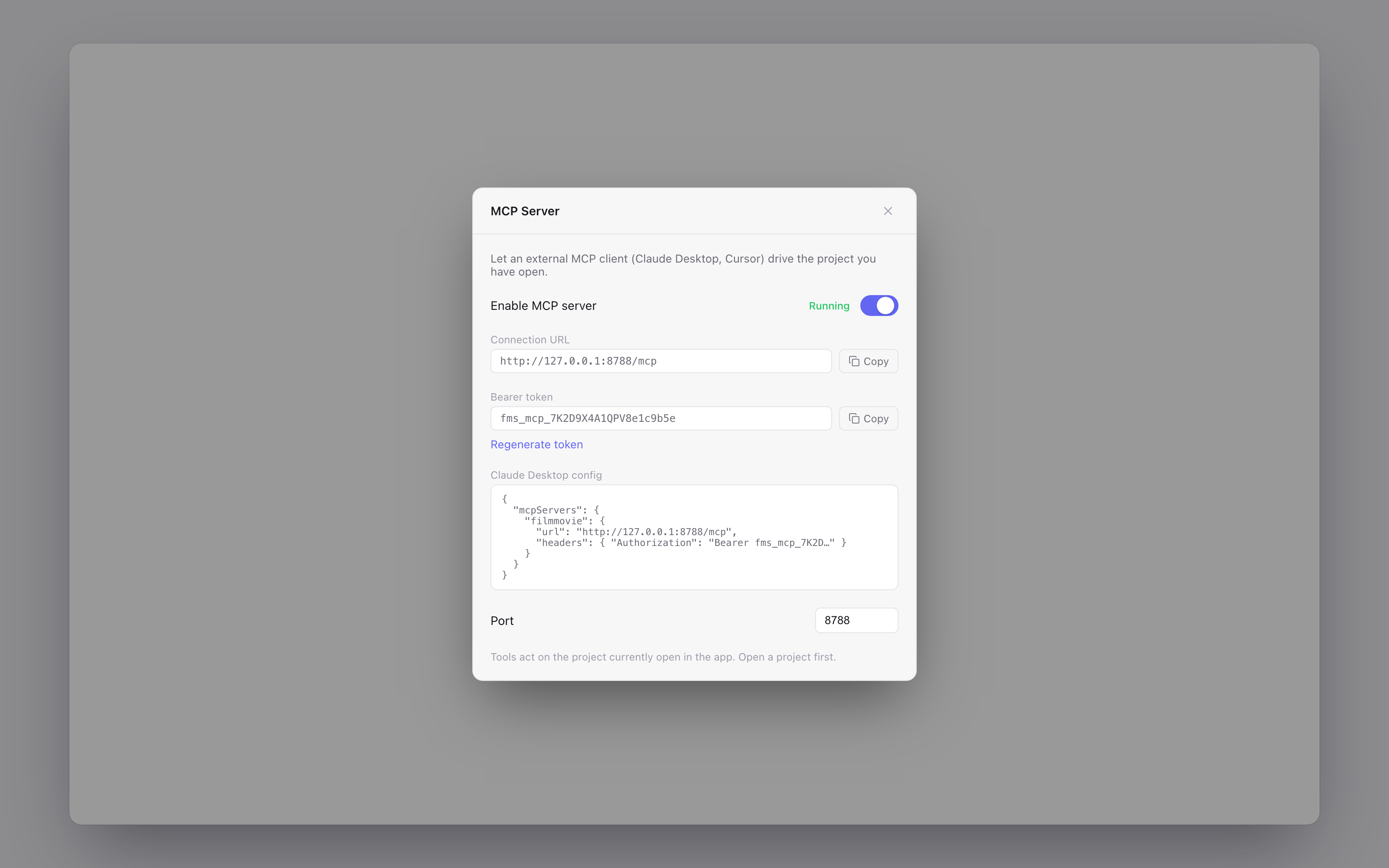
Einrichtung:
- Enable MCP server kippen — der Status wechselt auf Running.
- Das Panel offenbart die Connection URL (standardmäßig
http://127.0.0.1:8765/mcp) und ein Bearer token. Beides hat Kopier-Buttons. - Kopieren Sie den fertigen Claude Desktop config-Schnipsel direkt in die Konfiguration Ihres MCP-Clients — er enthält bereits die URL und den
Authorization: Bearer …-Header. - Wenn der Standard-Port mit etwas anderem auf Ihrem Rechner kollidiert, ändern Sie Port und aktivieren erneut.
Verwenden Sie Regenerate token, wann immer Sie alte Clients ungültig machen wollen. Der Server lauscht nur auf Ihrem eigenen Rechner (127.0.0.1), nie im Netzwerk.
Eine wichtige Regel, zitiert aus dem Panel: „Tools wirken auf das aktuell in der App geöffnete Projekt. Öffnen Sie zuerst ein Projekt." Halten Sie FilmMovieStudio mit geöffnetem Projekt laufen, und alles, was der externe Assistent generiert, erscheint live auf der Canvas dieses Projekts — genau, als hätten Sie selbst im Chat darum gebeten.
Tipp: Eine großartige Art, Massenarbeit zu skripten — z. B. Claude Desktop bitten, „10 Produktbilder aus dieser Liste zu erstellen und auf die Canvas zu legen", während Sie in einer anderen App weiterarbeiten.
Connect Mobile — das Studio vom Telefon aus steuern
Connect Mobile koppelt FilmMovieStudio mit einem Telegram-Bot, sodass Sie Prompts vom Telefon schicken und die Ergebnisse im Chat zurückerhalten — inklusive Bilder, Clips und Voiceovers. Öffnen Sie es aus der Seitenleiste unter Connections → Connect Mobile.
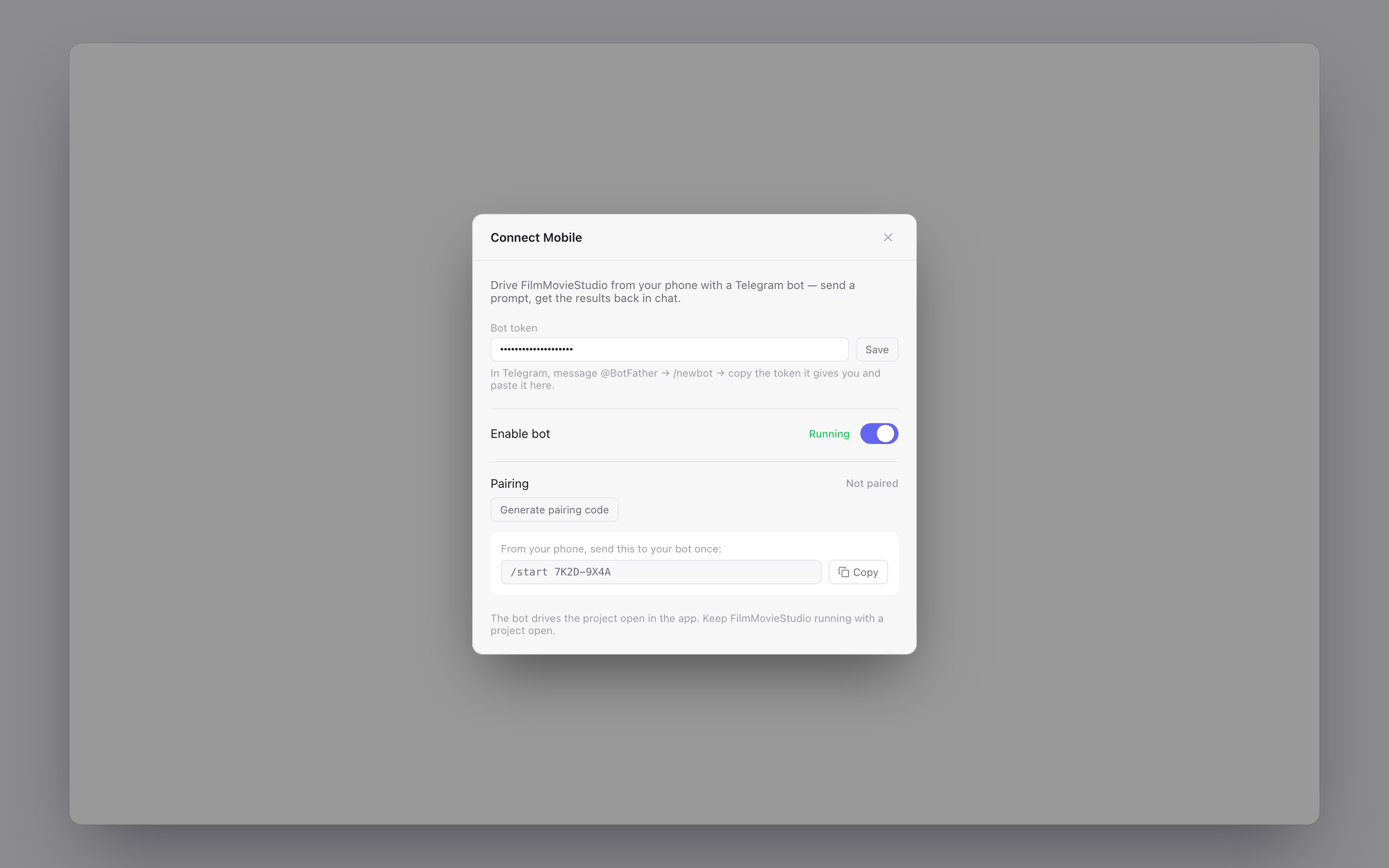
Das Koppeln braucht drei Schritte:
- Bot anlegen: in Telegram @BotFather anschreiben,
/newbotsenden und den erhaltenen Token kopieren. Ins Feld Bot token einfügen und auf Save klicken. - Bot aktivieren: Enable bot umkippen — der Status wechselt auf Running.
- Telefon koppeln: Generate pairing code klicken, dann vom Telefon aus die angezeigte
/start <code>-Nachricht einmal an Ihren Bot senden. Das Panel wechselt auf Paired.
Von da an wird alles, was Sie dem Bot schicken, genau wie eine getippte Chat-Nachricht behandelt: einfache Prompts gehen an den allgemeinen Assistenten, /skill-Befehle starten Workflows, und wenn der Agent mitten im Workflow eine Frage stellt, können Sie direkt aus Telegram antworten. Generierte Medien werden als Fotos, Videos und Audiodateien ans Telefon zurückgeschickt.
Wie bei MCP: „Der Bot steuert das in der App geöffnete Projekt. Halten Sie FilmMovieStudio mit geöffnetem Projekt laufen." Über Unpair this device trennen Sie ein Telefon.
App Builder
Tippen Sie /app-builder im Chat und beschreiben Sie eine App — „ein Gewohnheits-Tracker mit Streaks", „eine Rezept-Box mit Kategorien" — und der Agent entwirft eine funktionierende mobile App: Screens, Navigation, echte Datensammlungen, an diese Daten gebundene Listen, Formulare und Aktionen. Das Ergebnis erscheint als interaktive Vorschau-Karte auf der Canvas, durch die Sie sich durchklicken können, und der Agent iteriert auf Ihr Feedback („mach den Header lila", „füg einen Detail-Screen hinzu"). Wenn Sie zufrieden sind, können Sie sauberen React-Code aus der Karten-Werkzeugleiste exportieren. Es ist ein echter No-Code-Builder, der ausschließlich per Konversation gesteuert wird — siehe die Skills-Referenz für die vollständige Befehlsliste.
Games
Zwei Skills bauen spielbare Spiele direkt auf der Canvas. /games erzeugt 2D-Browser-Spiele — Puzzles, Arcade-Shooter, Platformer — während /threejs-game der 3D-Spezialist ist, komplett mit generierten Skyboxes, Texturen, Sprites, Soundeffekten und einem Musik-Bed, sodass das Ergebnis ausgesehen und geklungen fertig ist, nicht wie Programmer-Art. Spiele erscheinen als Karte mit Play-Button, laufen offline, sobald gebaut, und lassen sich als einzelne HTML-Datei exportieren, um sie mit jedem zu teilen. Wenn etwas bricht, zeigt die Karte den Fehler und der Agent repariert seinen eigenen Code. Starten Sie einfach, dann iterieren: „füge Power-Ups hinzu", „mach die Gegner schneller". Mehr in der Skills-Referenz.
Documents
Die /documents-Skill liest und schreibt Office-Dateien. Hängen Sie eine PDF-, Word-, Excel- oder CSV-Datei an und stellen Sie Fragen dazu, lassen Sie sie zusammenfassen oder extrahieren Sie Tabellen daraus. In der anderen Richtung verlangen Sie die Ausgabe als echte Datei — „mache aus dieser Recherche einen formatierten PDF-Bericht", „erstelle eine Tabelle aus diesen Ergebnissen" — und der Agent erzeugt ein echtes .docx, .pdf oder .xlsx, das als Dokument-Karte auf der Canvas landet, die Sie öffnen oder im Dateimanager anzeigen können. Alles läuft nativ innerhalb der App; keine externe Office-Software nötig. Siehe die Skills-Referenz.
Automation
/automation lässt die KI Python auf Ihrem Rechner ausführen, um echte Arbeit zu automatisieren: Dateien umbenennen und organisieren, Bilder im Batch konvertieren, CSVs verarbeiten, Tabellen ausfüllen, Daten in Berichte scrapen. Es ist standardmäßig deaktiviert — aktivieren Sie es unter Einstellungen → Erweitert → Enable Automation — und jeder Code-Block wird Ihnen auf einer Freigabe-Karte gezeigt, bevor er läuft; nichts führt ohne Ihren Klick aus. Erzeugte Dateien werden im Assets-Ordner des aktuellen Projekts gespeichert, damit sie neben Ihren Medien auftauchen. Behandeln Sie es wie einen sehr fähigen Praktikanten: mächtig, aber lesen Sie, was Sie freigeben. Details in der Skills-Referenz.
Ein Projekt exportieren
Ihre Hauptausgabe ist das gerenderte MP4 aus der Timeline — aber auch Projekte selbst lassen sich exportieren:
- Export Project (aus dem Projekt-Menü) speichert ein Project Bundle (.json) — Projektdaten, Workflow, Timeline und Asset-Referenzen — nützlich für Backups.
- Das Export-Menü der Timeline bietet Bundle for editors (CapCut…) — einen Ordner mit Ihren geordneten Mediendateien, einer
.srt-Untertiteldatei und einem Manifest, bereit zum Ablegen in einem externen Editor — plus Subtitles (.srt) und Project JSON einzeln. - Einzelne Karten exportieren aus ihrer Werkzeugleiste: Bilder als PNG, Spiele als HTML, App-Builder-Karten als React-Code — siehe Canvas & Karten.