Das Chat-Panel auf der rechten Seite jedes Projekt-Workspaces ist der Ort, an dem Sie die gesamte Produktion steuern. Sie beschreiben, was Sie wollen, und der KI-Agent erledigt den Rest: er plant die Arbeit, stellt Ihnen Fragen, wenn er eine Entscheidung braucht, generiert Bilder, Video, Audio und Text und platziert jedes Ergebnis als Karte auf der Canvas (siehe Canvas & Karten). Eine einzige Konversation kann ein Projekt von einer einzeiligen Idee zu einem gerenderten Film führen.
Einfach tippen — der Agent versteht die Absicht
Sie brauchen keinen Befehl, um zu starten. Die Eingabe liest „Describe your idea or drop a reference." — und das ist wirklich alles. Wenn Sie reinen Text senden, arbeitet der Agent heraus, was Sie meinten:
- Einmalige kreative Anfragen — „mach mir ein Bild von einem roten Roboter", „ein 6-Sekunden-Clip des Mondes über dem Wasser" — werden direkt generiert, das Ergebnis landet auf der Canvas.
- Fragen — „was kannst du machen?", „wie funktioniert diese App?" — bekommen eine schlichte Antwort, keine Generierung.
- Große, mehrstufige Anfragen — „lass uns ein Short Drama über Cellisten machen" — werden an die richtige Workflow-Skill geleitet und der Agent bietet an, sie für Sie zu starten.
- Lockerer Chat bekommt einfach eine freundliche Antwort.
Unter der Eingabe sehen Sie immer die Hilfszeile „/ for skills, @ for assets." zusammen mit einem kurzen Hinweis, dass Sie mit einem KI-System chatten und dass generierte Inhalte ungenau sein können.
Schnelle Slash-Befehle
Tippen Sie /, um das Befehlsmenü zu öffnen. Neben Ihren Skills listet es fünf Schnellbefehle für Einzelgenerierungen:
| Befehl | Label | Was er tut |
|---|---|---|
/image |
Create Image | Generiert ein Bild |
/video |
Generate Video | Erstellt ein Video aus Ihrem Prompt |
/audio |
Produce Audio | Erstellt Musik oder Soundeffekte |
/script |
Write Script | Generiert ein Skript oder Text |
/all |
Run All Agents | Führt alle Agenten parallel aus |
Zum Beispiel: /image a red sports car at sunset, cinematic light.
Skill-Befehle
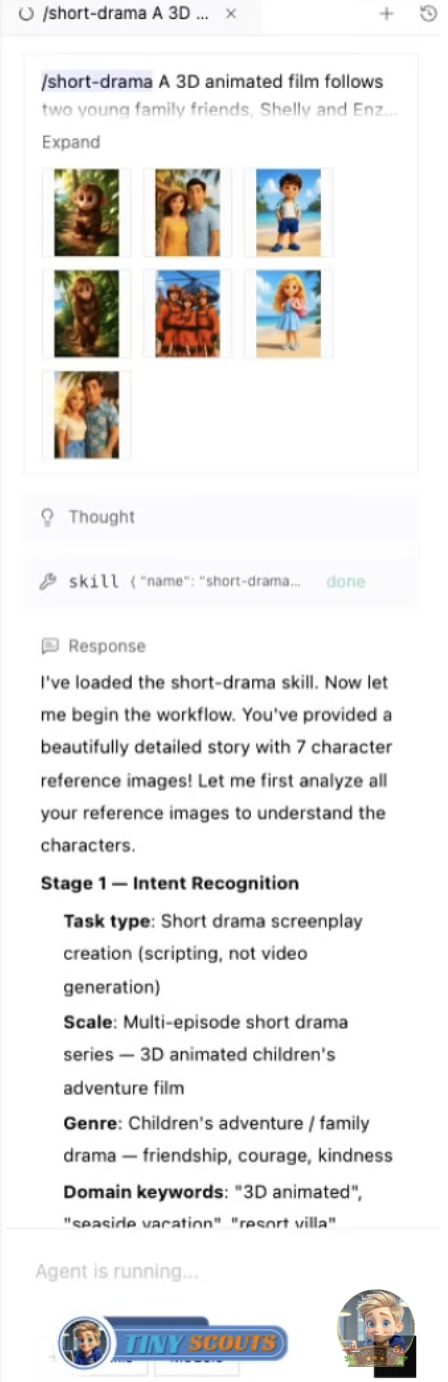
Jede aktivierte Skill ist auch ein Slash-Befehl — ihr Name in kebab-case, wie /short-drama, /promo-video oder /audiobook. Tippen Sie den Befehl gefolgt von Ihrer Idee:
/short-drama a lighthouse keeper who finds a message in a bottle
Tippen Sie einen Skill-Befehl allein, erscheint ein grauer Vorschlag danach — drücken Sie Tab, um ihn zu akzeptieren, und die Skill antwortet mit einer kurzen Gebrauchsanleitung: gute Beispielprompts, was Sie angeben sollten, und Themenideen. Manche Skills (wie /app-builder) zeigen auch klickbare „Try one:"-Starter unter der Eingabe; Klick füllt das Feld mit einer absendebereiten Idee.
Die Schaltfläche Skills unter der Eingabe öffnet dieselbe Liste als durchstörierbares Menü — siehe Skills & der Hub, wie es organisiert ist.
Sitzungsbefehle
Workflow-Skills laufen als Sitzung, und die Sitzung wird automatisch gespeichert — auch über App-Neustarts. Vier Befehle steuern sie:
| Befehl | Label | Was er tut |
|---|---|---|
/continue |
Continue Session | Setzt die pausierte Skill dort fort, wo sie stoppte |
/redo <was> |
Redo Part | Generiert nur eine Teilmenge neu, z. B. /redo the images |
/status |
Session Status | Zeigt die aktuelle Skill-Sitzung + Canvas-Status |
/start-over |
Start Over | Löscht die gespeicherte Sitzung (Canvas bleibt erhalten) |
/continue und /redo erscheinen nur im /-Menü, wenn es tatsächlich eine pausierte oder wiederhergestellte Sitzung gibt, auf der sie wirken können. /status funktioniert komplett offline — er meldet, ohne die KI zu rufen. /redo ist die chirurgische Option: /redo scene 3's video generiert nur diesen Teil neu und lässt alles andere auf der Canvas unangetastet.
Wenn Sie die App mitten im Lauf schließen, stellt der nächste Start die Sitzung wieder her und der Chat sagt Ihnen das — tippen Sie irgendetwas („continue", „keep going", oder eine neue Anweisung) und der Agent nimmt auf, wo er stoppte.
Wenn der Agent Ihnen Fragen stellt
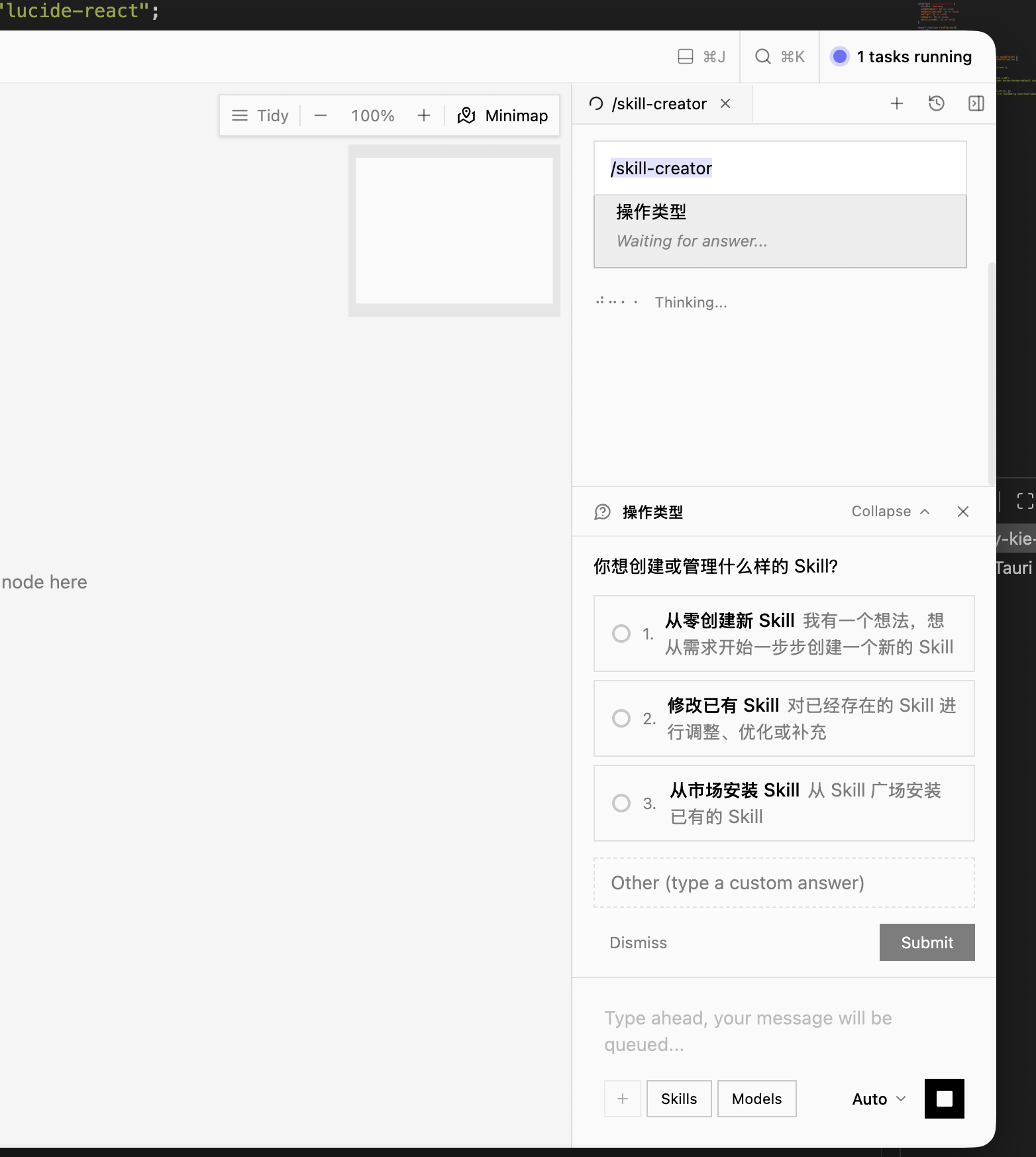
Workflow-Skills pausieren an kreativen Entscheidungspunkten, und die Frage kommt als Karte im Chat:
- Textfragen — tippen Sie Ihre Antwort einfach ins normale Feld und senden Sie.
- Auswahlkarten — klicken Sie eine der Options-Schaltflächen, oder nutzen Sie „Other (type a custom answer)", um Ihre eigene zu schreiben. Sie können eine Karte auch Dismiss-en.
- Kurz-Formulare — mehrere Fragen, in Tabs gruppiert, mit einem Fortschrittszähler wie „2/4 answered" und einer Submit-Schaltfläche, wenn Sie fertig sind.
Der Lauf pausiert, während eine Frage offen ist, und setzt fort, sobald Sie antworten. Wenn eine Frage beim Schließen der App anhängig war, wird die Karte beim nächsten Start erneut gepostet, damit Sie sie beantworten und fortfahren können.
@Erwähnungen — verweisen Sie auf Ihre Assets und Ihren Cast
Tippen Sie @ in der Eingabe, um das Mention-Menü zu öffnen. Es listet Ihre gespeicherte Asset-Bibliothek und Ihre Cast-Mitglieder (wiederverwendbare Charaktere mit fixiertem Gesicht und Stimme — siehe Cast- & Assets-Bibliotheken), filterbar nach Kategorie: All, Characters, Scenes, Styles, Props, Backgrounds, Music, Scripts.
Ein Element auszuwählen fügt sein @handle in Ihre Nachricht ein und hängt seine Datei an, sodass der Agent es als echte Referenz verwendet — erwähnen Sie ein Cast-Mitglied und Generationen behalten das exakte Gesicht und die Stimme dieses Charakters. Angehängte Bilder können auch nach Position erwähnt werden als @image1, @image2, …; sie rendern als kleine Inline-Thumbnails direkt in Ihrem Prompt, was die klarste Art ist, einem Modell zu sagen „setze dieses Motiv in jene Szene".
Anhänge
Die +-Schaltfläche (Attach image or file) öffnet einen Dateiauswahldialog. Sie können anhängen:
- Bilder — PNG, JPG/JPEG, WebP, GIF
- Video — MP4, MOV
- Audio — MP3, WAV
- Dokumente — PDF, TXT, MD, DOCX, XLSX/XLS, CSV, ODS
Angehängte Bilder werden beim Senden in den lokalen Assets-Ordner des Projekts kopiert, sodass sie für immer gültig bleiben — ein Referenzfoto, das Sie heute anhängen, funktioniert noch, wenn Sie die Sitzung nächste Woche fortsetzen. Dokumente können vom Agent gelesen werden (mit der Documents-Skill oder im freien Chat), und jeder Anhang erscheint vor dem Senden als entfernbarer Chip über der Eingabe.
Spracheingabe
Die Mikrofon-Schaltfläche nimmt einen Sprachbefehl auf: Klick zum Starten, Klick aufs Quadrat zum Stoppen. Die Aufnahme wird transkribiert und in die Eingabe zur Prüfung gelegt — sie wird nie automatisch gesendet, sodass Sie vor dem Enter-Drücken bearbeiten können.
Modelle und Agent-Modus
Die Schaltfläche Models öffnet die Modellauswahl, mit Tabs für Image, Video, Voice, Music und SFX. Haken Sie die Modelle an, die der Agent verwenden darf — die Fußzeile erinnert Sie, dass der Agent nur ausgewählte Modelle nutzt. Jeder Eintrag zeigt seinen Provider und Fähigkeits-Badges (max. Auflösung, Clip-Länge).
Neben der Senden-Schaltfläche sitzt der Agent-Modus-Selektor mit zwei Modi:
- Auto — Agent agiert autonom, sucht bei Unsicherheit Bestätigung.
- Ask — Vor jeder Generierung Parameter prüfen.
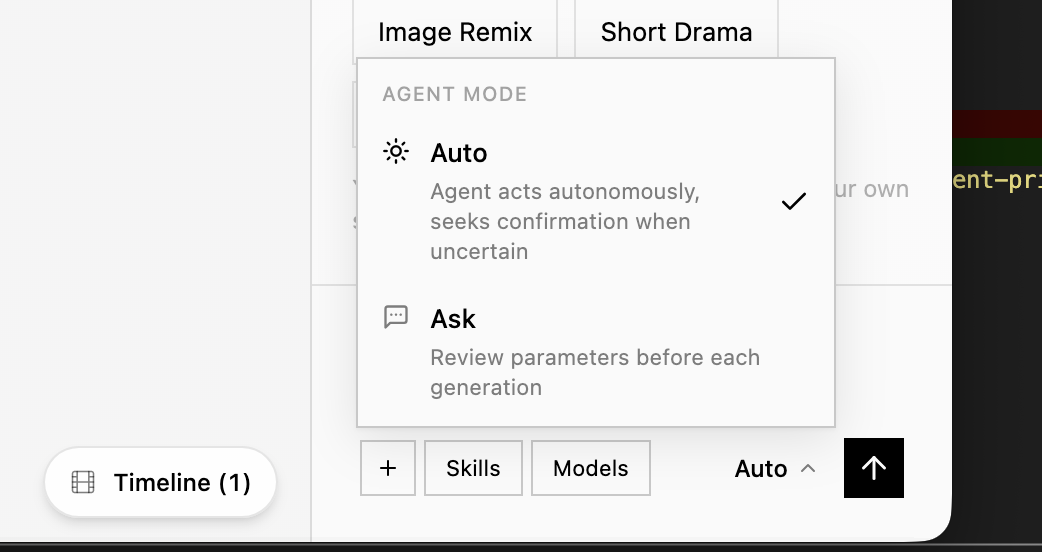
Ask-Modus ist toll, während Sie lernen, was jedes Modell kostet und produziert; Auto ist der Hands-off-Modus für lange Workflow-Läufe.
Lange Läufe, Pausen und Credits
Ein paar praktische Hinweise für große Produktionen:
- Sicherheitslimit. Der Agent hat eine eingebaute Obergrenze, wie viele Werkzeugschritte er pro Lauf machen darf. Trifft er mitten im Projekt auf das Limit, geht nichts verloren — Ihre Arbeit ist auf der Canvas, und das Tippen von irgendetwas (selbst nur „continue") setzt ab genau diesem Punkt fort.
- Provider-Pausen. Wenn einem Provider die Credits ausgehen, er einen Schlüssel ablehnt oder rate-limited, pausiert der Workflow mit einer Erklärung statt zu scheitern. Beheben Sie die Ursache (aufladen, Einstellungen → AI Providers prüfen, oder einfach eine Minute warten), dann tippen Sie
/continue. - Credits. Jede Bild-, Video- und Audio-Generierung verbraucht Credits (oder Ihren eigenen Provider-Saldo) — mehrszenige Workflows können sich summieren, behalten Sie also den Saldo in der oberen Leiste im Auge.
Tipp: Sie müssen einen Workflow nicht bewachen. Starten Sie
/short-drama, beantworten Sie die Briefing-Fragen, und kommen Sie später zurück — die Sitzung, die Canvas und jede offene Frage werden noch da sein.
Bereit tiefer einzutauchen? Stöbern Sie jede Skill in Skills & der Hub, oder springen Sie direkt zur vollständigen Skills-Referenz.