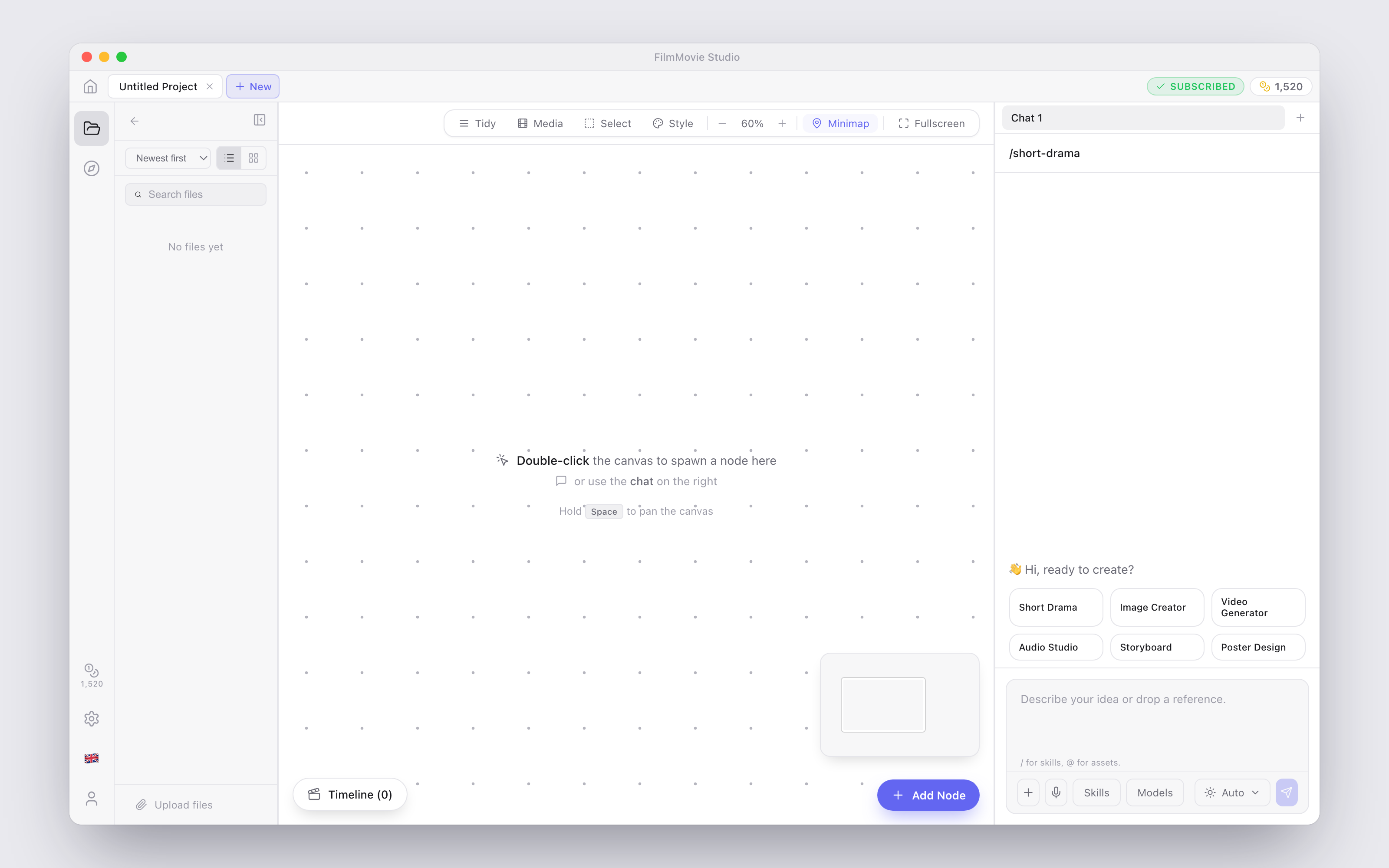
Každý projekt v FilmMovieStudio sa otvorí do rovnakého trojdielneho workspace-u: panel súborov a knižníc vľavo, nekonečné plátno v strede, kde vaše generované médiá žijú ako karty, a panel chatu vpravo, kde sa rozprávate s AI. Táto kapitola vás prevedie každou časťou a ukáže, ako sa pohybovať s komfortom.
Panel kariet projektu
Úplne hore v okne nájdete panel kariet — funguje ako karty prehliadača:
- Home — ikona domčeka úplne vľavo vás vráti na launchpad.
- Karty projektu — každý otvorený projekt dostane vlastnú kartu. Klikom na kartu prepnete projekty; plátno, časová os a chat sa prepnú spolu. Prejdite myšou nad kartu a kliknite na × (Close tab) pre zatvorenie.
- + New — zvýraznený čip hneď za poslednou kartou otvorí dialóg New Project. Zadajte Project name (a voliteľné Description), kliknite na Create project a nový projekt sa otvorí v novej karte.
- Úplne vpravo uvidíte svoj odznak SUBSCRIBED a živý stav kreditov, ak máte predplatné. Bez neho je stav rozmazaný za výzvou na predplatné.
Ikona rail
Tenký zvislí prúžok na ľavom okraji prepína, čo ľavý panel ukazuje:
- Files — ikona priečinka. Ukáže každý súbor v aktuálnom projekte.
- Hub — Skills & Plugins — ikona kompasu. Prehliadajte a spúšťajte Skills a Plugins.
- Assets Library — ikona záložky. Vaša medziprojektová knižnica uložených kariet (pozri Knižnice postáv a médií).
Dole v rail-e:
- Credits — ikona mince s vaším zostatkom pod ňou; klikom otvoríte sekciu Subscription v Settings.
- Settings — ikona ozubeného kolieska.
- Language — ikona vlajky otvorí prepínač jazykov.
- Account — ikona používateľa skočí na nastavenia účtu.
Panel Files
S vybraným Files ľavý panel vypíše všetko, čo projekt vytvoril alebo importoval. Môžete:
- Hľadať súbory podľa mena pomocou vyhľadávacieho poľa hore.
- Triediť podľa Newest first, Oldest first alebo Name.
- Prepínať medzi List view a Thumbnail view.
- Kliknúť na Upload files dole a priniesť vlastné obrázky, videá, zvuky či dokumenty.
Čokoľvek nahráte sa skopíruje do lokálneho priečinka assets projektu — vaše médiá vždy ostáva vo vašom počítači — a okamžite sa položí na plátno ako karta, aby ste ho mohli použiť ako referenciu, remixovať alebo ho hodiť na časovú os. Súbor z panela Files môžete tiež potiahnuť priamo na plátno a presne ho umiestniť.
Plátno a panel chatu
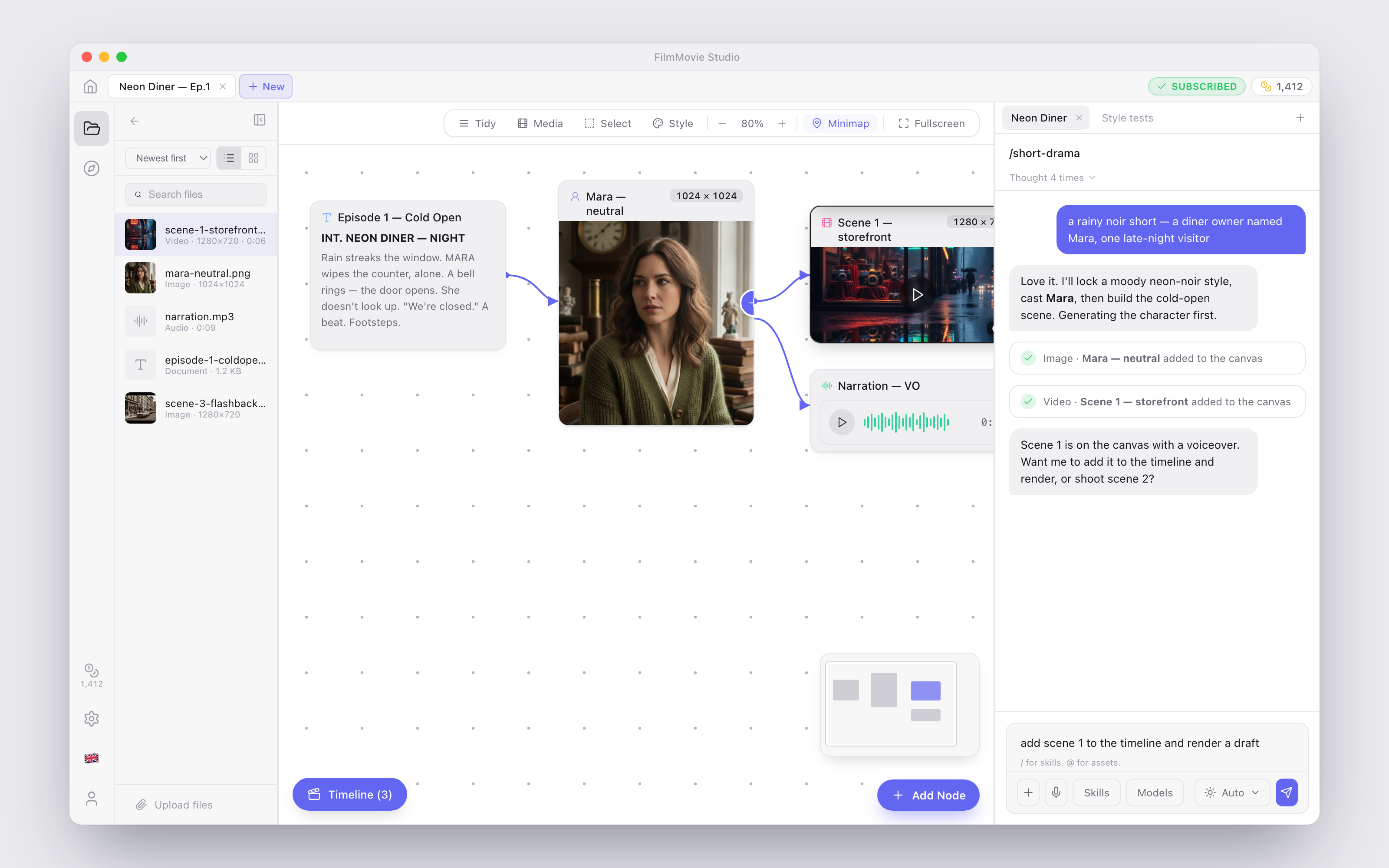
Veľká oblasť v strede je plátno — voľná, nekonečná plocha, kde každá generácia pristane ako karta. Panel vpravo je chat, kde opíšete, čo chcete, a AI agent to buduje karta za kartou. Chat je podrobne opísaný v Chat a agent; samotné karty v Plátno a karty.
V ľavom dolnom rohu plátna sedí tabletka Timeline (ukazuje počet klipov, napr. „Timeline (5)") — klikom otvoríte Editor časovej osi. V pravom dolnom rohu tlačidlo + Add Node umožňuje kedykoľvek pridať prázdnu kartu.
Pohyb po plátne
Keď sa projekt zaplní, navigácia sa ráta. Tu je všetko, čo máte pod rukou:
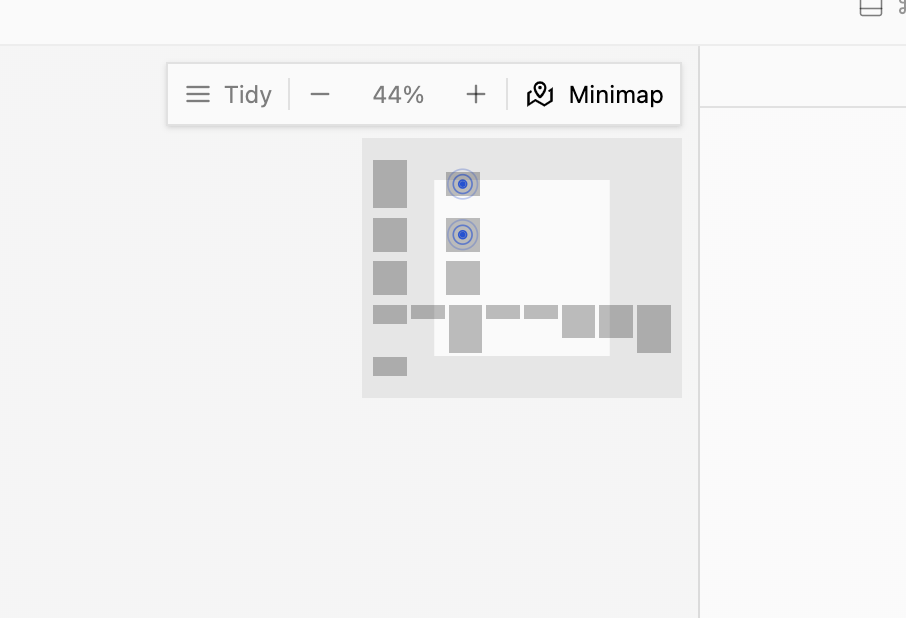
- Približovanie kolieskom myši. Rolovaním približujete a vzďaľujete, centrované na kurzor — bez klávesy modifikátora. Môžete tiež použiť tlačidlá − a + v hornom paneli, ktoré menia zoom o 10 % medzi 5 % a 100 %. Nové projekty štartujú na 60 %.
- Panovanie podržaním medzerníka a ťahaním. Kurzor sa zmení na chyť-ruku, kým ťaháte plátno okolo.
- Minimapa. Prepínač Minimap v hornom paneli ukáže malú prehľadovú mapku v rohu plátna. Biely obdĺžnik je váš aktuálny pohľad — kliknite alebo ťahajte kdekoľvek na mape a okamžite tam skočíte.
Horný ľavý panel drží nástroje plátna:
- Tidy — automaticky usporiada všetky karty do čistých stĺpcov. Ak sa vám výsledok nepáči, stlačte ⌘/Ctrl+Z pre vrátenie späť.
- Media — skryje karty promptov a textu, aby ste videli len obrázky, videá a zvuk. Opätovným klikom ukážete všetko.
- Select — zmení ťahanie pozadia na výberový rámik. Pretiahnite cez viac kariet, vyberiete ich všetky, potom pomocou panela výberu ich Group-nite do farebného regiónu, Add all to chat, Add all media to timeline, Align into a row alebo Delete all selected. Stlačte Esc pre zrušenie výberu a ukončenie režimu Select.
- Style — otvorí Project Style Lock: vetu štýlu plus voliteľný referenčný obrázok, ktorý sa aplikuje na každú generáciu obrázku a videa v projekte, aby všetky vaše vizuály zostali konzistentné. Pripite referenciu priamo z ľubovoľnej karty obrázku jej tlačidlom Pin style.
- Fullscreen — ikona roztiahnutia skryje všetko okrem plátna. Plávajúci panel nechá všetky nástroje dostupné; stlačte Esc alebo znova kliknite na tlačidlo fullscreen pre ukončenie.
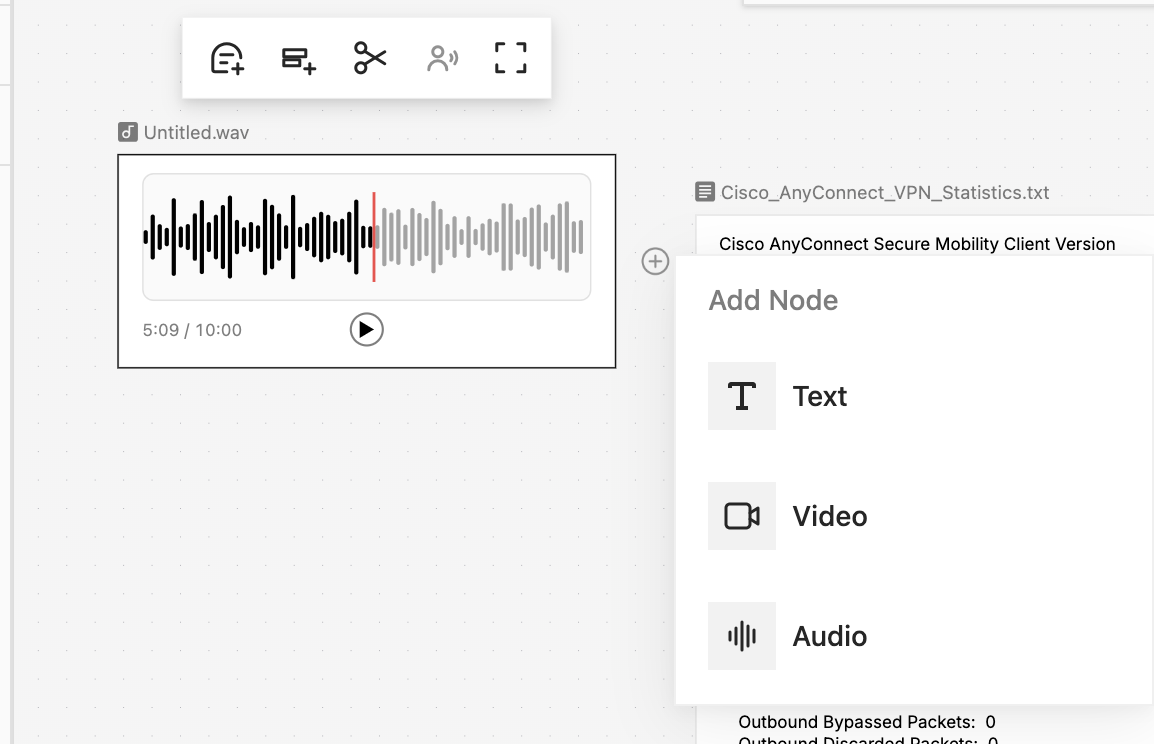
Tip: Dvojklikom na ľubovoľné prázdne miesto na plátne otvoríte menu Add Node presne tam — najrýchlejší spôsob, ako pripnúť novú kartu Text, Table, Image, Video alebo Audio presne tam, kde chcete.
Kam ďalej
Keď už sa viete zorientovať, pozrite si, čo dokážu samotné karty v Plátno a karty, riďte celý pipeline z Chat a agent, alebo zmontujte hotové klipy v Editor časovej osi.