Vitajte v FilmMovieStudio — desktopovom štúdiu na premenu nápadov do hotových médií pomocou AI. Pracujete na voľnom plátne, rozprávate sa s AI agentom v paneli chatu a všetko, čo vygenerujete — scenáre, obrázky, videoklipy, voiceovery a hudba — pristanie ako karty, ktoré môžete usporiadať, remixovať a potiahnuť na časovú os. Keď ste spokojní, vstavaná časová os vyrenderuje reálne MP4, ktoré môžete zdieľať kdekoľvek.
Táto kapitola vás prevedie od stiahnutia po prvý render.
Systémové požiadavky a stiahnutie
FilmMovieStudio beží na všetkých troch desktopových platformách:
| Platforma | Inštalátor | Poznámky |
|---|---|---|
| macOS | .dmg |
Univerzálne zostavenie — funguje na Intel aj Apple Silicon Macoch |
| Windows 10/11 (64-bit) | .exe |
Štandardný sprievodca inštaláciou |
| Linux | .deb / .rpm / .AppImage |
Debian/Ubuntu, Fedora/RHEL alebo prenosný AppImage |
Stiahnite si aplikáciu z filmotvor.ai/studio. Najprv sa prihláste na webe — odkazy na stiahnutie sú dostupné pre prihlásených používateľov.
Poznámky k prvému spusteniu:
- macOS: aplikácia je momentálne nepodpísaná, takže pri úplne prvom otvorení kliknite pravým tlačidlom na ikonu aplikácie a vyberte „Otvoriť", potom potvrďte. macOS si zapamätá vašu voľbu a potom ju spúšťa normálne.
- Windows: pri prvom spustení môžete vidieť výzvu SmartScreen — kliknite na „Viac informácií" → „Spustiť aj tak".
Aktivácia licencie
Keď sa aplikácia otvorí po prvý raz, uvidíte obrazovku Aktivovať Film Movie Studio (Activate Film Movie Studio). Pýta si licenčný kľúč, ktorý ste dostali s nákupom — kód vo formáte FMS7-XXXX-XXXX-XXXX-XXXX, doručený e-mailom po kúpe na filmotvor.ai/studio.
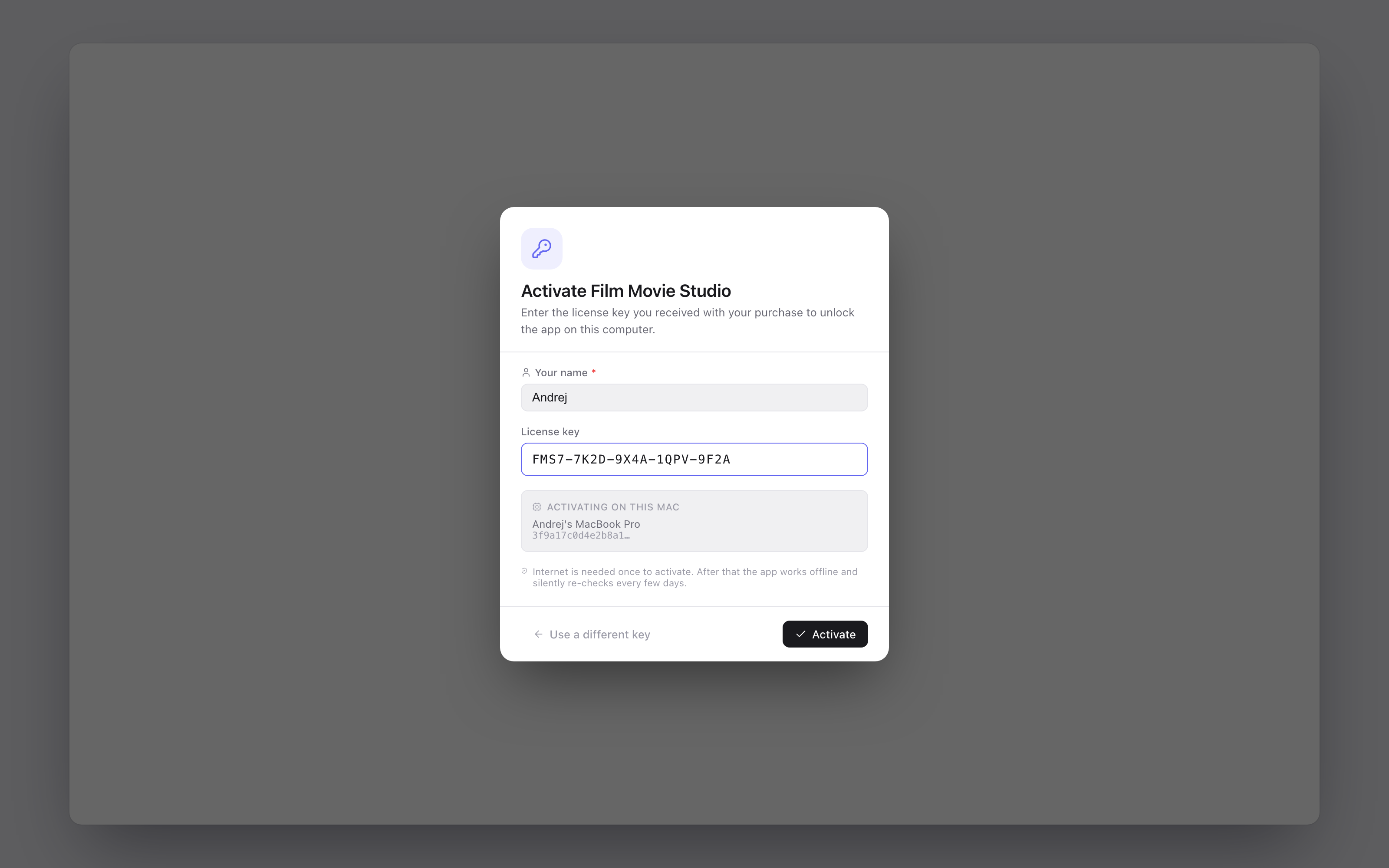
- Zadajte Vaše meno (Your name) — to sa stane vaším zobrazovaným menom v aplikácii.
- Vložte kľúč do poľa Licenčný kľúč (License key) (počas písania sa automaticky formátuje).
- Začiarknite políčko náhľadu stroja — ukazuje, na akom počítači aktivujete.
- Kliknite na Aktivovať.
Na aktiváciu potrebujete internetové pripojenie raz. Potom aplikácia funguje offline a každých pár dní si ticho overí licenciu. Aktivácia vás zároveň automaticky prihlási — váš licenčný kľúč slúži aj ako prihlásenie.
Tip: Každá licencia beží na obmedzenom počte strojov. Ak niekedy uvidíte „Licencia je zaregistrovaná na inom počítači" („License is registered to another machine"), kontaktujte podporu na jej presun.
Neskoršie prihlásenie
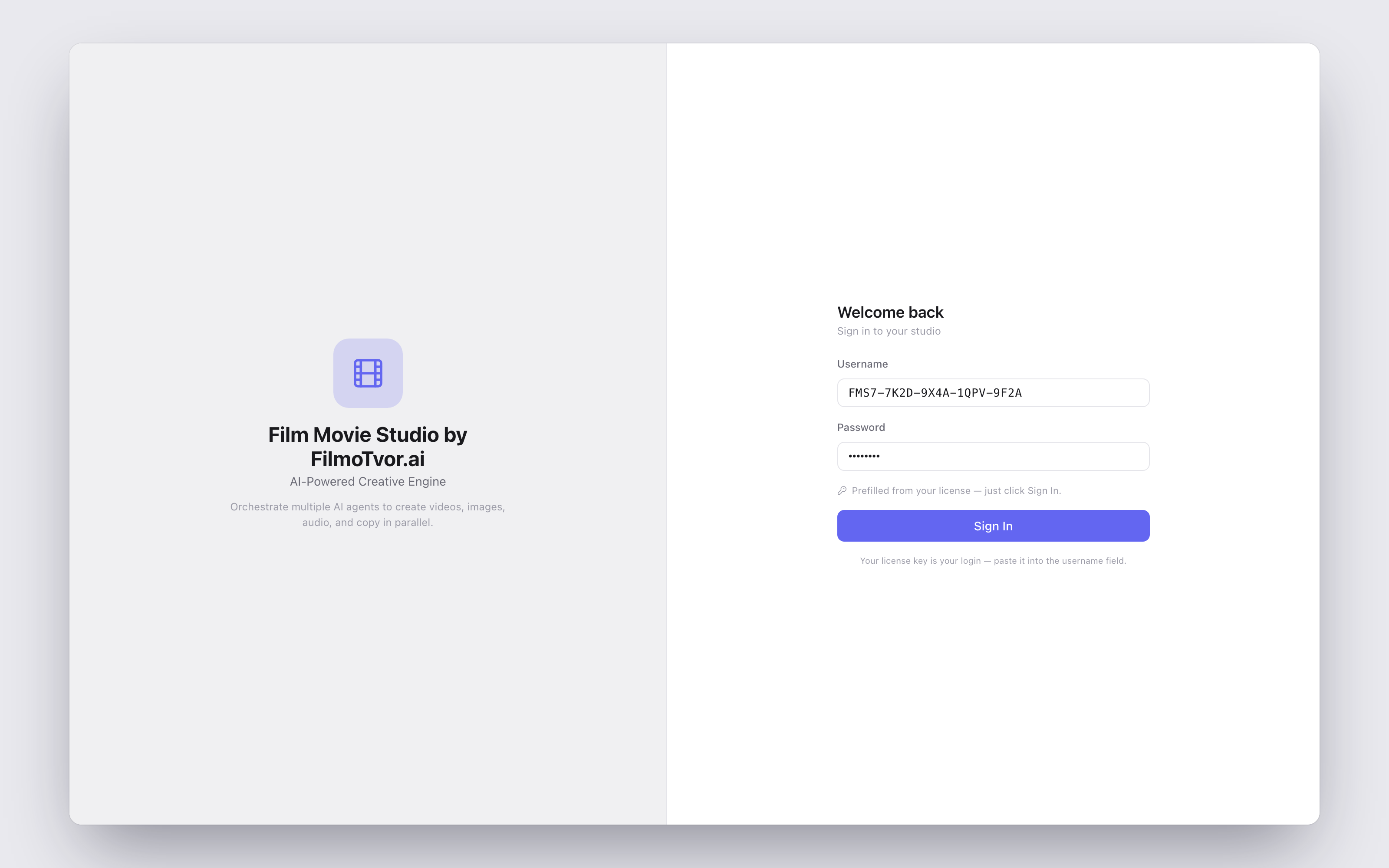
Ak sa kedykoľvek odhlásite (z menu účtu dole v bočnom paneli), obrazovka Vitajte späť (Welcome back) vás vráti späť. Váš licenčný kľúč je predvyplnený ako používateľské meno aj heslo — stačí kliknúť na Prihlásiť sa (Sign In).
Sprievodca prvotným nastavením
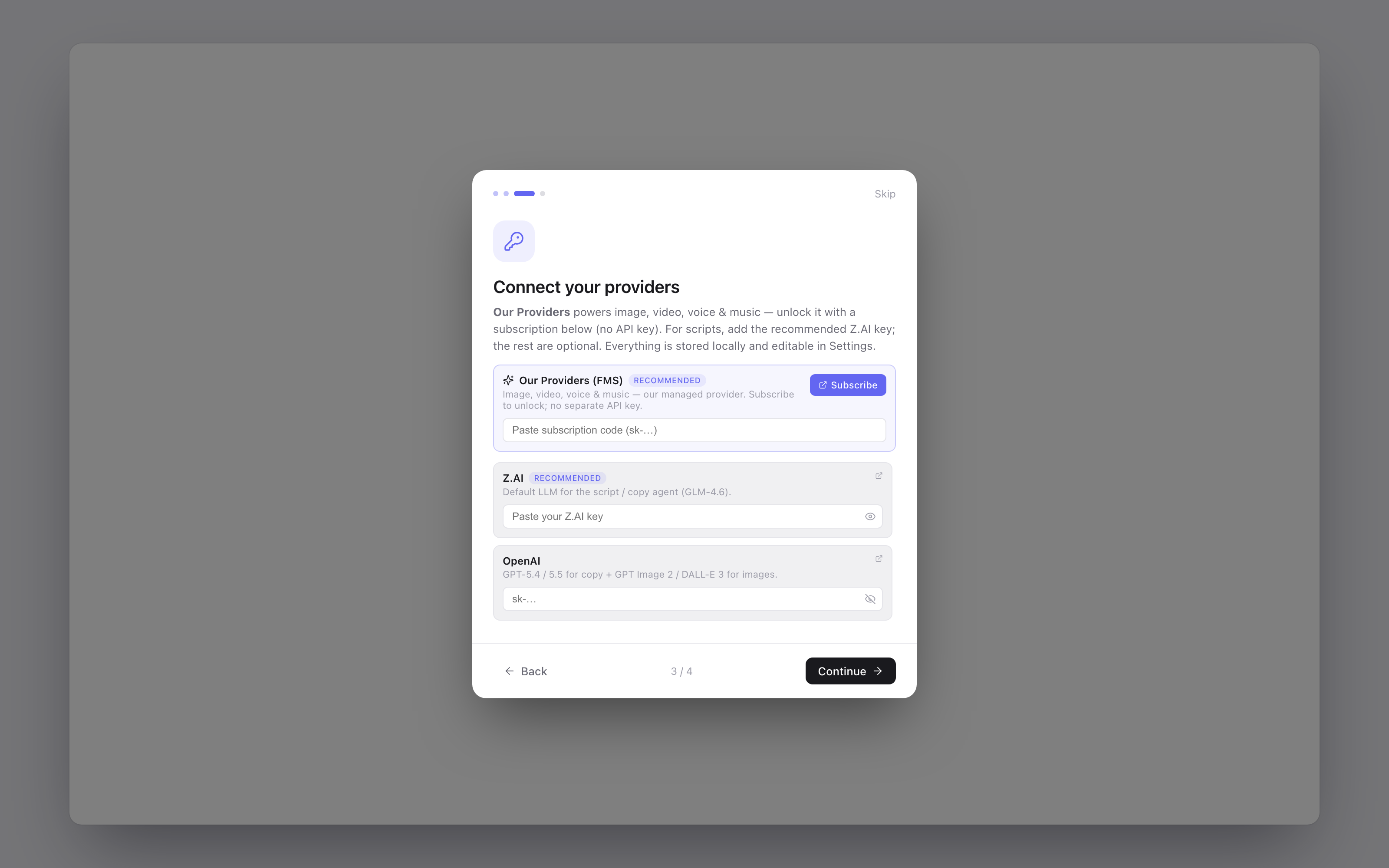
Hneď po aktivácii krátky štvorkrokový sprievodca pripraví vaše štúdio. Trvá asi minútu a kedykoľvek môžete kliknúť na Preskočiť (Skip) — všetko tu sa dá zmeniť neskôr v Nastaveniach.
- Vitajte vo Film Movie Studio (Welcome to Film Movie Studio) — rýchly pozdrav.
- Ako to funguje (How it works) — tri základné myšlienky: Plátno (Canvas — dvojklikom kdekoľvek vytvoríte uzol), Hub (prehliadajte a inštalujte zručnosti) a Chat (opíšte, čo chcete, a správny agent to vygeneruje).
- Pripojte svojich poskytovateľov (Connect your providers) — odomknite spravovanú službu FilmMovie Studio predplatným kódom a/alebo vložte vlastné API kľúče (Z.AI sa odporúča pre scenáre; OpenAI, ElevenLabs, kie.ai a OpenRouter sú voliteľné).
- Všetko je pripravené (You're all set) — kliknite na Začať (Get started).
Tri spôsoby, ako napájať generovanie
FilmMovieStudio negeneruje médié sám — orchestruje AI poskytovateľov. Môžete ho napájať tromi spôsobmi a voľne ich kombinovať:
| Predplatné FilmMovie | Vlastné kľúče | Bezplatné lokálne modely | |
|---|---|---|---|
| Čo to je | Náš spravovaný poskytovateľ — obrázok, video, hlas a hudba na našich kľúčoch | Vlastné API kľúče pre poskytovateľov, ktorých si vyberiete | AI modely, ktoré bežia na vašom počítači |
| Čo potrebujete | Kód predplatného (začína sk-…) |
API kľúče od kie.ai, fal.ai, OpenRouter, ElevenLabs, Z.AI, OpenAI… | Nič — len miesto na disku na stiahnutie |
| Cena | Mesačný plán s kreditmi | Platíte každému poskytovateľovi priamo | Bezplatne |
| Funguje offline | Nie | Nie | Áno, po stiahnutí |
| Najlepšie na | Najjednoduchšie nastavenie — jeden kód, všetko funguje | Pokročilí, čo chcú konkrétne modely a vlastnú fakturáciu | Voiceovery a návrhy scenárov s nulovými nákladmi a plným súkromím |
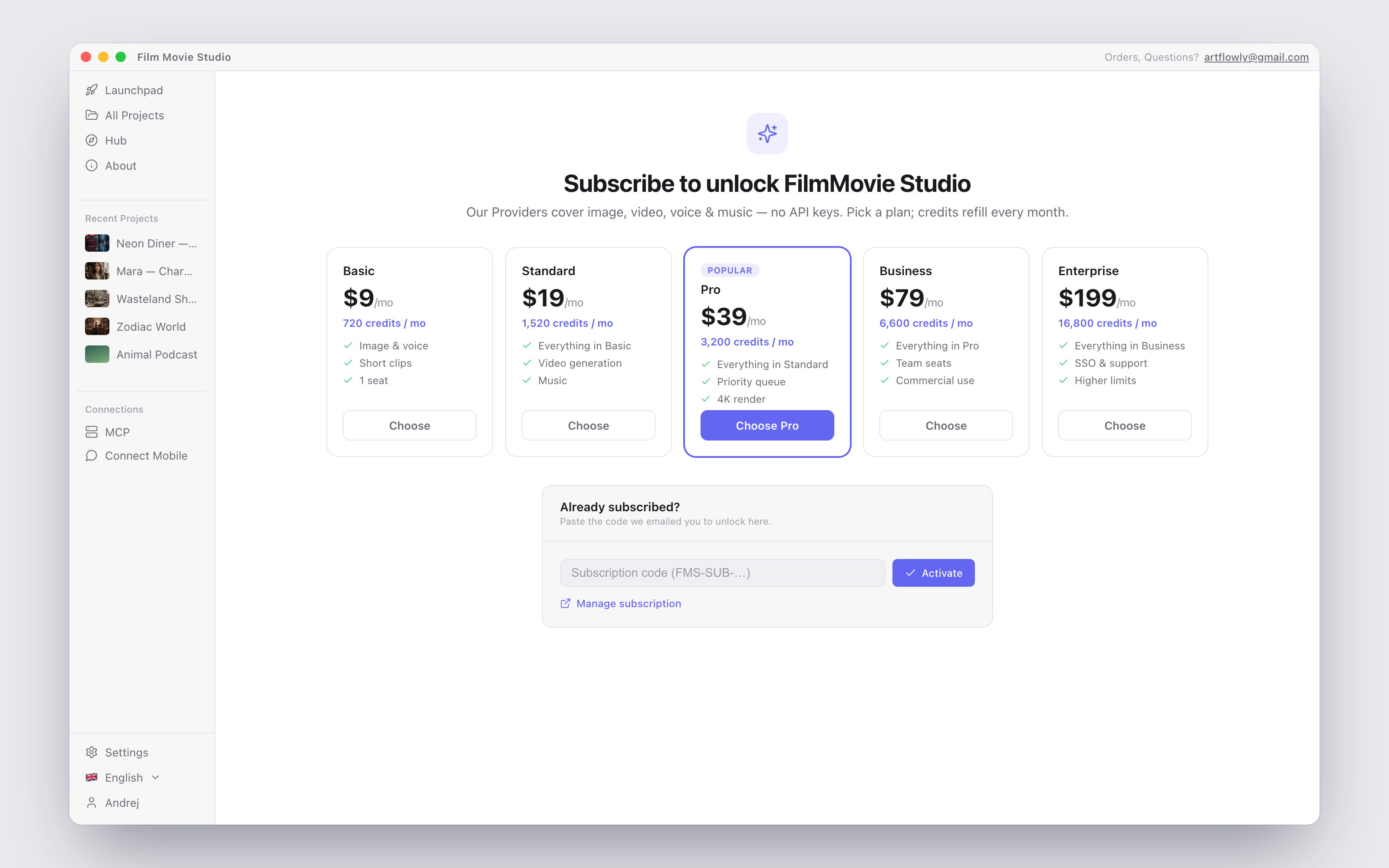
Aktivácia predplatného: kúpte plán na filmotvor.ai/studio, potom otvorte Nastavenia → Spotreba, nájdite kartu Predplatné, vložte kód a kliknite na Aktivovať. Zostávajúce Kredity a dátum obnovy sa ukážu hneď tam.
Pridanie vlastných kľúčov: otvorte Nastavenia → AI poskytovatelia a vložte kľúče do karty Kľúče. Každý poskytovateľ odomkne vlastnú sadu modelov v karte Modely.
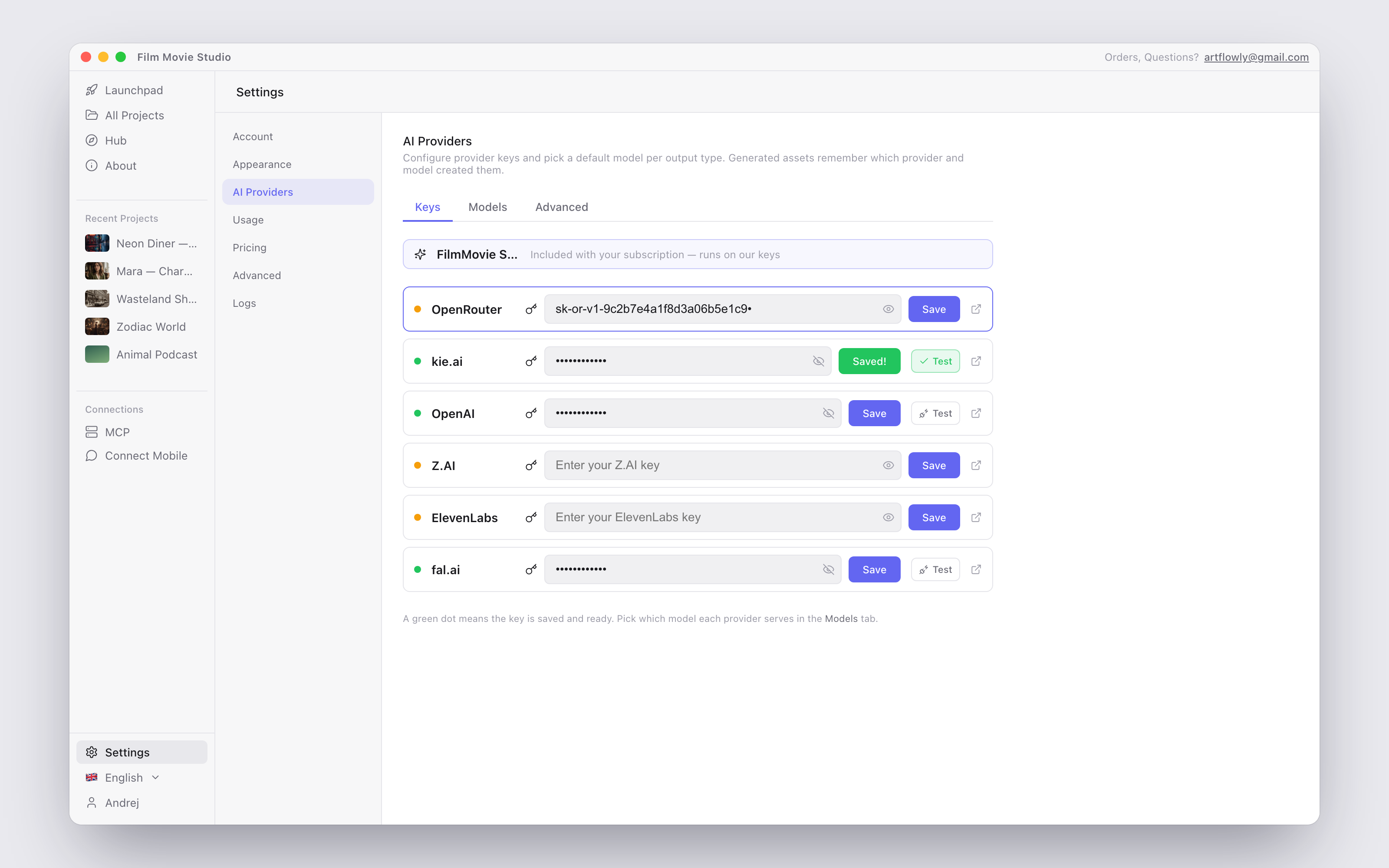
Použitie bezplatných lokálnych modelov: otvorte Nastavenia → AI poskytovatelia → Lokálne. Na stiahnutie sú dostupné dva modely na zariadení: Supertonic (text-to-speech v 31 jazykoch, vrátane slovenčiny) a Qwen3 4B (offline model pre scenáre/chat). Žiadny API kľúč, žiadne kredity — a po stiahnutí fungujú aj bez internetu.
Úplný sprievodca každým poskytovateľom, výberom modelov a cenami je v Nastavenia a AI poskytovatelia.
„Nastaviť model Skript" (Set up a Script model) — bránový dialóg
Ak sa pokúsite chatovať alebo spustiť zručnosť pred konfiguráciou akéhokoľvek poskytovateľa modelu Skript (LLM), objaví sa tento dialóg:
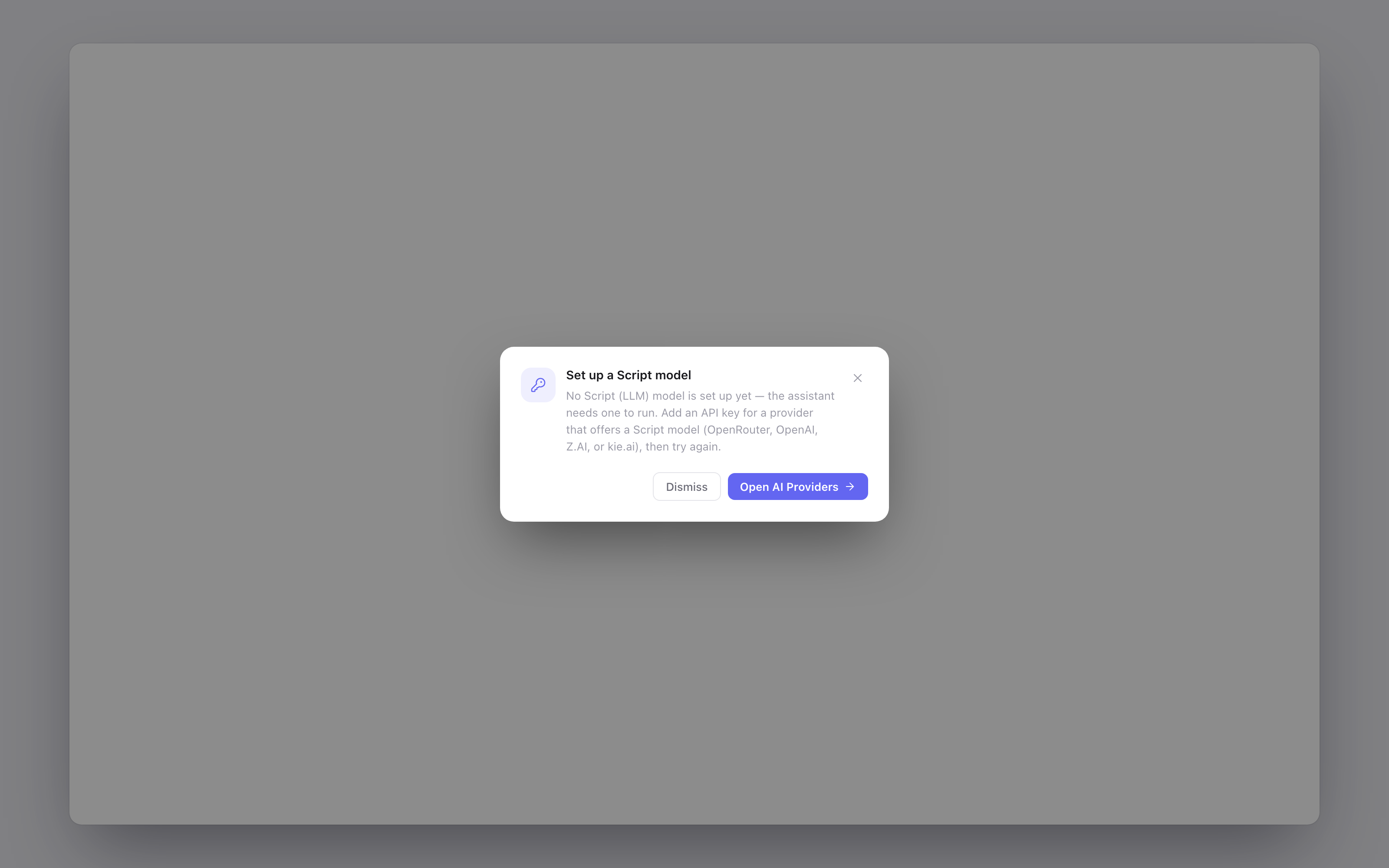
Znamená to, že AI asistent nemá ešte jazykový model, ktorým by premýšľal. Každá konverzácia — aj jednoduchá požiadavka na obrázok — je riadená modelom Skript, ktorý číta váš prompt a rozhoduje, čo generovať. Opravíte to klikom na Otvoriť AI poskytovateľov (Open AI Providers) a jednou z týchto možností:
- Pridajte API kľúč pre poskytovateľa, ktorý ponúka model Skript (Z.AI, OpenRouter, OpenAI alebo kie.ai), alebo
- Stiahnite si bezplatný lokálny model Qwen3 4B v karte Lokálne.
Rovnaký dialóg sa môže zobraziť aj ako „Je potrebný API kľúč" (API key needed), keď zručnosť vyžaduje výstupný typ (obrázok, video, hlas), ktorý nemá ešte poskytovateľa — presne zoznam toho, čo chýba.
Vaša prvá tvorba za 5 minút
Pripravení? Tu je celá slučka, od začiatku do konca:
- Na Launchpade (domovská obrazovka) napíšte nápad do veľkého poľa promptu — napríklad:
/image a red sports car at sunset, cinematic lighting. Alebo ho proste opíšte obyčajnými slovami. - Stlačte Enter. Nový projekt sa vytvorí automaticky a otvorí sa jeho pracovný priestor s vaším promptom už v behu.
- Sledujte chat vpravo: agent premýšľa, vyberá správny nástroj a výsledok sa behom pár sekúnd objaví ako karta na plátne.
- Nie celkom ono? Kliknite na Remix na karte pre čerstvú variáciu, alebo pokračujte v chate — „urob to v noci", „pridaj dážď".
- Potiahnite karty, ktoré sa vám páčia, dole na časovú os a kliknite na Render — vaše MP4 je uložené a pripravené na zdieľanie.
To je celý tvorivý cyklus: prompt → plátno → časová os → render. Všetko ostatné v tomto manuáli na tom stavia. Ďalej: kapitola Launchpad a projekty, potom Chat a agent pre hlbšiu prácu s asistentom a Zručnosti a Hub pre viacfázové workflow ako short dramas a hudobné videá.
Tip: Zasekli ste sa kedykoľvek? Opýtajte sa chatu priamo — „ako pridám titulky?" — asistent pozná aplikáciu a prevedie vás tým.