Dve globálne knižnice vás sprevádzajú naprieč všetkými projektmi: Knižnica postáv (Cast) udržiava tváre a hlasy vašich postáv konzistentné a Knižnica médií (Assets) si ukladá obľúbené médiá, aby ste ich mohli znova použiť kdekoľvek. Obe nájdete v ľavom bočnom paneli — Cast a Assets.
Knižnica postáv
Problém, ktorý Knižnica postáv rieši: AI generácie majú tendenciu pri každom behu znova vymyslieť tvár a hlas postavy. Člen obsadenia (cast member) ich oboje fixuje — jedna tvár, jeden hlas, v každom projekte a pri každom spustení zručnosti.
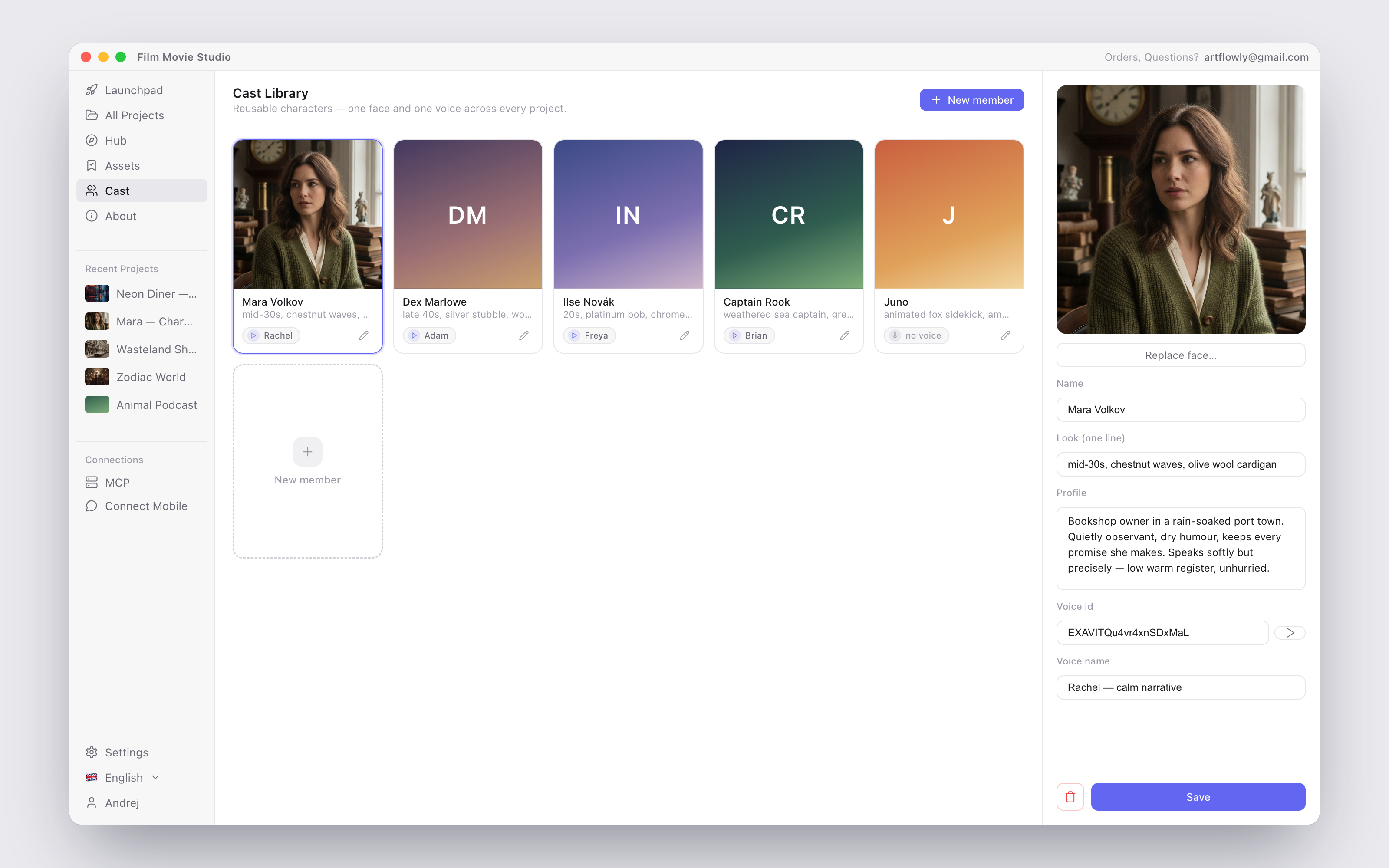
Otvorte Cast v bočnom paneli a uvidíte mriežku členov — každá karta ukazuje fotografiu tváre, meno, @handle a hlas.
Tvorba člena
Máte tri spôsoby:
- Z karty na plátne — prejdite myšou nad obrázok postavy na plátne a kliknite na Save to Cast v jeho paneli nástrojov (po uložení sa zmení na In Cast). Pozri Plátno a karty.
- Z chatu — jednoducho poproste asistenta, aby uložil postavu do obsadenia.
- Na stránke Cast — kliknite na New member a vyplňte editor:
- Choose face photo… — vyberte referenčný obrázok, ktorý definuje tvár postavy.
- Name a Look (one line) — krátky riadok o vzhľade, napr. „mid-20s, red curls, green wool coat".
- Profile — identita, vzhľad, osobnosť, motivácia a poznámky k hlasu.
- Voice id a Voice name — priraďte hlas (ElevenLabs voice_id, navrhnuté/klonované id alebo vstavané ako
af_bella). Kliknutím na tlačidlo prehrávania (Preview voice) si pred uložením vypočujete vzorku.
Na úpravu člena kliknite na jeho kartu, zmeňte čokoľvek a stlačte Save. Tlačidlo s košom člena odstráni — minulé generácie tým nie sú ovplyvnené.
Používanie členov obsadenia
- @zmienka v chate — napíšte
@do vstupu chatu a vyberte člena z ponuky (zobrazí sa spolu s uloženými médiami, so svojím @handle). Generácia potom automaticky použije jeho fixnú tvár ako referenciu a jeho priradený hlas pre reč — bez ďalšieho promptovania. Pozri Chat a agent. - Zručnosti používajú zostavu tiež — asistent vždy vidí vaše obsadenie. Workflow zručnosti ako Short Drama automaticky uložia vami schválené hlavné postavy do knižnice a znova ich použijú pre každý keyframe a každý dialóg, takže v 5. epizóde hrá tá istá osoba ako v 1. Pozri Prehľad zručností.
- Kontinuita naprieč projektmi — knižnica je globálna, takže postava vytvorená v jednom projekte môže hrať v ďalšom.
Knižnica médií
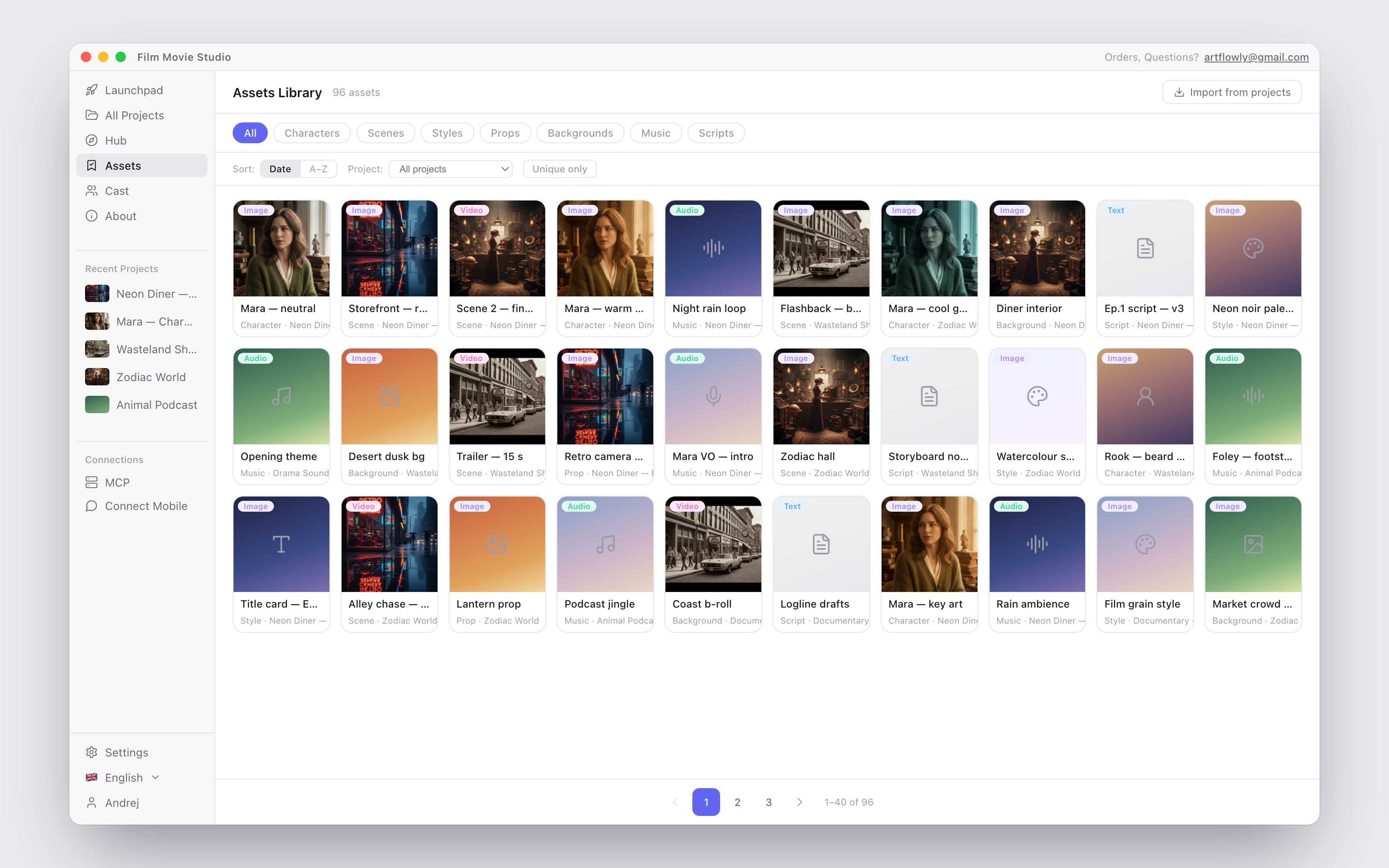
Knižnica médií je polička záložiek naprieč projektmi: každú kartu, ktorú máte radi — character sheet, style frame, hudobnú stopu, scenár — môžete raz uložiť a všade znova použiť.
Ukladanie médií
Prejdite myšou nad ľubovoľnú kartu na plátne a kliknite na Add to Assets v jej paneli nástrojov; ikona sa po uložení zmení na plnú záložku (In Assets). Na stránke Assets môžete tiež kliknúť na Import from projects a jedným ťahom si uložiť všetko z existujúcich projektov.
Prehliadanie
Otvorte Assets v bočnom paneli. Stránka ponúka:
- Category chips — All, Characters, Scenes, Styles, Props, Backgrounds, Music, Scripts.
- Sort podľa Date alebo A–Z a rozbaľovacie menu Project na zobrazenie len médií z jedného projektu.
- Unique only — skryje duplicitné kópie toho istého súboru.
Kliknutím na akékoľvek médium ho zobrazíte (videá a zvuk sa prehrávajú priamo v popup-e) a vyberte:
- Add to Canvas — vloží médium na plátno práve otvoreného projektu.
- Send to Chat — pripojí ho do chatu ako referenciu pre nasledujúcu generáciu.
K svojim uloženým médiám sa dostanete aj z chatu: napíšte @ a vyberte z karty Assets v ponuke zmienok.
Odstránenie média z knižnice (tlačidlo záložky na jeho karte) odstráni len záložku — pôvodný súbor zostáva v svojom projekte.
Tip: Uložte si svoje style frames a hlavné postavy do knižníc skoro. Potom môže každý nový projekt začať @zmienkou namiesto generovania od nuly.
Kde bývajú vaše súbory
Všetko — projekty, generované médiá, tváre postáv a uložené médiá — je uložené lokálne vo vašom počítači v dátovom priečinku aplikácie. Nič sa nikam nenahráva, pokým to generácia nevyžaduje. Majte na pamäti, že odstránenie projektu zmaže jeho mediálne súbory z disku (záložky v Knižnici médií ukazujú na tie pôvodné súbory), takže pred odstránením projektu exportujte všetko, čo si chcete ponechať.