Všetko, čo formuje to, ako FilmMovieStudio funguje pre vás, žije na jednom mieste: Nastavenia (Settings), dosiahnuteľné z bočného panela alebo z menu účtu. Táto kapitola vás prevedie každou sekciou — vaším účtom, vzhľadom aplikácie, AI poskytovateľmi a modelmi, ktoré napájajú generovanie, kreditmi z predplatného a pokročilými prepínačmi. Ak ešte nemáte nastaveného poskytovateľa, toto je kapitola, ktorá rozbehne vašu prvú generáciu.
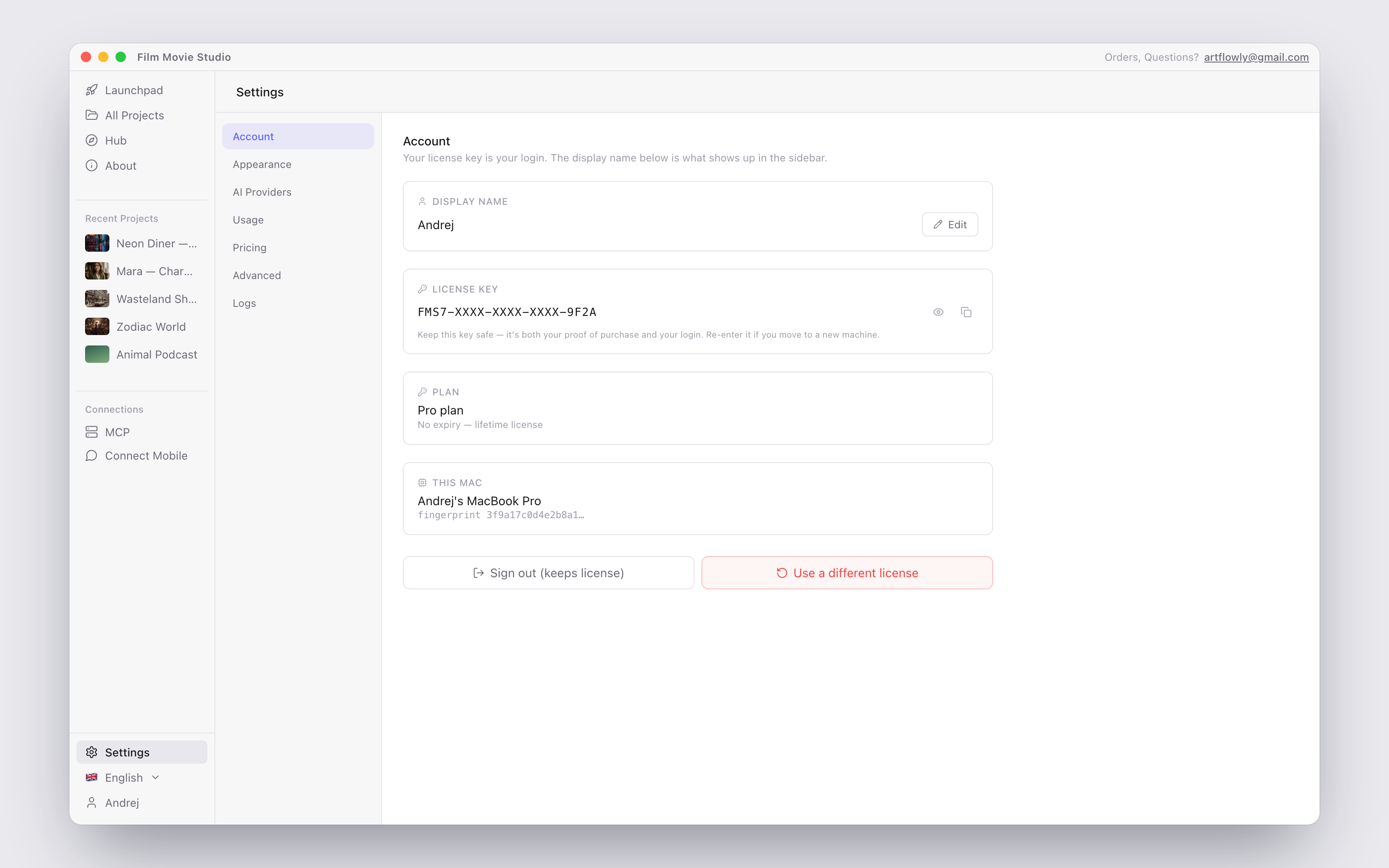
Ľavý stĺpec zoznamuje sekcie: Účet, Vzhľad, AI poskytovatelia, Spotreba, Cenník a Rozšírené.
Účet
Sekcia Účet ukazuje identitu, ktorou ste aktivovali v Začíname:
- Zobrazované meno (Display name) — čo sa zobrazuje v bočnom paneli. Kliknite na Upraviť pre zmenu.
- Licenčný kľúč (License key) — maskované, s tlačidlami odhalenia a kopírovania. Držte ho v bezpečí: je to váš dôkaz nákupu aj prihlasovanie, a znova ho zadáte, ak prejdete na nový stroj.
- Plán — váš licenčný plán a expirácia (doživotné licencie ukazujú „Bez expirácie — doživotná licencia").
- Tento Mac — názov stroja a odtlačok, na ktorý je táto aktivácia naviazaná.
Dve tlačidlá dole sú zámerne oddelené: Odhlásiť sa (zachová licenciu) vás odhlási bez zásahu do aktivácie, kým Použiť inú licenciu odstráni kľúč z tohto stroja, aby ste mohli zadať iný.
Vzhľad
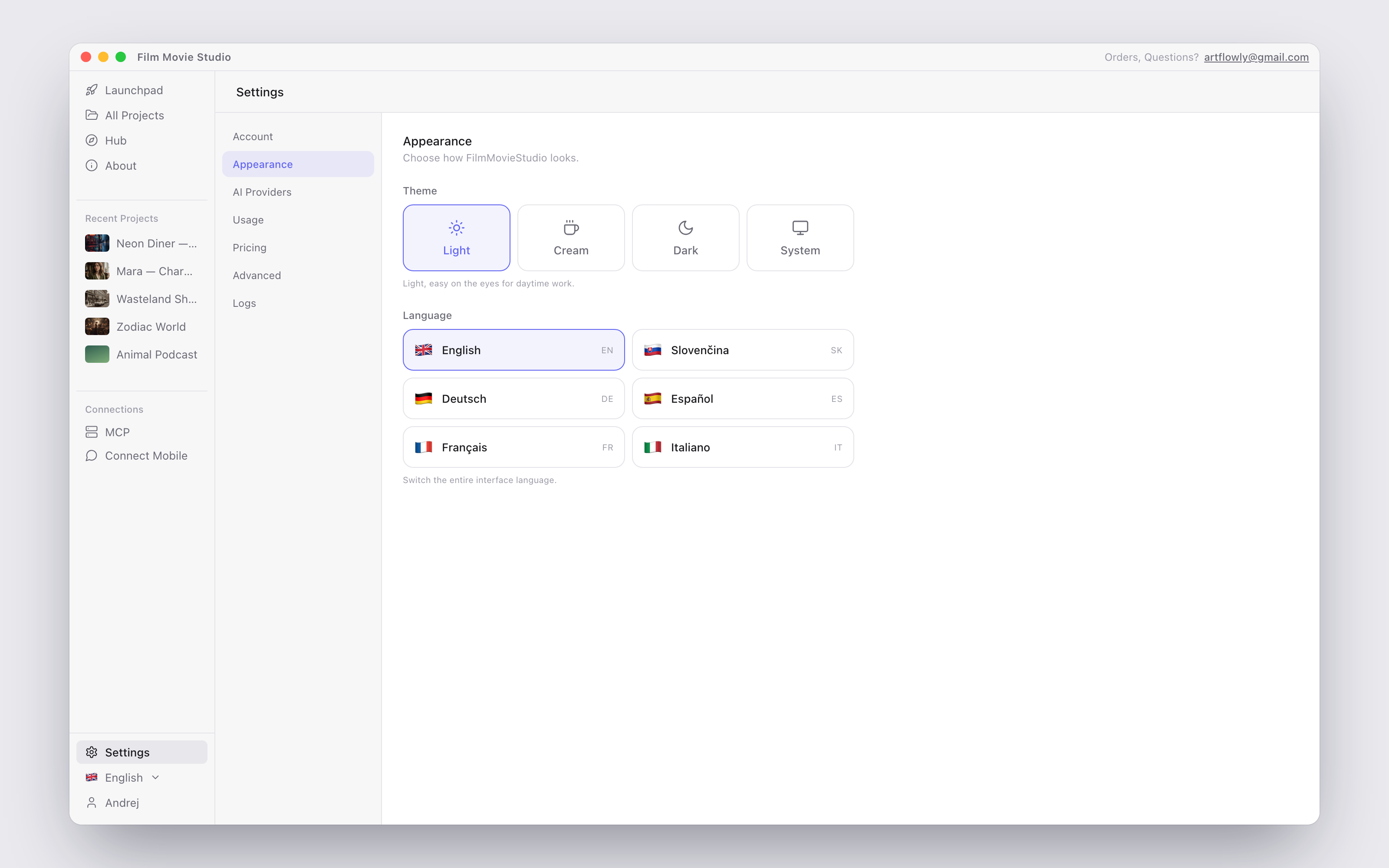
Vyberte Tému (Theme) — Svetlá, Krémová (teplý slonovinový vzhľad), Tmavá alebo Systémová (nasleduje nastavenie OS) — a Jazyk rozhrania. Šesť jazykov je dostupných (angličtina, slovenčina, nemčina, španelčina, francúzština, taliančina); prepnutie sa aplikuje okamžite, bez reštartu.
AI poskytovatelia
Toto je motorovňa. FilmMovieStudio orchestruje externých AI poskytovateľov namiesto generovania médií samé a táto sekcia má štyri karty: Kľúče, Modely, Pokročilé a Lokálne.
Karta Kľúče — pripojte svojich poskytovateľov
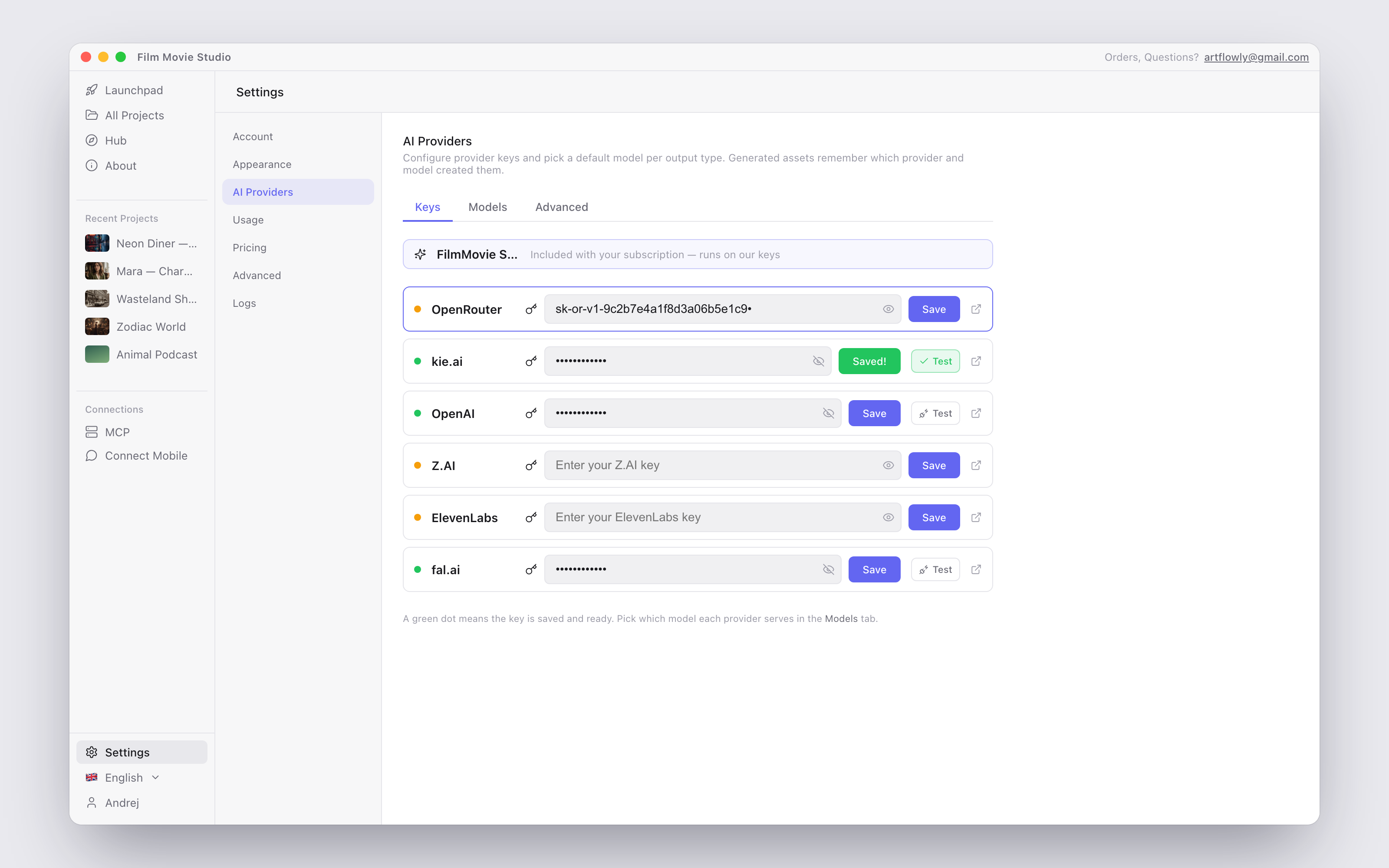
Každý poskytovateľ dostane jeden riadok: bodka stavu (zelená = kľúč uložený a funguje), pole kľúča, tlačidlo Otestovať (Test) a odkaz na web poskytovateľa. Vložte kľúč, kliknite na Uložiť, potom na Otestovať pre overenie.
| Poskytovateľ | Čo napája | Kde získať kľúč |
|---|---|---|
| FilmMovie Studio (spravovaný) | Obrázok, video, hlas a hudba na našich kľúčoch — žiadny kľúč na vloženie, odomknuté vašim predplatným | filmotvor.ai/studio |
| Local Models | Bezplatné hlasové a scenárové modely na zariadení — bez kľúča, funguje offline | Nie je potrebný kľúč — pozri kartu Lokálne |
| OpenRouter | Script / textové LLM (Claude, Gemini, Llama, …) | openrouter.ai |
| kie.ai | Prémiové médiá — Nano Banana obrázky, Seedance video, Suno hudba | kie.ai |
| OpenAI | GPT modely pre scenáre + GPT Image / DALL-E 3 pre obrázky | platform.openai.com/api-keys |
| Z.AI | Script / textová generácia (GLM) — výborný predvolený model na písanie | z.ai |
| ElevenLabs | Prémiové text-to-speech hlasy | elevenlabs.io |
| fal.ai | Generovanie obrázkov s identity-lock (zamkne tvár z referenčnej fotky) | fal.ai/dashboard/keys |
Tip: Môžete voľne mixovať — napríklad predplatné na obrázky a video, vlastný Z.AI kľúč na scenáre a bezplatný lokálny hlasový model. Ak horný riadok „FilmMovie Studio" pôsobí rozmazane, jednoducho ste ešte neaktivovali kód predplatného (pozri Spotreba nižšie).
Karta Modely — vyberte predvolený model podľa role
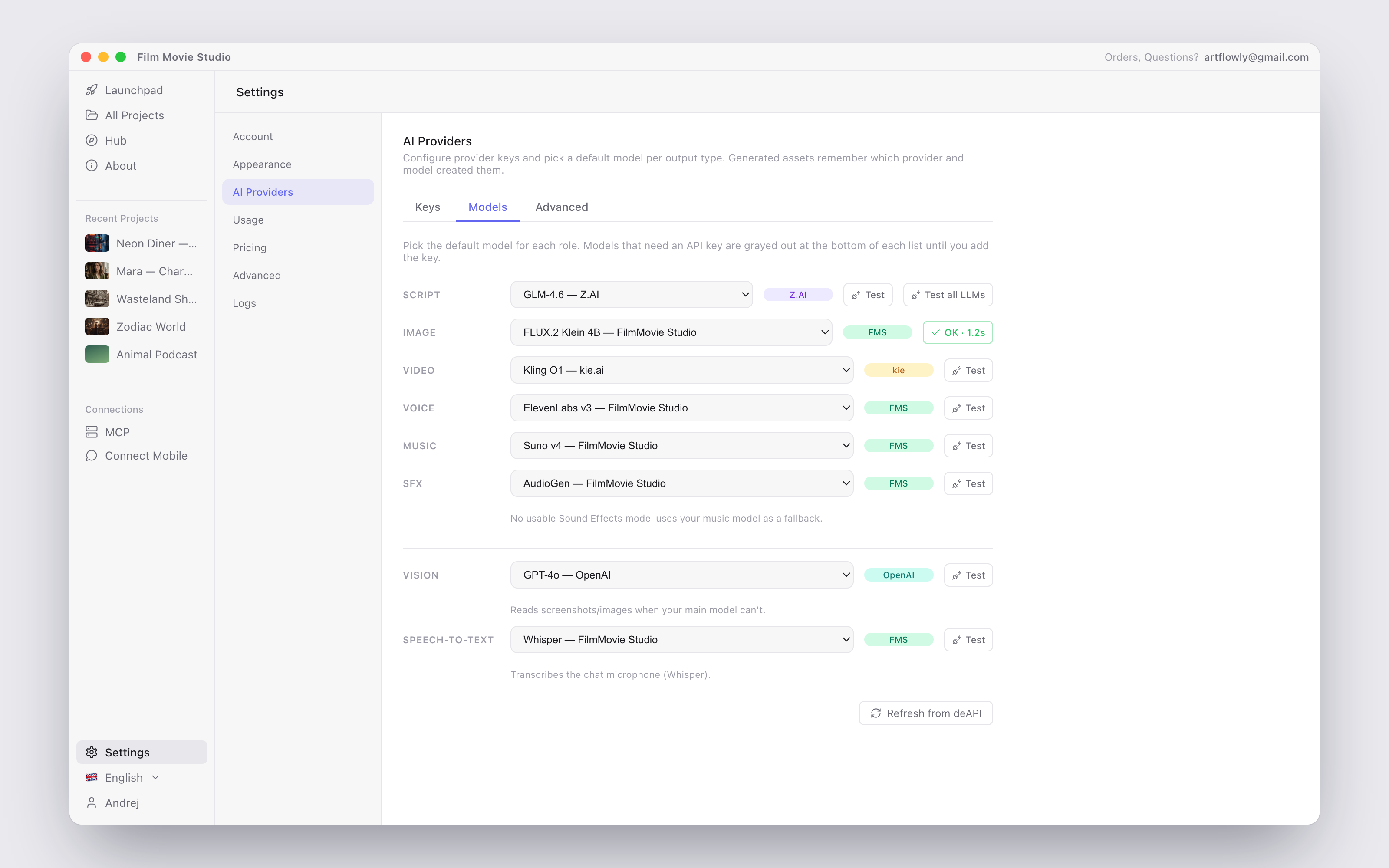
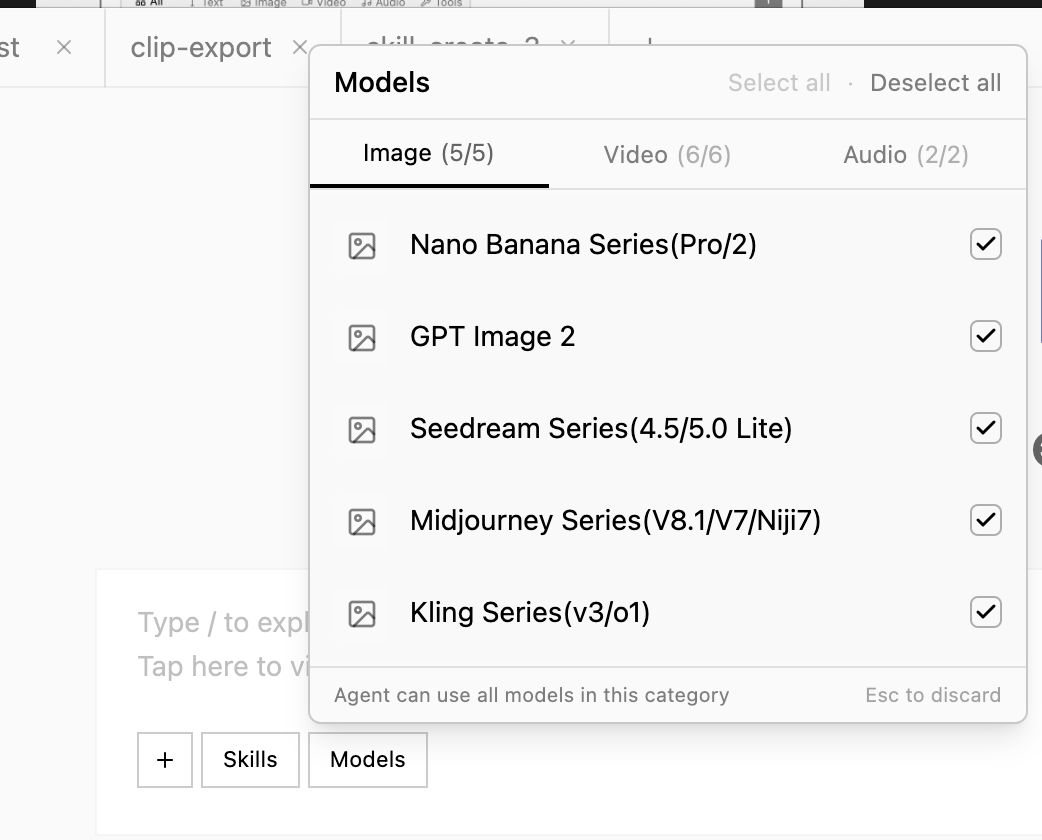
Každá generačná rola dostane jeden dropdown: Skript, Obraz, Video, Hlas, Hudba a Zvuky (SFX), plus tri pomocné role pod oddeľovačom — Agent (beh kôl zručností/nástrojov; vyberte rýchly model), Vision (číta screenshoty a obrázky) a Speech-to-text (prepisuje mikrofón chatu). Čokoľvek vyberiete, sa stane predvoleným, ktoré chat a agent použijú — pozri Chat a agent.
- Modely sú zoskupené podľa poskytovateľa v každom dropdown-e. Modely, ktorých poskytovateľ ešte nemá kľúč, sa ukazujú zašednuté dole pod „Potrebný kľúč — pridajte v API kľúčoch".
- Tlačidlo Otestovať vedľa každého dropdown-u spustí reálnu ukážkovú generáciu na overenie vybraného modelu (media testy míňajú kredity a ukladajú výsledok do samostatného projektu „TEST — Model probes").
- Otestovať všetky LLM (Test all LLMs) na riadku Skript pingne každý textový model naraz a ukáže doby odpovede — užitočné pre výber najrýchlejšieho.
- Ak nie je dostupný žiadny SFX model, zvukové efekty automaticky padnú späť na váš model Hudba.
Spravovaný katalóg sa tiež sám aktualizuje: v modelovom pickeri chatu nájdete tlačidlo Obnoviť („Stiahnuť najnovšie modely z deAPI"), ktoré stiahne novo vydané spravované modely bez aktualizácie aplikácie.
Karta Pokročilé
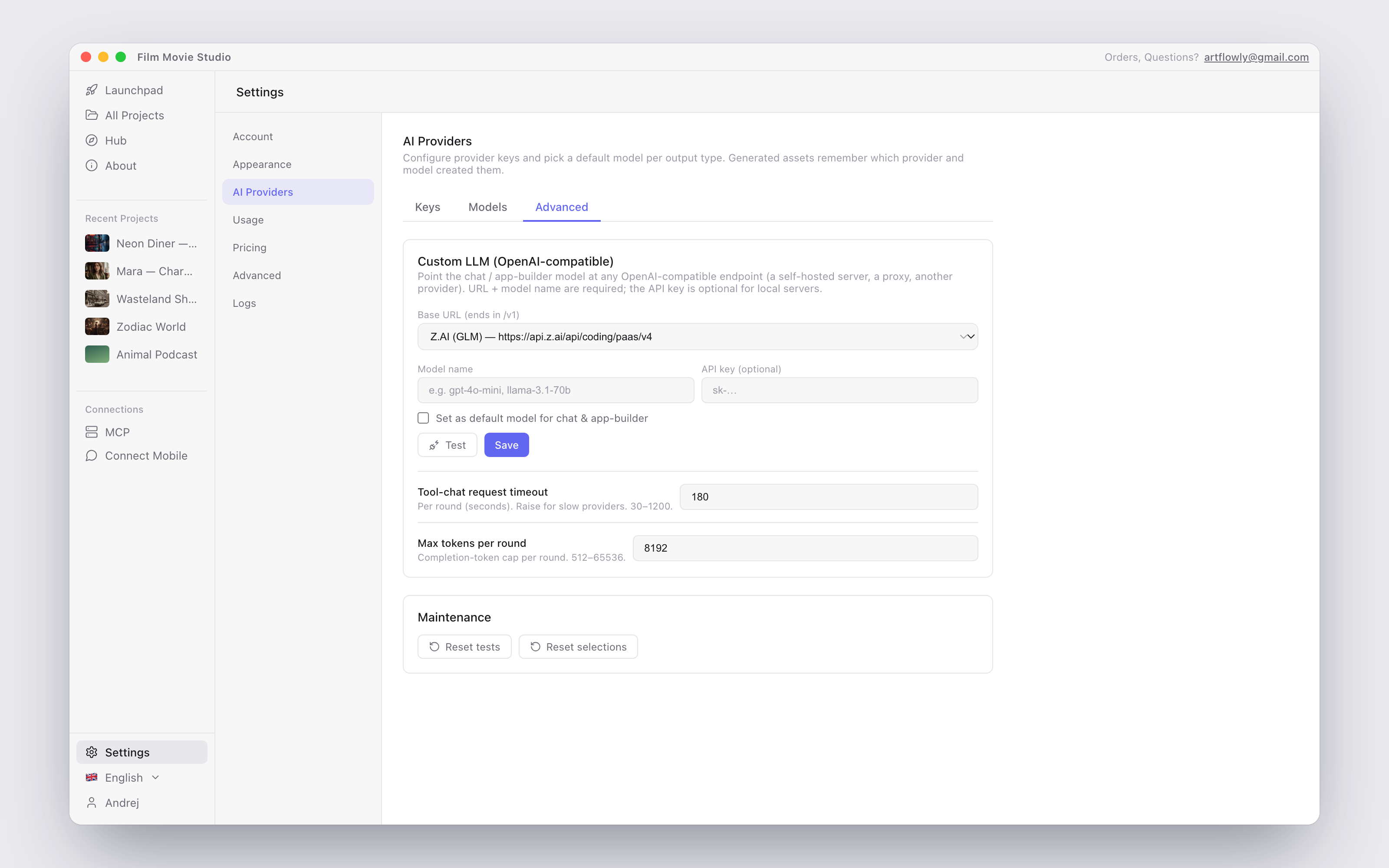
Možnosti pre power-userov:
- Vlastný LLM (OpenAI-kompatibilný) (Custom LLM) — nasmerujte chat na akýkoľvek OpenAI-kompatibilný endpoint. Predvoľby sú zahrnuté pre Z.AI, OpenRouter, OpenAI, kie.ai, Ollama (local) a LM Studio (local); zadajte názov modelu, voliteľný API kľúč, začiarknite Nastaviť ako predvolený model pre chat a app-builder, ak ho chcete všade, potom Otestovať a Uložiť.
- Časový limit požiadavky tool-chatu — sekundy na kolo agenta (30–1200). Zvýšte pre pomalých poskytovateľov.
- Maximum tokenov na kolo — znížte, ak váš poskytovateľ hlási „out of credits", zvýšte pre veľké buildy.
- Údržba (Maintenance) — Reštartovať testy znova zbrojí tlačidlo Otestovať každého modelu (užitočné po rotácii kľúča); Reštartovať výbery znova zapne každý model, ak sa niektorý vypol.
Karta Lokálne — bezplatné, súkromné, offline
Dva modely bežia úplne na vašom počítači: žiadny API kľúč, žiadne kredity a po stiahnutí fungujú aj bez internetu.
| Model | Rola | Veľkosť stiahnutia | Čo robí |
|---|---|---|---|
| Supertonic 3 | Hlas (TTS) | ~130 MB | Hlasy pre komentár v 31 jazykoch, vrátane slovenčiny |
| Qwen3 4B | Skript | ~2.5 GB | Návrhy scenárov a chatu offline — solídna bezplatná úroveň |
Kliknite na Stiahnuť na karte; progress bar ukazuje sťahovanie → rozbaľovanie → overovanie a Nastaviť ako predvolený sa objaví, keď je pripravený. Supertonic 3 ponúka desať hlasov — F1–F5 (ženské) a M1–M5 (mužské) — vyberateľné pri generovaní audia. Scenárový model beží na malom lokálnom engine, ktorý sa automaticky spustí pri použití a sám sa vypne, keď je nečinný; model kedykoľvek odstránite tlačidlom koša na uvoľnenie miesta na disku.
Tip: Lokálne modely sú rýchle na Apple Silicon a moderných PC-čkach a trochu pomalšie na starších Intel strojoch — fajn pre komentár, ale pri dlhých scenároch buďte trpezliví.
Spotreba — predplatné a kredity
Sekcia Spotreba drží dve karty: Predplatné a História kreditov.
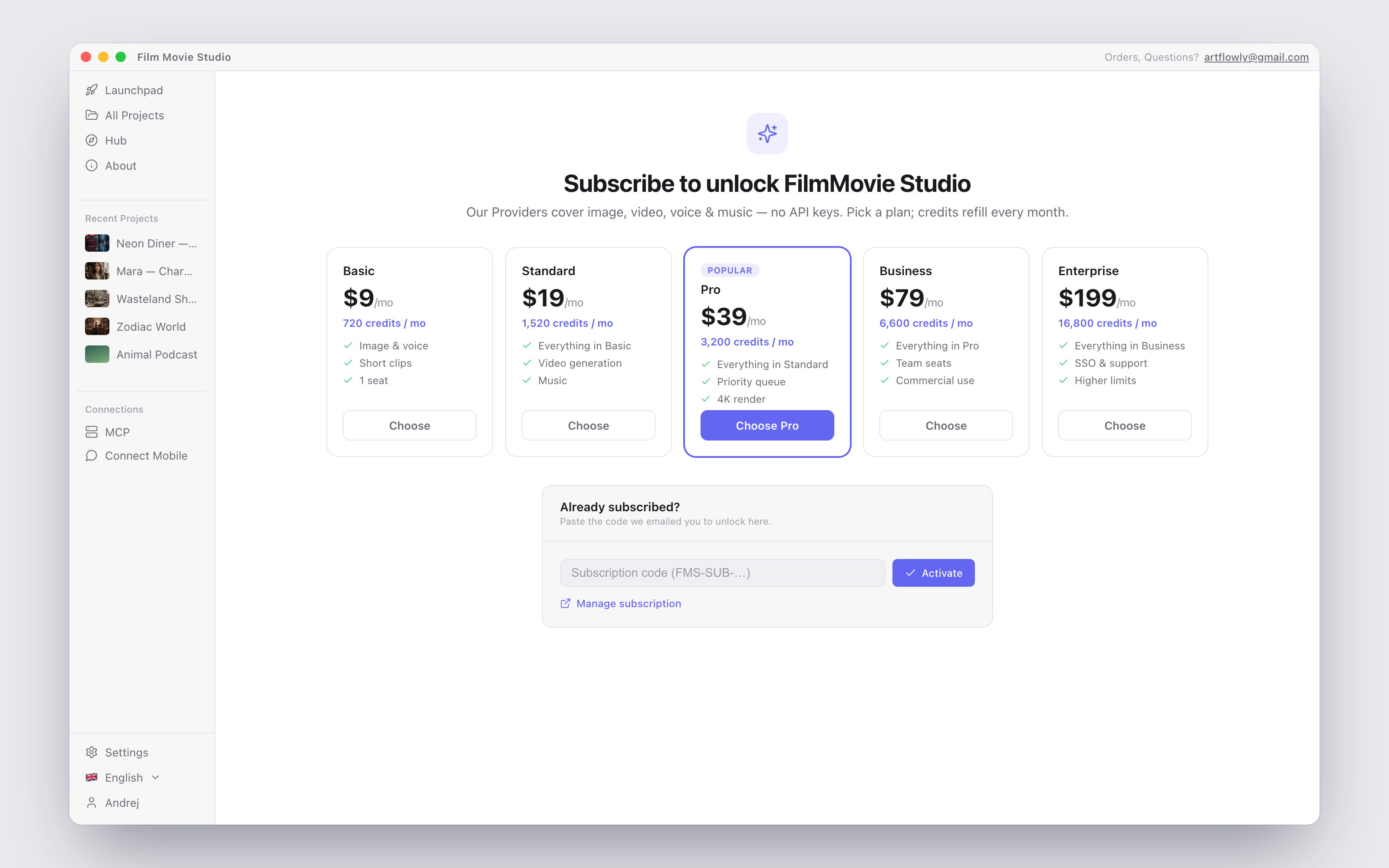
Uplatnenie kódu: po predplatení na filmotvor.ai/studio, kód predplatného príde e-mailom. Vložte ho do poľa Kód predplatného (Subscription code) a kliknite na Aktivovať — riadok poskytovateľa „FilmMovie Studio" sa okamžite odhmotní a vaše kredity sa objavia. Spravovať predplatné otvorí vašu fakturačnú stránku na webe; Odstrániť odpojí kód z tejto aplikácie.
Keď je aktívne, karta ukazuje vaše zostávajúce Kredity a dátum Obnovuje sa (Renews). Kredity sa dopĺňajú mesačne s vašim plánom:
| Plán | Kredity / mesiac |
|---|---|
| Basic | 720 |
| Standard | 1 520 |
| Pro | 3 200 |
| Business | 6 600 |
| Enterprise | 16 800 |
(200 kreditov zodpovedá 1 $ generačnej hodnoty.)
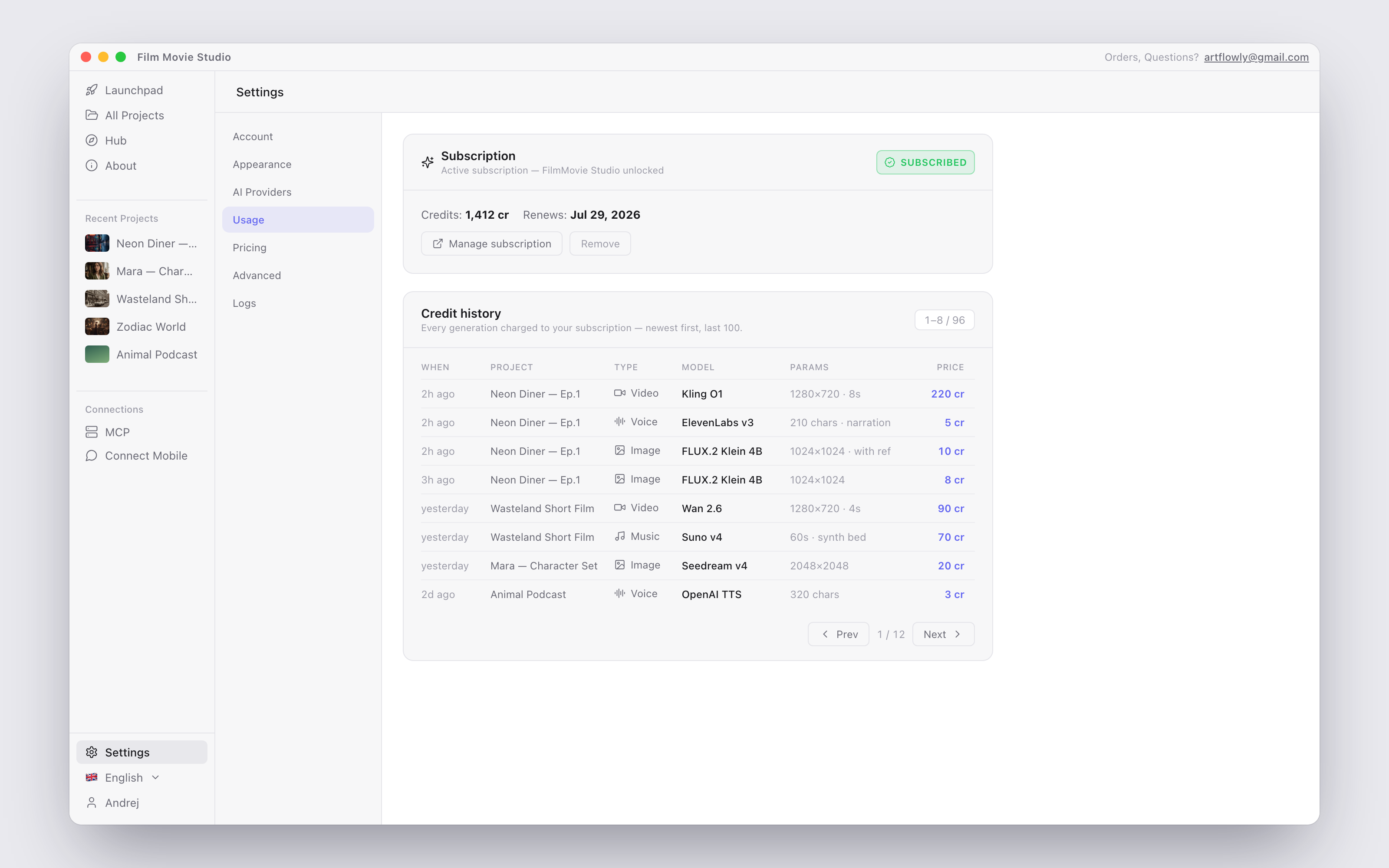
História kreditov (Credit history) zoznamuje každú generáciu účtovanú na vaše predplatné — najnovšie prvé — s projektom, typom, modelom, parametrami a presnou cenou v kreditoch. Je to najlepšie miesto, kde vidieť, kam vaše kredity reálne idú.
Cenník
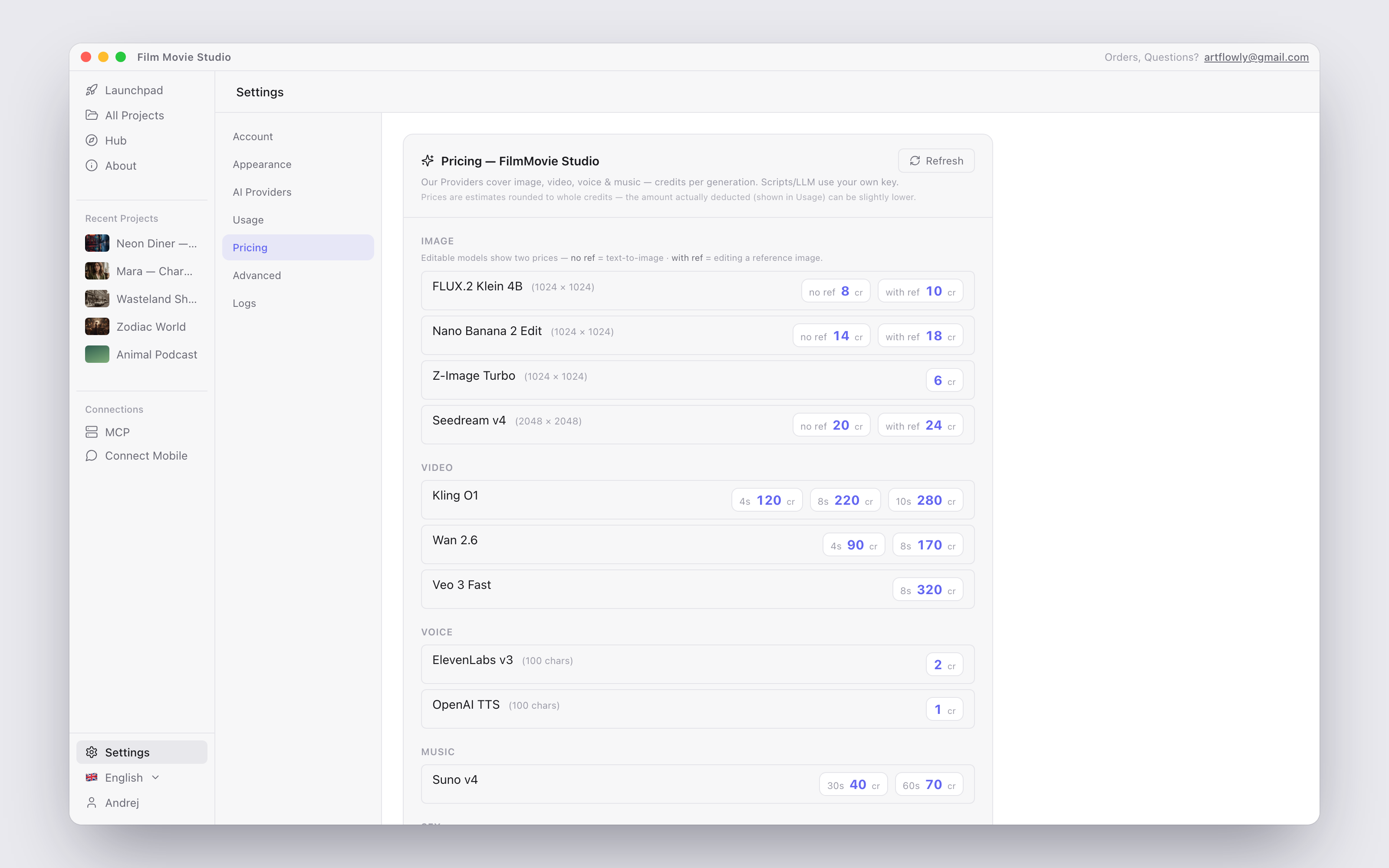
Sekcia Cenník zoznamuje každý spravovaný model a jeho živú cenu za generáciu v kreditoch: obrázky podľa veľkosti (so samostatnými cenami „bez referencie" / „s referenciou" pre editovacie modely), video podľa trvania, hudba podľa dĺžky a hlas za znaky. Ceny sú odhady zaokrúhlené na celé kredity — suma reálne strhnutá (v Spotrebe) môže byť o niečo nižšia. Ako referenčné body z panela nástrojov karty plátna: Zväčšiť rozlíšenie (Upscale) stojí asi 100 kreditov a Odstrániť pozadie (Remove background) asi 20 kreditov na obrázok (pozri Plátno a karty). Kliknite na Obnoviť pre opätovné stiahnutie živých cien.
Rozšírené
Posledná sekcia drží prepínač Povoliť automatizáciu (Enable Automation) — umožňuje AI spúšťať kód na vašom stroji pre súborové a dátové úlohy, a vy schvaľujete každú akciu pred jej spustením. Zapnutie ukáže súhlasový dialóg, ktorý presne vysvetľuje, čo to znamená; objaví sa tlačidlo Obnoviť reláciu (Reset session) pre čistenie zaseknutej relácie automatizácie. Skripty, tabuľky a dokumenty vyrobené touto cestou sa uložia do priečinka assets vášho projektu.
Niektoré inštalácie tiež ukazujú sekciu Logy (Logs) s verziou aplikácie, dátovým priečinkom, tlačidlom Otvoriť logy (Open Logs) a kontrolou aktualizácií — pozri Riešenie problémov a FAQ, kde logy a dáta ležia na disku.