Launchpad je domovská obrazovka FilmMovieStudio — prvé, čo uvidíte po prihlásení, a najrýchlejší spôsob, ako začať čokoľvek. Napíšte nápad, stlačte Enter a otvorí sa nový projekt, v ktorom už AI na niečom pracuje.
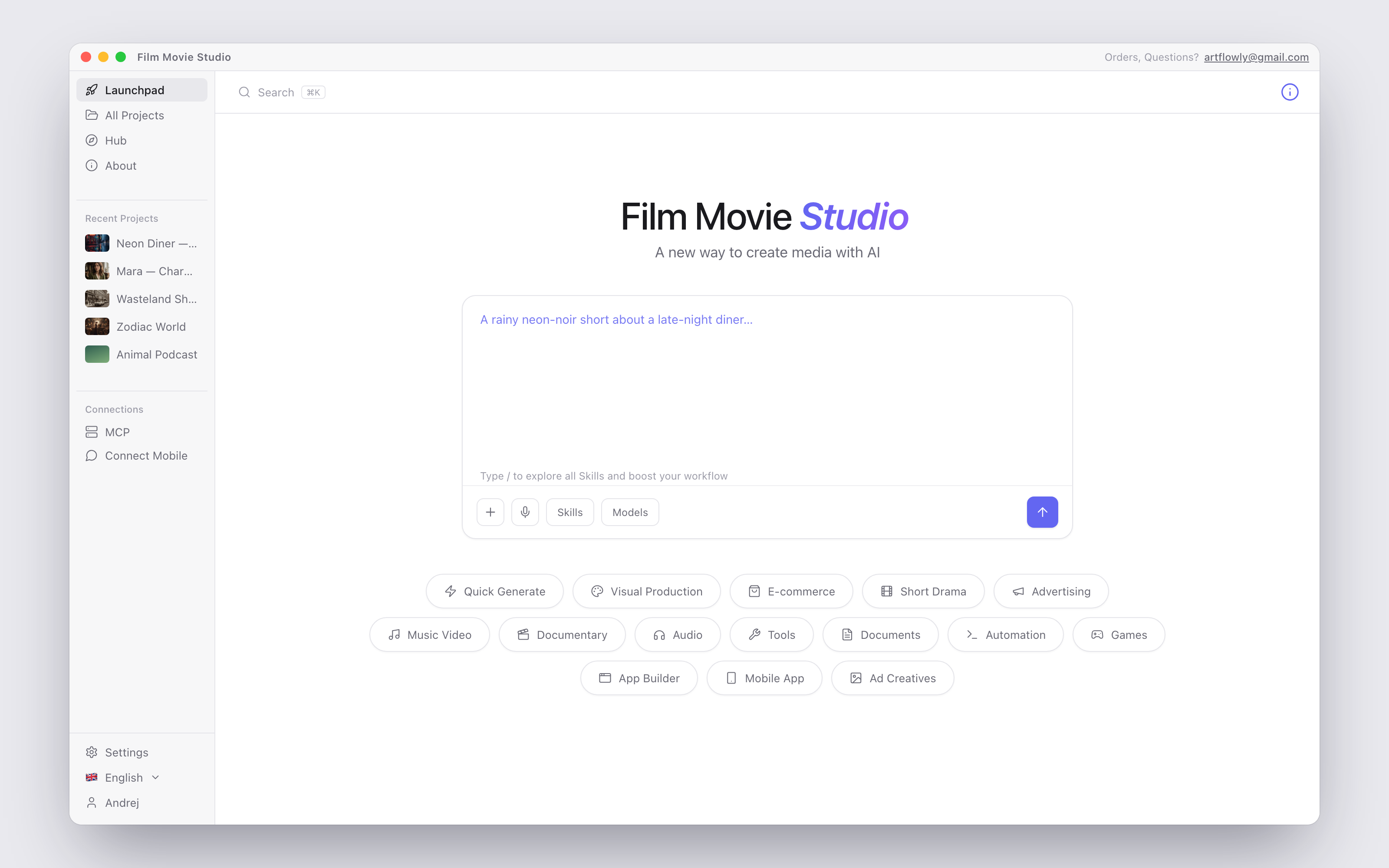
Pole promptu
Veľký príkazový pruh uprostred je srdcom Launchpadu. Pod titulkom — „Nový spôsob tvorby médií s AI" — sa cyklujú vypísané ukážkové prompty, aby ste videli šírku možností: /image červené športové auto pri západe slnka…, /short-drama 60-sekundový sci-fi triler v 6 scénach…, Navrhni 4 koncepty loga pre pražiareň kávy… a ďalšie.
Okolo poľa nájdete:
+(Attach file) — pripojiť až 6 referenčných súborov (obrázky, video, zvuk, PDF, dokumenty). Prenesú sa do nového projektu, aby ich AI reálne videla.- Mikrofón — diktujte prompt; prepis pristane v poli.
- Skills — otvorí zoznam zapnutých zručností; výber jednej vloží jej
/command. Môžete tiež proste napísať/a prehliadať či filtrovať zručnosti inline. - Models — vyberte, ktoré AI modely môže agent použiť, podľa kategórie.
@zmienky — napíšte@pre referenciu na uložené médium alebo pripojený obrázok podľa mena.- Pomocník pod poľom vám pripomína: „Napíšte / pre prieskum všetkých Skills a zrýchlenie vášho workflow."
V hornom paneli Search (alebo ⌘K) hľadá projekty, zručnosti, nastavenia a rýchle odkazy z jedného miesta. Vpravo sa po prejdení myšou zobrazí ikona (i) s popoverom, ktorý ukazuje vaše Credits z predplatného, verziu aplikácie a tlačidlo Guide, ktoré spustí interaktívnu prehliadku Launchpadu.
Predvolené kategórie
Pod poľom promptu je rad kategóriových pilúl. Kliknite na jednu a otvorí sa panel „Try these" s hotovými predvolenými promptmi; kliknite na predvoľbu, nahrá sa do poľa, podľa potreby upravte a odošlite.
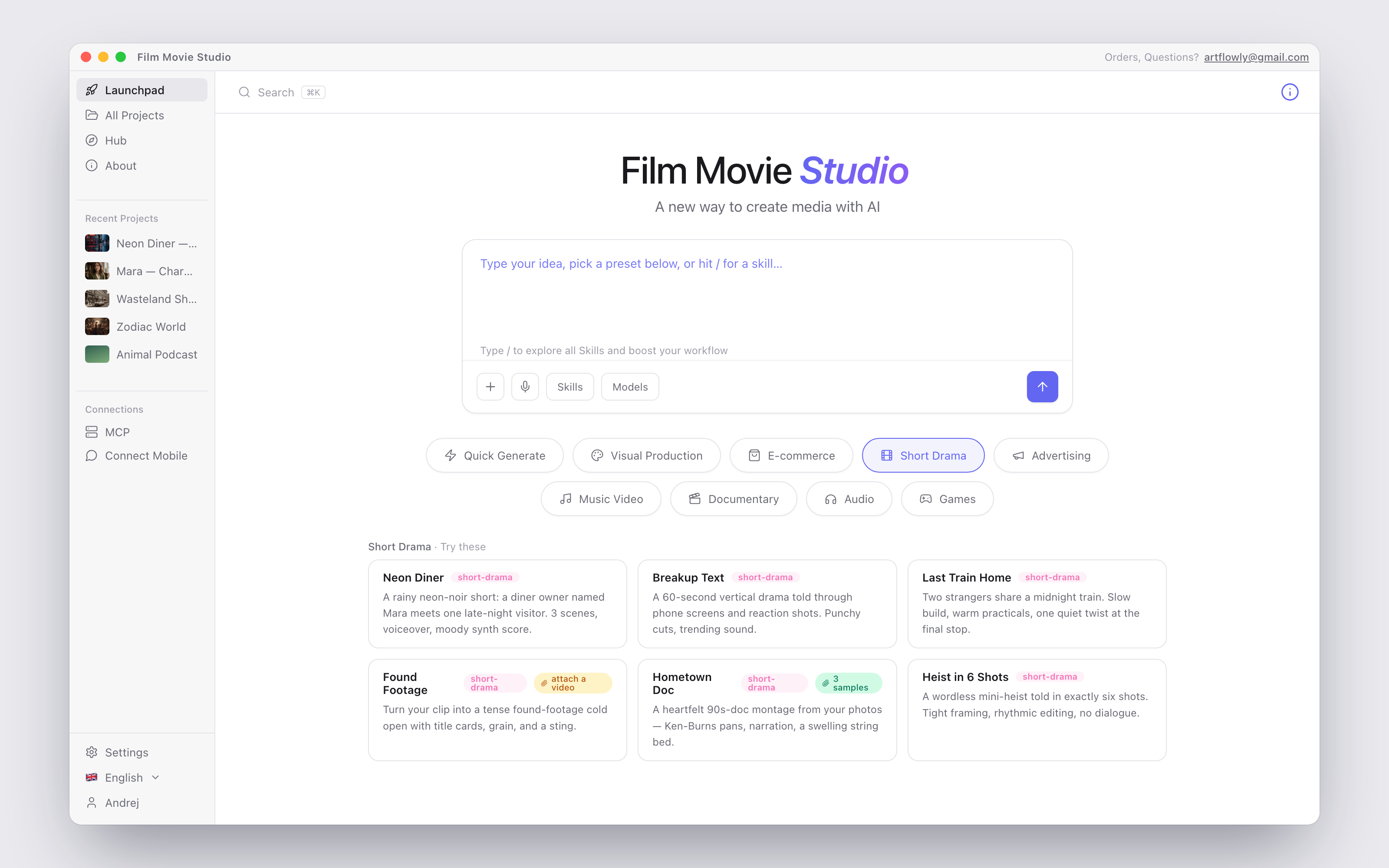
Kategórie sú: Quick Generate, Visual Production, E-commerce, Short Drama, Advertising, Music Video, Documentary, Audio, Tools, Documents, Automation, Games, App Builder, Mobile App, Ad Creatives a Adobe Panel.
Predvoľby, ktoré vyžadujú vstupné médiá, sa dodávajú so vzorovými súbormi, ktoré sa pripoja automaticky, takže každá predvoľba funguje na jedno kliknutie — žiadne hľadanie zodpovedajúcej fotky či stopy.
Čo sa stane, keď odošlete
- Nový projekt sa vytvorí automaticky — žiadny dialóg, žiadny krok pomenovania. Aplikácia okamžite odvodí titulok z vášho promptu a o chvíľu potichu poprosí AI o čistejší 2–5 slovný titulok.
- Otvorí sa pracovná plocha projektu s vaším promptom (a prípadnými prílohami) už odovzdanou agentovi.
- Agent hneď začne pracovať — výsledky sa pri generovaní objavujú ako karty na plátne. Pozri Chat a agent, čo sa deje ďalej.
Tip: Ak ešte nie je nastavený potrebný poskytovateľ, objaví sa dialóg namiesto pokazeného projektu — pozri sekciu „Set up a Script model" v Začíname.
Všetky projekty
Stránka All Projects (v bočnom paneli) je váš archív — každý projekt, ktorý ste kedy vytvorili, ako mriežka kariet s náhľadmi obalov, prehľadávateľná a stránkovaná.
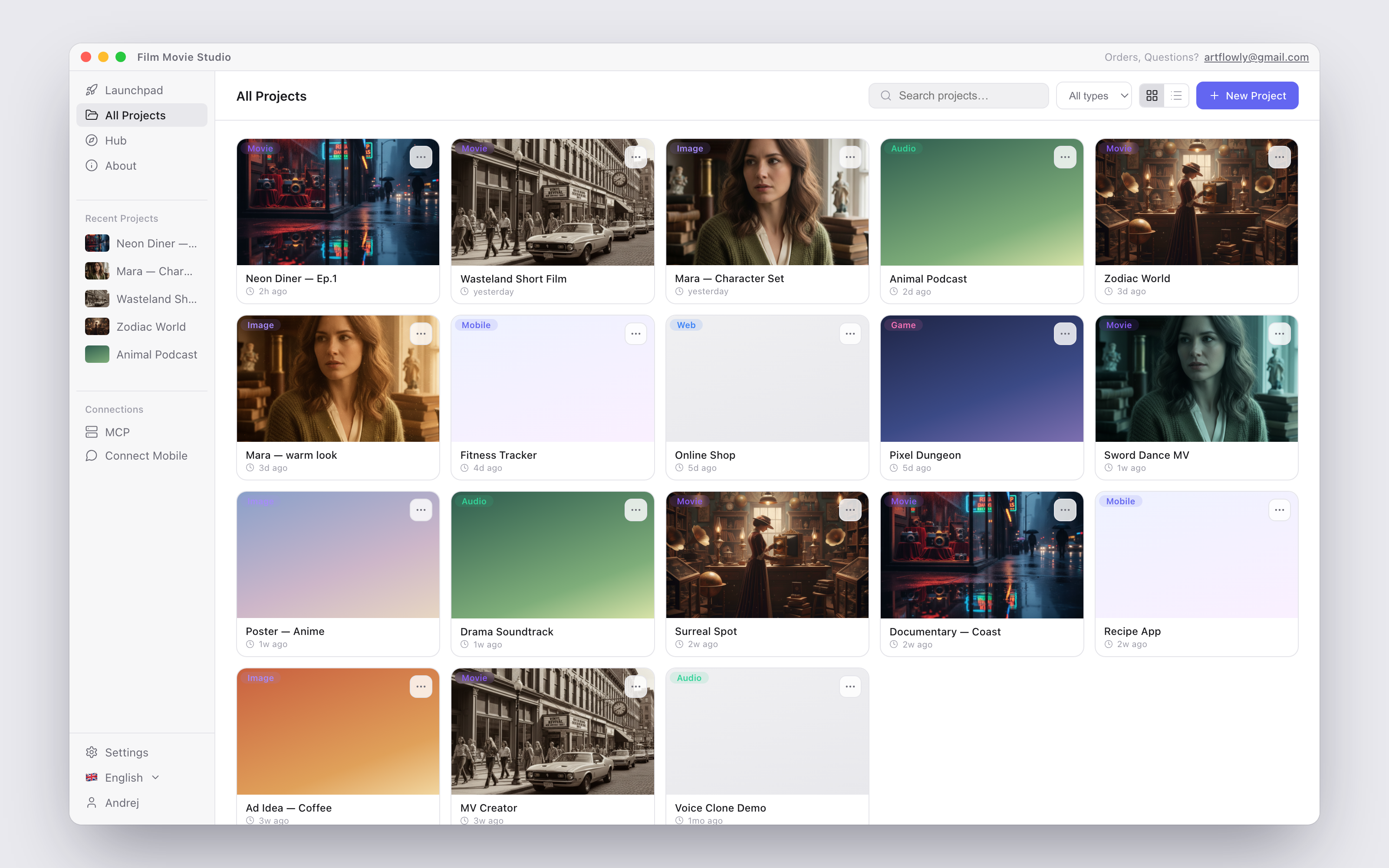
- Otvorte projekt kliknutím na jeho kartu. Po prejdení myšou nad kartu sa zobrazí zväčšený náhľad obalu.
- Hľadanie cez pole „Search projects…" hore.
- Zobrazenia: prepínajte medzi rozložením mriežky a zoznamu; vyberte, koľko projektov sa zobrazí Per page, a listujte šípkami („Showing 1–24 of 96", „Page 1 of 4").
- Premenovať / upraviť: otvorte menu karty a vyberte Edit Project — zmeňte Name a Description, potom Save Changes.
- Odstrániť: vyberte Delete Project. Budete požiadaní o potvrdenie — odstránenie zmaže všetky médiá a históriu chatu a nie je možné ho vrátiť späť.
Modálne okno New Project
Radšej začnete s prázdnym plátnom namiesto promptu? Kliknite na New Project na stránke All Projects.
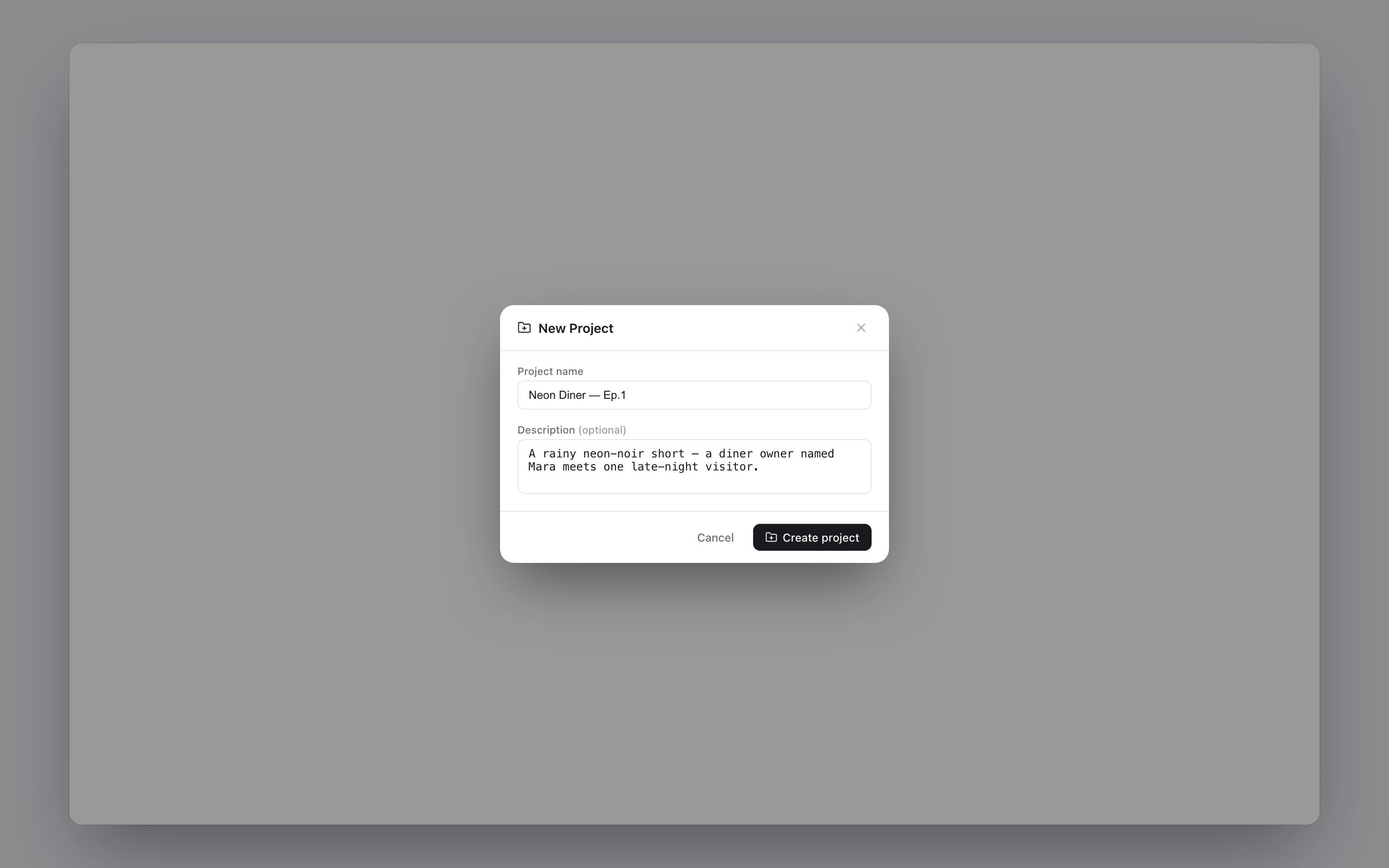
Zadajte Project name (napr. „Sunset Film"), prípadne Description, a kliknite na Create project. Otvorí sa prázdna pracovná plocha — karty môžete pridávať dvojklikom na plátno alebo kedykoľvek začať chatoovať.
Prehliadka bočného panela
Bočný panel vľavo je vaša trvalá navigácia:
| Položka | Čo robí |
|---|---|
| Launchpad | Domovská obrazovka popísaná vyššie |
| All Projects | Plný archív projektov |
| Hub | Prehliadajte, inštalujte a spravujte Skills & Plugins — pozri Zručnosti a Hub |
| Assets | Vaša knižnica uložených médií, znovu použiteľná naprieč projektmi |
| Cast | Knižnica postáv — znovu použiteľné postavy, ktoré si zachovávajú rovnakú tvár a hlas v každom projekte |
| About | Sprievodca rýchlym štartom a info o aplikácii |
| Recent Projects | Vašich 5 najnovšie aktualizovaných projektov, na jedno kliknutie |
| Connections → MCP | Dovoliť externému MCP klientovi (Claude Desktop, Cursor) ovládať váš otvorený projekt |
| Connections → Connect Mobile | Ovládajte štúdio z telefónu cez Telegram bota |
Dole: Settings, výber jazyka (kliknite na vlajočku pre prepnutie jazyka — bez reštartu) a menu účtu s vaším menom, s Account settings a Sign out. Odhlásenie ponechá vašu licenciu aktivovanú — bočný panel ukazuje maskovaný kľúč, aby ste sa mohli jedným klikom vrátiť.
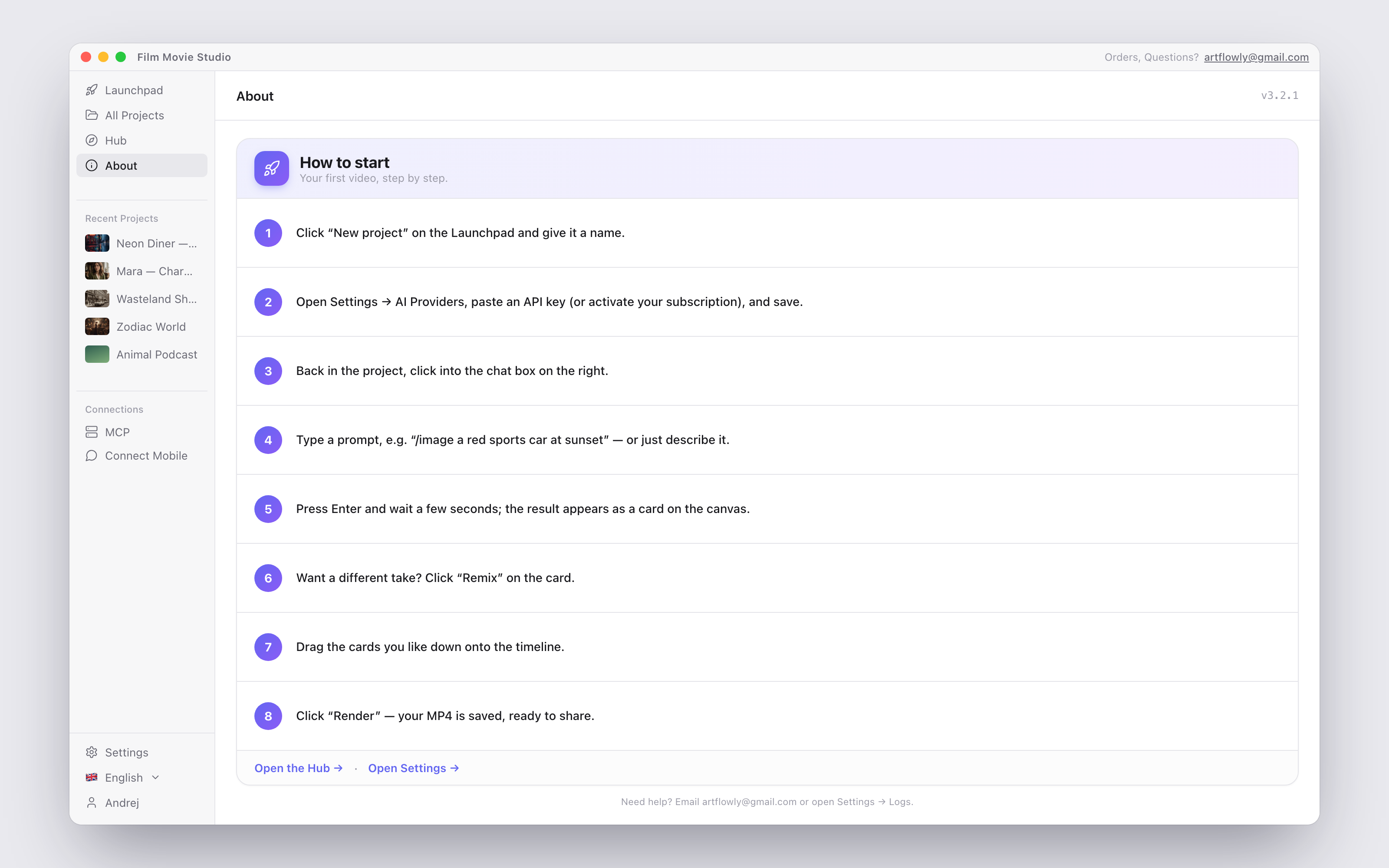
Stránka About
Stránka About je kompaktná karta „Ako začať" — osem konkrétnych krokov od vytvorenia projektu po render MP4 — s rýchlymi odkazmi na otvorenie Hubu a Settings. Hlavička ukazuje vašu presnú verziu aplikácie (napr. v3.3.5), užitočné pri zisťovaní, či je na filmotvor.ai/studio k dispozícii novšia verzia, alebo pri kontaktovaní podpory.
Tip: Zabudli ste, kde čo je? Stránka About a Launchpadova prehliadka Guide sú dva najrýchlejšie osviežovače — a vždy sa môžete opýtať chatu.