Editor časovej osi je miesto, kde sa vaše vygenerované klipy stanú hotovým filmom. Usporiadajte video, dialóg, zvukové efekty, hudbu a titulky naprieč stopami, dolaďte strihy a potom skomponujte všetko do reálneho MP4 — všetko v aplikácii, bez externého editora.
Otvorenie časovej osi
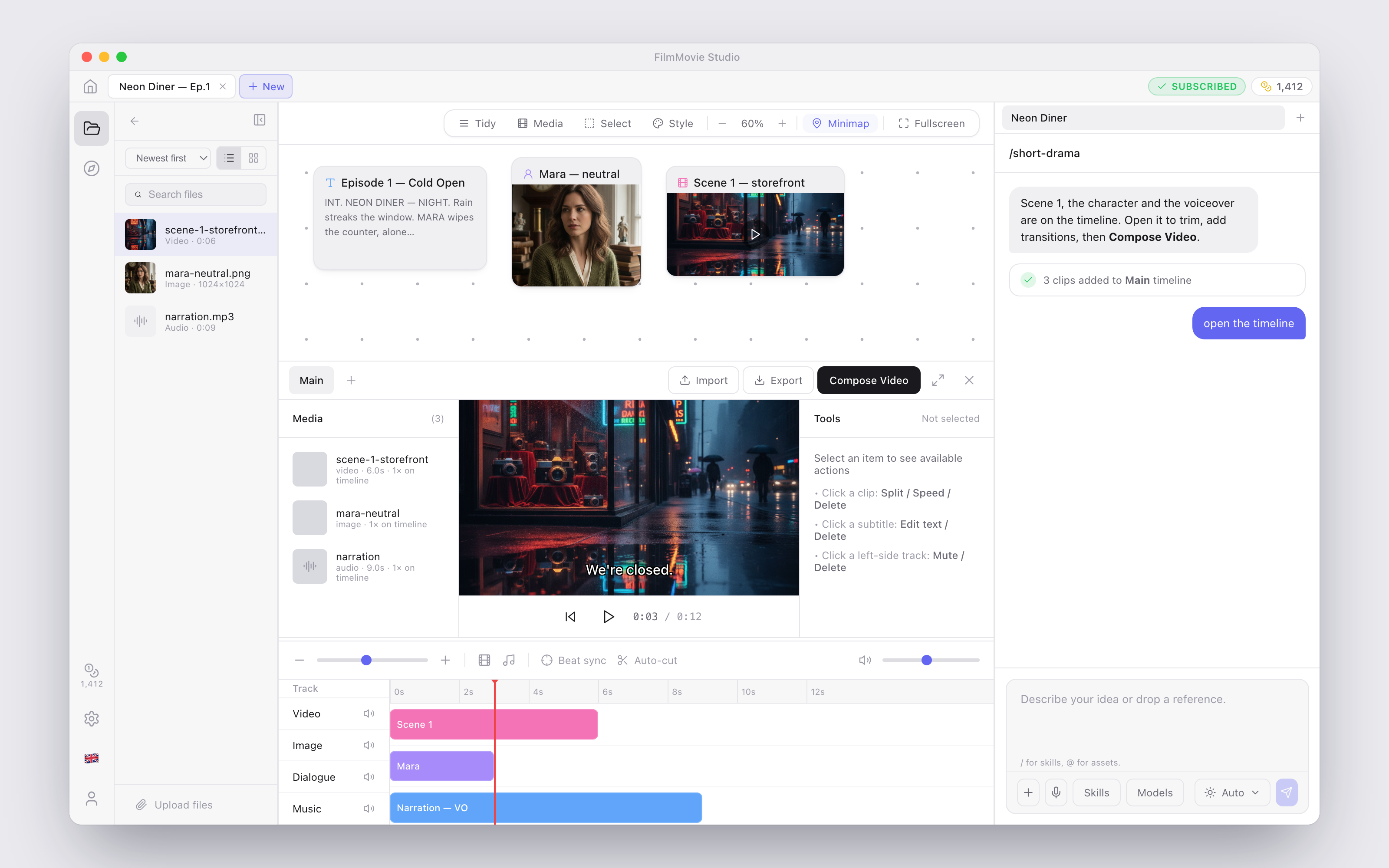
Každý projektový pracovný priestor má plávajúcu tabletku Časová os (Timeline) v ľavom dolnom rohu plátna. Číslo v zátvorkách — napríklad Časová os (12) — ukazuje, koľko klipov je už na aktívnej časovej osi, a tabletka sa rozsvieti vo farbe akcentu, keď je obsah pripravený na render.
Kliknite na tabletku a editor sa otvorí v pracovnom priestore:
Potrebujete viac miesta? Použite tlačidlo fullscreen v pravom hornom rohu editora (Open timeline fullscreen) — stlačte Esc alebo kliknite znova na tlačidlo pre ukončenie.
Viacero časových osí
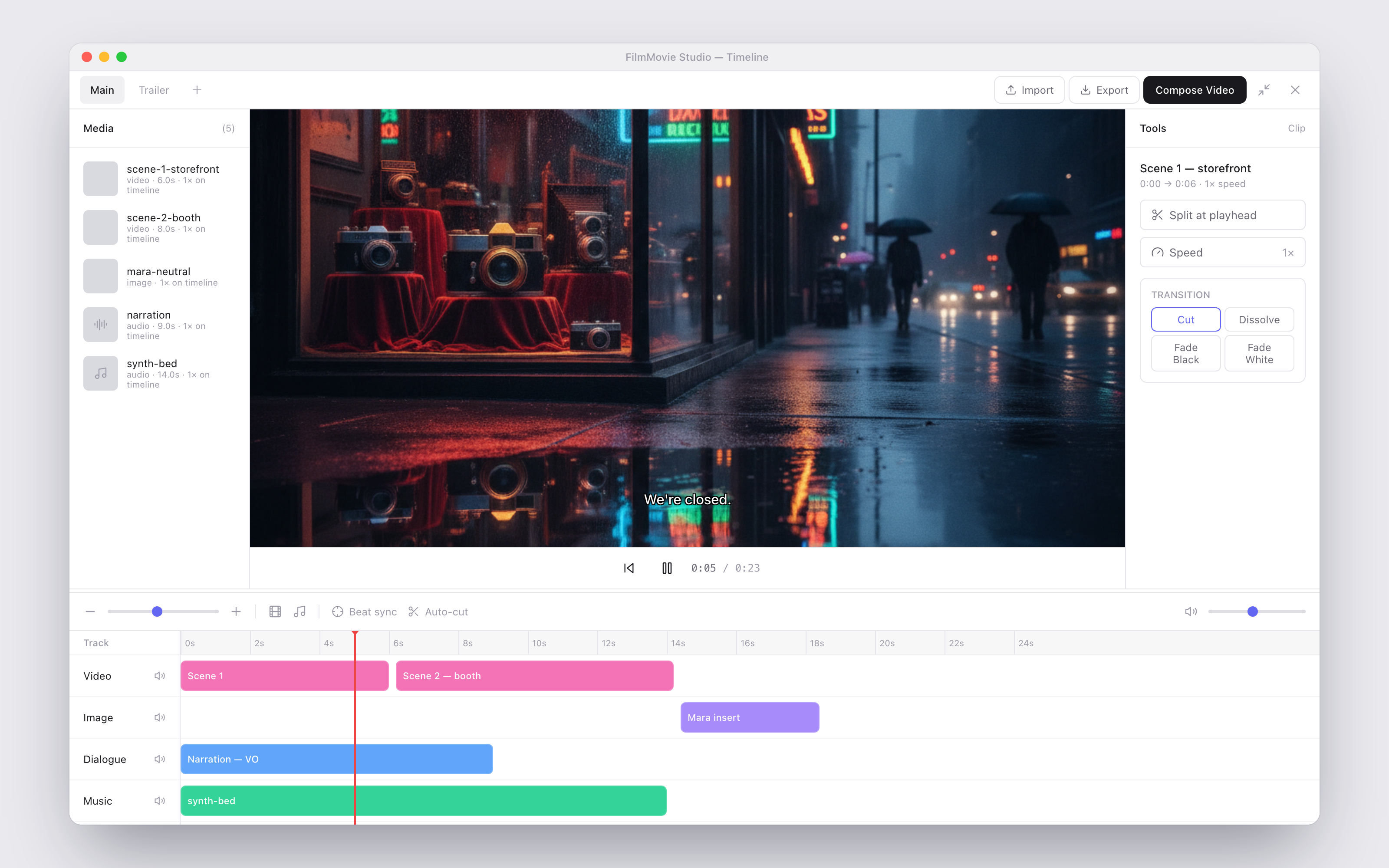
Jeden projekt môže držať niekoľko strihov — celý film, trailer, vertikálny short. Karty hore v editore sú vaše časové osi:
- Kliknite na + (New timeline) pre pridanie ďalšej (volajú sa Timeline 1, Timeline 2, …).
- Kliknite na kartu pre prepnutie na ňu.
- Kliknite na malé × na karte pre jej odstránenie (dostupné, keď máte viac ako jednu).
Každá časová os si drží vlastné klipy, štýl titulkov a pozíciu prehrávania, všetko sa ukladá automaticky.
Pridávanie obsahu
Máte tri spôsoby, ako dostať médiá na časovú os:
- Z karty na plátne — prejdite myšou nad ľubovoľnú kartu videa, obrázku alebo zvuku na plátne a kliknite na Add to timeline v jej paneli. Pozri Plátno a karty.
- Z panela Media — ľavý stĺpec editora časovej osi zoznamuje každé médium v projekte (zoskupené podľa scény). Prejdite myšou nad položku a kliknite na ikonu kríža (Add to timeline).
- Import → Media file… — prineste akýkoľvek súbor z počítača; stane sa projektovým médiom a pristane na časovej osi jedným krokom.
Klipy sa automaticky smerujú na správnu stopu:
| Obsah | Stopa |
|---|---|
| Video | V1 |
| Obrázok (statický) | V2 |
| Voiceover / dialógový zvuk | Dialogue |
| Zvukové efekty | SFX |
| Hudba | Music |
| Titulky | Subtitle |
Nové klipy skočia na koniec svojej stopy, ďalšie video alebo audio stopy pridáte ikonami filmu a noty v paneli nástrojov stopy.
Prehrávanie a ovládanie zobrazenia
| Ovládanie | Čo robí |
|---|---|
| Play / Pause (▶ / ⏸) | Prehráva časovú os v náhľade, všetky ne-stíšené audio stopy sa mixujú živo |
| Jump to start (⏮) | Presunie prehrávaciu hlavičku späť na 0:00 |
| Časové pravítko | Klik alebo potiahnutie kdekoľvek na pravítku (alebo prázdnej dráhe) posúva hlavu |
| − / + a posúvač zoomu | Približuje/vzďaľuje dráhy stôp |
| Posúvač hlasitosti (pravý koniec panela stopy) | Hlavná hlasitosť náhľadu |
| Open timeline fullscreen / Exit fullscreen (Esc) | Prepína fullscreen editáciu |
| Potiahnite oddeľovač nad stopami | Mení veľkosť panela stôp verzus náhľadu |
Náhľad tiež živo ukazuje vaše titulky, štýlované presne ako budú vypálené do finálneho videa.
Editácia klipov
Kliknite na klip pre jeho vybratie — panel Tools vpravo ukazuje všetko, čo môžete urobiť:
- Move — potiahnite telo klipu doľava/doprava pozdĺž jeho stopy.
- Trim — potiahnite ľavý alebo pravý okraj klipu pre skrátenie alebo predĺženie.
- Split at playhead — zaparkujte hlavu do klipu a klikom ho rozdelíte na dva.
- Speed — cykluje klip cez 0.5× → 1× → 1.5× → 2×. Výška a tempo zvuku ho nasleduje v náhľade aj rendri.
- Use asset duration — skočí s klipom späť na skutočnú dĺžku mediálneho súboru.
- Delete clip — odstraňuje klip (samotné médium ostáva v projekte).
Prechody
Vyberte video alebo obrázkový klip a vyberte Transition to next clip:
| Prechod | Efekt |
|---|---|
| Cut | Tvrdý strih (žiadny prechod) |
| Dissolve | Prelínanie do ďalšieho klipu |
| Black | Zatmenie do čierneho medzi klipmi |
| Fade White | Zosvetlenie do bieleho medzi klipmi |
Posúvač nastaví dĺžku prechodu od 0.2s do 2.0s (predvolené 0.3s). Aktívne prechody sa ukazujú ako malá značka na šve medzi dvoma klipmi — kliknite na ňu kedykoľvek pre úpravu.
Titulky
Stopa Subtitle nesie text, ktorý sa vypáli do vyrenderovaného videa.
- Add subtitle — pustí nový titulok na pozícii hlavy; upravte jeho text v paneli Tools (zmeny sa ukladajú automaticky).
- Import → Subtitles (.srt)… — načíta existujúci SRT alebo VTT súbor. Súbory titulkov už v projekte sa ukazujú pod Project subtitles v rovnakom menu.
- Subtitles from voice — prepíše každý Dialogue klip (a videoklipy obsahujúce reč) a položí výsledné riadky na stopu Subtitle v správnych časoch. Toto nahradí akékoľvek existujúce titulky.
Štýl titulkov
Vyberte stopu Subtitle alebo akýkoľvek klip titulkov pre otvorenie Subtitle style (burned in):
- Rýchle predvoľby: Classic, Cinema (žltá), Minimal (bez obrysu), Banner (veľký, hore na obrazovke).
- Posúvač Size (16–96), výber Color, Outline zap/vyp.
- Pozícia: Top, Middle alebo Bottom.
Štýl sa aplikuje na všetky titulky na tejto časovej osi a prekryv náhľadu sa okamžite aktualizuje.
Zvukové nástroje
- Align voice (panel stopy) — skočí každým dialógovým klipom k jeho zodpovedajúcemu videoklipu (prvá hlasová replika → prvý záber a tak ďalej).
- Align to video (na vybranom dialógovom klipu) — skočí len začiatkom tohto hlasového klipu k jeho videoklipu.
- Fit video to voice (na vybranom dialógovom klipu) — zmení veľkosť spárovaného videoklipu na dĺžku hlasovej repliky; ďalšie klipy na stope sa posunú.
- Cut to beat — detekuje beaty vo vašej hudobnej stope a pretaktuje každý video/obrázkový strih, aby padol na beat. Najprv pridajte hudobný klip; tlačidlo ohlási, koľko beatov našlo.
- Track volume — vyberte stopu Dialogue, SFX alebo Music pre nastavenie jej úrovne 0–200 %.
- Duck under dialogue — na hudobnej stope: automaticky stíši hudbu vždy, keď sa prehráva dialógový klip, v náhľade aj vo finálnom rendri.
- Mute — každá stopa má ikonu reproduktora pre stíšenie/odstíšenie.
Export a render
Vpravo hore v editore máte všetko, čo potrebujete na dostať prácu von:
- Compose Video — vyrenderuje aktívnu časovú os do reálneho MP4. Vyberiete, kam uložiť súbor; aplikácia potom zkomponuje všetky stopy (strihy, rýchlosti, prechody, audio mix, ducking hudby a vypálené titulky vrátane) a ukáže hotovú dĺžku a veľkosť súboru.
- Export → Bundle for editors (CapCut…) — zapíše priečinok s usporiadanými mediálnymi súbormi, SRT a manifestom, pripravený na vhodenie do externého editora.
- Export → Subtitles (.srt)… — uloží len stopu titulkov ako SRT súbor.
- Export → Project JSON… — uloží dáta projektu ako JSON súbor.
Renderovať môžete aj z chatu: jednoducho poproste asistenta, „vyrenderuj časovú os" a on pre vás zkomponuje video a výsledok položí na plátno. Pozri Chat a agent.
Tip: Časovú os zriedka musíte stavať ručne. Zručnosti ako
/promo-videoa/beat-sync-editorvygenerujú médiá a zmontujú časovú os za vás — potom ju len vyleštite a stlačíte Compose Video. Prehliadajte ich všetky v Prehľad zručností.